NETGEAR WAX220 o'rnatish qo'llanmasi
- 1 Paket tarkibi
- 2 Umumiy ko'rinish
- 3 1-qadam. WAX220 ni tarmog'ingizga ulang
- 4 2-qadam. Internetga kirishni sozlang va ulaning
- 5 O'rnatish variantlari
- 6 Qattiq devorga o'rnatish
- 7 T-tirgakka o'rnatish
- 8 AP ni demontaj qilish
- 9 Qo'llab-quvvatlash va hamjamiyat
- 10 Manbalar
- 11 Qo'llanmani yuklab olish
- 12 Boshqa tillarda
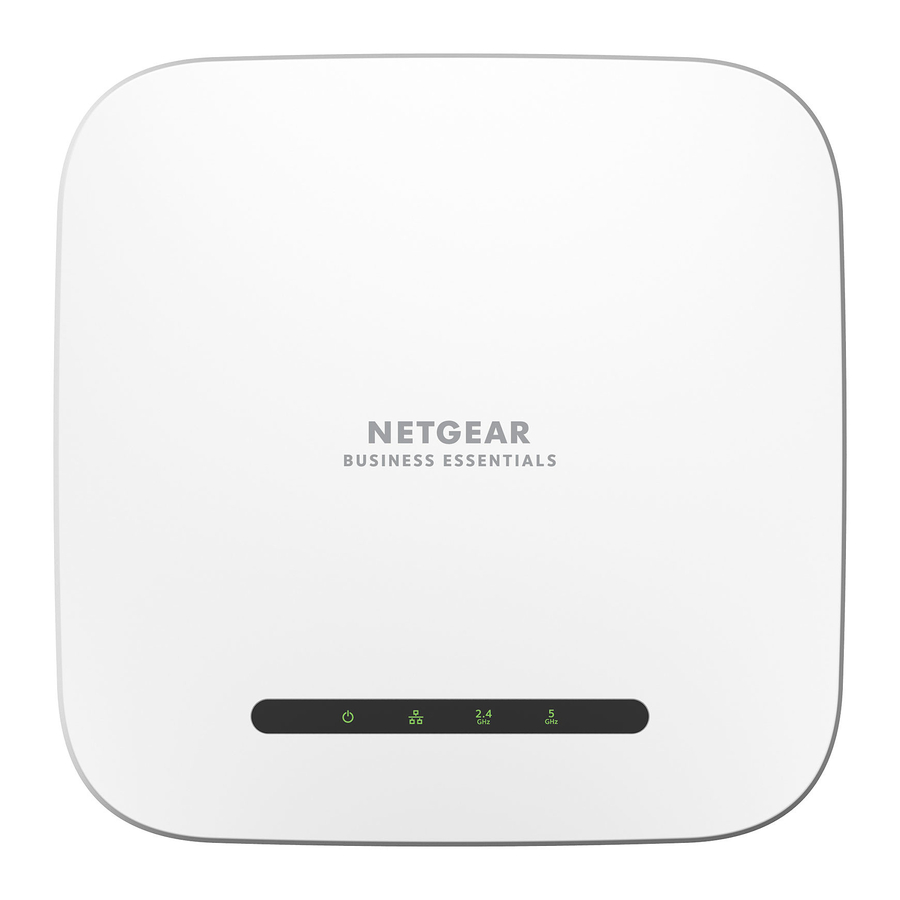
Paket tarkibi
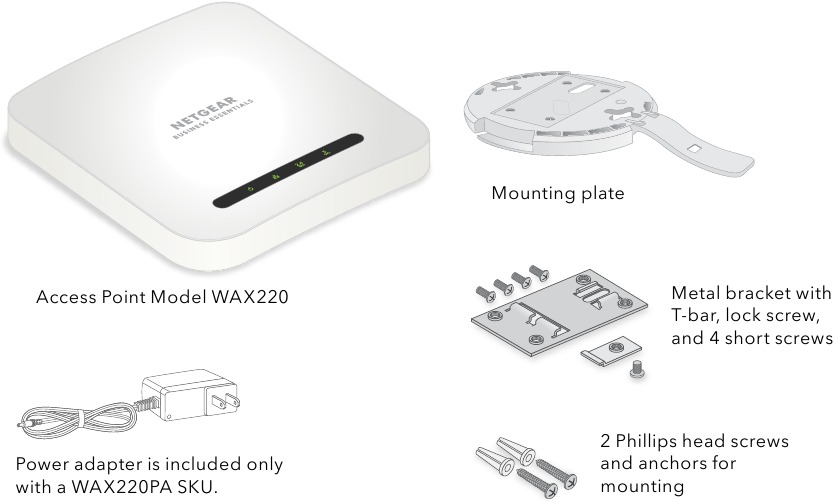
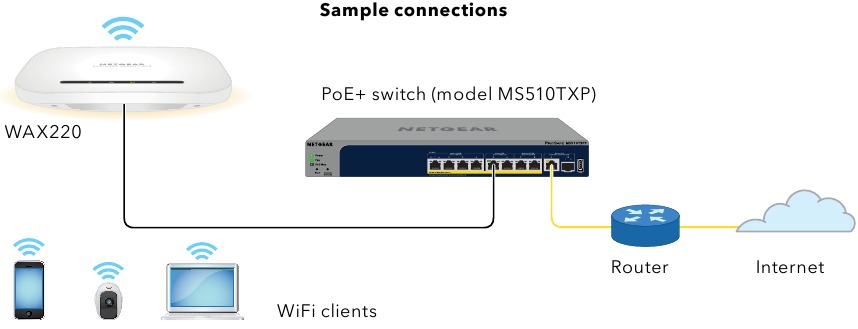
 Eslatma: WAX220 ni PoE kommutatoriga yoki quvvat adapteriga ulash orqali yoqishingiz mumkin. Agar siz WAX220 SKU ni quvvat adapterisiz sotib olgan bo'lsangiz, uni alohida sotib olishingiz mumkin.
Umumiy ko'rinish
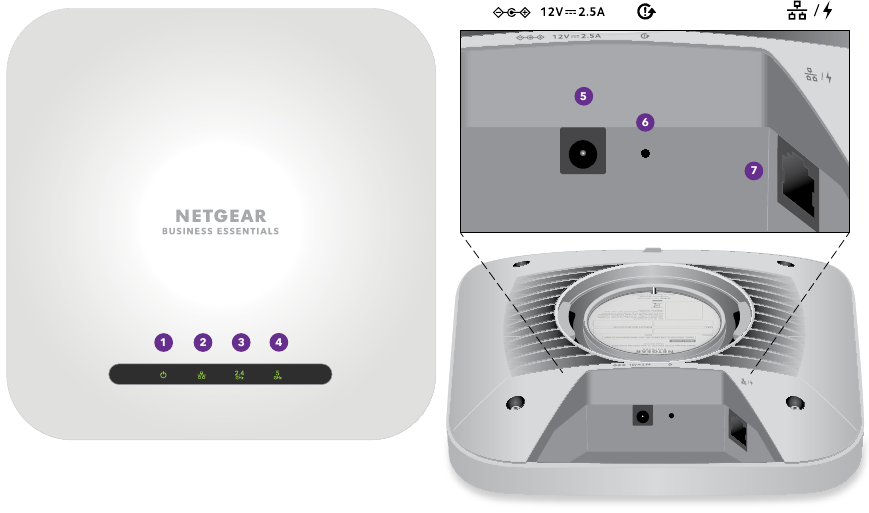
- Quvvat LEDi
- LAN LEDi
- 2.4 GHz WLAN LEDi
- 5 GHz WLAN LEDi
- DC quvvat ulagichi
- Qayta o'rnatish (Reset) tugmasi
- LAN/PoE+ porti
Shu yerdan boshlang:
1-qadam. WAX220 ni tarmog'ingizga ulang
WAX220 kirish nuqtasini (AP) quyidagi usullardan biri yordamida yoqing:
- PoE+ kommutatoridan foydalaning: Ethernet kabelining bir uchini AP ning LAN/PoE+ portiga ulang va boshqa uchini 802.3at PoE+ quvvatini ta'minlaydigan PoE+ kommutatoriga ulang. AP dagi quvvat LEDi yonadi.
- Quvvat adapteridan foydalaning: Quvvat adapterining DC vilkasini AP ga ulang va quvvat adapterini elektr rozetkasiga ulang. AP dagi quvvat LEDi yonadi.

ESLATMA:
- WiFi va simsiz bir xil ma'noni anglatadi.
- WiFi 6 tarmoq tezligi va o'tkazish qobiliyatining afzalliklarini to'liq amalga oshirish uchun AP ni ulash va quvvatlantirish uchun kamida PoE+ bilan 2,5 Gbps/Multi‑gigabitli kommutatordan foydalaning. Gigabitli kommutatorga ulanish yoki PoE (802.3af) dan foydalanish unumdorlikni cheklaydi.
O'rnatish va sozlash vaqtida AP LEDlari quyidagi ranglarda yonishi mumkin:
| Quvvat |  | Doimiy sariq: AP ishga tushmoqda. Agar LED doimiy sariq rangda qolsa, PoE quvvati kerakli 802.3at (PoE+) darajasida emas. |
| Miltillovchi sariq: Dasturiy ta'minot yangilanmoqda yoki AP DHCP serverini aniqlay olmaydi. | ||
| Doimiy yashil: AP yoqilgan va tayyor. | ||
| LAN |  | Doimiy yoki miltillovchi yashil: LAN porti quvvatlangan qurilma bilan 2,5 Gbps aloqani aniqlaydi. |
| Doimiy yoki miltillovchi sariq: LAN porti quvvatlangan qurilma bilan 1 Gbps yoki 100 Mbps aloqani aniqlaydi. | ||
| 2.4 GHz WLAN |  | Doimiy yashil: 2,4 GHz radio klientlarsiz ishlaydi. |
| Doimiy yoki miltillovchi ko'k: 2,4 GHz radio klientlar bilan ishlaydi | ||
| 5 GHz WLAN |  | Doimiy yashil: 5 GHz radio klientlarsiz ishlaydi. |
| Doimiy yoki miltillovchi ko'k: 5 GHz radio klientlar bilan ishlaydi. |
ESLATMA:
AP ikkita turdagi WiFi tarmoqlarini (SSID) qo'llab-quvvatlaydi:
- Boshqaruv WiFi tarmog'i: AP ni sozlash va boshqarish uchun AP ning qurilma UI-ga kirish uchun ishlatadigan maxsus maqsadli WiFi tarmog'i. Boshqaruv WiFi tarmog'iga ulanish uchun AP yorlig'idagi QR kodidan yoki WiFi tarmoq ma'lumotlaridan foydalanishingiz mumkin. WiFi tarmog'i xavfsizligini himoya qilish uchun boshqaruv WiFi tarmog'i Internetga ulanishga imkon bermaydi.
- Foydalanuvchi WiFi tarmog'i: Autentifikatsiyalangan foydalanuvchilarga umumiy tarmoqqa kirishni ta'minlaydigan WiFi tarmog'i. Sozlash vaqtida birinchi foydalanuvchi WiFi tarmog'ini sozlash kerak. Dastlabki sozlash jarayonini tugatgandan so'ng, uchtagacha qo'shimcha WiFi tarmoqlarini sozlashingiz mumkin.
2-qadam. Internetga kirishni sozlang va ulaning
Yangi AP ni yoqqaningizda, boshqaruv WiFi tarmog'i faollashadi. Sozlash uchun boshqaruv WiFi tarmog'iga ulanish uchun WiFi-ni qo'llab-quvvatlaydigan kompyuterdan foydalanishni tavsiya qilamiz.
ESLATMA: Xavfsizlik sabablariga ko'ra, boshqaruv WiFi tarmog'i 15 daqiqa davomida faol bo'lmaganda o'chadi. Agar bu sozlash vaqtida sodir bo'lsa, AP ni standart sozlamalarga qaytarish uchun Qayta o'rnatish (Reset) tugmasini 20 soniya bosib turing.
- Kompyuteringizni yoki planshetingizni quyidagi usullardan biri yordamida AP ning boshqaruv WiFi tarmog'iga (SSID) ulang:
- QR kodini skanerlang: Boshqaruv WiFi tarmog'iga ulanish uchun AP yorlig'idagi QR kodini skanerlang.
- Qo'lda ulaning: Boshqaruv WiFi tarmog'i AP yorlig'ida joylashgan.
WiFi-ga kirish uchun standart tarmoq kaliti (parol) ham AP yorlig'ida joylashgan. Boshqaruv WiFi tarmog'ining standart nomi AP yorlig'ida chop etilgan. WiFi tarmoq nomi "WAX220XXXXXX-CONFIG-ONLY" formatidan foydalanadi, bu erda XXXXXX har bir qurilma uchun moslashtirilgan (MAC manzilining oxirgi olti raqamiga asoslangan).
- Veb-brauzerni ishga tushiring va manzil maydoniga https://www.aplogin.net manzilini kiriting.
http emas, balki https dan foydalaning. Shuni esda tutingki, https://www.aplogin.net https://192.168.0.100 bilan bir xil.
ESLATMA:
- Brauzeringiz AP dagi o'z-o'zidan imzolangan sertifikat tufayli xavfsizlik ogohlantirishini ko'rsatishi mumkin, bu kutilgan xatti-harakatdir. Siz davom etishingiz yoki xavfsizlik ogohlantirishi uchun istisno qo'shishingiz mumkin. Qo'shimcha ma'lumot olish uchun kb.netgear.com/000062980/ ga qarang.
- Agar brauzeringiz www.netgear.com sahifasiga yo'naltirsa, kompyuteringiz yoki planshetingiz AP ning boshqaruv WiFi tarmog'iga ulanmagan va siz oldingi qadamni takrorlashingiz kerak.
Sozlash jarayonining Xush kelibsiz sahifasi paydo bo'ladi.
- Keyingi (Next) tugmasini bosing.
- Yangi AP kirish parolini o'rnating va birinchi foydalanuvchi WiFi tarmog'ingiz uchun WiFi tarmoq nomi va parolini o'rnating.
- Qo'llash (Apply) tugmasini bosing.
Sozlamalaringiz saqlanadi va AP qayta ishga tushiriladi. Bu jarayon taxminan ikki daqiqa davom etadi.
Siz tugatdingiz. AP tarmoqqa ulangan va foydalanishga tayyor. Endi siz kompyuterni yoki mobil qurilmani endigina o'rnatgan foydalanuvchi WiFi tarmog'iga, endigina belgilagan WiFi parolidan foydalanib ulashingiz mumkin.
Qo'shimcha ma'lumot olish uchun, jumladan, AP sozlamalarini o'zgartirish va dasturiy ta'minotni yangilash uchun AP qurilmasi UI-ga qanday kirish haqida ma'lumot olish uchun foydalanuvchi qo'llanmasiga qarang, uni netgear.com/support/download saytiga tashrif buyurib va qidiruv maydoniga WAX220 ni kiritish orqali yuklab olishingiz mumkin.
O'rnatish variantlari
AP ni devorga yoki 15/16 dyuymli (24 mm) T-tirgakli shiftga o'rnatishingiz mumkin yoki AP ni tekis yuzaga erkin o'rnatishingiz mumkin.
AP va u o'rnatilgan yoki joylashtirilgan yuzasi orasidagi tor joyga kabel sig'ishi uchun tekis Ethernet kabelidan foydalanishni tavsiya qilamiz.
AP ni o'rnatishdan oldin, avval WiFi tarmoq ulanishini tekshirish uchun AP ni sozlang va sinovdan o'tkazing.
Qattiq devorga o'rnatish
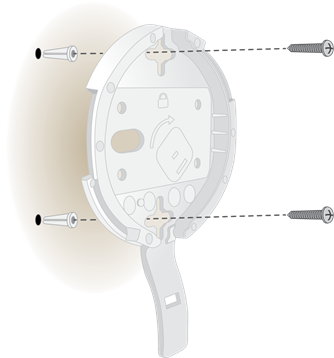

Devorning shikastlanmaganligiga ishonch hosil qiling. Misol uchun, suv shikastlanishi gipsokartonni yo'q qilishi mumkin.
- O'rnatish plastinkasini devorga joylashtiring. O'rnatish plastinkasidagi qulf pastga qaragan bo'lishi kerak.
- O'rnatish teshiklari joylashgan devorni belgilang.
- 3/16 dyuymli (4,7 mm) burg'ulash uchi yordamida devorda teshiklar oching.
- Har bir ankerni devorga yumshoq bolg'a bilan ankerlar devor bilan tekislanmaguncha uring.
- O'rnatish plastinkasini devorga mahkamlash uchun vintlardan foydalaning.
![warning]() ESLATMA: Agar siz vintlarni devor tirgakiga kiritmasangiz, vintlarni ankerlarsiz devorga kiritmang.
ESLATMA: Agar siz vintlarni devor tirgakiga kiritmasangiz, vintlarni ankerlarsiz devorga kiritmang.

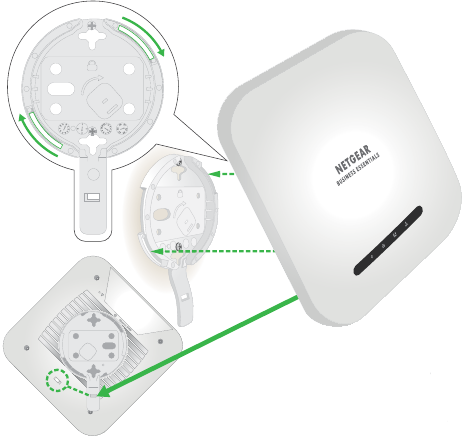
- Kabellarni AP ga ulang.
- AP ni taxminan 45 graduslik burchak ostida ushlab turing, chapdagi rasmda ko'rsatilganidek va uni o'rnatish plastinkasiga mahkamlang.

- AP ni soat yo'nalishi bo'yicha burab, uni o'rnatish plastinkasiga qulflang. O'rnatish plastinkasi qulfining pastki qismidagi teshik AP ning pastki qismidagi tugmaga qulflanadi.
T-tirgakka o'rnatish
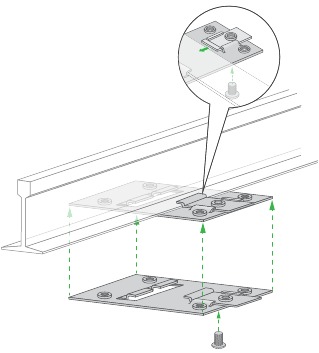
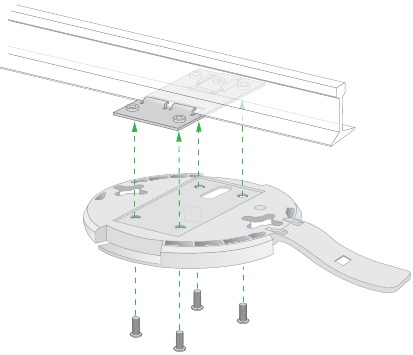
- T‑tirgakni metall qavsga qisman suring.
- Metall qavsni shift tirgagiga mahkamlang.
- T‑tirgakni shift tirgagi ustiga suring.

- Metall qavsni joyiga qulflash uchun qulflash vintidan foydalaning.
- O'rnatish plastinkasini T‑tirgakga mahkamlash uchun to'rtta kalta vintdan foydalaning.

- O'rnatishdan oldin AP ga Ethernet kabelini yoki Ethernet kabeli va quvvat adapterini ulang.
AP ko'zga tashlanmaydigan qilib yaratilgan, shuning uchun u o'rnatilganda shift yuzasida tekis turadi.

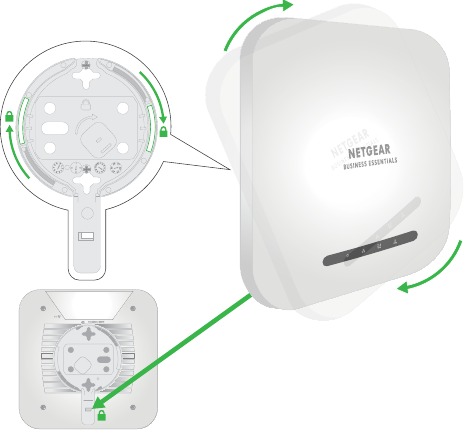
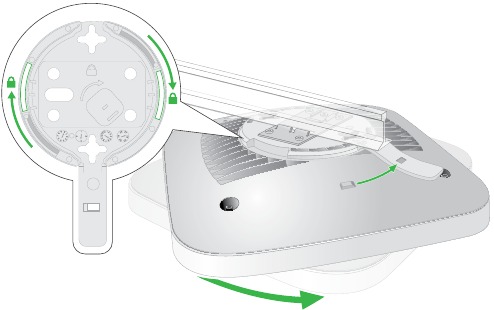
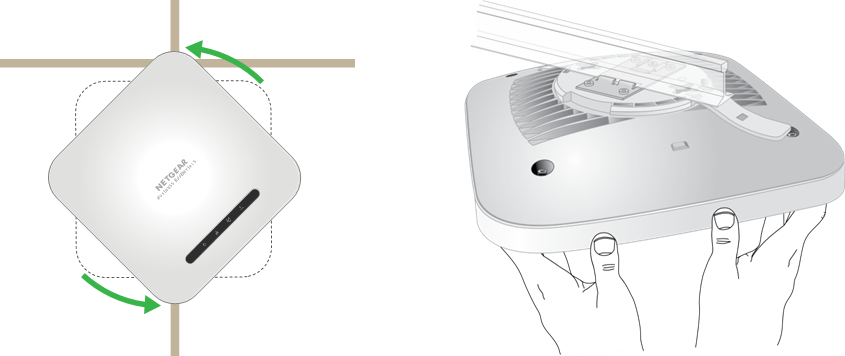
- AP ni o'ngdagi rasmda ko'rsatilganidek, taxminan 45 graduslik burchak ostida teskari ushlab turing va uni o'rnatish plastinkasiga mahkamlang. Old tomondan qaraganda, qulf AP ning pastki chap burchagiga qarab turadi.
- Kirish nuqtasini soat yo'nalishi bo'yicha burab, uni o'rnatish plastinkasiga qulflang.
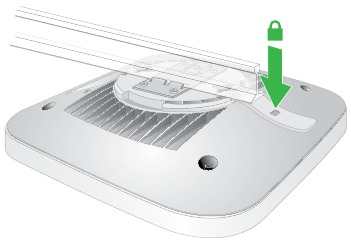
O'rnatish plastinkasi qulfining pastki qismidagi teshik AP ning pastki qismidagi tugmaga qulflanadi. Yakuniy holatda qulf to'g'ridan-to'g'ri AP ning markaziy pastki qirrasiga qarab turadi.
O'ngdagi rasmga va keyingi ustundagi rasmlarga qarang. o'rnatish plastinkasi.



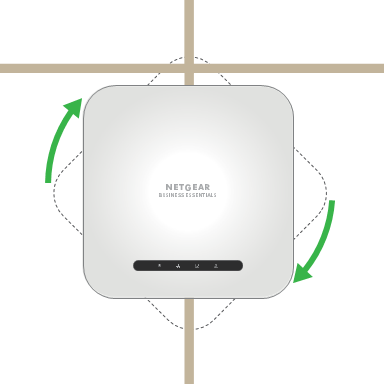
AP joyida va o'rnatish plastinkasiga qulflangan.
AP ni demontaj qilish
AP ni o'rnatish plastinkasidan chiqarganingizda tushib ketmasligi uchun ushlab turganingizga ishonch hosil qiling.
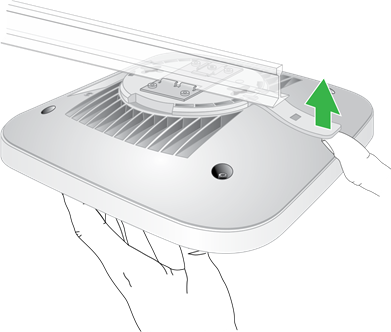
- Bosh barmog'ingizni AP ning qarama-qarshi tomonidagi LEDlar orqasida joylashgan qulflash qulfiga qo'ying.
- Qulfni ochish uchun qulfni T‑tirgak yoki devorga tomon bosing va qulfni ochiq holda saqlang.

- AP o'rnatish plastinkasidan chiqqunga qadar AP ni soat miliga teskari yo'nalishda taxminan 45 gradusga burang.
O'rnatish plastinkasi T‑tirgak yoki devorga biriktirilgan holda qoladi.

Qo'llab-quvvatlash va hamjamiyat
Savollaringizga javob olish va eng so'nggi yuklab olishlarga kirish uchun netgear.com/support saytiga tashrif buyuring.
Shuningdek, community.netgear.com saytida foydali maslahatlar uchun NETGEAR hamjamiyatimizni tekshirishingiz mumkin.
NETGEAR, Inc. 2022-yil sentyabr
350 East Plumeria Drive
San Jose, CA 95134, AQSh
NETGEAR INTERNATIONAL LTD
1-qavat, 3-bino,
Universitet texnologiya markazi
Curraheen Road, Cork,
T12EF21, Irlandiya
© NETGEAR, Inc., NETGEAR va NETGEAR logotipi NETGEAR, Inc.ning savdo belgilaridir. NETGEAR bo'lmagan har qanday savdo belgilari faqat ma'lumot uchun ishlatiladi.

Manbalar
Kirish nuqtasiga kirish
Brauzerim xavfsizlik xabarini ko'rsatsa, nima qilishim kerak? | Javob | NETGEAR Qo'llab-quvvatlash
NETGEAR: Ilg'or WiFi va tarmoq
NETGEAR Qo'llab-quvvatlash | NETGEAR
Ingliz tili - NETGEAR Hamjamiyatlari

Qo'llanmani yuklab olish
Bu yerda siz qo'llanmaning to'liq pdf versiyasini yuklab olishingiz mumkin, u qo'shimcha xavfsizlik ko'rsatmalari, kafolat ma'lumotlari, FCC qoidalari va hokazolarni o'z ichiga olishi mumkin.
NETGEAR WAX220 o'rnatish qo'llanmasi ni yuklab olish


