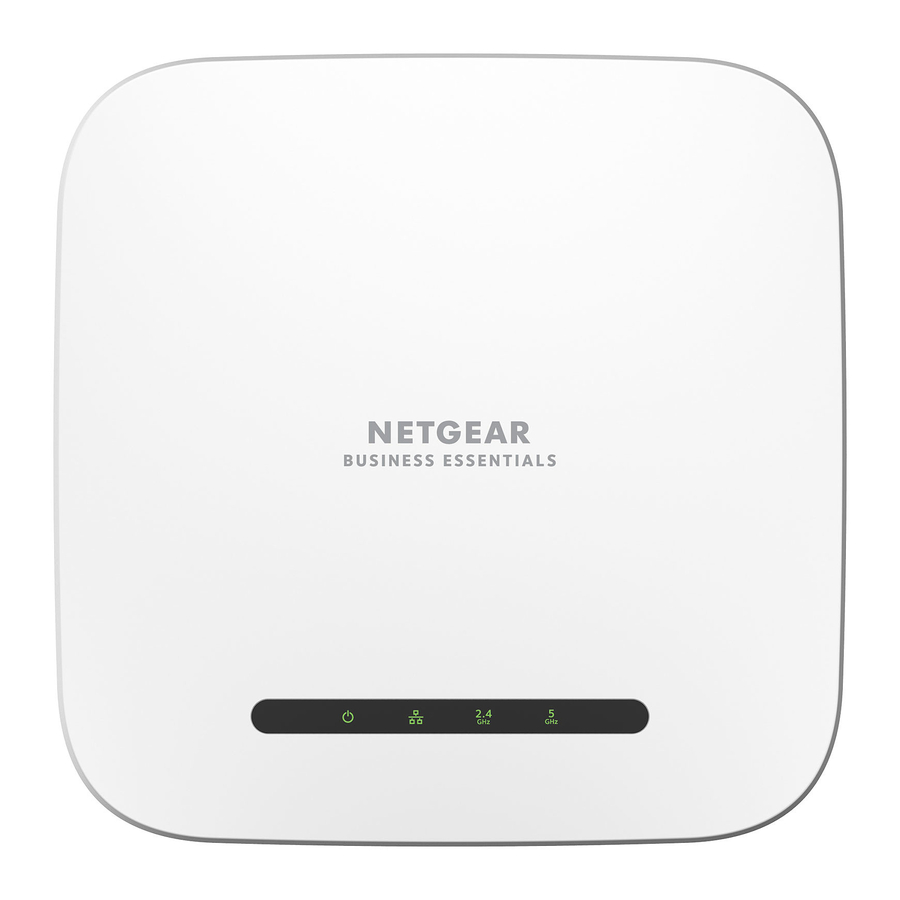
NETGEAR WAX220 орнату нұсқаулығы
Пакет мазмұны
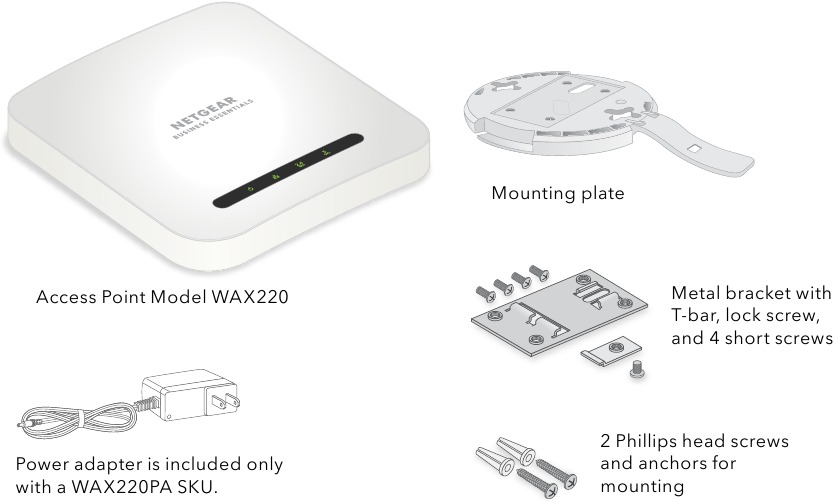
 ЕСКЕРТПЕ: WAX220 құрылғысын PoE қосқышына немесе қуат адаптеріне қосу арқылы қосуға болады. Егер сіз WAX220 SKU-ді қуат адаптерінсіз сатып алсаңыз, оны бөлек сатып алуға болады.
Шолу
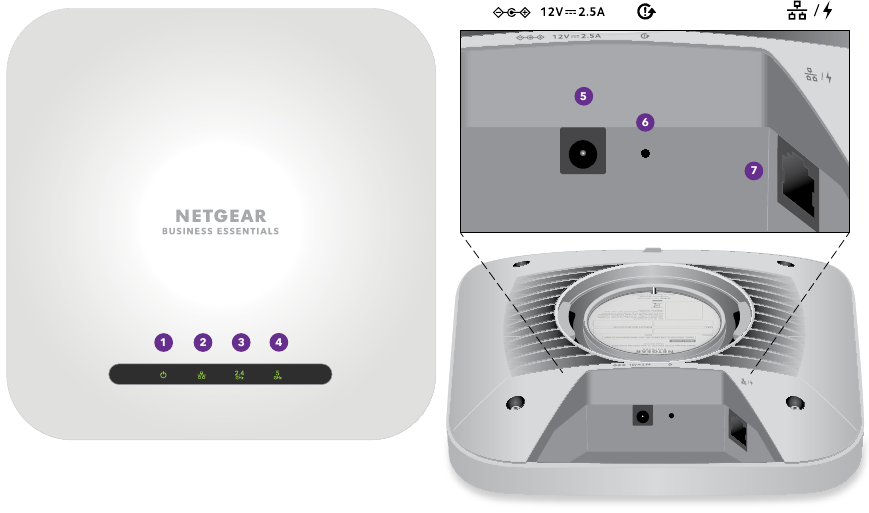
- Қуат индикаторы (Power LED)
- LAN индикаторы (LAN LED)
- 2,4 GHz WLAN индикаторы (2.4 GHz WLAN LED)
- 5 GHz WLAN индикаторы (5 GHz WLAN LED)
- Тұрақты ток қуат қосқышы (DC power connector)
- Қалпына келтіру түймесі (Reset button)
- LAN/PoE+ порты
Мынадан бастаңыз:
1-қадам. WAX220 құрылғысын желіге қосыңыз
WAX220 кіру нүктесін (AP) келесі әдістердің бірін пайдаланып қосыңыз:
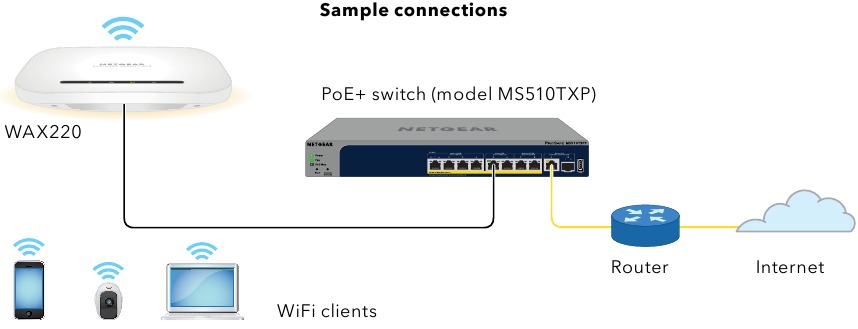
- PoE+ қосқышын пайдаланыңыз: Ethernet кабелінің бір ұшын AP-нің LAN/PoE+ портына, ал екінші ұшын 802.3at PoE+ қуатын беретін PoE+ қосқышына қосыңыз. AP-дегі қуат индикаторы (power LED) жанады.
- Қуат адаптерін пайдаланыңыз: Қуат адаптерінің тұрақты ток ашасын AP-ге қосыңыз және қуат адаптерін розеткаға салыңыз. AP-дегі қуат индикаторы (power LED) жанады.

ЕСКЕРТПЕ:
- WiFi және сымсыз желі бір мағынаны білдіреді.
- WiFi 6 желісінің жылдамдығы мен өткізу қабілетінің артықшылықтарын толық пайдалану үшін AP-ді қосу және қуаттандыру үшін кемінде PoE+ бар 2,5 Гбит/с/көп гигабиттік қосқышты пайдаланыңыз. Гигабиттік қосқышқа қосылу немесе PoE (802.3af) пайдалану өнімділікті шектейді.
Орнату және орнату кезінде AP индикаторлары келесі түстермен жана алады:
| Қуат (Power) |  | Қатты сары: AP іске қосылуда. Егер индикатор (LED) қатты сары болып қалса, PoE қуаты қажетті 802.3at (PoE+) деңгейінде емес. |
| Жыпылықтайтын сары: Микробағдарлама жаңартылуда немесе AP DHCP серверін анықтай алмайды. | ||
| Қатты жасыл: AP қосылды және дайын. | ||
| LAN |  | Қатты немесе жыпылықтайтын жасыл: LAN порты қосылған құрылғымен 2,5 Гбит/с сілтемесін анықтайды. |
| Қатты немесе жыпылықтайтын сары: LAN порты қосылған құрылғымен 1 Гбит/с немесе 100 Мбит/с сілтемесін анықтайды. | ||
| 2,4 GHz WLAN |  | Қатты жасыл: 2,4 GHz радиосы клиенттерсіз жұмыс істейді. |
| Қатты немесе жыпылықтайтын көк: 2,4 GHz радиосы клиенттермен жұмыс істейді | ||
| 5 GHz WLAN |  | Қатты жасыл: 5 GHz радиосы клиенттерсіз жұмыс істейді. |
| Қатты немесе жыпылықтайтын көк: 5 GHz радиосы клиенттермен жұмыс істейді. |
ЕСКЕРТПЕ:
AP екі түрлі WiFi желісін (SSID) қолдайды:
- Басқару WiFi желісі: AP-ді конфигурациялау және басқару үшін AP құрылғысының интерфейсіне кіру үшін пайдаланатын арнайы мақсаттағы WiFi желісі. Басқару WiFi желісіне қосылу үшін AP жапсырмасындағы QR кодын немесе WiFi желісі туралы ақпаратты пайдалануға болады. WiFi желісінің қауіпсіздігін қорғау үшін басқару WiFi желісі Интернетке қосылуға мүмкіндік бермейді.
- Пайдаланушы WiFi желісі: Тексерілген пайдаланушыларға жалпы желіге кіруді қамтамасыз ететін WiFi желісі. Орнату кезінде алғашқы пайдаланушы WiFi желісін конфигурациялау керек. Бастапқы орнату процесін аяқтағаннан кейін үш қосымша WiFi желісін конфигурациялауға болады.
2-қадам. Интернетке кіруді орнатыңыз және қосылыңыз
Жаңа AP-ді қосқан кезде басқару WiFi желісі белсенді болады. Орнату үшін басқару WiFi желісіне қосылу үшін WiFi қосылған компьютерді пайдалануды ұсынамыз.
ЕСКЕРТПЕ: Қауіпсіздік мақсатында басқару WiFi желісі 15 минут бойы белсенді болмаған кезде өшіріледі. Егер бұл орнату кезінде орын алса, AP-ді әдепкі параметрлерге қайтару үшін Reset (қалпына келтіру) түймесін 20 секунд басып тұрыңыз.
- Компьютеріңізді немесе планшетіңізді келесі әдістердің бірін пайдаланып AP-нің басқару WiFi желісіне (SSID) қосыңыз:
- QR кодын сканерлеңіз: Басқару WiFi желісіне қосылу үшін AP жапсырмасындағы QR кодын сканерлеңіз.
- Қолмен қосылыңыз: Басқару WiFi желісі AP жапсырмасында орналасқан.
WiFi кіруінің әдепкі желі кілті (құпия сөз) де AP жапсырмасында орналасқан. Басқару WiFi желісінің әдепкі атауы AP жапсырмасында басылған. WiFi желісінің атауы "WAX220XXXXXX-CONFIG-ONLY" пішімін пайдаланады, мұнда XXXXXX әрбір құрылғы үшін реттеледі (MAC мекенжайының соңғы алты санына негізделген).
- Веб-браузерді іске қосыңыз және мекенжай жолағына https://www.aplogin.net енгізіңіз.
http емес, https пайдаланыңыз. https://www.aplogin.net сайты https://192.168.0.100 сайтымен бірдей екенін ескеріңіз.
ЕСКЕРТПЕ:
- AP-дегі өзі қол қойған сертификатқа байланысты браузеріңіз қауіпсіздік туралы ескертуді көрсетуі мүмкін, бұл күтілетін әрекет. Сіз жалғастыра аласыз немесе қауіпсіздік туралы ескерту үшін ерекшелік қоса аласыз. Қосымша ақпарат алу үшін kb.netgear.com/000062980/ қараңыз.
- Егер браузер www.netgear.com бетіне қайта бағыттаса, компьютеріңіз немесе планшетіңіз AP-нің басқару WiFi желісіне қосылмаған және алдыңғы қадамды қайталау керек.
Орнату процесінің Қош келдіңіз беті көрсетіледі.
- Next (Келесі) түймесін басыңыз.
- Жаңа AP кіру құпия сөзін орнатыңыз және бірінші пайдаланушы WiFi желісі үшін WiFi желісінің атауы мен құпия сөзін орнатыңыз.
- Apply (Қолдану) түймесін басыңыз.
Параметрлеріңіз сақталады және AP қайта іске қосылады. Бұл процесс шамамен екі минутты алады.
Сіз аяқтадыңыз. AP желіге қосылды және пайдалануға дайын. Енді сіз WiFi құпия сөзін пайдаланып, жаңадан орнатқан пайдаланушы WiFi желісіне компьютерді немесе мобильді құрылғыны қосуға болады.
AP параметрлерін өзгерту және микробағдарламаны жаңарту үшін AP құрылғысының интерфейсіне қалай кіру керектігі туралы ақпаратты қоса алғанда, қосымша ақпарат алу үшін netgear.com/support/download сайтына кіріп, іздеу өрісіне WAX220 енгізу арқылы жүктеп алуға болатын пайдаланушы нұсқаулығын қараңыз.
Орнату опциялары
AP-ді қабырғаға немесе төбеге 15/16 дюймдік (24 мм) T-жолақпен орнатуға болады немесе AP-ді тегіс бетке еркін орнатуға болады.
AP мен ол орнатылған немесе орналастырылған бет арасындағы тар кеңістікке сыйып кетуі үшін жалпақ Ethernet кабелін пайдалануды ұсынамыз.
AP-ді орнатпас бұрын, алдымен WiFi желісінің қосылымын тексеру үшін AP-ді орнатып, сынақтан өткізіңіз.
Қатты қабырғаға орнату
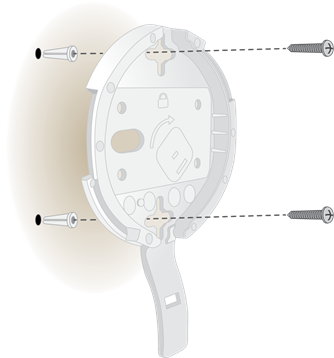

Қабырғаның зақымдалмағанына көз жеткізіңіз. Мысалы, судың зақымдануы гипсокартонды жоюы мүмкін.
- Монтаждау тақтасын қабырғаға қойыңыз. Монтаждау тақтасындағы ілмек төмен қарау керек.
- Монтаждау тесіктері орналасқан қабырғаны белгілеңіз.
- 3/16 дюймдік (4,7 мм) бұрғылау ұшын пайдаланып, қабырғаға тесіктер бұрғылаңыз.
- Әрбір анкерді қабырғамен бірдей болғанша жұмсақ балғамен қабырғаға түртіңіз.
- Монтаждау тақтасын қабырғаға бекіту үшін бұрандаларды пайдаланыңыз.
![ескерту]() ЕСКЕРТПЕ: Бұрандаларды қабырға тіреуішіне салмасаңыз, бұрандаларды анкерсіз қабырғаға салмаңыз.
ЕСКЕРТПЕ: Бұрандаларды қабырға тіреуішіне салмасаңыз, бұрандаларды анкерсіз қабырғаға салмаңыз.

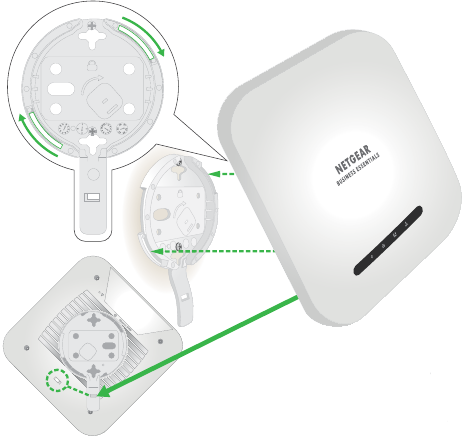
- Кабельдерді AP-ге қосыңыз.
- AP-ді шамамен 45 градус бұрышпен ұстаңыз, сол жақтағы суретте көрсетілгендей және оны монтаждау тақтасына бекітіңіз.

- AP-ді монтаждау тақтасына құлыптау үшін сағат тілімен бұраңыз. Монтаждау тақтасының ілмегінің төменгі жағындағы тесік AP-нің төменгі жағындағы тұтқаға құлыпталады.
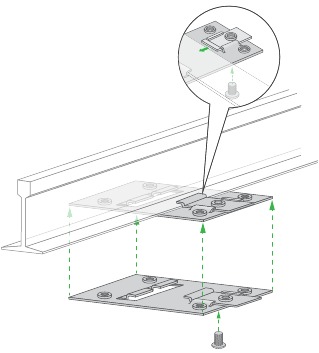
T-жолаққа орнату
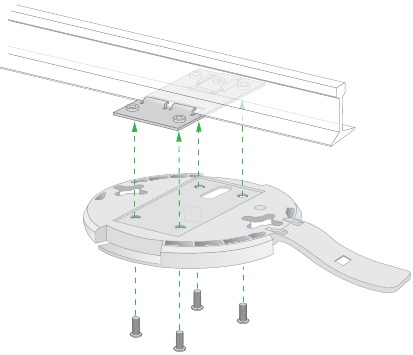
- T-жолақты металл кронштейнге ішінара сырғытыңыз.
- Металл кронштейнді төбе жолағына бекітіңіз.
- T-жолақты төбе жолағының үстінен итеріңіз.

- Металл кронштейнді орнына құлыптау үшін құлыптау бұрандасын пайдаланыңыз.
- Монтаждау тақтасын T-жолаққа бекіту үшін төрт қысқа бұранданы пайдаланыңыз.

- Орнатпас бұрын AP-ге Ethernet кабелін немесе Ethernet кабелін және қуат адаптерін қосыңыз.
AP көзге түспеуі үшін жасалған, сондықтан ол орнатылған кезде төбе бетінде тегіс орналасады.

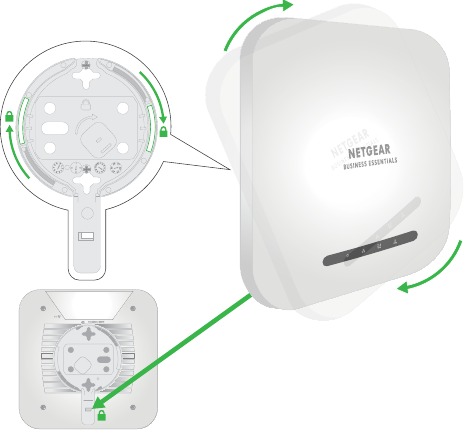
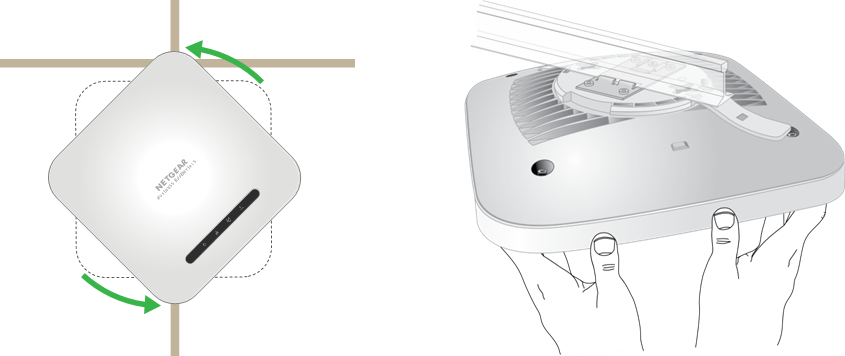
- AP-ді оң жақтағы суретте көрсетілгендей шамамен 45 градус бұрышпен төңкеріп ұстаңыз және оны монтаждау тақтасына бекітіңіз. Алдыңғы жағынан қарағанда, ілмек AP-нің төменгі сол жақ бұрышына қарай бағытталады.
- Кіру нүктесін монтаждау тақтасына құлыптау үшін сағат тілімен бұраңыз.
Монтаждау тақтасының ілмегінің төменгі жағындағы тесік AP-нің төменгі жағындағы тұтқаға құлыпталады. Соңғы күйде ілмек AP-нің ортаңғы төменгі шетіне тікелей бағытталады.
Оң жақтағы суретті және келесі бағандағы суреттерді қараңыз. монтаждау тақтасы.



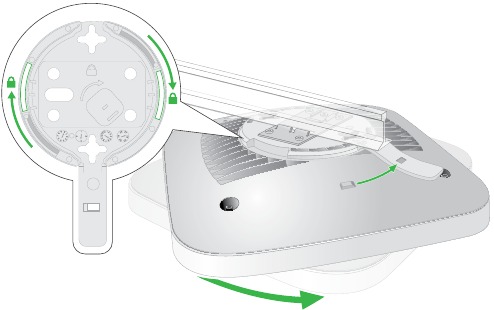
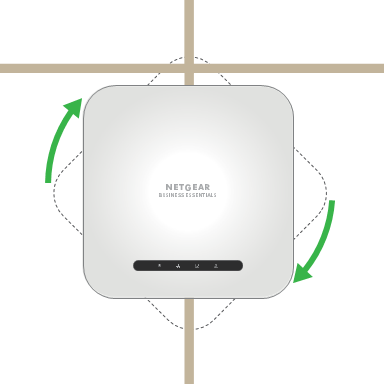
AP орнында және монтаждау тақтасына құлыпталған.
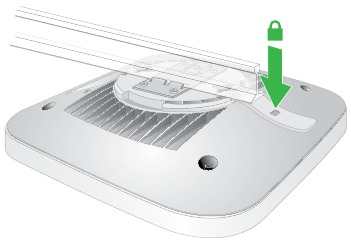
AP-ді бөлшектеу
Монтаждау тақтасынан босатқан кезде AP құлап кетпеуі үшін оны ұстап тұрыңыз.
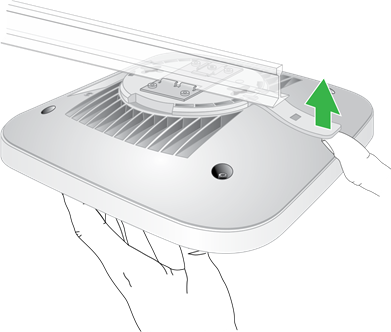
- Бас бармағыңызды AP-нің қарама-қарсы жағындағы индикаторлардың артында орналасқан құлыптау ілмегіне қойыңыз.
- Құлыпты босату үшін ілмекті T-жолаққа немесе қабырғаға қарай басыңыз және құлыпты ашық ұстаңыз.

- AP монтаждау тақтасынан босатылғанша AP-ді сағат тіліне қарсы шамамен 45 градусқа бұраңыз.
Монтаждау тақтасы T-жолаққа немесе қабырғаға бекітілген күйінде қалады.

Қолдау және қауымдастық
Сұрақтарыңызға жауап алу және соңғы жүктеп алуларға қол жеткізу үшін netgear.com/support сайтына кіріңіз.
Сондай-ақ, community.netgear.com сайтындағы NETGEAR қауымдастығынан пайдалы кеңестерді көре аласыз.
NETGEAR, Inc. 2022 жылғы қыркүйек
350 East Plumeria Drive
San Jose, CA 95134, USA
NETGEAR INTERNATIONAL LTD
Floor 1, Building 3,
University Technology Centre
Curraheen Road, Cork,
T12EF21, Ireland
© NETGEAR, Inc., NETGEAR және NETGEAR логотипі NETGEAR, Inc. компаниясының сауда белгілері болып табылады. NETGEAR емес кез келген сауда белгілері тек анықтамалық мақсаттарда пайдаланылады.

Сілтемелер
Кіру нүктесіне кіру (Access Point Login)
Браузерім қауіпсіздік туралы хабарды көрсетсе, не істеуім керек? | Жауап | NETGEAR қолдауы
NETGEAR: Кеңейтілген WiFi және желі
NETGEAR қолдауы | NETGEAR
Ағылшын тілі - NETGEAR қауымдастықтары

Нұсқаулықты жүктеп алу
Мұнда нұсқаулықтың толық pdf нұсқасын жүктеп алуға болады, онда қосымша қауіпсіздік нұсқаулары, кепілдік туралы ақпарат, FCC ережелері және т.б. болуы мүмкін.
NETGEAR WAX220 орнату нұсқаулығы жүктеп алу


