NETGEAR WAX630E, WAX630EP орнату нұсқаулығы
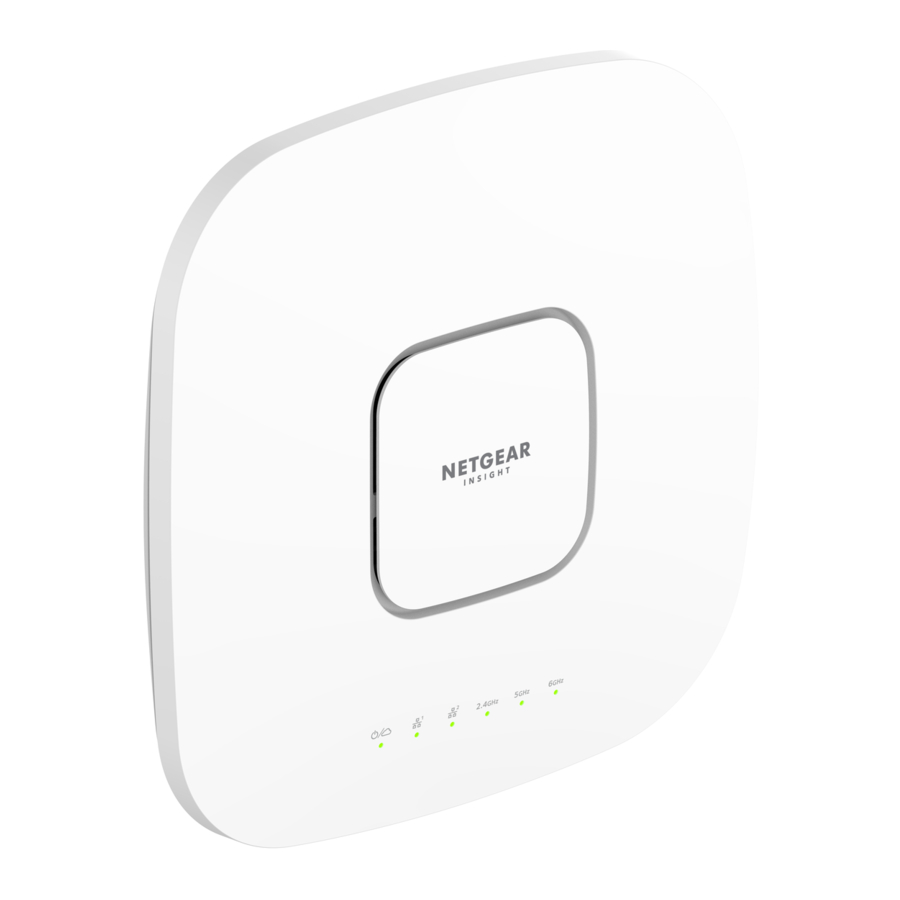
Пакет мазмұны

ЕСКЕРТПЕ: Сіз WAX630E құрылғысын PoE++ қосқышына немесе қуат адаптеріне қосу арқылы қосуға болады. WAX630EP моделіне қуат адаптері кіреді, немесе оны бөлек сатып алуға болады.
Шолу

- Қуат/Бұлттық LED
- LAN 1 LED
- LAN 2 LED
- 2.4 GHz WLAN LED
- 5 GHz WLAN LED
- 6 GHz WLAN LED
- LAN 2 порты
- LAN 1/PoE++ порты
- Қалпына келтіру батырмасы
- Тұрақты ток қуат қосқышы

Пайдалану шарттары
Бұл құрылғыны кәсіби маман орнатуы керек. Орнатушының міндеті - жергілікті елдің заңды жиілік арналарында, шығыс қуатында және DFS талаптарында жұмыс істеуді қоса алғанда, ережелерін сақтау. Сатушы немесе қайта сатушы немесе дистрибьютор заңсыз сымсыз жұмыстарға жауапты емес. Толығырақ ақпарат алу үшін Құрылғының Шарттары мен Ережелерін қараңыз.
Қуат пен Интернетке қосылу
WAX630E кіру нүктесін (AP) қуат адаптерін жалғау арқылы немесе LAN 1/PoE++ портын 802.3bt қуатын (әр портқа 60W PoE++) беретін PoE++ қосқышына қосу арқылы қосыңыз.
AP-ның Интернетке қосылуы бар екеніне көз жеткізіңіз:
- Егер сіз AP-ны қосқышқа қоссаңыз, қосқыштың Интернетке қосылуы бар екеніне көз жеткізіңіз.
- Егер сіз қуат беру үшін қуат адаптерін пайдалансаңыз, AP-дағы LAN 1/PoE++ портын Интернетке қосылуы бар желідегі маршрутизаторға немесе басқа желілік құрылғыға қосу үшін Ethernet кабелін пайдаланыңыз.
NETGEAR Insight орнатуына арналған қосылым үлгілері

Дербес орнатуға арналған қосылым үлгілері

Егер 2,5 Gbps жабдығына қосылса, WAX630E LAN 1/PoE++ порты Ethernet жылдамдығын LAN ішінде 2,5 Gbps-қа дейін қолдайды. Жоғарыдағы суреттерде 2,5 Gbps және одан жоғары жылдамдықты, сондай-ақ PoE++ қолдайтын NETGEAR MS510TXUP қосқышы көрсетілген. Егер сіздің Интернет байланысыңыз, модеміңіз, маршрутизаторыңыз және қосқышыңыз 2,5 Gbps жылдамдығын қолдаса, AP-ның Интернет байланысы да 2,5 Gbps жылдамдығында жұмыс істейді. Әйтпесе, Интернет байланысы 1 Gbps жылдамдығында жұмыс істейді, бұл кең таралған жылдамдық.
 ЕСКЕРТПЕ: AP желіңіздегі DHCP серверінен (немесе DHCP сервері ретінде жұмыс істейтін маршрутизатордан) IP мекенжайын алады. Егер сіздің желіңізде DHCP сервері болмаса, AP өзінің әдепкі IP мекенжайын пайдаланады: 192.168.0.100.
Іске қосылғаннан кейін және орнату кезінде AP жарықдиодтары осы түстермен жана алады:
| Қуат/Бұлт |  | Баяу жыпылықтайтын сары: AP іске қосылып жатыр, микробағдарлама жаңартылып жатыр немесе AP IP мекенжайын алуға тырысуда. |
 | Тұрақты жасыл: AP іске қосылды және дербес AP ретінде немесе қазіргі уақытта Insight бұлтына қосылмаған Insight арқылы табылған AP ретінде жұмыс істейді. | |
 | Тұрақты көк: AP Insight режимінде жұмыс істейді және Insight бұлтына қосылған. | |
| LAN 1 (екі жылдамдық опциясының бірі) |  | Тұрақты жасыл: LAN 1 порты 2,5 Gbps жылдамдығын анықтайды. |
 | Тұрақты сары: LAN 1 порты 2,5 Gbps-тен аз жылдамдықты анықтайды, мысалы, 1 Gbps (бұл кең таралған жылдамдық). | |
| LAN 2 (екі жылдамдық опциясының бірі) | | Тұрақты жасыл: LAN 2 порты 1 Gbps жылдамдығын анықтайды. |
 | Тұрақты сары: LAN 2 порты 100 немесе 10 Mbps жылдамдығын анықтайды. | |
| 2.4 GHz WLAN 5 GHz WLAN 6 GHz WLAN |  | Тұрақты жасыл: Радио клиенттерсіз жұмыс істейді. |
 | Тұрақты көк: Радиода кемінде бір қосылған клиент бар. | |
 | Жыпылықтайтын көк: Радио трафикті өңдеуде. |
Жарықдиодтар туралы қосымша ақпарат алу үшін пайдаланушы нұсқаулығын қараңыз, оны netgear.com/support/download сайтына кіру арқылы жүктеп алуға болады.
AP-ді конфигурациялау және басқару
AP-ді конфигурациялау және басқару үшін төмендегі кестеде сипатталған әдістердің бірін пайдаланыңыз.
| A. | Қашықтан | Бұлтты/қашықтан режим | NETGEAR Insight Cloud Portal NETGEAR Insight Cloud Portal көмегімен AP-ді конфигурациялау бөлімін қараңыз |
| B. | Қашықтан | Бұлтты/қашықтан режим | NETGEAR Insight app NETGEAR Insight app көмегімен AP-ді конфигурациялау бөлімін қараңыз |
| C. | Жергілікті | Автономды режим | Web browser (веб-браузер) AP-ді веб-браузерде автономды ретінде конфигурациялау бөлімін қараңыз |
Insight қашықтан басқару автономды режимде жоқ қосымша мүмкіндіктер мен қызметтерді ұсынады. Сіздің жаңа Insight басқарылатын құрылғыңыз Insight-пен бірге келеді. Қосымша ақпарат алу үшін келесі беттерге кіріңіз:
- https://www.netgear.com/business/services/insight/subscription/
- https://kb.netgear.com/000061848/How-do-I-use-NETGEAR-s-one-year-of-Insight-included-subscription
NETGEAR Insight Cloud Portal көмегімен AP-ді конфигурациялау
- AP интернетке қосылғанына көз жеткізіңіз.
- Компьютерде немесе планшетте https://insight.netgear.com/ сайтына кіріңіз.
- NETGEAR тіркелгісінің электрондық пошта мекенжайы мен құпия сөзін енгізіп, NETGEAR Sign In (NETGEAR жүйеге кіру) батырмасын басыңыз.
Егер сізде NETGEAR тіркелгісі болмаса, қазір тіркелгі жасай аласыз. - Егер сіз Insight Pro пайдаланушысы болсаңыз, AP-ді қосқыңыз келетін ұйымды таңдаңыз.
- Беттің жоғарғы оң жағындағы + (Add Device (Құрылғы қосу)) батырмасын басыңыз және қалқымалы мәзірден Add Single Device (Жалғыз құрылғы қосу) тармағын таңдаңыз.
ЕСКЕРТПЕ: Сіз құрылғылар тізімін CSV файлы ретінде жүктеп, бірнеше құрылғыны қоса аласыз. Егер сіз Insight Pro пайдаланушысы болсаңыз, барлық AP алдыңғы қадамда таңдаған ұйымға қосылады. - Add New Device (Жаңа құрылғы қосу) қалқымалы бетінде AP қосылуы тиіс Insight желілік орнын таңдаңыз, AP сериялық нөмірін енгізіңіз, содан кейін Go (Өту) батырмасын басыңыз.
- Insight AP-дің жарамды өнім екенін растағаннан кейін, AP құрылғысының атауын өзгертуге болады, содан кейін Next (Келесі) батырмасын басыңыз.
AP порталға сәтті қосылып, интернет арқылы анықталғаннан кейін, орнатудың орындалып жатқанын растайтын бет көрсетіледі.
ЕСКЕРТПЕ: Егер AP желіде болса, бірақ Insight AP-ді анықтамаса, AP орналасқан физикалық жердегі брандмауэр Insight бұлтымен байланысуға кедергі келтіруі мүмкін. Бұл жағдайда брандмауэрге шығыс кіру үшін порт және DNS жазбаларын қосыңыз. Қосымша ақпарат алу үшін https://kb.netgear.com/000062467/Ports‑and‑DNS‑records‑for‑connection‑to‑Insight‑cloud бөлімін қараңыз.
AP автоматты түрде соңғы Insight микробағдарламалық жасақтамасына және Insight орналасқан жерінің конфигурациясына жаңартылады. Бұл 10 минутқа дейін созылуы мүмкін, осы уақыт ішінде AP қайта іске қосылады.
AP қазір Insight бұлттық басқару платформасына қосылған Insight басқарылатын құрылғысы болып табылады. Егер Power/Cloud LED индикаторы жасыл түспен жанса, енді көк түспен жанады.
- AP-ді конфигурациялау және басқару үшін Insight Cloud порталын немесе Insight қосымшасын пайдаланыңыз.
NETGEAR Insight app көмегімен AP-ді конфигурациялау
- Мобильді құрылғыңызды AP орнату SSID-іне (WiFi желісінің атауы) қосыңыз.
Орнату SSID AP-дің төменгі жағындағы AP жапсырмасында орналасқан және NETGEARxxxxxx‑SETUP форматында көрсетіледі, мұнда xxxxxx AP MAC мекенжайының соңғы алты саны болып табылады. Әдепкі WiFi құпия сөзі – sharedsecret. - NETGEAR Insight app қосымшасын ашыңыз.
Егер сізде NETGEAR тіркелгісі болмаса, қазір тіркелгі жасай аласыз. - Тіркелгіңіздің электрондық пошта мекенжайы мен құпия сөзін енгізіп, LOG IN (ЖҮЙЕГЕ КІРУ) түймесін түртіңіз.
- Бұрыннан бар желілік орынды таңдаңыз немесе жаңа желілік орын жасау үшін Next button (Келесі түйме) түймесін түртіп, содан кейін OK түймесін түртіңіз.
Жаңа желілік орын үшін енгізген құрылғы әкімшісінің құпия сөзі желілік орынға қосқан барлық құрылғылардағы бұрыннан бар әкімші құпия сөзін ауыстырады.
Көптеген жағдайларда Insight AP-ді автоматты түрде анықтайды, бұл бірнеше минутты алуы мүмкін. - AP-ді желілік орныңызға қосу үшін келесі әрекеттердің бірін орындаңыз:
- Егер AP автоматты түрде анықталып, Insight Manageable Devices (Insight басқарылатын құрылғылар) бөлімінде көрсетілсе, AP icon (AP белгішесі) түймесін түртіп, содан кейін ADD DEVICE (ҚҰРЫЛҒЫ ҚОСУ) түймесін түртіңіз.
- Егер AP автоматты түрде анықталмаса немесе AP-ді қосу үшін басқа әдісті пайдаланғыңыз келсе, жоғарғы жолақтағы + белгішесін түртіп, келесі әрекеттердің бірін орындаңыз:
- SCAN BARCODE OR QR CODE (ШТРИХ-КОДТЫ НЕМЕСЕ QR КОДТЫ СКАНЕРЛЕУ) түймесін түртіп, содан кейін AP кодын сканерлеңіз.
- Enter Serial Number (Сериялық нөмірді енгізу) сілтемесін түртіп, содан кейін AP сериялық нөмірін қолмен енгізіңіз.
- Сұралса, AP-ге ат беріп, Next (Келесі) түймесін басыңыз.
AP автоматты түрде соңғы Insight микробағдарламалық жасақтамасына және Insight орналасқан жерінің конфигурациясына жаңартылады. Бұл 10 минутқа дейін созылуы мүмкін, осы уақыт ішінде AP қайта іске қосылады.
AP қазір Insight бұлттық басқару платформасына қосылған Insight басқарылатын құрылғысы болып табылады. Егер Power/Cloud LED индикаторы жасыл түспен жанса, енді көк түспен жанады. - AP-ді конфигурациялау және басқару үшін Insight app (Insight қосымшасы) немесе Insight Cloud portal (Insight бұлттық порталы) пайдаланыңыз.
AP-ді веб-браузерде автономды ретінде конфигурациялау
Егер AP-ді автономды режимде пайдаланғыңыз келсе, осы әдісті пайдаланыңыз.
- Компьютеріңізді немесе мобильді құрылғыңызды AP орнату SSID-іне (WiFi желісінің атауы) қосыңыз.
Орнату SSID AP-дің төменгі жағындағы AP жапсырмасында орналасқан және NETGEARxxxxxx‑SETUP форматында көрсетіледі, мұнда xxxxxx AP MAC мекенжайының соңғы алты саны болып табылады. Әдепкі WiFi құпия сөзі – sharedsecret. - Компьютеріңізде веб-браузерді іске қосыңыз және мекенжай жолағына aplogin.net енгізіңіз.
Браузеріңіз AP-дегі өзіне-өзі қол қойған сертификатқа байланысты қауіпсіздік туралы ескертуді көрсетуі мүмкін, бұл күтілетін әрекет. Сіз жалғастыра аласыз немесе қауіпсіздік туралы ескерту үшін ерекшелік қоса аласыз. Қосымша ақпарат алу үшін https://kb.netgear.com/000062980/ бөлімін қараңыз. - AP пайдаланушы атын және әдепкі құпия сөзді енгізіңіз. Пайдаланушы аты – admin. Әдепкі құпия сөз – password (құпия сөз). Пайдаланушы аты мен құпия сөз регистрге сезімтал.
- Web-browser (Local) (Веб-браузер (Жергілікті)) радио батырмасын таңдаңыз.
Day Zero Easy Setup (Нөлдік күннің оңай орнату) беті көрсетіледі. - Day Zero Easy Setup (Нөлдік күннің оңай орнату) бетіндегі нұсқауларды орындаңыз, содан кейін Apply (Қолдану) батырмасын басыңыз.
Жаңа әкімші құпия сөзін, SSID (WiFi желісінің атауы), WiFi құпия сөзін және IP мекенжайын қауіпсіз жерде сақтауды ұсынамыз.
Параметрлеріңіздің қолданылып жатқанын көрсететін хабар көрсетіледі. - Компьютеріңіздің немесе мобильді құрылғыңыздың WiFi қосылымы тоқтатылса, Day Zero Easy Setup (Нөлдік күннің оңай орнату) бетінде орнатқан жаңа SSID және WiFi құпия сөзін пайдаланып AP-ге қайта қосылыңыз.
- Кіру беті көрсетілгенде, AP-ді конфигурациялау үшін жаңа әкімші құпия сөзін пайдаланып AP-ге кіре аласыз.
AP-ді конфигурациялау туралы ақпарат алу үшін пайдаланушы нұсқаулығын қараңыз, оны netgear.com/support/download сайтына кіру арқылы жүктеп алуға болады.
Netgear-де AP-ді тіркеуді ұсынамыз. - NETGEAR-де AP-ді тіркеу үшін:
- Интернетке қосылған компьютерден немесе мобильді құрылғыдан my.netgear.com сайтына кіріңіз.
- NETGEAR тіркелгісіне кіріңіз.
Егер сізде NETGEAR тіркелгісі болмаса, қазір тіркелгі жасай аласыз.
My Products (Менің өнімдерім) беті көрсетіледі. - Сол жақтағы мәзірден Register a Product (Өнімді тіркеу) тармағын таңдаңыз.
- Serial Number (Сериялық нөмір) өрісіне AP сериялық нөмірін теріңіз.
Сериялық нөмір 13 саннан тұрады. Ол AP жапсырмасында басылған. - Date of Purchase (Сатып алу күні) мәзірінен AP сатып алған күнді таңдаңыз.
- REGISTER (ТІРКЕУ) батырмасын басыңыз.
Сіздің AP NETGEAR тіркелгісінде тіркелген.
Растау электрондық хаты сіздің NETGEAR тіркелгісінің электрондық пошта мекенжайына жіберіледі.
Орнату опциялары
Сіз AP-ді қабырғаға немесе төбеге 15/16 дюймдік (24 мм) немесе 9/16 дюймдік (15 мм) T-жолақпен орната аласыз, немесе AP-ді тегіс бетке еркін орната аласыз.
AP мен ол орнатылған немесе орналасқан бет арасындағы тар кеңістікке сыйып кетуі үшін жалпақ Ethernet кабелін пайдалануды ұсынамыз.
AP-ді орнатпас бұрын, алдымен WiFi желісінің қосылымын тексеру үшін AP-ді орнатып, сынақтан өткізіңіз.
AP-ді қабырғаға орнату
Қабырғаның зақымдалмағанына көз жеткізіңіз. Мысалы, судың зақымдануы гипсокартонды жоюы мүмкін.

- Монтаждау тақтасын қабырғаға қойыңыз.
- Монтаждау тесіктері орналасқан қабырғаны белгілеңіз.
- 3/16 дюймдік (4,7 мм) бұрғылау ұшын пайдаланып, қабырғаға тесіктер жасаңыз.
- Әрбір анкерді қабырғаға жұмсақ балғамен қабырғамен тегістелгенше қағыңыз.
- Монтаждау тақтасын қабырғаға бекіту үшін бұрандаларды пайдаланыңыз.
ЕСКЕРТПЕ: Бұрандаларды анкерсіз қабырғаға салмаңыз.
- Кез келген кабельдерді қосыңыз.
- AP-ді монтаждау тақтасына бекітіңіз.

- AP-ді монтаждау тақтасына құлыптау үшін сағат тілімен бұраңыз.


AP-ді T-жолаққа орнату

- T-жолақты металл кронштейнге ішінара сырғытыңыз.
- Металл кронштейнді төбелік жолаққа бекітіңіз.
- T-жолақты төбелік жолақтың үстінен итеріңіз.
- Металл кронштейнді орнына құлыптау үшін құлыптау бұрандасын пайдаланыңыз.
- Монтаждау тақтасын T-жолаққа бекіту үшін төрт қысқа бұранданы пайдаланыңыз.
- Орнатпас бұрын AP-ге PoE кабелін немесе қуат адаптерін қосыңыз.
AP көзге түспеу үшін жасалған, сондықтан ол орнатылған кезде төбелік бетте тегіс орналасады. - AP-ді төңкеріп ұстаңыз және оны монтаждау тақтасына бекітіңіз.


- Қатынас нүктесін монтаждау тақтасына құлыптау үшін сағат тілімен бұраңыз.


AP-ді шешу
Монтаждау тақтасынан босатқан кезде AP құлап кетпеуі үшін оны ұстап тұрыңыз.
- Құлыптау ілгегін табу үшін бас бармағыңызды жарықдиодтардың ортасына, ал саусағыңызды құрылғының екінші жағына, бас бармаққа қарама-қарсы қойыңыз.
- Құлыпты босату үшін ілгекті басып тұрыңыз және құлыпты ашық ұстаңыз.


- AP-ді монтаждау тақтасынан босатылғанша сағат тіліне қарсы бұраңыз.
Монтаждау тақтасы T-жолаққа немесе қабырғаға бекітілген күйінде қалады.


Қолдау және қоғамдастық
Сұрақтарыңызға жауап алу және соңғы жүктемелерге қол жеткізу үшін netgear.com/support сайтына кіріңіз.
Сондай-ақ, community.netgear.com сайтындағы пайдалы кеңестер үшін NETGEAR Community-ді қараңыз.
Нормативтік және заңды
(Егер бұл өнім Канадада сатылса, сіз бұл құжатқа канадалық француз тілінде https://www.netgear.com/support/download/ мекенжайы бойынша қол жеткізе аласыз.)
Еуропалық Одақтың сәйкестік декларациясын қоса алғанда, нормативтік сәйкестік туралы ақпарат алу үшін https://www.netgear.com/about/regulatory/ сайтына кіріңіз.
Қуат көзін қосудан бұрын нормативтік сәйкестік құжатын қараңыз.
NETGEAR құпиялылық саясаты үшін https://www.netgear.com/about/privacy‑policy сайтына кіріңіз.
Бұл құрылғыны пайдалана отырып, сіз NETGEAR шарттары мен ережелеріне https://www.netgear.com/about/terms‑and‑conditions келісесіз. Егер сіз келіспесеңіз, құрылғыны қайтару мерзімі ішінде сатып алған жеріңізге қайтарыңыз.
Бұл құрылғыны сыртта пайдаланбаңыз. PoE көзі тек ғимарат ішінде қосылуға арналған.
Тек 6 GHz құрылғыларына қолданылады: Құрылғыны тек үй ішінде пайдаланыңыз. 6 GHz құрылғыларының жұмысына мұнай платформаларында, автомобильдерде, пойыздарда, қайықтарда және ұшақтарда тыйым салынады, бірақ бұл құрылғының жұмысына үлкен ұшақтарда 10 000 футтан жоғары ұшқан кезде рұқсат етіледі. 5,925‑7,125 GHz диапазонындағы таратқыштардың жұмысына ұшқышсыз ұшу аппараттары жүйелерін басқару немесе олармен байланыс үшін тыйым салынады.

Сілтемелер
Менің Insight басқарылатын құрылғыларым үшін брандмауэрімде қандай домендер мен порттарды ашуым керек? | Жауап | NETGEAR қолдауы
Жүктеу орталығы | Жүктеулер және құжаттама | NETGEAR
NETGEAR Insight жазылымы | NETGEAR
NETGEAR's бір жылдық Insight кірістірілген жазылымын қалай пайдалануға болады? | Жауап | NETGEAR қолдауы
Insight бұлтты порталы
Қатынас нүктесіне кіру
Егер браузерім қауіпсіздік туралы хабарлама көрсетсе, не істеуім керек? | Жауап | NETGEAR қолдауы
![my.netgear.com]() NETGEAR - Жалпы есептік жазбаны басқару
NETGEAR - Жалпы есептік жазбаны басқаруNETGEAR қолдауы | NETGEAR
Ағылшын тілі - NETGEAR қауымдастықтары
Жүктеу орталығы | Жүктеулер және құжаттама | NETGEAR
Нормативтік | NETGEAR


Нұсқаулықты жүктеп алу
Мұнда нұсқаулықтың толық pdf нұсқасын жүктеп алуға болады, онда қосымша қауіпсіздік нұсқаулары, кепілдік туралы ақпарат, FCC ережелері және т.б. болуы мүмкін.
NETGEAR WAX630E, WAX630EP орнату нұсқаулығы жүктеп алу


