NETGEAR WAX630E, WAX630EP diegimo vadovas
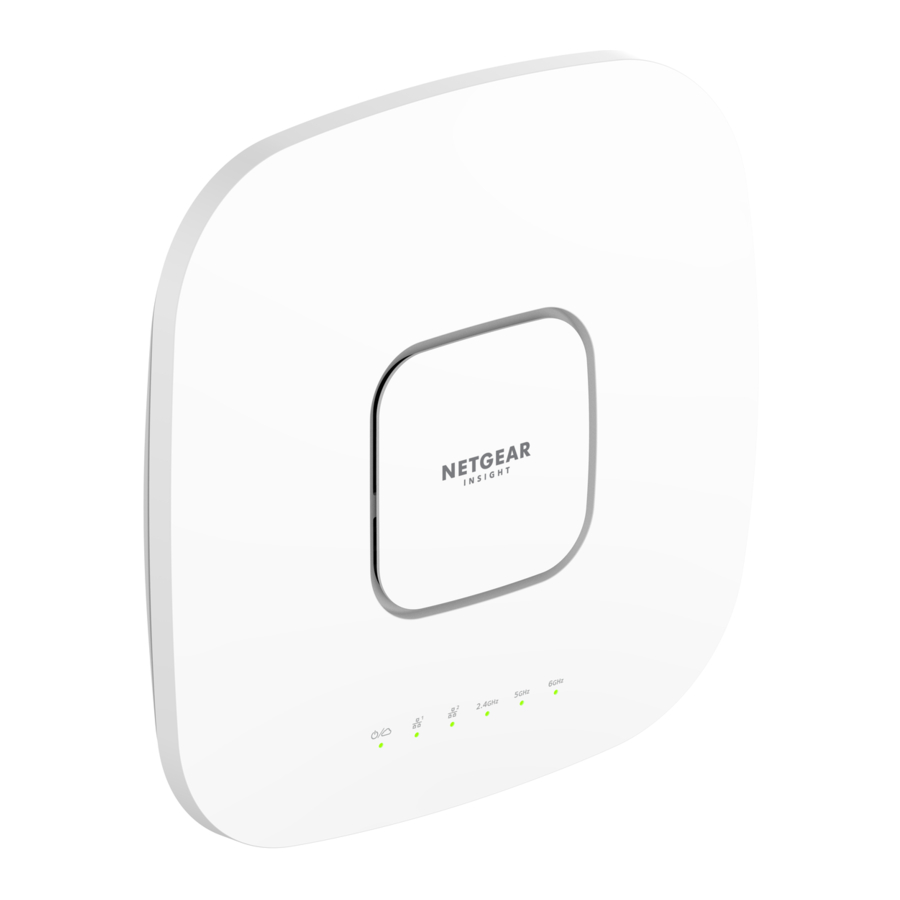
Pakuotės turinys

PASTABA: galite įjungti WAX630E prijungdami jį prie PoE++ komutatoriaus arba maitinimo adapterio. WAX630EP modelyje yra maitinimo adapteris, arba galite jį įsigyti atskirai.
Apžvalga

- Maitinimo/Debesies LED
- LAN 1 LED
- LAN 2 LED
- 2,4 GHz WLAN LED
- 5 GHz WLAN LED
- 6 GHz WLAN LED
- LAN 2 prievadas
- LAN 1/PoE++ prievadas
- Atstatymo mygtukas
- Nuolatinės srovės maitinimo jungtis

Naudojimo sąlygos
Šį įrenginį turi įdiegti profesionalas. Montuotojas privalo laikytis vietinių šalies taisyklių, įskaitant veikimą teisėtais dažnių kanalais, išėjimo galią ir DFS reikalavimus. Pardavėjas arba perpardavėjas ar platintojas neatsako už neteisėtą belaidį veikimą. Daugiau informacijos rasite įrenginio naudojimo sąlygose.
Prijunkite prie maitinimo šaltinio ir interneto
Įjunkite WAX630E prieigos tašką (AP) prijungdami maitinimo adapterį arba prijungdami LAN 1/PoE++ prievadą prie PoE++ komutatoriaus, kuris tiekia 802.3bt maitinimą (60 W PoE++ vienam prievadui).
Įsitikinkite, kad AP turi interneto ryšį:
- Jei prijungiate AP prie komutatoriaus, įsitikinkite, kad komutatorius turi interneto ryšį.
- Jei maitinimui naudojate maitinimo adapterį, naudokite eterneto kabelį, kad prijungtumėte LAN 1/PoE++ prievadą AP prie maršrutizatoriaus ar kito tinklo įrenginio tinkle su interneto ryšiu.
NETGEAR Insight sąrankos pavyzdiniai ryšiai

Atskiros sąrankos pavyzdiniai ryšiai

Jei prijungtas prie 2,5 Gbps įrangos, WAX630E LAN 1/PoE++ prievadas palaiko eterneto spartą iki 2,5 Gbps jūsų LAN. Pirmiau pateiktuose paveiksluose parodytas NETGEAR MS510TXUP komutatorius, kuris palaiko 2,5 Gbps ir didesnę spartą, taip pat PoE++. Jei jūsų interneto ryšys, modemas, maršrutizatorius ir komutatorius palaiko 2,5 Gbps spartą, AP interneto ryšys taip pat veikia 2,5 Gbps sparta. Priešingu atveju interneto ryšys veikia 1 Gbps sparta, kuri yra įprasta sparta.
 PASTABA: AP gauna IP adresą iš DHCP serverio (arba maršrutizatoriaus, kuris veikia kaip DHCP serveris) jūsų tinkle. Jei jūsų tinkle nėra DHCP serverio, AP naudoja numatytąjį IP adresą: 192.168.0.100.
Paleidus ir sąrankos metu AP šviesos diodai gali šviesti šiomis spalvomis:
| Maitinimas/Debesis |  | Lėtai mirksinti gintarinė spalva: AP paleidžiamas, atnaujinama programinė įranga arba AP bando gauti IP adresą. |
 | Nuolat šviečianti žalia spalva: AP paleistas ir veikia kaip atskiras AP arba kaip "Insight" aptiktas AP, kuris šiuo metu nėra prijungtas prie "Insight" debesies. | |
 | Nuolat šviečianti mėlyna spalva: AP veikia "Insight" režimu ir yra prijungtas prie "Insight" debesies. | |
| LAN 1 (vienas iš dviejų spartos variantų) |  | Nuolat šviečianti žalia spalva: LAN 1 prievadas aptinka 2,5 Gbps spartą. |
 | Nuolat šviečianti gintarinė spalva: LAN 1 prievadas aptinka mažesnę nei 2,5 Gbps spartą, pvz., 1 Gbps (kuri yra įprasta sparta). | |
| LAN 2 (vienas iš dviejų spartos variantų) | | Nuolat šviečianti žalia spalva: LAN 2 prievadas aptinka 1 Gbps spartą. |
 | Nuolat šviečianti gintarinė spalva: LAN 2 prievadas aptinka 100 arba 10 Mbps spartą. | |
| 2,4 GHz WLAN 5 GHz WLAN 6 GHz WLAN |  | Nuolat šviečianti žalia spalva: radijas veikia be klientų. |
 | Nuolat šviečianti mėlyna spalva: radijas turi bent vieną prijungtą klientą. | |
 | Mirksinti mėlyna spalva: radijas apdoroja srautą. |
Norėdami gauti daugiau informacijos apie šviesos diodus, žr. vartotojo vadovą, kurį galite atsisiųsti apsilankę netgear.com/support/download.
Konfigūruokite ir valdykite AP
Norėdami konfigūruoti ir valdyti AP, naudokite vieną iš metodų, aprašytų šioje lentelėje.
| A. | Nuotoliniu būdu | Debesies/nuotolinis režimas | NETGEAR Insight Cloud Portal Žr. AP konfigūravimas naudojant "NETGEAR Insight Cloud Portal" |
| B. | Nuotoliniu būdu | Debesies/nuotolinis režimas | NETGEAR Insight app Žr. AP konfigūravimas naudojant "NETGEAR Insight" programėlę |
| C. | Vietiškai | Atskirasis režimas | Web browser (interneto naršyklė) Žr. AP konfigūravimas kaip atskiro įrenginio naudojant interneto naršyklę |
Nuotolinis "Insight" valdymas siūlo papildomų funkcijų ir priedų paslaugų, kurių nėra atskirajame režime. Jūsų naujame "Insight" valdomame įrenginyje yra įtrauktas "Insight". Norėdami gauti daugiau informacijos, apsilankykite šiuose puslapiuose:
- https://www.netgear.com/business/services/insight/subscription/
- https://kb.netgear.com/000061848/How-do-I-use-NETGEAR-s-one-year-of-Insight-included-subscription
AP konfigūravimas naudojant "NETGEAR Insight Cloud Portal"
- Įsitikinkite, kad AP yra prijungtas prie interneto.
- Kompiuteryje arba planšetiniame kompiuteryje apsilankykite https://insight.netgear.com/.
- Įveskite savo NETGEAR paskyros el. pašto adresą ir slaptažodį ir spustelėkite mygtuką NETGEAR Sign In (Prisijungti prie NETGEAR).
Jei dar neturite NETGEAR paskyros, galite ją sukurti dabar. - Jei esate "Insight Pro" naudotojas, pasirinkite organizaciją, į kurią norite įtraukti AP.
- Spustelėkite mygtuką + (Add Device (Pridėti įrenginį)) puslapio viršuje dešinėje ir iš iššokančiojo meniu pasirinkite Add Single Device (Pridėti vieną įrenginį).
PASTABA: Taip pat galite pridėti kelis įrenginius įkeldami įrenginių sąrašą kaip CSV failą. Jei esate "Insight Pro" naudotojas, visi AP bus pridėti prie organizacijos, kurią pasirinkote ankstesniame žingsnyje. - Iššokančiame puslapyje "Add New Device" (Pridėti naują įrenginį) pasirinkite "Insight" tinklo vietą, į kurią reikia pridėti AP, įveskite AP serijos numerį ir spustelėkite Go (Pirmyn).
- Kai "Insight" patikrina, ar AP yra tinkamas produktas, galite pasirinktinai pakeisti AP įrenginio pavadinimą ir spustelėti Next (Toliau).
Kai AP sėkmingai pridedamas prie portalo ir aptinkamas internetu, puslapyje rodomas patvirtinimas, kad sąranka vykdoma.
PASTABA: Jei AP yra prisijungęs, bet "Insight" neaptinka AP, ugniasienė fizinėje vietoje, kurioje yra AP, gali trukdyti ryšiui su "Insight" debesimi. Tokiu atveju pridėkite prievado ir DNS įrašus, kad galėtumėte išeinančiuoju ryšiu pasiekti ugniasienę. Norėdami gauti daugiau informacijos, žr. https://kb.netgear.com/000062467/Ports‑and‑DNS‑records‑for‑connection‑to‑Insight‑cloud.
AP automatiškai atnaujinamas į naujausią "Insight" programinę-aparatinę įrangą ir "Insight" vietos konfigūraciją. Tai gali užtrukti iki 10 minučių, per kurias AP bus paleistas iš naujo.
Dabar AP yra "Insight" valdomas įrenginys, prijungtas prie "Insight" debesies pagrindu veikiančios valdymo platformos. Jei maitinimo/debesies šviesos diodas švietė nuolat žaliai, dabar jis šviečia nuolat mėlynai.
- Naudokite "Insight Cloud" portalą arba "Insight" programėlę, kad konfigūruotumėte ir valdytumėte AP.
AP konfigūravimas naudojant "NETGEAR Insight" programėlę
- Prijunkite savo mobilųjį įrenginį prie AP sąrankos SSID (WiFi tinklo pavadinimo).
Sąrankos SSID yra ant AP etiketės AP apačioje ir rodomas formatu NETGEARxxxxxx‑SETUP, kur xxxxxx yra paskutiniai šeši AP MAC adreso skaitmenys. Numatytasis WiFi slaptafrazė yra sharedsecret. - Atidarykite "NETGEAR Insight" programėlę.
Jei dar neturite NETGEAR paskyros, galite ją sukurti dabar. - Įveskite savo paskyros el. pašto adresą ir slaptažodį ir palieskite LOG IN (PRISIJUNGTI).
- Pasirinkite esamą tinklo vietą arba, norėdami sukurti naują tinklo vietą, palieskite mygtuką Next button (Kitas mygtukas), tada palieskite OK (Gerai).
Įrenginio administratoriaus slaptažodis, kurį įvedėte naujai tinklo vietai, pakeičia esamą administratoriaus slaptažodį visuose įrenginiuose, kuriuos pridedate prie tinklo vietos.
Daugeliu atvejų "Insight" automatiškai aptinka AP, o tai gali užtrukti kelias minutes. - Norėdami pridėti AP prie savo tinklo vietos, atlikite vieną iš šių veiksmų:
- Jei AP aptinkamas automatiškai ir įtrauktas į "Insight Manageable Devices" (Insight valdomi įrenginiai) skyrių, palieskite AP icon (AP piktograma), tada palieskite mygtuką ADD DEVICE (PRIDĖTI ĮRENGINĮ).
- Jei AP neaptinkamas automatiškai arba norite naudoti kitą AP pridėjimo būdą, palieskite piktogramą + viršutinėje juostoje ir atlikite vieną iš šių veiksmų:
- Palieskite mygtuką SCAN BARCODE OR QR CODE (NUSKAITYTI BRŪKŠNINĮ KODĄ ARBA QR KODĄ), tada nuskaitykite AP kodą.
- Palieskite nuorodą Enter Serial Number (Įvesti serijos numerį), tada rankiniu būdu įveskite AP serijos numerį.
- Jei būsite paraginti, pavadinkite AP ir palieskite mygtuką Next (Kitas).
AP automatiškai atnaujinamas į naujausią "Insight" programinę-aparatinę įrangą ir "Insight" vietos konfigūraciją. Tai gali užtrukti iki 10 minučių, per kurias AP bus paleistas iš naujo.
Dabar AP yra "Insight" valdomas įrenginys, prijungtas prie "Insight" debesies pagrindu veikiančios valdymo platformos. Jei maitinimo/debesies šviesos diodas švietė nuolat žaliai, dabar jis šviečia nuolat mėlynai. - Naudokite "Insight" programėlę arba "Insight Cloud" portalą, kad konfigūruotumėte ir valdytumėte AP.
AP konfigūravimas kaip atskiro įrenginio naudojant interneto naršyklę
Naudokite šį metodą, jei norite naudoti AP atskirajame režime.
- Prijunkite savo kompiuterį arba mobilųjį įrenginį prie AP sąrankos SSID (WiFi tinklo pavadinimo).
Sąrankos SSID yra ant AP etiketės AP apačioje ir rodomas formatu NETGEARxxxxxx‑SETUP, kur xxxxxx yra paskutiniai šeši AP MAC adreso skaitmenys. Numatytasis WiFi slaptafrazė yra sharedsecret. - Kompiuteryje paleiskite interneto naršyklę ir adreso juostoje įveskite aplogin.net.
Jūsų naršyklė gali rodyti saugos įspėjimą dėl savarankiškai pasirašyto sertifikato AP, o tai yra numatomas elgesys. Galite tęsti arba pridėti išimtį saugos įspėjimui. Norėdami gauti daugiau informacijos, žr. https://kb.netgear.com/000062980/. - Įveskite AP naudotojo vardą ir numatytąjį slaptažodį. Naudotojo vardas yra admin. Numatytasis slaptažodis yra password. Naudotojo vardas ir slaptažodis skiriasi didžiosiomis ir mažosiomis raidėmis.
- Pasirinkite radijo mygtuką Web-browser (Local) (Interneto naršyklė (vietinis)).
Rodomas puslapis "Day Zero Easy Setup" (Lengvas sąranka nuo nulio). - Vykdykite instrukcijas puslapyje "Day Zero Easy Setup" (Lengvas sąranka nuo nulio), tada spustelėkite mygtuką Apply (Taikyti).
Rekomenduojame užsirašyti naują administratoriaus slaptažodį, SSID (WiFi tinklo pavadinimą), WiFi slaptafrazę ir IP adresą, kad laikytumėte saugioje vietoje.
Rodomas pranešimas, nurodantis, kad jūsų nustatymai taikomi. - Jei jūsų kompiuterio ar mobiliojo įrenginio WiFi ryšys nutraukiamas, vėl prisijunkite prie AP naudodami naują SSID ir WiFi slaptafrazę, kurią nustatėte puslapyje "Day Zero Easy Setup" (Lengvas sąranka nuo nulio).
- Kai rodomas prisijungimo puslapis, galite prisijungti prie AP naudodami naują administratoriaus slaptažodį, kad konfigūruotumėte AP.
Norėdami gauti informacijos apie AP konfigūravimą, žr. naudotojo vadovą, kurį galite atsisiųsti apsilankę netgear.com/support/download.
Rekomenduojame užregistruoti savo AP "Netgear". - Norėdami užregistruoti savo AP "NETGEAR":
- Iš kompiuterio arba mobiliojo įrenginio, kuris yra prijungtas prie interneto, apsilankykite my.netgear.com.
- Prisijunkite prie savo NETGEAR paskyros.
Jei dar neturite NETGEAR paskyros, galite ją sukurti dabar.
Rodomas puslapis "My Products" (Mano produktai). - Meniu kairėje pasirinkite Register a Product (Užregistruoti produktą).
- Lauke Serial Number (Serijos numeris) įveskite savo AP serijos numerį.
Serijos numeris yra 13 skaitmenų ilgio. Jis atspausdintas ant AP etiketės. - Iš meniu "Date of Purchase" (Pirkimo data) pasirinkite datą, kada įsigijote AP.
- Spustelėkite mygtuką REGISTER (REGISTRUOTI).
Jūsų AP užregistruotas jūsų NETGEAR paskyroje.
Patvirtinimo el. laiškas siunčiamas į jūsų NETGEAR paskyros el. pašto adresą.
Montavimo parinktys
Galite pritvirtinti AP prie sienos arba lubų su 15/16 col. (24 mm) arba 9/16 col. (15 mm) T formos strypu, arba galite įdiegti AP atskirai ant plokščio paviršiaus.
Rekomenduojame naudoti plokščią Ethernet kabelį, kad kabelis tilptų į siaurą tarpą tarp AP ir paviršiaus, ant kurio jis yra pritvirtintas arba padėtas.
Prieš montuodami AP, pirmiausia nustatykite ir išbandykite AP, kad patikrintumėte WiFi tinklo ryšį.
AP montavimas ant sienos
Įsitikinkite, kad siena nepažeista. Pavyzdžiui, vandens žala gali sunaikinti gipso kartono plokštę.

- Uždėkite montavimo plokštę ant sienos.
- Pažymėkite sieną ten, kur yra montavimo skylės.
- Naudodami 3/16 col. (4,7 mm) grąžtą, išgręžkite skyles sienoje.
- Įkalkite kiekvieną inkarą į sieną minkštu plaktuku, kol inkarai susilygins su siena.
- Naudokite varžtus, kad pritvirtintumėte montavimo plokštę prie sienos.
PASTABA: Neįsukite varžtų į sieną be inkarų.
- Prijunkite visus laidus.
- Pritvirtinkite AP prie montavimo plokštės.

- Pasukite AP pagal laikrodžio rodyklę, kad užfiksuotumėte jį ant montavimo plokštės.


AP montavimas prie T formos strypo

- Iš dalies įstumkite T formos strypą į metalinį laikiklį.
- Pritvirtinkite metalinį laikiklį prie lubų strypo.
- Stumkite T formos strypą virš lubų strypo.
- Naudokite fiksavimo varžtą, kad užfiksuotumėte metalinį laikiklį.
- Naudokite keturis trumpus varžtus, kad pritvirtintumėte montavimo plokštę prie T formos strypo.
- Prieš montuodami, prijunkite PoE kabelį arba maitinimo adapterį prie AP.
AP sukurtas taip, kad būtų nepastebimas, todėl jis montuojamas lygiai ant lubų paviršiaus. - Laikykite AP aukštyn kojomis ir pritvirtinkite jį prie montavimo plokštės.


- Pasukite prieigos tašką pagal laikrodžio rodyklę, kad užfiksuotumėte jį ant montavimo plokštės.


AP išmontavimas
Įsitikinkite, kad laikote AP, kad jis nenukristų, kai atleisite jį nuo montavimo plokštės.
- Norėdami rasti fiksavimo skląstį, uždėkite nykštį ant šviesos diodų centro, o pirštą - kitoje įrenginio pusėje, tiesiai priešais nykštį.
- Paspauskite ir laikykite skląstį žemyn, kad atlaisvintumėte užraktą ir laikykite užraktą atidarytą.


- Pasukite AP prieš laikrodžio rodyklę, kol AP atsilaisvins nuo montavimo plokštės.
Montavimo plokštė lieka pritvirtinta prie T formos strypo arba sienos.


Palaikymas ir bendruomenė
Atsakymus į klausimus ir naujausius atsisiuntimus rasite apsilankę netgear.com/support.
Taip pat galite peržiūrėti mūsų NETGEAR bendruomenę, kurioje rasite naudingų patarimų adresu community.netgear.com.
Reguliavimas ir teisė
(Jei šis produktas parduodamas Kanadoje, šį dokumentą Kanados prancūzų kalba galite rasti adresu https://www.netgear.com/support/download/.)
Norėdami gauti informacijos apie atitikimą reguliavimo reikalavimams, įskaitant ES atitikties deklaraciją, apsilankykite https://www.netgear.com/about/regulatory/.
Prieš prijungdami maitinimo šaltinį, peržiūrėkite reguliavimo atitikties dokumentą.
Norėdami susipažinti su NETGEAR privatumo politika, apsilankykite https://www.netgear.com/about/privacy‑policy.
Naudodami šį įrenginį sutinkate su NETGEAR sąlygomis, pateiktomis adresu https://www.netgear.com/about/terms‑and‑conditions. Jei nesutinkate, grąžinkite įrenginį į pirkimo vietą per grąžinimo laikotarpį.
Nenaudokite šio įrenginio lauke. PoE šaltinis skirtas tik pastato vidaus jungtims.
Taikoma tik 6 GHz įrenginiams: naudokite įrenginį tik patalpose. 6 GHz įrenginių veikimas yra draudžiamas naftos platformose, automobiliuose, traukiniuose, laivuose ir orlaiviuose, išskyrus tai, kad šio įrenginio veikimas leidžiamas dideliuose orlaiviuose skrendant virš 10 000 pėdų. Siųstuvų veikimas 5,925–7,125 GHz juostoje yra draudžiamas valdant bepiločių orlaivių sistemas arba palaikant ryšį su jomis.

Nuorodos
Kuriuos domenus ir prievadus turėčiau atidaryti ugniasienėje, kad galėčiau prisijungti prie „Insight“ debesies? | Atsakymas | NETGEAR palaikymas
Atsisiuntimų centras | Atsisiuntimai ir dokumentacija | NETGEAR
NETGEAR Insight prenumerata | NETGEAR
Kaip naudoti NETGEAR vienerių metų „Insight“ prenumeratą? | Atsakymas | NETGEAR palaikymas
„Insight“ debesies portalas
Prieigos taško prisijungimas
Ką daryti, jei naršyklėje rodomas saugos pranešimas? | Atsakymas | NETGEAR palaikymas
![my.netgear.com]() NETGEAR - Bendra paskyros valdymas
NETGEAR - Bendra paskyros valdymasNETGEAR palaikymas | NETGEAR
Anglų kalba - NETGEAR bendruomenės
Atsisiuntimų centras | Atsisiuntimai ir dokumentacija | NETGEAR
Reguliavimas | NETGEAR


Atsisiųsti instrukciją
Čia galite atsisiųsti visą pdf instrukcijos versiją, kurioje gali būti papildomų saugos instrukcijų, garantijos informacijos, FCC taisyklių ir kt.
Atsisiųsti NETGEAR WAX630E, WAX630EP diegimo vadovas


