Guida all'installazione di NETGEAR WAX630E, WAX630EP
Contenuto della confezione

NOTA: È possibile alimentare il WAX630E collegandolo a uno switch PoE++ o a un adattatore di alimentazione. Il modello WAX630EP include un adattatore di alimentazione oppure è possibile acquistarne uno separatamente.
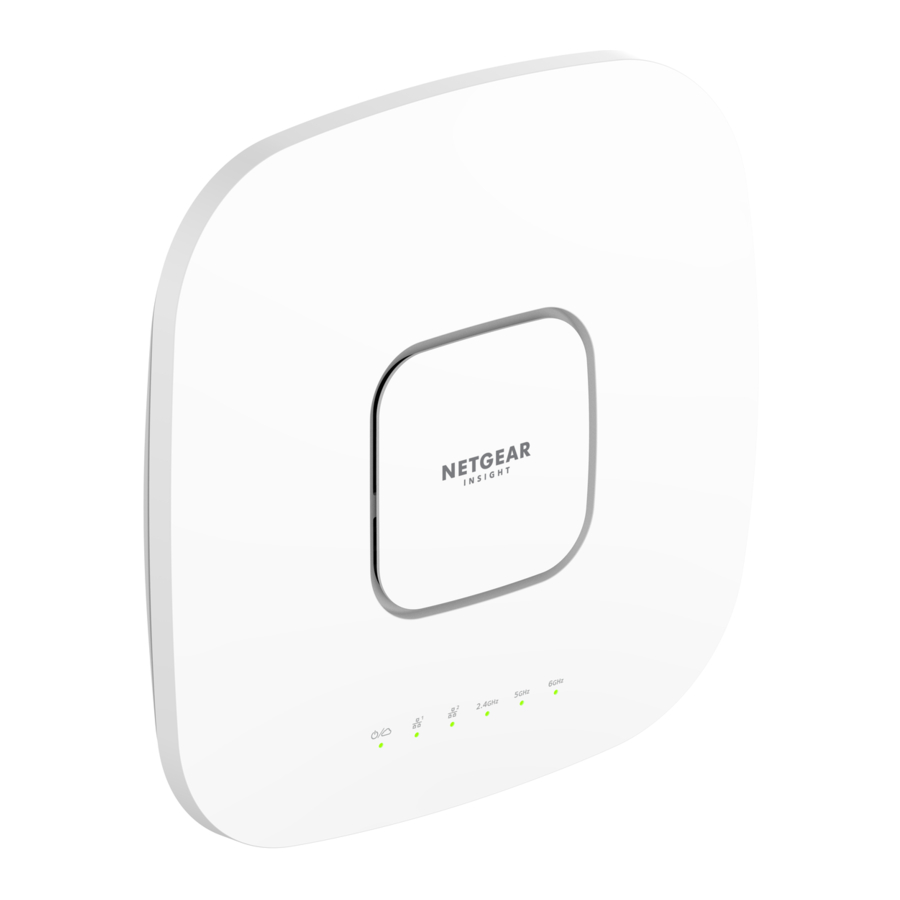
Panoramica

- LED alimentazione/cloud
- LED LAN 1
- LED LAN 2
- LED WLAN 2,4 GHz
- LED WLAN 5 GHz
- LED WLAN 6 GHz
- Porta LAN 2
- Porta LAN 1/PoE++
- Pulsante di ripristino
- Connettore di alimentazione CC

Condizioni d'uso
Questo dispositivo deve essere installato da un professionista. È responsabilità dell'installatore rispettare le normative locali del Paese, comprese le operazioni all'interno dei canali di frequenza legali, la potenza di uscita e i requisiti DFS. Il fornitore, il rivenditore o il distributore non sono responsabili per operazioni wireless illegali. Consultare i Termini e condizioni del dispositivo per maggiori dettagli.
Connessione all'alimentazione e a Internet
Alimentare l'access point (AP) WAX630E collegando un adattatore di alimentazione o collegando la porta LAN 1/PoE++ a uno switch PoE++ che fornisce alimentazione 802.3bt (60W PoE++ per porta).
Assicurarsi che l'AP disponga di connettività Internet:
- Se si collega l'AP a uno switch, assicurarsi che lo switch disponga di connettività Internet.
- Se si utilizza un adattatore di alimentazione per fornire alimentazione, utilizzare un cavo Ethernet per collegare la porta LAN 1/PoE++ sull'AP a un router o a un altro dispositivo di rete su una rete con connettività Internet.
Esempi di connessioni per una configurazione NETGEAR Insight

Esempi di connessioni per una configurazione standalone

Se collegata a un'apparecchiatura da 2,5 Gbps, la porta LAN 1/PoE++ di WAX630E supporta velocità Ethernet fino a 2,5 Gbps all'interno della LAN. Le figure precedenti mostrano uno switch NETGEAR MS510TXUP, che supporta velocità di 2,5 Gbps e superiori, nonché PoE++. Se la connessione Internet, il modem, il router e lo switch supportano una velocità di 2,5 Gbps, anche la connessione Internet dell'AP funziona a 2,5 Gbps. In caso contrario, la connessione Internet funziona a 1 Gbps, che è una velocità comune.
 NOTA: L'AP riceve un indirizzo IP da un server DHCP (o un router che funziona come server DHCP) nella rete. Se la rete non include un server DHCP, l'AP utilizza il suo indirizzo IP predefinito: 192.168.0.100.
Dopo l'avvio e durante la configurazione, i LED dell'AP possono illuminarsi in questi colori:
| Alimentazione/Cloud |  | Ambra lampeggiante lentamente: L'AP si sta avviando, il firmware viene aggiornato oppure l'AP sta provando a ottenere un indirizzo IP. |
 | Verde fisso: L'AP si è avviato e funziona come AP standalone o come AP rilevato da Insight che non è attualmente connesso al cloud Insight. | |
 | Blu fisso: L'AP funziona in modalità Insight ed è connesso al cloud Insight. | |
| LAN 1 (una delle due opzioni di velocità) |  | Verde fisso: La porta LAN 1 rileva una velocità di 2,5 Gbps. |
 | Ambra fisso: La porta LAN 1 rileva una velocità inferiore a 2,5 Gbps, ad esempio 1 Gbps (che è una velocità comune). | |
| LAN 2 (una delle due opzioni di velocità) | | Verde fisso: La porta LAN 2 rileva una velocità di 1 Gbps. |
 | Ambra fisso: La porta LAN 2 rileva una velocità di 100 o 10 Mbps. | |
| WLAN a 2,4 GHz WLAN a 5 GHz WLAN a 6 GHz |  | Verde fisso: La radio funziona senza client. |
 | Blu fisso: La radio ha almeno un client connesso. | |
 | Blu lampeggiante: La radio sta elaborando il traffico. |
Per ulteriori informazioni sui LED, consultare il manuale dell'utente, che è possibile scaricare visitando netgear.com/support/download.
Configurare e gestire l'AP
Per configurare e gestire l'AP, utilizzare uno dei metodi descritti nella tabella seguente.
| A. | In remoto | Modalità cloud/remota | NETGEAR Insight Cloud Portal Vedere Configurare l'AP con il NETGEAR Insight Cloud Portal |
| B. | In remoto | Modalità cloud/remota | NETGEAR Insight app Vedere Configurare l'AP con la NETGEAR Insight app |
| C. | Localmente | Modalità standalone | Web browser Vedere Configurare l'AP come standalone in un web browser |
La gestione remota di Insight offre funzionalità aggiuntive e servizi aggiuntivi non disponibili in modalità standalone. Il nuovo dispositivo gestibile da Insight include Insight. Per ulteriori informazioni, visitare le seguenti pagine:
- https://www.netgear.com/business/services/insight/subscription/
- https://kb.netgear.com/000061848/How-do-I-use-NETGEAR-s-one-year-of-Insight-included-subscription
Configurare l'AP con il NETGEAR Insight Cloud Portal
- Assicurarsi che l'AP sia connesso a Internet.
- Su un computer o tablet, visitare https://insight.netgear.com/.
- Inserire l'indirizzo e-mail e la password per l'account NETGEAR e fare clic sul pulsante NETGEAR Sign In (Accedi a NETGEAR).
Se non si dispone già di un account NETGEAR, è possibile crearne uno ora. - Se si è un utente Insight Pro, selezionare l'organizzazione a cui si desidera aggiungere l'AP.
- Fare clic sul pulsante + (Add Device (Aggiungi dispositivo)) nella parte superiore destra della pagina e, dal menu a comparsa, selezionare Add Single Device (Aggiungi singolo dispositivo).
NOTA: è anche possibile aggiungere più dispositivi caricando un elenco di dispositivi come file CSV. Se si è un utente Insight Pro, tutti gli AP verranno aggiunti all'organizzazione selezionata nel passaggio precedente. - Nella pagina a comparsa Add New Device (Aggiungi nuovo dispositivo), selezionare la posizione di rete Insight a cui deve essere aggiunto l'AP, immettere il numero di serie dell'AP e quindi fare clic su Go (Vai).
- Dopo che Insight verifica che l'AP sia un prodotto valido, è possibile modificare facoltativamente il nome del dispositivo dell'AP, quindi fare clic su Next (Avanti).
Dopo che l'AP è stato aggiunto correttamente al portale e rilevato tramite Internet, una pagina visualizza una conferma che l'installazione è in corso.
NOTA: se l'AP è online ma Insight non rileva l'AP, il firewall nella posizione fisica in cui si trova l'AP potrebbe impedire la comunicazione con il cloud Insight. In tal caso, aggiungere le voci di porta e DNS per l'accesso in uscita al firewall. Per ulteriori informazioni, vedere https://kb.netgear.com/000062467/Ports‑and‑DNS‑records‑for‑connection‑to‑Insight‑cloud.
L'AP si aggiorna automaticamente al firmware Insight e alla configurazione della posizione Insight più recenti. Questa operazione potrebbe richiedere fino a 10 minuti, durante i quali l'AP verrà riavviato.
L'AP è ora un dispositivo gestito da Insight che è connesso alla piattaforma di gestione basata su cloud Insight. Se il LED di alimentazione/cloud era verde fisso, ora si illumina di blu fisso.
- Utilizzare il portale Insight Cloud o l'app Insight per configurare e gestire l'AP.
Configurare l'AP con la NETGEAR Insight app
- Connettere il dispositivo mobile all'SSID di configurazione dell'AP (nome della rete WiFi).
L'SSID di configurazione si trova sull'etichetta dell'AP nella parte inferiore dell'AP e viene visualizzato nel formato NETGEARxxxxxx‑SETUP, dove xxxxxx sono le ultime sei cifre dell'indirizzo MAC dell'AP. La passphrase WiFi predefinita è sharedsecret. - Aprire la NETGEAR Insight app.
Se non si dispone già di un account NETGEAR, è possibile crearne uno ora. - Inserire l'indirizzo e-mail e la password per l'account e toccare LOG IN (ACCEDI).
- Selezionare una posizione di rete esistente oppure, per creare una nuova posizione di rete, toccare il pulsante Next button (pulsante Avanti), quindi toccare OK.
La password di amministratore del dispositivo immessa per la nuova posizione di rete sostituisce la password di amministratore esistente su tutti i dispositivi aggiunti alla posizione di rete.
Nella maggior parte dei casi, Insight rileva automaticamente l'AP, il che può richiedere diversi minuti. - Per aggiungere l'AP alla posizione di rete, eseguire una delle seguenti operazioni:
- Se l'AP viene rilevato automaticamente ed elencato nella sezione Insight Manageable Devices (Dispositivi gestibili da Insight), toccare l'AP icon (icona AP), quindi toccare il pulsante ADD DEVICE (AGGIUNGI DISPOSITIVO).
- Se l'AP non viene rilevato automaticamente oppure si preferisce utilizzare un altro metodo per aggiungere l'AP, toccare l'icona + nella barra superiore ed eseguire una delle seguenti operazioni:
- Toccare il pulsante SCAN BARCODE OR QR CODE (SCANSIONA CODICE A BARRE O CODICE QR), quindi scansionare il codice dell'AP.
- Toccare il collegamento Enter Serial Number (Inserisci numero di serie), quindi immettere manualmente il numero di serie dell'AP.
- Se richiesto, assegnare un nome all'AP e toccare il pulsante Next (Avanti).
L'AP si aggiorna automaticamente al firmware Insight e alla configurazione della posizione Insight più recenti. Questa operazione potrebbe richiedere fino a 10 minuti, durante i quali l'AP verrà riavviato.
L'AP è ora un dispositivo gestito da Insight che è connesso alla piattaforma di gestione basata su cloud Insight. Se il LED di alimentazione/cloud era verde fisso, ora si illumina di blu fisso. - Utilizzare l'app Insight o il portale Insight Cloud per configurare e gestire l'AP.
Configurare l'AP come standalone in un web browser
Utilizzare questo metodo se si desidera utilizzare l'AP in modalità standalone.
- Connettere il computer o il dispositivo mobile all'SSID di configurazione dell'AP (nome della rete WiFi).
L'SSID di configurazione si trova sull'etichetta dell'AP nella parte inferiore dell'AP e viene visualizzato nel formato NETGEARxxxxxx‑SETUP, dove xxxxxx sono le ultime sei cifre dell'indirizzo MAC dell'AP. La passphrase WiFi predefinita è sharedsecret. - Sul computer, avviare un web browser e, nella barra degli indirizzi, immettere aplogin.net.
Il browser potrebbe visualizzare un avviso di sicurezza a causa del certificato autofirmato sull'AP, che è il comportamento previsto. È possibile procedere oppure aggiungere un'eccezione per l'avviso di sicurezza. Per ulteriori informazioni, vedere https://kb.netgear.com/000062980/. - Immettere il nome utente e la password predefiniti dell'AP. Il nome utente è admin. La password predefinita è password. Il nome utente e la password fanno distinzione tra maiuscole e minuscole.
- Selezionare il pulsante di opzione Web-browser (Local) (Web browser (locale)).
Viene visualizzata la pagina Day Zero Easy Setup. - Seguire le istruzioni nella pagina Day Zero Easy Setup, quindi fare clic sul pulsante Apply (Applica).
Si consiglia di prendere nota della nuova password di amministratore, dell'SSID (nome della rete WiFi), della passphrase WiFi e dell'indirizzo IP per conservarli in un luogo sicuro.
Viene visualizzato un messaggio per indicare che le impostazioni vengono applicate. - Se la connessione WiFi del computer o del dispositivo mobile viene interrotta, riconnettersi all'AP utilizzando il nuovo SSID e la passphrase WiFi impostati nella pagina Day Zero Easy Setup.
- Quando viene visualizzata la pagina di accesso, è possibile accedere all'AP utilizzando la nuova password di amministratore per configurare l'AP.
Per informazioni sulla configurazione dell'AP, consultare il manuale dell'utente, che è possibile scaricare visitando netgear.com/support/download.
Si consiglia di registrare l'AP con Netgear. - Per registrare l'AP con NETGEAR:
- Da un computer o dispositivo mobile connesso a Internet, visitare my.netgear.com.
- Accedere al proprio account NETGEAR.
Se non si dispone già di un account NETGEAR, è possibile crearne uno ora.
Viene visualizzata la pagina My Products (I miei prodotti). - Dal menu a sinistra, selezionare Register a Product (Registra un prodotto).
- Nel campo Serial Number (Numero di serie), digitare il numero di serie dell'AP.
Il numero di serie è composto da 13 cifre. È stampato sull'etichetta dell'AP. - Dal menu Date of Purchase (Data di acquisto), selezionare la data di acquisto dell'AP.
- Fare clic sul pulsante REGISTER (REGISTRA).
L'AP è registrato nel proprio account NETGEAR.
Viene inviata un'e-mail di conferma all'indirizzo e-mail dell'account NETGEAR.
Opzioni di montaggio
È possibile montare l'AP a una parete o a un soffitto con una barra a T da 15/16 pollici (24 mm) o 9/16 pollici (15 mm), oppure è possibile installare l'AP in posizione indipendente su una superficie piana.
Si consiglia di utilizzare un cavo Ethernet piatto in modo che il cavo si adatti allo spazio ristretto tra l'AP e la superficie su cui è montato o posizionato.
Prima di montare l'AP, configurare e testare l'AP per verificare la connettività di rete WiFi.
Montare l'AP a parete
Assicurarsi che la parete non sia danneggiata. Ad esempio, i danni causati dall'acqua possono distruggere una parete a secco.

- Posizionare la piastra di montaggio sulla parete.
- Segnare la parete dove si trovano i fori di montaggio.
- Utilizzando una punta da trapano da 3/16 pollici (4,7 mm), praticare dei fori nella parete.
- Infilare ogni tassello nella parete con un martello di gomma morbida fino a quando i tasselli non sono a filo con la parete.
- Utilizzare le viti per fissare la piastra di montaggio alla parete.
NOTA: non inserire le viti nella parete senza i tasselli.
- Collegare i cavi.
- Fissare l'AP alla piastra di montaggio.

- Ruotare l'AP in senso orario per bloccarlo sulla piastra di montaggio.


Montaggio dell'AP su una barra a T

- Far scorrere parzialmente la barra a T nella staffa metallica.
- Fissare la staffa metallica alla barra del soffitto.
- Spingere la barra a T sulla barra del soffitto.
- Utilizzare la vite di blocco per bloccare la staffa metallica in posizione.
- Utilizzare le quattro viti corte per fissare la piastra di montaggio alla barra a T.
- Collegare un cavo PoE o un adattatore di alimentazione all'AP prima del montaggio.
L'AP è progettato per essere discreto, quindi si posiziona in piano sulla superficie del soffitto quando è montato. - Tenere l'AP capovolto e fissarlo alla piastra di montaggio.


- Ruotare il punto di accesso in senso orario per bloccarlo sulla piastra di montaggio.


Smontaggio dell'AP
Assicurarsi di tenere l'AP in modo che non cada quando lo si rilascia dalla piastra di montaggio.
- Per trovare il fermo di blocco, posizionare il pollice al centro dei LED e il dito sull'altro lato del dispositivo, direttamente opposto al pollice.
- Premere e tenere premuto il fermo per rilasciare il blocco e tenerlo aperto.


- Ruotare l'AP in senso antiorario fino a quando l'AP non si stacca dalla piastra di montaggio.
La piastra di montaggio rimane fissata alla barra a T o alla parete.


Supporto e community
Visitare netgear.com/support per ottenere risposte alle proprie domande e accedere ai download più recenti.
È inoltre possibile consultare la nostra Community NETGEAR per suggerimenti utili all'indirizzo community.netgear.com.
Aspetti legali e normativi
(Se questo prodotto è venduto in Canada, è possibile accedere al presente documento in francese canadese all'indirizzo https://www.netgear.com/support/download/.)
Per informazioni sulla conformità alle normative, inclusa la dichiarazione di conformità UE, visitare https://www.netgear.com/about/regulatory/.
Consultare il documento di conformità normativa prima di collegare l'alimentatore.
Per l'informativa sulla privacy di NETGEAR, visitare https://www.netgear.com/about/privacy‑policy.
Utilizzando questo dispositivo, si accettano i termini e le condizioni di NETGEAR all'indirizzo https://www.netgear.com/about/terms‑and‑conditions. In caso di mancata accettazione, restituire il dispositivo al punto di acquisto entro il periodo di validità della garanzia.
Non utilizzare questo dispositivo all'aperto. La sorgente PoE è destinata esclusivamente al collegamento interno all'edificio.
Applicabile solo ai dispositivi a 6 GHz: utilizzare il dispositivo solo in ambienti interni. Il funzionamento dei dispositivi a 6 GHz è vietato su piattaforme petrolifere, automobili, treni, imbarcazioni e aeromobili, ad eccezione del fatto che il funzionamento di questo dispositivo è consentito su aeromobili di grandi dimensioni durante il volo a più di 10.000 piedi. Il funzionamento dei trasmettitori nella banda 5,925‑7,125 GHz è vietato per il controllo o le comunicazioni con sistemi di aeromobili senza equipaggio.

Riferimenti
Quali domini e porte devo aprire sul mio firewall per i miei dispositivi gestiti da Insight? | Risposta | Supporto NETGEAR
Download Center | Download e documentazione | NETGEAR
Abbonamento a NETGEAR Insight | NETGEAR
Come posso utilizzare l'abbonamento a Insight incluso per un anno di NETGEAR? | Risposta | Supporto NETGEAR
Portale cloud Insight
Accesso punto di accesso
Cosa devo fare se il mio browser visualizza un messaggio di sicurezza? | Risposta | Supporto NETGEAR
![my.netgear.com]() NETGEAR - Gestione account comune
NETGEAR - Gestione account comuneSupporto NETGEAR | NETGEAR
Inglese - Community NETGEAR
Download Center | Download e documentazione | NETGEAR
Aspetti normativi | NETGEAR


Scarica manuale
Qui puoi scaricare la versione completa in PDF del manuale, può contenere ulteriori istruzioni di sicurezza, informazioni sulla garanzia, regole FCC, ecc.
Scarica Guida all'installazione di NETGEAR WAX630E, WAX630EP


