Οδηγός Εγκατάστασης NETGEAR WAX630E, WAX630EP
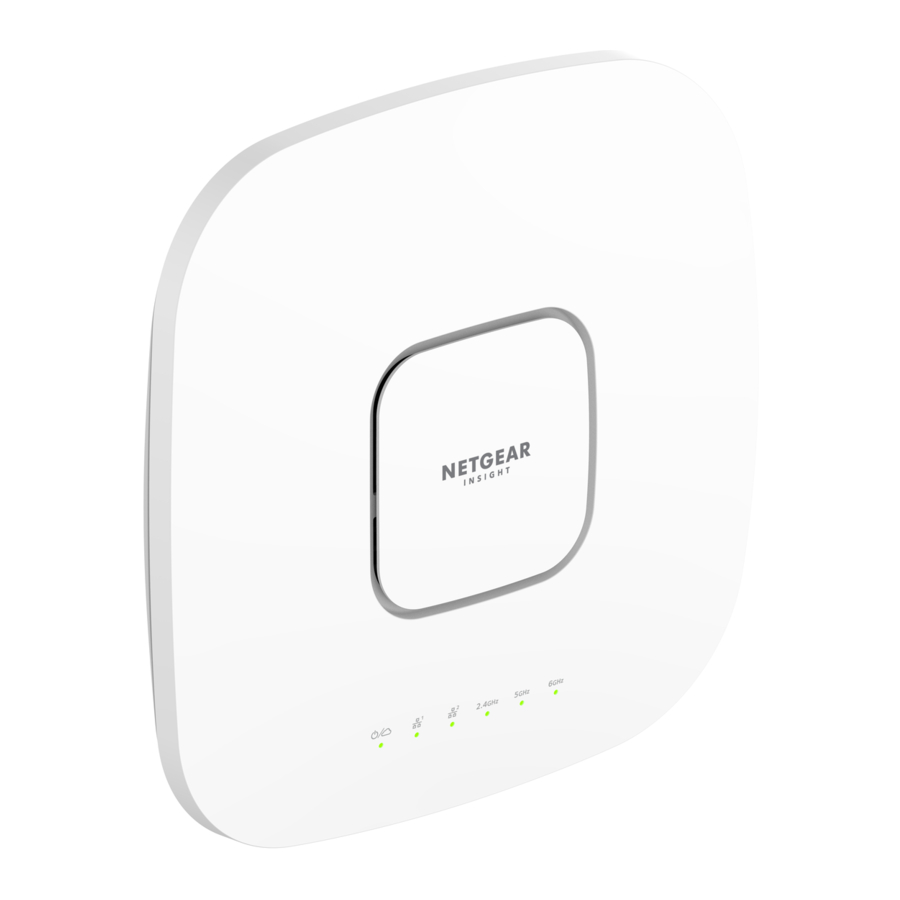
Περιεχόμενα συσκευασίας

ΣΗΜΕΙΩΣΗ: Μπορείτε να ενεργοποιήσετε το WAX630E συνδέοντάς το σε έναν διακόπτη PoE++ ή σε έναν προσαρμογέα ρεύματος. Το μοντέλο WAX630EP περιλαμβάνει έναν προσαρμογέα ρεύματος, ή μπορείτε να αγοράσετε έναν ξεχωριστά.
Επισκόπηση

- LED τροφοδοσίας/Cloud
- LED LAN 1
- LED LAN 2
- LED WLAN 2.4 GHz
- LED WLAN 5 GHz
- LED WLAN 6 GHz
- Θύρα LAN 2
- Θύρα LAN 1/PoE++
- Κουμπί επαναφοράς (Reset button)
- Υποδοχή τροφοδοσίας DC

Όροι Χρήσης
Αυτή η συσκευή πρέπει να εγκατασταθεί επαγγελματικά. Είναι ευθύνη του εγκαταστάτη να ακολουθεί τους τοπικούς κανονισμούς της χώρας, συμπεριλαμβανομένων των λειτουργιών εντός των νόμιμων καναλιών συχνοτήτων, της ισχύος εξόδου και των απαιτήσεων DFS. Ο πωλητής ή ο μεταπωλητής ή ο διανομέας δεν είναι υπεύθυνος για παράνομες ασύρματες λειτουργίες. Δείτε τους Όρους και Προϋποθέσεις της Συσκευής για περισσότερες λεπτομέρειες.
Σύνδεση στην τροφοδοσία και στο Διαδίκτυο
Ενεργοποιήστε το σημείο πρόσβασης (AP) WAX630E συνδέοντας έναν προσαρμογέα ρεύματος ή συνδέοντας τη θύρα LAN 1/PoE++ σε έναν διακόπτη PoE++ που παρέχει τροφοδοσία 802.3bt (60W PoE++ ανά θύρα).
Βεβαιωθείτε ότι το AP έχει συνδεσιμότητα στο Διαδίκτυο:
- Εάν συνδέσετε το AP σε έναν διακόπτη, βεβαιωθείτε ότι ο διακόπτης έχει συνδεσιμότητα στο Διαδίκτυο.
- Εάν χρησιμοποιείτε έναν προσαρμογέα ρεύματος για να παρέχετε τροφοδοσία, χρησιμοποιήστε ένα καλώδιο Ethernet για να συνδέσετε τη θύρα LAN 1/PoE++ στο AP σε έναν δρομολογητή ή άλλη συσκευή δικτύου σε ένα δίκτυο με συνδεσιμότητα στο Διαδίκτυο.
Δείγμα συνδέσεων για μια ρύθμιση NETGEAR Insight

Δείγμα συνδέσεων για μια αυτόνομη ρύθμιση

Εάν συνδεθεί σε εξοπλισμό 2.5 Gbps, η θύρα WAX630E LAN 1/PoE++ υποστηρίζει ταχύτητες Ethernet έως και 2.5 Gbps εντός του LAN σας. Τα προηγούμενα σχήματα δείχνουν έναν διακόπτη NETGEAR MS510TXUP, ο οποίος υποστηρίζει ταχύτητες 2.5 Gbps και υψηλότερες, καθώς και PoE++. Εάν η σύνδεσή σας στο Διαδίκτυο, το μόντεμ, ο δρομολογητής και ο διακόπτης υποστηρίζουν ταχύτητα 2.5 Gbps, η σύνδεση του AP στο Διαδίκτυο λειτουργεί επίσης στα 2.5 Gbps. Διαφορετικά, η σύνδεση στο Διαδίκτυο λειτουργεί στα 1 Gbps, που είναι μια κοινή ταχύτητα.
 ΣΗΜΕΙΩΣΗ: Το AP λαμβάνει μια διεύθυνση IP από έναν διακομιστή DHCP (ή έναν δρομολογητή που λειτουργεί ως διακομιστής DHCP) στο δίκτυό σας. Εάν το δίκτυό σας δεν περιλαμβάνει διακομιστή DHCP, το AP χρησιμοποιεί την προεπιλεγμένη διεύθυνση IP του: 192.168.0.100.
Μετά την εκκίνηση και κατά τη διάρκεια της εγκατάστασης, τα LED του AP μπορούν να ανάψουν σε αυτά τα χρώματα:
| Τροφοδοσία/Cloud |  | Αργό αναβόσβημα πορτοκαλί: Το AP ξεκινά, το υλικολογισμικό αναβαθμίζεται ή το AP προσπαθεί να λάβει μια διεύθυνση IP. |
 | Σταθερό πράσινο: Το AP ξεκίνησε και λειτουργεί είτε ως αυτόνομο AP είτε ως AP που έχει ανακαλυφθεί από το Insight και δεν είναι συνδεδεμένο στο Insight cloud. | |
 | Σταθερό μπλε: Το AP λειτουργεί σε λειτουργία Insight και είναι συνδεδεμένο στο Insight cloud. | |
| LAN 1 (μία από τις δύο επιλογές ταχύτητας) |  | Σταθερό πράσινο: Η θύρα LAN 1 ανιχνεύει ταχύτητα 2.5 Gbps. |
 | Σταθερό πορτοκαλί: Η θύρα LAN 1 ανιχνεύει ταχύτητα μικρότερη από 2.5 Gbps, όπως 1 Gbps (που είναι μια κοινή ταχύτητα). | |
| LAN 2 (μία από τις δύο επιλογές ταχύτητας) | | Σταθερό πράσινο: Η θύρα LAN 2 ανιχνεύει ταχύτητα 1 Gbps. |
 | Σταθερό πορτοκαλί: Η θύρα LAN 2 ανιχνεύει ταχύτητα 100 ή 10 Mbps. | |
| 2.4 GHz WLAN 5 GHz WLAN 6 GHz WLAN |  | Σταθερό πράσινο: Το ραδιόφωνο λειτουργεί χωρίς πελάτες. |
 | Σταθερό μπλε: Το ραδιόφωνο έχει τουλάχιστον έναν συνδεδεμένο πελάτη. | |
 | Αναβόσβημα μπλε: Το ραδιόφωνο επεξεργάζεται κίνηση. |
Για περισσότερες πληροφορίες σχετικά με τα LED, ανατρέξτε στο εγχειρίδιο χρήστη, το οποίο μπορείτε να κατεβάσετε επισκεπτόμενοι τη διεύθυνση netgear.com/support/download.
Διαμόρφωση και διαχείριση του AP
Για να διαμορφώσετε και να διαχειριστείτε το AP, χρησιμοποιήστε μία από τις μεθόδους που περιγράφονται στον παρακάτω πίνακα.
| A. | Απομακρυσμένα | Λειτουργία Cloud/απομακρυσμένη | NETGEAR Insight Cloud Portal Δείτε Διαμόρφωση του AP με το NETGEAR Insight Cloud Portal |
| B. | Απομακρυσμένα | Λειτουργία Cloud/απομακρυσμένη | NETGEAR Insight app Δείτε Διαμόρφωση του AP με την εφαρμογή NETGEAR Insight |
| C. | Τοπικά | Αυτόνομη λειτουργία | Web browser (Πρόγραμμα περιήγησης στο διαδίκτυο) Δείτε Διαμόρφωση του AP ως αυτόνομου σε ένα πρόγραμμα περιήγησης στο διαδίκτυο |
Η απομακρυσμένη διαχείριση Insight προσφέρει πρόσθετες λειτουργίες και πρόσθετες υπηρεσίες που δεν είναι διαθέσιμες στην αυτόνομη λειτουργία. Η νέα σας συσκευή με δυνατότητα διαχείρισης Insight συνοδεύεται από το Insight. Για περισσότερες πληροφορίες, επισκεφθείτε τις ακόλουθες σελίδες:
- https://www.netgear.com/business/services/insight/subscription/
- https://kb.netgear.com/000061848/How-do-I-use-NETGEAR-s-one-year-of-Insight-included-subscription
Διαμόρφωση του AP με το NETGEAR Insight Cloud Portal
- Βεβαιωθείτε ότι το AP είναι συνδεδεμένο στο Διαδίκτυο.
- Σε έναν υπολογιστή ή tablet, επισκεφθείτε τη διεύθυνση https://insight.netgear.com/.
- Εισαγάγετε τη διεύθυνση email και τον κωδικό πρόσβασης για τον λογαριασμό σας NETGEAR και κάντε κλικ στο κουμπί NETGEAR Sign In (Είσοδος NETGEAR).
Εάν δεν έχετε ήδη λογαριασμό NETGEAR, μπορείτε να δημιουργήσετε έναν λογαριασμό τώρα. - Εάν είστε χρήστης Insight Pro, επιλέξτε τον οργανισμό στον οποίο θέλετε να προσθέσετε το AP.
- Κάντε κλικ στο κουμπί + (Add Device (Προσθήκη συσκευής)) στην επάνω δεξιά γωνία της σελίδας και, από το αναδυόμενο μενού, επιλέξτε Add Single Device (Προσθήκη μεμονωμένης συσκευής).
ΣΗΜΕΙΩΣΗ: Μπορείτε επίσης να προσθέσετε πολλές συσκευές μεταφορτώνοντας μια λίστα συσκευών ως αρχείο CSV. Εάν είστε χρήστης Insight Pro, όλα τα AP θα προστεθούν στον οργανισμό που επιλέξατε στο προηγούμενο βήμα. - Στην αναδυόμενη σελίδα Add New Device (Προσθήκη νέας συσκευής), επιλέξτε τη θέση δικτύου Insight στην οποία πρέπει να προστεθεί το AP, εισαγάγετε τον σειριακό αριθμό του AP και, στη συνέχεια, κάντε κλικ στο Go (Μετάβαση).
- Αφού το Insight επαληθεύσει ότι το AP είναι ένα έγκυρο προϊόν, μπορείτε προαιρετικά να αλλάξετε το όνομα συσκευής του AP και, στη συνέχεια, να κάνετε κλικ στο Next (Επόμενο).
Αφού το AP προστεθεί με επιτυχία στην πύλη και εντοπιστεί μέσω του Διαδικτύου, μια σελίδα εμφανίζει μια επιβεβαίωση ότι η εγκατάσταση βρίσκεται σε εξέλιξη.
ΣΗΜΕΙΩΣΗ: Εάν το AP είναι συνδεδεμένο στο διαδίκτυο, αλλά το Insight δεν εντοπίζει το AP, το τείχος προστασίας στη φυσική θέση όπου βρίσκεται το AP ενδέχεται να εμποδίζει την επικοινωνία με το Insight cloud. Σε αυτήν την περίπτωση, προσθέστε καταχωρήσεις θύρας και DNS για εξερχόμενη πρόσβαση στο τείχος προστασίας. Για περισσότερες πληροφορίες, ανατρέξτε στο https://kb.netgear.com/000062467/Ports‑and‑DNS‑records‑for‑connection‑to‑Insight‑cloud.
Το AP ενημερώνεται αυτόματα στο πιο πρόσφατο υλικολογισμικό Insight και στη διαμόρφωση θέσης Insight. Αυτό μπορεί να διαρκέσει έως και 10 λεπτά, κατά τη διάρκεια των οποίων το AP θα επανεκκινηθεί.
Το AP είναι πλέον μια συσκευή με δυνατότητα διαχείρισης Insight που είναι συνδεδεμένη στην πλατφόρμα διαχείρισης που βασίζεται στο Insight cloud. Εάν το LED Power/Cloud ήταν σταθερό πράσινο, τώρα ανάβει σταθερό μπλε.
- Χρησιμοποιήστε την πύλη Insight Cloud ή την εφαρμογή Insight για να διαμορφώσετε και να διαχειριστείτε το AP.
Διαμόρφωση του AP με την εφαρμογή NETGEAR Insight
- Συνδέστε την κινητή συσκευή σας στο SSID εγκατάστασης του AP (όνομα δικτύου WiFi).
Το SSID εγκατάστασης βρίσκεται στην ετικέτα AP στο κάτω μέρος του AP και εμφανίζεται στη μορφή NETGEARxxxxxx‑SETUP, όπου τα xxxxxx είναι τα τελευταία έξι ψηφία της διεύθυνσης MAC του AP. Η προεπιλεγμένη φράση πρόσβασης WiFi είναι sharedsecret. - Ανοίξτε την εφαρμογή NETGEAR Insight.
Εάν δεν έχετε ήδη λογαριασμό NETGEAR, μπορείτε να δημιουργήσετε έναν λογαριασμό τώρα. - Εισαγάγετε τη διεύθυνση email και τον κωδικό πρόσβασης για τον λογαριασμό σας και πατήστε LOG IN (Σύνδεση).
- Επιλέξτε μια υπάρχουσα θέση δικτύου ή, για να δημιουργήσετε μια νέα θέση δικτύου, πατήστε το κουμπί Next button (Επόμενο κουμπί) και, στη συνέχεια, πατήστε OK.
Ο κωδικός πρόσβασης διαχειριστή συσκευής που εισαγάγατε για τη νέα θέση δικτύου αντικαθιστά τον υπάρχοντα κωδικό πρόσβασης διαχειριστή σε όλες τις συσκευές που προσθέτετε στη θέση δικτύου.
Στις περισσότερες περιπτώσεις, το Insight εντοπίζει αυτόματα το AP, κάτι που μπορεί να διαρκέσει αρκετά λεπτά. - Για να προσθέσετε το AP στη θέση δικτύου σας, κάντε ένα από τα εξής:
- Εάν το AP εντοπιστεί αυτόματα και εμφανίζεται στην ενότητα Insight Manageable Devices (Συσκευές με δυνατότητα διαχείρισης Insight), πατήστε το εικονίδιο AP icon (Εικονίδιο AP) και, στη συνέχεια, πατήστε το κουμπί ADD DEVICE (Προσθήκη συσκευής).
- Εάν το AP δεν εντοπιστεί αυτόματα ή προτιμάτε να χρησιμοποιήσετε μια άλλη μέθοδο για να προσθέσετε το AP, πατήστε το εικονίδιο + στην επάνω γραμμή και κάντε ένα από τα εξής:
- Πατήστε το κουμπί SCAN BARCODE OR QR CODE (Σάρωση γραμμικού κώδικα ή κωδικού QR) και, στη συνέχεια, σαρώστε τον κώδικα του AP.
- Πατήστε τον σύνδεσμο Enter Serial Number (Εισαγωγή σειριακού αριθμού) και, στη συνέχεια, εισαγάγετε χειροκίνητα τον σειριακό αριθμό του AP.
- Εάν σας ζητηθεί, ονομάστε το AP και πατήστε το κουμπί Next (Επόμενο).
Το AP ενημερώνεται αυτόματα στο πιο πρόσφατο υλικολογισμικό Insight και στη διαμόρφωση θέσης Insight. Αυτό μπορεί να διαρκέσει έως και 10 λεπτά, κατά τη διάρκεια των οποίων το AP θα επανεκκινηθεί.
Το AP είναι πλέον μια συσκευή με δυνατότητα διαχείρισης Insight που είναι συνδεδεμένη στην πλατφόρμα διαχείρισης που βασίζεται στο Insight cloud. Εάν το LED Power/Cloud ήταν σταθερό πράσινο, τώρα ανάβει σταθερό μπλε. - Χρησιμοποιήστε την εφαρμογή Insight ή την πύλη Insight Cloud για να διαμορφώσετε και να διαχειριστείτε το AP.
Διαμόρφωση του AP ως αυτόνομου σε ένα πρόγραμμα περιήγησης στο διαδίκτυο
Χρησιμοποιήστε αυτήν τη μέθοδο εάν θέλετε να χρησιμοποιήσετε το AP σε αυτόνομη λειτουργία.
- Συνδέστε τον υπολογιστή ή την κινητή συσκευή σας στο SSID εγκατάστασης του AP (όνομα δικτύου WiFi).
Το SSID εγκατάστασης βρίσκεται στην ετικέτα AP στο κάτω μέρος του AP και εμφανίζεται στη μορφή NETGEARxxxxxx‑SETUP, όπου τα xxxxxx είναι τα τελευταία έξι ψηφία της διεύθυνσης MAC του AP. Η προεπιλεγμένη φράση πρόσβασης WiFi είναι sharedsecret. - Στον υπολογιστή σας, ξεκινήστε ένα πρόγραμμα περιήγησης στο διαδίκτυο και, στη γραμμή διευθύνσεων, πληκτρολογήστε aplogin.net.
Το πρόγραμμα περιήγησής σας ενδέχεται να εμφανίσει μια προειδοποίηση ασφαλείας λόγω του αυτο-υπογεγραμμένου πιστοποιητικού στο AP, το οποίο είναι αναμενόμενη συμπεριφορά. Μπορείτε να συνεχίσετε ή να προσθέσετε μια εξαίρεση για την προειδοποίηση ασφαλείας. Για περισσότερες πληροφορίες, ανατρέξτε στο https://kb.netgear.com/000062980/. - Εισαγάγετε το όνομα χρήστη και τον προεπιλεγμένο κωδικό πρόσβασης του AP. Το όνομα χρήστη είναι admin. Ο προεπιλεγμένος κωδικός πρόσβασης είναι password. Το όνομα χρήστη και ο κωδικός πρόσβασης κάνουν διάκριση πεζών-κεφαλαίων.
- Επιλέξτε το κουμπί επιλογής Web-browser (Local) (Πρόγραμμα περιήγησης στο διαδίκτυο (Τοπικό)).
Εμφανίζεται η σελίδα Day Zero Easy Setup (Εύκολη εγκατάσταση μηδενικής ημέρας). - Ακολουθήστε τις οδηγίες στη σελίδα Day Zero Easy Setup (Εύκολη εγκατάσταση μηδενικής ημέρας) και, στη συνέχεια, κάντε κλικ στο κουμπί Apply (Εφαρμογή).
Συνιστούμε να κρατήσετε σημείωση για τον νέο κωδικό πρόσβασης διαχειριστή, το SSID (όνομα δικτύου WiFi), τη φράση πρόσβασης WiFi και τη διεύθυνση IP για να τα φυλάξετε σε ασφαλές μέρος.
Εμφανίζεται ένα μήνυμα που υποδεικνύει ότι οι ρυθμίσεις σας εφαρμόζονται. - Εάν τερματιστεί η σύνδεση WiFi του υπολογιστή ή της κινητής συσκευής σας, επανασυνδεθείτε στο AP χρησιμοποιώντας το νέο SSID και τη φράση πρόσβασης WiFi που ορίσατε στη σελίδα Day Zero Easy Setup (Εύκολη εγκατάσταση μηδενικής ημέρας).
- Όταν εμφανιστεί η σελίδα σύνδεσης, μπορείτε να συνδεθείτε στο AP χρησιμοποιώντας τον νέο κωδικό πρόσβασης διαχειριστή για να διαμορφώσετε το AP.
Για πληροφορίες σχετικά με τη διαμόρφωση του AP, ανατρέξτε στο εγχειρίδιο χρήστη, το οποίο μπορείτε να κατεβάσετε επισκεπτόμενοι τη διεύθυνση netgear.com/support/download.
Συνιστούμε να καταχωρήσετε το AP σας στην Netgear. - Για να καταχωρήσετε το AP σας στην NETGEAR:
- Από έναν υπολογιστή ή μια κινητή συσκευή που είναι συνδεδεμένη στο Διαδίκτυο, επισκεφθείτε τη διεύθυνση my.netgear.com.
- Συνδεθείτε στον λογαριασμό σας NETGEAR.
Εάν δεν έχετε ήδη λογαριασμό NETGEAR, μπορείτε να δημιουργήσετε έναν λογαριασμό τώρα.
Εμφανίζεται η σελίδα My Products (Τα προϊόντα μου). - Από το μενού στα αριστερά, επιλέξτε Register a Product (Καταχώρηση προϊόντος).
- Στο πεδίο Serial Number (Σειριακός αριθμός), πληκτρολογήστε τον σειριακό αριθμό του AP σας.
Ο σειριακός αριθμός έχει μήκος 13 ψηφία. Είναι τυπωμένος στην ετικέτα AP. - Από το μενού Date of Purchase (Ημερομηνία αγοράς), επιλέξτε την ημερομηνία που αγοράσατε το AP.
- Κάντε κλικ στο κουμπί REGISTER (Καταχώρηση).
Το AP σας έχει καταχωρηθεί στον λογαριασμό σας NETGEAR.
Ένα email επιβεβαίωσης αποστέλλεται στη διεύθυνση email του λογαριασμού σας NETGEAR.
Επιλογές τοποθέτησης
Μπορείτε να τοποθετήσετε το AP σε έναν τοίχο ή σε μια οροφή είτε με μια ράγα T 15/16 ιντσών (24 mm) είτε με μια ράγα T 9/16 ιντσών (15 mm), ή μπορείτε να εγκαταστήσετε το AP αυτόνομα σε μια επίπεδη επιφάνεια.
Συνιστούμε να χρησιμοποιήσετε ένα επίπεδο καλώδιο Ethernet, ώστε το καλώδιο να χωράει στον στενό χώρο μεταξύ του AP και της επιφάνειας στην οποία είναι τοποθετημένο ή τοποθετημένο.
Πριν τοποθετήσετε το AP, πρώτα ρυθμίστε και δοκιμάστε το AP για να επαληθεύσετε τη συνδεσιμότητα δικτύου WiFi.
Τοποθετήστε το AP σε έναν τοίχο
Βεβαιωθείτε ότι ο τοίχος δεν έχει υποστεί ζημιά. Για παράδειγμα, η ζημιά από το νερό μπορεί να καταστρέψει μια γυψοσανίδα.

- Τοποθετήστε την πλάκα στήριξης στον τοίχο.
- Σημειώστε στον τοίχο όπου βρίσκονται οι οπές στήριξης.
- Χρησιμοποιώντας ένα τρυπάνι 3/16 ιντσών (4,7 mm), ανοίξτε τρύπες στον τοίχο.
- Χτυπήστε κάθε άγκυρα στον τοίχο με ένα μαλακό σφυρί μέχρι οι άγκυρες να είναι στο ίδιο επίπεδο με τον τοίχο.
- Χρησιμοποιήστε τις βίδες για να στερεώσετε την πλάκα στήριξης στον τοίχο.
ΣΗΜΕΙΩΣΗ: Μην εισάγετε τις βίδες στον τοίχο χωρίς άγκυρες.
- Συνδέστε τυχόν καλώδια.
- Στερεώστε το AP στην πλάκα στήριξης.

- Περιστρέψτε το AP δεξιόστροφα για να το ασφαλίσετε στην πλάκα στήριξης.


Τοποθέτηση του AP σε μια ράγα T

- Σύρετε τη ράγα T μερικώς στο μεταλλικό βραχίονα.
- Στερεώστε το μεταλλικό βραχίονα στη ράγα οροφής.
- Σπρώξτε τη ράγα T πάνω από τη ράγα οροφής.
- Χρησιμοποιήστε τη βίδα ασφάλισης για να ασφαλίσετε το μεταλλικό βραχίονα στη θέση του.
- Χρησιμοποιήστε τις τέσσερις κοντές βίδες για να στερεώσετε την πλάκα στήριξης στη ράγα T.
- Συνδέστε ένα καλώδιο PoE ή έναν μετασχηματιστή ρεύματος στο AP πριν από την τοποθέτηση.
Το AP έχει σχεδιαστεί για να είναι διακριτικό, έτσι ώστε να κάθεται επίπεδα στην επιφάνεια της οροφής όταν είναι τοποθετημένο. - Κρατήστε το AP ανάποδα και στερεώστε το στην πλάκα στήριξης.


- Περιστρέψτε το σημείο πρόσβασης δεξιόστροφα για να το ασφαλίσετε στην πλάκα στήριξης.


Αφαίρεση του AP
Βεβαιωθείτε ότι κρατάτε το AP έτσι ώστε να μην πέσει όταν το απελευθερώσετε από την πλάκα στήριξης.
- Για να βρείτε το μάνδαλο ασφάλισης, τοποθετήστε τον αντίχειρά σας στο κέντρο των LED και το δάχτυλό σας στην άλλη πλευρά της συσκευής, ακριβώς απέναντι από τον αντίχειρα.
- Πιέστε και κρατήστε πατημένο το μάνδαλο προς τα κάτω για να απελευθερώσετε την ασφάλεια και να κρατήσετε την ασφάλεια ανοιχτή.


- Γυρίστε το AP αριστερόστροφα μέχρι το AP να απελευθερωθεί από την πλάκα στήριξης.
Η πλάκα στήριξης παραμένει συνδεδεμένη στη ράγα T ή στον τοίχο.


Υποστήριξη και Κοινότητα
Επισκεφθείτε τη διεύθυνση netgear.com/support για να λάβετε απαντήσεις στις ερωτήσεις σας και να αποκτήσετε πρόσβαση στις πιο πρόσφατες λήψεις.
Μπορείτε επίσης να δείτε την Κοινότητα NETGEAR για χρήσιμες συμβουλές στη διεύθυνση community.netgear.com.
Κανονισμοί και Νομικά θέματα
(Εάν αυτό το προϊόν πωλείται στον Καναδά, μπορείτε να αποκτήσετε πρόσβαση σε αυτό το έγγραφο στα καναδικά γαλλικά στη διεύθυνση https://www.netgear.com/support/download/.)
Για πληροφορίες σχετικά με τη συμμόρφωση με τους κανονισμούς, συμπεριλαμβανομένης της Δήλωσης Συμμόρφωσης της ΕΕ, επισκεφθείτε τη διεύθυνση https://www.netgear.com/about/regulatory/.
Δείτε το έγγραφο συμμόρφωσης με τους κανονισμούς πριν συνδέσετε το τροφοδοτικό.
Για την Πολιτική Απορρήτου της NETGEAR, επισκεφθείτε τη διεύθυνση https://www.netgear.com/about/privacy‑policy.
Χρησιμοποιώντας αυτήν τη συσκευή, συμφωνείτε με τους Όρους και Προϋποθέσεις της NETGEAR στη διεύθυνση https://www.netgear.com/about/terms‑and‑conditions. Εάν δεν συμφωνείτε, επιστρέψτε τη συσκευή στο σημείο αγοράς σας εντός της περιόδου επιστροφής.
Μην χρησιμοποιείτε αυτήν τη συσκευή σε εξωτερικούς χώρους. Η πηγή PoE προορίζεται μόνο για σύνδεση εντός κτιρίου.
Ισχύει μόνο για συσκευές 6 GHz: Χρησιμοποιείτε τη συσκευή μόνο σε εσωτερικούς χώρους. Η λειτουργία συσκευών 6 GHz απαγορεύεται σε πλατφόρμες πετρελαίου, αυτοκίνητα, τρένα, σκάφη και αεροσκάφη, εκτός από το ότι η λειτουργία αυτής της συσκευής επιτρέπεται σε μεγάλα αεροσκάφη κατά την πτήση πάνω από 10.000 πόδια. Η λειτουργία πομπών στη ζώνη 5,925‑7,125 GHz απαγορεύεται για τον έλεγχο ή την επικοινωνία με μη επανδρωμένα αεροπορικά συστήματα.

Αναφορές
Which domains and ports should I open on my firewall for my Insight Managed devices? | Answer | NETGEAR Support
Download Center | Downloads and Documentation | NETGEAR
NETGEAR Insight Subscription | NETGEAR
How do I use NETGEAR's one year of Insight included subscription? | Answer | NETGEAR Support
Insight Cloud Portal
Access Point Login
What do I do if I my browser displays a security message? | Answer | NETGEAR Support
![my.netgear.com]() NETGEAR - Common Account Management
NETGEAR - Common Account ManagementNETGEAR Support | NETGEAR
English - NETGEAR Communities
Download Center | Downloads and Documentation | NETGEAR
Regulatory | NETGEAR


Λήψη εγχειριδίου
Εδώ μπορείτε να κατεβάσετε την πλήρη έκδοση pdf του εγχειριδίου, μπορεί να περιέχει πρόσθετες οδηγίες ασφαλείας, πληροφορίες εγγύησης, κανόνες FCC κ.λπ.
Λήψη Οδηγός Εγκατάστασης NETGEAR WAX630E, WAX630EP


