NETGEAR WAX630E, WAX630EP Installasjonsveiledning
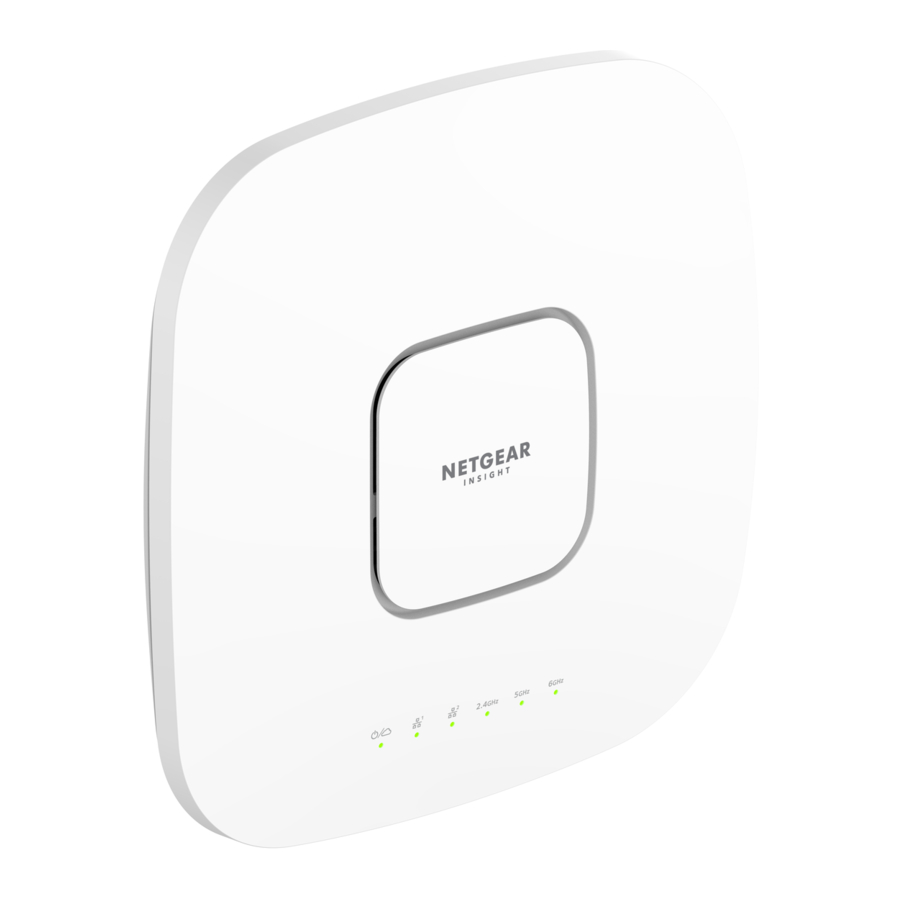
Pakkeinnhold

MERK: Du kan slå på WAX630E ved å koble den til en PoE++-svitsj eller strømadapter. Modell WAX630EP inkluderer en strømadapter, eller du kan kjøpe en separat.
Oversikt

- Power/Cloud LED (strøm/sky LED)
- LAN 1 LED
- LAN 2 LED
- 2.4 GHz WLAN LED
- 5 GHz WLAN LED
- 6 GHz WLAN LED
- LAN 2-port
- LAN 1/PoE++-port
- Reset button (tilbakestillingsknapp)
- DC-strømkontakt

Bruksvilkår
Denne enheten må installeres av fagfolk. Det er installatørens ansvar å følge lokale lands forskrifter, inkludert drift innenfor lovlige frekvenskanaler, utgangseffekt og DFS-krav. Leverandør eller forhandler eller distributør er ikke ansvarlig for ulovlig trådløs drift. Se enhetens vilkår og betingelser for mer informasjon.
Koble til strøm og Internett
Slå på WAX630E-aksesspunktet (AP) ved å feste en strømadapter, eller ved å koble LAN 1/PoE++-porten til en PoE++-svitsj som leverer 802.3bt-strøm (60W PoE++ per port).
Sørg for at AP-en har Internett-tilkobling:
- Hvis du kobler AP-en til en svitsj, må du sørge for at svitsjen har Internett-tilkobling.
- Hvis du bruker en strømadapter for å gi strøm, bruk en Ethernet-kabel for å koble LAN 1/PoE++-porten på AP-en til en ruter eller annen nettverksenhet på et nettverk med Internett-tilkobling.
Eksempel på tilkoblinger for et NETGEAR Insight-oppsett

Eksempel på tilkoblinger for et frittstående oppsett

Hvis den er koblet til 2,5 Gbps-utstyr, støtter WAX630E LAN 1/PoE++-porten Ethernet-hastigheter opp til 2,5 Gbps i ditt LAN. Figurene ovenfor viser en NETGEAR MS510TXUP-svitsj, som støtter hastigheter på 2,5 Gbps og høyere, samt PoE++. Hvis Internett-tilkoblingen, modemet, ruteren og svitsjen din støtter en hastighet på 2,5 Gbps, fungerer AP-ens Internett-tilkobling også med 2,5 Gbps. Ellers fungerer Internett-tilkoblingen med 1 Gbps, som er en vanlig hastighet.
 MERK: AP-en mottar en IP-adresse fra en DHCP-server (eller en ruter som fungerer som en DHCP-server) i nettverket ditt. Hvis nettverket ditt ikke inkluderer en DHCP-server, bruker AP-en sin standard IP-adresse: 192.168.0.100.
Etter oppstart og under oppsett kan AP-ens LED-er lyse i disse fargene:
| Power/Cloud (strøm/sky) |  | Slow blinking amber (sakte blinkende gult): AP-en starter, fastvaren oppgraderes, eller AP-en prøver å få en IP-adresse. |
 | Solid green (konstant grønt): AP-en startet opp og fungerer enten som en frittstående AP eller som en Insight-oppdaget AP som for øyeblikket ikke er koblet til Insight-skyen. | |
 | Solid blue (konstant blått): AP-en fungerer i Insight-modus og er koblet til Insight-skyen. | |
| LAN 1 (ett av to hastighetsalternativer) |  | Solid green (konstant grønt): LAN 1-porten oppdager en hastighet på 2,5 Gbps. |
 | Solid amber (konstant gult): LAN 1-porten oppdager en hastighet på mindre enn 2,5 Gbps, for eksempel 1 Gbps (som er en vanlig hastighet). | |
| LAN 2 (ett av to hastighetsalternativer) | | Solid green (konstant grønt): LAN 2-porten oppdager en hastighet på 1 Gbps. |
 | Solid amber (konstant gult): LAN 2-porten oppdager en hastighet på 100 eller 10 Mbps. | |
| 2.4 GHz WLAN 5 GHz WLAN 6 GHz WLAN |  | Solid green (konstant grønt): Radioen fungerer uten klienter. |
 | Solid blue (konstant blått): Radioen har minst én tilkoblet klient. | |
 | Blinking blue (blinkende blått): Radioen behandler trafikk. |
For mer informasjon om LED-ene, se brukerhåndboken, som du kan laste ned ved å besøke netgear.com/support/download.
Konfigurer og administrer AP-en
For å konfigurere og administrere AP-en, bruk en av metodene som er beskrevet i tabellen nedenfor.
| A. | Eksternt | Sky/ekstern modus | NETGEAR Insight Cloud Portal Se Konfigurer AP-en med NETGEAR Insight Cloud Portal |
| B. | Eksternt | Sky/ekstern modus | NETGEAR Insight app Se Konfigurer AP-en med NETGEAR Insight app |
| C. | Lokalt | Fristående modus | Web browser (nettleser) Se Konfigurer AP-en som frittstående i en nettleser |
Insight-eksternadministrasjon tilbyr flere funksjoner og tilleggstjenester som ikke er tilgjengelige i frittstående modus. Din nye Insight-administrerbare enhet leveres med Insight inkludert. For mer informasjon, besøk følgende sider:
- https://www.netgear.com/business/services/insight/subscription/
- https://kb.netgear.com/000061848/How-do-I-use-NETGEAR-s-one-year-of-Insight-included-subscription
Konfigurer AP-en med NETGEAR Insight Cloud Portal
- Sørg for at AP-en er koblet til internett.
- På en datamaskin eller et nettbrett, besøk https://insight.netgear.com/.
- Skriv inn e-postadressen og passordet for NETGEAR-kontoen din, og klikk på NETGEAR Sign In (NETGEAR-pålogging)-knappen.
Hvis du ikke allerede har en NETGEAR-konto, kan du opprette en konto nå. - Hvis du er en Insight Pro-bruker, velg organisasjonen du vil legge til AP-en i.
- Klikk på + (Add Device (legg til enhet))-knappen øverst til høyre på siden, og velg Add Single Device (legg til enkelt enhet) fra popup-menyen.
MERK: Du kan også legge til flere enheter ved å laste opp en enhetsliste som en CSV-fil. Hvis du er en Insight Pro-bruker, vil alle AP-er bli lagt til organisasjonen du valgte i forrige trinn. - I popup-siden Add New Device (legg til ny enhet) velger du Insight-nettverksplasseringen som AP-en skal legges til i, skriver inn AP-ens serienummer og klikker deretter på Go (gå).
- Etter at Insight har bekreftet at AP-en er et gyldig produkt, kan du eventuelt endre enhetsnavnet på AP-en og deretter klikke på Next (neste).
Etter at AP-en er lagt til portalen og oppdaget over internett, viser en side en bekreftelse på at oppsettet pågår.
MERK: Hvis AP-en er online, men Insight ikke oppdager AP-en, kan brannmuren på det fysiske stedet der AP-en er plassert, hindre kommunikasjon med Insight-skyen. I så fall legger du til port- og DNS-oppføringer for utgående tilgang til brannmuren. For mer informasjon, se https://kb.netgear.com/000062467/Ports‑and‑DNS‑records‑for‑connection‑to‑Insight‑cloud.
AP-en oppdateres automatisk til den nyeste Insight-firmwaren og Insight-plasseringskonfigurasjonen. Dette kan ta opptil 10 minutter, i løpet av hvilken tid AP-en vil starte på nytt.
AP-en er nå en Insight-administrert enhet som er koblet til den skybaserte Insight-administrasjonsplattformen. Hvis Power/Cloud LED-en var konstant grønn, lyser den nå konstant blått.
- Bruk Insight Cloud-portalen eller Insight-appen til å konfigurere og administrere AP-en.
Konfigurer AP-en med NETGEAR Insight-appen
- Koble mobilenheten din til AP-ens oppsett-SSID (WiFi-nettverksnavn).
Oppsett-SSID-en er på AP-etiketten på undersiden av AP-en og vises i formatet NETGEARxxxxxx-SETUP, der xxxxxx er de seks siste sifrene i AP-ens MAC-adresse. Standard WiFi-passord er sharedsecret. - Åpne NETGEAR Insight-appen.
Hvis du ikke allerede har en NETGEAR-konto, kan du opprette en konto nå. - Skriv inn e-postadressen og passordet for kontoen din, og trykk på LOG IN (logg på).
- Velg en eksisterende nettverksplassering, eller trykk på Next button (neste-knappen) for å opprette en ny nettverksplassering, og trykk deretter på OK.
Enhetsadministratorpassordet du skrev inn for den nye nettverksplasseringen, erstatter det eksisterende administratorpassordet på alle enheter du legger til nettverksplasseringen.
I de fleste situasjoner oppdager Insight AP-en automatisk, noe som kan ta flere minutter. - For å legge til AP-en i nettverksplasseringen din, gjør du ett av følgende:
- Hvis AP-en oppdages automatisk og vises i Insight Manageable Devices-delen, trykker du på AP icon (AP-ikonet) og deretter på ADD DEVICE (legg til enhet)-knappen.
- Hvis AP-en ikke oppdages automatisk, eller du foretrekker å bruke en annen metode for å legge til AP-en, trykker du på +-ikonet i den øverste linjen og gjør ett av følgende:
- Trykk på SCAN BARCODE OR QR CODE (skann strekkode eller QR-kode)-knappen, og skann deretter AP-ens kode.
- Trykk på Enter Serial Number (skriv inn serienummer)-koblingen, og skriv deretter inn AP-ens serienummer manuelt.
- Hvis du blir bedt om det, gir du AP-en et navn og trykker på Next (neste)-knappen.
AP-en oppdateres automatisk til den nyeste Insight-firmwaren og Insight-plasseringskonfigurasjonen. Dette kan ta opptil 10 minutter, i løpet av hvilken tid AP-en vil starte på nytt.
AP-en er nå en Insight-administrert enhet som er koblet til den skybaserte Insight-administrasjonsplattformen. Hvis Power/Cloud LED-en var konstant grønn, lyser den nå konstant blått. - Bruk Insight-appen eller Insight Cloud-portalen til å konfigurere og administrere AP-en.
Konfigurer AP-en som frittstående i en nettleser
Bruk denne metoden hvis du vil bruke AP-en i frittstående modus.
- Koble datamaskinen eller mobilenheten din til AP-ens oppsett-SSID (WiFi-nettverksnavn).
Oppsett-SSID-en er på AP-etiketten på undersiden av AP-en og vises i formatet NETGEARxxxxxx-SETUP, der xxxxxx er de seks siste sifrene i AP-ens MAC-adresse. Standard WiFi-passord er sharedsecret. - Start en nettleser på datamaskinen din, og skriv inn aplogin.net i adresselinjen.
Nettleseren din kan vise en sikkerhetsadvarsel på grunn av det selvsignerte sertifikatet på AP-en, som er forventet oppførsel. Du kan fortsette eller legge til et unntak for sikkerhetsadvarselen. For mer informasjon, se https://kb.netgear.com/000062980/. - Skriv inn AP-brukernavnet og standardpassordet. Brukernavnet er admin. Standardpassordet er password. Brukernavnet og passordet skiller mellom store og små bokstaver.
- Velg radioknappen Web-browser (Local) (nettleser (lokal)).
Day Zero Easy Setup-siden vises. - Følg instruksjonene på Day Zero Easy Setup-siden, og klikk deretter på Apply (bruk)-knappen.
Vi anbefaler at du noterer deg det nye administratorpassordet, SSID-en (WiFi-nettverksnavnet), WiFi-passordet og IP-adressen for å oppbevare dem på et trygt sted.
En melding vises for å indikere at innstillingene dine blir brukt. - Hvis WiFi-tilkoblingen til datamaskinen eller mobilenheten din avsluttes, kobler du til AP-en på nytt ved hjelp av den nye SSID-en og WiFi-passordet du angav på Day Zero Easy Setup-siden.
- Når påloggingssiden vises, kan du logge på AP-en med det nye administratorpassordet ditt for å konfigurere AP-en.
For informasjon om konfigurering av AP-en, se brukerhåndboken, som du kan laste ned ved å gå til netgear.com/support/download.
Vi anbefaler at du registrerer AP-en din hos Netgear. - Slik registrerer du AP-en din hos NETGEAR:
- Fra en datamaskin eller mobilenhet som er koblet til internett, besøk my.netgear.com.
- Logg på NETGEAR-kontoen din.
Hvis du ikke allerede har en NETGEAR-konto, kan du opprette en konto nå.
Siden Mine produkter vises. - Velg Register a Product (registrer et produkt) fra menyen til venstre.
- I feltet Serial Number (serienummer) skriver du inn serienummeret til AP-en din.
Serienummeret er 13 sifre langt. Det er trykt på AP-etiketten. - Velg datoen du kjøpte AP-en fra Date of Purchase (kjøpsdato)-menyen.
- Klikk på REGISTER (registrer)-knappen.
AP-en din er registrert på NETGEAR-kontoen din.
En bekreftelses-e-post sendes til e-postadressen til NETGEAR-kontoen din.
Monteringsalternativer
Du kan montere AP-en på en vegg eller i et tak med enten en 15/16 tommer (24 mm) eller 9/16 tommer (15 mm) T-skinne, eller du kan installere AP-en frittstående på en flat overflate.
Vi anbefaler at du bruker en flat Ethernet-kabel slik at kabelen passer i det smale rommet mellom AP-en og overflaten den er montert eller plassert på.
Før du monterer AP-en, må du først konfigurere og teste AP-en for å bekrefte WiFi-nettverkstilkoblingen.
Montere AP-en på en vegg
Pass på at veggen ikke er skadet. For eksempel kan vannskader ødelegge en gipsvegg.

- Plasser monteringsplaten på veggen.
- Merk veggen der monteringshullene er.
- Bor hull i veggen med et 3/16 tommer (4,7 mm) bor.
- Bank hver anker inn i veggen med en myk hammer til ankrene flukter med veggen.
- Bruk skruene til å feste monteringsplaten til veggen.
MERK: Ikke sett skruene inn i veggen uten ankre.
- Koble til eventuelle kabler.
- Fest AP-en til monteringsplaten.

- Vri AP-en med klokken for å låse den på monteringsplaten.


Montere AP-en på en T-skinne

- Skyv T-skinnen delvis inn i metallbraketten.
- Fest metallbraketten til takskinnen.
- Skyv T-skinnen over takskinnen.
- Bruk låseskruen til å låse metallbraketten på plass.
- Bruk de fire korte skruene til å feste monteringsplaten til T-skinnen.
- Koble en PoE-kabel eller strømadapter til AP-en før montering.
AP-en er designet for å være diskret, så den sitter flatt på takoverflaten når den er montert. - Hold AP-en opp ned og fest den til monteringsplaten.


- Vri aksesspunktet med klokken for å låse det på monteringsplaten.


Demontere AP-en
Pass på at du holder AP-en slik at den ikke faller ned når du slipper den fra monteringsplaten.
- For å finne låsepalen, plasser tommelen på midten av LED-lampene, og fingeren på den andre siden av enheten, rett overfor tommelen.
- Trykk og hold låsen nede for å frigjøre låsen og hold låsen åpen.


- Vri AP-en mot klokken til AP-en løsner fra monteringsplaten.
Monteringsplaten forblir festet til T-skinnen eller veggen.


Støtte og fellesskap
Besøk netgear.com/support for å få svar på spørsmålene dine og få tilgang til de nyeste nedlastingene.
Du kan også sjekke ut vårt NETGEAR-fellesskap for nyttige råd på community.netgear.com.
Regelverk og juridisk informasjon
(Hvis dette produktet selges i Canada, kan du få tilgang til dette dokumentet på kanadisk fransk på https://www.netgear.com/support/download/.)
For informasjon om samsvar med regelverk, inkludert EUs samsvarserklæring, kan du gå til https://www.netgear.com/about/regulatory/.
Se dokumentet om samsvar med regelverk før du kobler til strømforsyningen.
For NETGEARs personvernerklæring, besøk https://www.netgear.com/about/privacy‑policy.
Ved å bruke denne enheten godtar du NETGEARs vilkår og betingelser på https://www.netgear.com/about/terms‑and‑conditions. Hvis du ikke godtar, returner enheten til kjøpsstedet innenfor returperioden.
Ikke bruk denne enheten utendørs. PoE-kilden er kun beregnet for tilkobling i bygninger.
Gjelder kun for 6 GHz-enheter: Bruk kun enheten innendørs. Driften av 6 GHz-enheter er forbudt på oljeplattformer, biler, tog, båter og fly, bortsett fra at drift av denne enheten er tillatt i store fly mens du flyr over 10 000 fot. Drift av sendere i 5,925–7,125 GHz-båndet er forbudt for kontroll av eller kommunikasjon med ubemannede luftfartøysystemer.

Referanser
Hvilke domener og porter skal jeg åpne på brannmuren min for mine Insight Managed-enheter? | Svar | NETGEAR Support
Nedlastingssenter | Nedlastinger og dokumentasjon | NETGEAR
NETGEAR Insight-abonnement | NETGEAR
Hvordan bruker jeg NETGEARs ett års Insight-inkludert abonnement? | Svar | NETGEAR Support
Insight Cloud Portal
Aksesspunktinnlogging
Hva gjør jeg hvis nettleseren min viser en sikkerhetsmelding? | Svar | NETGEAR Support
![my.netgear.com]() NETGEAR - Felles kontoadministrasjon
NETGEAR - Felles kontoadministrasjonNETGEAR Support | NETGEAR
Engelsk - NETGEAR-fellesskap
Nedlastingssenter | Nedlastinger og dokumentasjon | NETGEAR
Regelverk | NETGEAR


Last ned manual
Her kan du laste ned fullstendig pdf-versjon av manualen, den kan inneholde ytterligere sikkerhetsinstruksjoner, garantiinformasjon, FCC-regler, etc.
Last ned NETGEAR WAX630E, WAX630EP Installasjonsveiledning


