NETGEAR WAX214 - WiFi 6 AX1800 PoE Access Point Installasjonsveiledning
- 1 Pakkeinnhold
- 2 Oversikt
- 3 Trinn 1. Koble til WAX214
- 4 Trinn 2. Koble til administrasjons-WiFi-nettverket
- 5 Trinn 3. Logg på det lokale nettleser-UI-et
- 6 Trinn 4. Koble til Internett og oppdater fastvaren
- 7 Monteringsalternativer
- 8 Monter på en solid vegg
- 9 Monter på en T-skinne
- 10 Monter på et solid tak
- 11 Støtte og fellesskap
- 12 Regelverk og juridisk
- 13 Referanser
- 14 Last ned manual
- 15 På andre språk
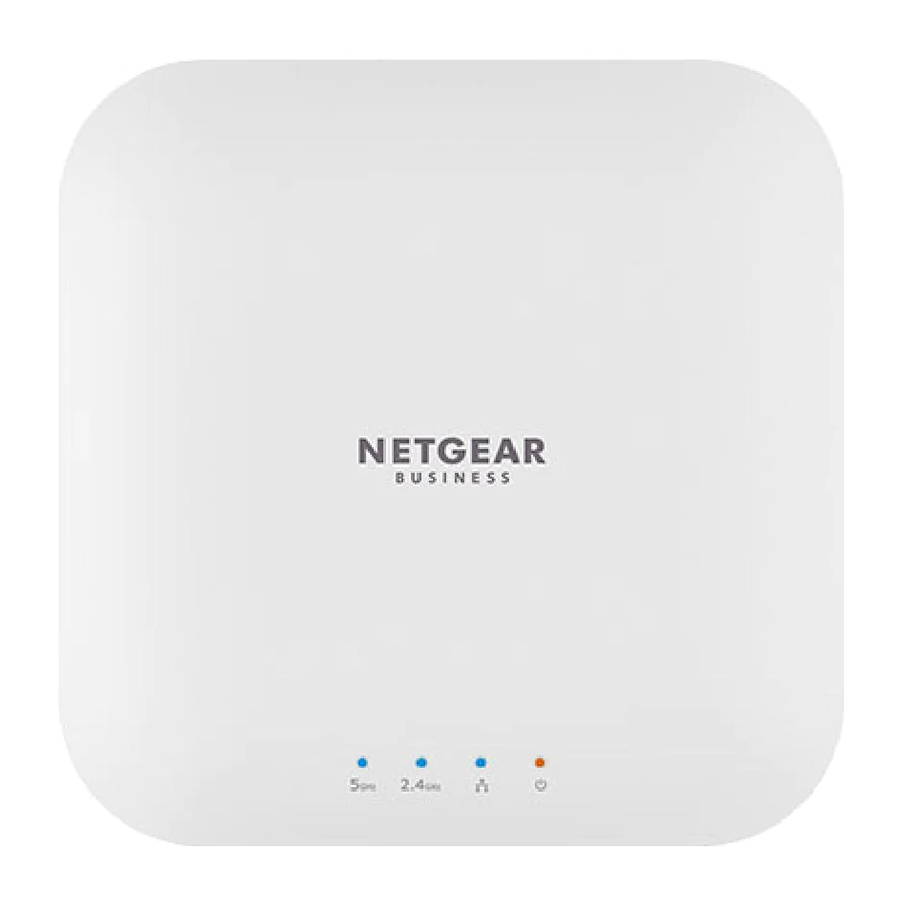
Pakkeinnhold

Note: Som et alternativ kan du slå på din WAX214 ved å koble den til en PoE- eller PoE+-svitsj.
Oversikt

- 5 GHz WLAN LED
- 4 GHz WLAN LED
- LAN LED
- Power LED
- Reset-knapp (tilbakestillingsknapp)
- LAN/PoE-port
- DC-strømkontakt
Trinn 1. Koble til WAX214
Slå på WAX214-aksesspunktet (AP) ved å koble LAN/PoE-porten til en PoE-svitsj som leverer 802.3af PoE-strøm og 1 Gbps Ethernet-hastighet.
Følgende figur viser AP-en koblet til en NETGEAR GS310TP-svitsj.

Terms of Use (Bruksvilkår)
Denne enheten må installeres av fagfolk. Det er installatørens ansvar å følge lokale lands forskrifter, inkludert drift innenfor lovlige frekvenskanaler, utgangseffekt og DFS-krav. Leverandør eller forhandler eller distributør er ikke ansvarlig for ulovlig trådløs drift. Vennligst se enhetens vilkår og betingelser for mer informasjon.

Under installasjon og oppsett kan AP-ens LED-lys lyse i disse fargene:
| Power (Strøm) |

|
Solid amber (konstant oransje). AP-en er slått på. |
| LAN |

|
Solid blue (konstant blå). LAN-porten oppdager en forbindelse med en påslått enhet. |

|
Blinking blue (blinkende blå). LAN-porten sender eller mottar data. | |
| 2.4 GHz WLAN |
|
Solid blue (konstant blå). 2,4 GHz-radioen er i drift uten klienter. |
|
|
Blinking blue (blinkende blå). 2,4 GHz-radioen sender eller mottar data. | |
| 5 GHz WLAN |
|
Solid blue (konstant blå). 5 GHz-radioen er i drift uten klienter. |
|
|
Blinking blue (blinkende blå). 5 GHz-radioen sender eller mottar data. |
Trinn 2. Koble til administrasjons-WiFi-nettverket
Når du slår på din nye WAX214, blir administrasjons-WiFi-nettverket (SSID) aktivt. Vi anbefaler at du bruker en WiFi-aktivert datamaskin for å koble til administrasjons-SSID-en for oppsett.
Note: Av sikkerhetsmessige årsaker slås administrasjons-SSID-en av når den er inaktiv i 15 minutter. Hvis dette skjer under oppsettet, trykk på Reset (tilbakestill)-knappen i 20 sekunder for å tilbakestille enheten til standardinnstillinger.
- På din WiFi-aktiverte datamaskin (eller annen WiFi-klientenhet), åpne programvareverktøyet som administrerer WiFi-tilkoblinger.
Verktøyet søker etter alle WiFi-nettverk i ditt område. - Finn og velg din WAX214s administrasjons-SSID.
Standardnavnet på administrasjons-SSID-en er trykt på WAX214s etikett. SSID-en bruker formatet "WAX214XXXXXX‑CONFIG‑ONLY," der XXXXXX er tilpasset hver enhet (basert på de seks siste sifrene i MAC-adressen). - Skriv inn standardpassordet (nettverksnøkkelen) som er trykt på WAX214s etikett.
Din WiFi-aktiverte datamaskin kobler seg til WAX214s administrasjons-SSID.
Trinn 3. Logg på det lokale nettleser-UI-et
- Start en nettleser og skriv inn https://www.aplogin.net (som er det samme som https://192.168.0.100) i adressefeltet.
Påloggingssiden for oppsettprosessen vises.
Nettleseren din kan vise en sikkerhetsadvarsel, som du kan avvise. For mer informasjon, se https://kb.netgear.com/000062980/. - Angi et nytt lokalt enhetspassord og, for hoved-SSID-en (WiFi-nettverk 1, som er den eneste SSID-en som er aktivert som standard), tildel et SSID-navn og en WiFi-passfrase.
Vi anbefaler at du skriver ned passordet og passfrasen. - Godta NETGEARs vilkår og betingelser.
- Klikk på Apply (bruk)-knappen.
Innstillingene dine er lagret. - Gjenta trinn 1 i disse påloggingstrinnene for å logge på det lokale nettleser-UI-et ved hjelp av ditt nye lokale enhetspassord.
Du kan nå vise og administrere WAX214-konfigurasjonsinnstillingene.
Trinn 4. Koble til Internett og oppdater fastvaren
Før du bruker AP-en din, anbefaler vi at du oppdaterer til den nyeste WAX214-fastvaren.
- På din WiFi-aktiverte datamaskin, åpne programvareverktøyet som administrerer WiFi-tilkoblinger.
Verktøyet søker etter alle WiFi-nettverk i ditt område. - Finn og velg din WAX214s hoved-SSID og skriv inn WiFi-passfrasen.
Du kan nå koble til Internett.
Note: Hvis du ikke kan koble til Internett, se brukerhåndboken på netgear.com/support/download for mer informasjon. - Besøk netgear.com/support/download og skriv inn modellnummeret for å se om ny fastvare er tilgjengelig for enheten din.
Hvis ny fastvare er tilgjengelig, last ned fastvarefilen til datamaskinen din. - Start en nettleser og skriv inn https://192.168.0.100 i adressefeltet.
- Under System Manager, velg Firmware (fastvare) for å vise gjeldende fastvareversjon.
- I Firmware Upgrade (fastvareoppgradering)-seksjonen, klikk på Choose File (velg fil)-knappen, og bla til fastvarefilen på datamaskinen din.
- Klikk på Upload (last opp)-knappen. Siden viser oppgraderingsfremgangen.
![]()
For å unngå å korrumpere fastvaren, ikke avbryt oppgraderingen. For eksempel, ikke lukk nettleseren, klikk på en lenke eller last inn en ny side. Ikke slå av AP-en. - Når oppgraderingen er ferdig, koble til hoved-SSID-en på nytt.
Påloggingssiden vises.
Din WAX214 er nå klar til bruk.

Monteringsalternativer
Du kan montere aksesspunktet (AP) på en solid overflate (en vegg eller et tak), eller i et tak med en 15/16 tommer (23,8 mm) T-skinne, eller du kan installere AP-en frittstående på en flat overflate.
Vi anbefaler at du bruker en flat Ethernet-kabel slik at kabelen passer i det smale rommet mellom AP-en og overflaten den er montert eller plassert på.
Monter på en solid vegg
Bunnen av AP-en inneholder to hull som lar deg montere AP-en på to skruer som er satt inn i en vegg.

- Merk veggen der du vil sette inn de medfølgende ankerne og skruene, som må være 3,875 tommer (98,5 mm) fra hverandre, og sett inn ankerne og skruene.
![]()
La omtrent 0,25 tommer (6 mm) av hver skrue stikke ut fra veggen slik at du kan sette skruene inn i hullene på bunnen av AP-en. - Juster hullene på bunnen av AP-en med skruene i veggen og monter AP-en på veggen.


Monter på en T-skinne
- Skyv 15/16 tommer (23,8 mm)-braketten mellom føringene på bunnen av AP-en til den låses på plass.
Låsetappen må være foran på AP-en.

- Hold AP-en opp ned.
Note: Hvis du kan nå bak T-skinnen, hold T-skinnen med den ene hånden og AP-en med den andre hånden. - Juster den rektangulære utstikkende delen av braketten med T-skinnen.
- Hekt braketten på den ene siden av T-skinnen.
- Hekt braketten på den andre siden av T-skinnen til braketten låses på T-skinnen.


Monter på et solid tak
- Bruk de medfølgende ankerne og skruene, fest 15/16 tommer (23,8 mm)-braketten med skruehullene til taket.
Den rektangulære utstikkende delen av braketten må vende mot taket.

- Hold AP-en opp ned med forsiden av AP-en vendt mot braketten. Juster deretter føringene på bunnen av AP-en med braketten.

- Skyv AP-en inn i braketten til den låses på plass. Låsetappen må være foran på AP-en.

Note: For å låse opp AP-en, skyv låsetappen mot taket og skyv AP-en ut av braketten.


Støtte og fellesskap
Besøk netgear.com/support for å få svar på spørsmålene dine og få tilgang til de nyeste nedlastingene.
Du kan også sjekke ut vårt NETGEAR-fellesskap for nyttige råd på community.netgear.com.
Regelverk og juridisk
For informasjon om overholdelse av regelverk, inkludert EUs samsvarserklæring, besøk https://www.netgear.com/about/regulatory/.
Se dokumentet om overholdelse av regelverk før du kobler til strømforsyningen.
For NETGEARs personvernregler, besøk https://www.netgear.com/about/privacy-policy.
Ved å bruke denne enheten godtar du NETGEARs vilkår og betingelser på https://www.netgear.com/about/terms-and-conditions. Hvis du ikke godtar, returner enheten til kjøpsstedet innenfor returperioden.
Ikke bruk denne enheten utendørs. PoE-kilden er kun beregnet for tilkobling i bygninger.
Gjelder kun for 6 GHz-enheter: Bruk bare enheten innendørs. Driften av 6 GHz-enheter er forbudt på oljeplattformer, biler, tog, båter og fly, bortsett fra at drift av denne enheten er tillatt i store fly mens du flyr over 10 000 fot. Drift av sendere i 5,925‑7,125 GHz-båndet er forbudt for kontroll av eller kommunikasjon med ubemannede luftfartøysystemer.

JULI 2021
NETGEAR, Inc.
350 East Plumeria Drive
San Jose, CA 95134, USA
NETGEAR INTERNATIONAL LTD
Floor 1, Building 3,
University Technology Centre
Curraheen Road, Cork,
T12EF21, Ireland
© NETGEAR, Inc., NETGEAR og NETGEAR-logoen er varemerker for NETGEAR, Inc. Alle ikke‑NETGEAR-varemerker brukes kun for referanseformål.

Referanser
Access Point Login
What do I do if I my browser displays a security message? | Answer | NETGEAR Support
Download Center | Support | NETGEAR
NETGEAR Support | NETGEAR
English - NETGEAR Communities
Regulatory | NETGEAR
NETGEAR Privacy Policy | NETGEAR
NETGEAR Terms and Conditions | NETGEAR

Last ned manual
Her kan du laste ned fullstendig pdf-versjon av manualen, den kan inneholde ytterligere sikkerhetsinstruksjoner, garantiinformasjon, FCC-regler, etc.
Last ned NETGEAR WAX214 - WiFi 6 AX1800 PoE Access Point Installasjonsveiledning


