NETGEAR WAX615, WAX615PA - Installasjonsmanual for aksesspunkt
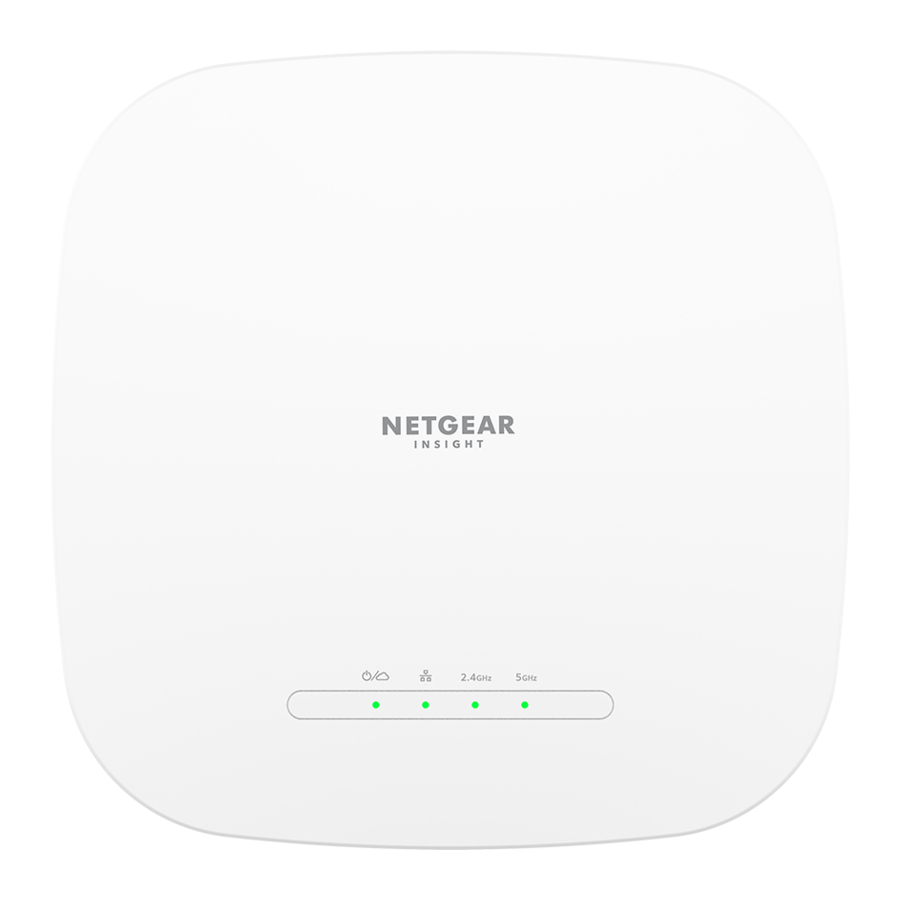
Pakkeinnhold

MERK: Du kan slå på WAX615 ved å koble den til en PoE+-bryter eller strømadapter. Modell WAX615PA inkluderer en strømadapter, eller du kan kjøpe en separat.
Oversikt

- Power/Cloud LED (Strøm/Sky LED)
- LAN LED
- 2.4 GHz WLAN LED
- 5 GHz WLAN LED
- DC-strømkontakt
- LAN PoE+-port
- Tilbakestillingsknapp

Bruksvilkår
Denne enheten må installeres av fagfolk. Det er installatørens ansvar å følge lokale lands forskrifter, inkludert drift innenfor lovlige frekvenskanaler, utgangseffekt og DFS-krav. Leverandør eller forhandler eller distributør er ikke ansvarlig for ulovlig trådløs drift. Se enhetens vilkår og betingelser for mer informasjon.
Koble til strøm og Internett
Slå på WAX615-aksesspunktet (AP) ved å koble til en strømadapter, eller ved å koble LAN PoE+-porten til en PoE+-bryter som leverer 802.at-strøm (PoE+).
Sørg for at AP-en har Internett-tilkobling:
- Hvis du kobler AP-en til en bryter, må du sørge for at bryteren har Internett-tilkobling.
- Hvis du bruker en strømadapter for å gi strøm, bruk en Ethernet-kabel for å koble LAN PoE+-porten på AP-en til en ruter eller annen nettverksenhet på et nettverk med Internett-tilkobling.

Eksempel på tilkoblinger
Etter oppstart og under oppsett kan AP-ens LED-er lyse i disse fargene:
| Power/Cloud (Strøm/Sky) |  | Sakte blinkende gult: AP-en starter, fastvaren oppgraderes, eller AP-en prøver å få en IP-adresse. |
 | Konstant grønt: AP-en startet, og fungerer enten som en frittstående AP eller som en Insight-oppdaget AP som for øyeblikket ikke er koblet til Insight-skyen. | |
 | Konstant blått: AP-en fungerer i Insight-modus og er koblet til Insight-skyen. | |
| LAN (ett av to hastighetsalternativer) | | Konstant grønt: LAN 1-porten oppdager en hastighet på 2,5 Gbps. |
 | Konstant gult: LAN 1-porten oppdager en hastighet på mindre enn 2,5 Gbps, for eksempel 1 Gbps (som er en vanlig hastighet). | |
| 2.4 GHz WLAN 5 GHz WLAN | | Konstant grønt: Radioen fungerer uten klienter. |
| Konstant blått: Radioen har minst én tilkoblet klient. | |
 | Blinkende blått: Radioen behandler trafikk. |
For mer informasjon om LED-ene, se brukerhåndboken, som du kan laste ned ved å besøke netgear.com/support/download.
WAX615 LAN PoE+-porten støtter Ethernet-hastigheter opp til 2,5 Gbps. Figuren ovenfor viser en NETGEAR MS510TXUP-bryter, som støtter hastigheter på 2,5 Gbps og høyere, samt PoE+. Men hvis Internett-tilkoblingen, modemet eller bryteren bare støtter en hastighet på 1 Gbps (som er en vanlig hastighet), fungerer AP-ens LAN 1-tilkobling med 1 Gbps.
Konfigurer AP-en
Du kan administrere AP-en eksternt i sky-/eksternmodus ved hjelp av NETGEAR Insight, eller lokalt i frittstående modus ved hjelp av en nettleser.
Insight-eksternadministrasjon tilbyr flere funksjoner og tilleggstjenester som ikke er tilgjengelige i frittstående modus. Den nye Insight-administrerbare enheten leveres med Insight inkludert.
For mer informasjon, gå til www.netgear.com/insight/subscription.aspx.
AP-en mottar en IP-adresse fra en DHCP-server (eller en ruter som fungerer som en DHCP-server) i nettverket ditt. Hvis nettverket ditt ikke inkluderer en DHCP-server, bruker AP-en standard IP-adresse: 192.168.0.100.
Konfigurer AP-en med NETGEAR Insight
- Koble mobilenheten din til AP-ens oppsett-SSID (WiFi-nettverksnavn).
Oppsett-SSID-en er på AP-etiketten på undersiden av AP-en og vises i formatet NETGEARxxxxxx‑SETUP, der xxxxxx er de seks siste sifrene i AP-ens MAC-adresse. Standard WiFi-passord er sharedsecret. - Åpne NETGEAR Insight-appen.
Hvis du ikke allerede har en NETGEAR-konto, kan du opprette en konto nå. - Skriv inn e-postadressen og passordet for kontoen din, og trykk på LOG IN (LOGG PÅ).
- Velg en eksisterende nettverksplassering, eller for å opprette en ny nettverksplassering, trykk på Next button (Neste knapp), og trykk deretter på OK.
Enhetsadministratorpassordet du skrev inn for den nye nettverksplasseringen, erstatter det eksisterende administratorpassordet på alle enheter du legger til nettverksplasseringen.
I de fleste situasjoner oppdager Insight AP-en automatisk, noe som kan ta flere minutter. - I Insight Manageable Devices-delen (Insight-administrerbare enheter), trykk på AP icon (AP-ikonet).
Hvis du ikke ser AP-ikonet, bruk en nedtrekksbevegelse for å oppdatere skjermen. - Trykk på ADD DEVICE-knappen (LEGG TIL ENHET).
- Hvis du blir bedt om det, gi AP-en et navn og trykk på Next-knappen (Neste).
AP-en oppdateres automatisk til den nyeste Insight-firmwaren. Dette kan ta opptil 10 minutter, og i løpet av denne tiden kan AP-en starte på nytt. AP-en er nå en Insight-administrert enhet som er koblet til den skybaserte Insight-administrasjonsplattformen. Hvis Power/Cloud LED-en lyste grønt, lyser den nå blått. - Bruk Insight Cloud-portalen eller Insight-appen til å konfigurere og administrere AP-en. For mer informasjon om Insight Cloud-portalen og Insight-appen, gå til netgear.com/support/product/insight.aspx.
Konfigurer AP-en i en nettleser
Bruk denne metoden hvis du vil bruke AP-en i frittstående modus.
- Koble datamaskinen eller mobilenheten din til AP-ens oppsett-SSID (WiFi-nettverksnavn).
Oppsett-SSID-en er på AP-etiketten på undersiden av AP-en og vises i formatet NETGEARxxxxxx‑SETUP, der xxxxxx er de seks siste sifrene i AP-ens MAC-adresse. Standard WiFi-passord er sharedsecret. - Start en nettleser på datamaskinen din, og skriv inn aplogin.net i adressefeltet.
Nettleseren din kan vise en sikkerhetsadvarsel på grunn av det selvsignerte sertifikatet på AP-en, noe som er forventet. Du kan fortsette eller legge til et unntak for sikkerhetsadvarselen. For mer informasjon, se https://kb.netgear.com/000062980/. - Skriv inn AP-brukernavnet og standardpassordet. Brukernavnet er admin. Standardpassordet er password. Brukernavnet og passordet skiller mellom store og små bokstaver.
- Velg radioknappen Web-browser (Local) (Nettleser (lokal)).
Day Zero Easy Setup-siden (Enkelt oppsett fra dag én) vises. - Følg instruksjonene på Day Zero Easy Setup-siden (Enkelt oppsett fra dag én), og klikk deretter på Apply-knappen (Bruk).
Vi anbefaler at du noterer deg det nye administratorpassordet, SSID-en (WiFi-nettverksnavn), WiFi-passordet og IP-adressen for å oppbevare dem på et trygt sted.
En melding vises for å indikere at innstillingene dine blir brukt. - Hvis WiFi-tilkoblingen til datamaskinen eller mobilenheten din avsluttes, kobler du til AP-en på nytt ved hjelp av den nye SSID-en og WiFi-passordet du angav på Day Zero Easy Setup-siden (Enkelt oppsett fra dag én).
- Når påloggingssiden vises, kan du logge på AP-en med det nye administratorpassordet ditt for å konfigurere AP-en.
- Fra en datamaskin eller mobilenhet som er koblet til Internett, gå til my.netgear.com.
- Logg på NETGEAR-kontoen din.
Hvis du ikke allerede har en NETGEAR-konto, kan du opprette en konto nå. My Products-siden (Mine produkter) vises. - Fra menyen til venstre velger du Register a Product (Registrer et produkt).
- I feltet Serial Number (Serienummer) skriver du inn serienummeret til AP-en din. T
serienummeret er 13 sifre langt. Det er trykt på AP-etiketten. - Fra Date of Purchase-menyen (Kjøpsdato) velger du datoen du kjøpte AP-en.
- Klikk på REGISTER-knappen (REGISTRER).
AP-en din er registrert på NETGEAR-kontoen din.
En bekreftelses-e-post sendes til e-postadressen til NETGEAR-kontoen din.
Monteringsalternativer
Du kan montere AP-en på en solid overflate (en vegg eller et tak) eller i et tak med en 15/16 tommer (23,8 mm) T-skinne.
Vi anbefaler at du bruker en flat Ethernet-kabel slik at kabelen passer i det smale rommet mellom AP-en og overflaten den er montert på.
Før du monterer AP-en, anbefaler vi at du først konfigurerer og tester AP-en for å verifisere WiFi-nettverkstilkobling og dekning.
MERK: Hvis du monterer AP-en i et tak, følg instruksjonene om hvordan du monterer AP-en på en vegg.
Monter AP-en på en vegg

- Plasser monteringsplaten på veggen.
- Merk veggen der monteringshullene er.
- Bruk veggankrene og skruene til å feste monteringsplaten til veggen.
- Koble kabler til AP-en.
- Fest AP-en til monteringsplaten.

- Vri AP-en med klokken for å låse den på monteringsplaten.


Montere AP-en på en T-skinne
- Skyv T-skinnen delvis inn i metallbraketten.
- Fest metallbraketten til takskinnen.
- Skyv T-skinnen over takskinnen.
- Bruk låseskruen til å låse metallbraketten på plass.

- Bruk de fire korte skruene til å feste monteringsplaten til T-skinnen.
- Koble en PoE-kabel eller strømadapter til AP-en før montering.
AP-en er designet for å være diskré, så den ligger flatt på takoverflaten når den er montert.

- Hold AP-en opp ned og fest den til monteringsplaten.

- Vri tilgangspunktet med klokken for å låse det på monteringsplaten.


Demonter AP-en

Pass på at du holder AP-en slik at den ikke faller ned når du slipper den fra monteringsplaten.
- For å finne låseklinken, plasser tommelen på midten av LED-lampene og fingeren på den andre siden av enheten, rett overfor tommelen.
- Trykk og hold klinken nede for å frigjøre låsen og hold låsen åpen.

- Vri AP-en mot klokken til AP-en løsner fra monteringsplaten.
Monteringsplaten forblir festet til taket eller veggen.


Support og fellesskap
Besøk netgear.com/support for å få svar på spørsmålene dine og få tilgang til de nyeste nedlastingene.
Du kan også sjekke ut vårt NETGEAR-fellesskap for nyttige råd på community.netgear.com.
Regelverk og juridisk
Si ce produit est vendu au Canada, vous pouvez accéder à ce document en français canadien à https://www.netgear.com/support/download/.
(Hvis dette produktet selges i Canada, kan du få tilgang til dette dokumentet på kanadisk fransk på https://www.netgear.com/support/download/.)
For informasjon om samsvar med regelverk, inkludert EUs samsvarserklæring, besøk https://www.netgear.com/about/regulatory/.
Se dokumentet om samsvar med regelverk før du kobler til strømforsyningen.
Hvis du ikke samtykker, returner enheten til kjøpsstedet innenfor returperioden.
Ikke bruk denne enheten utendørs. PoE-kilden er kun beregnet for tilkobling innendørs.
Gjelder kun for 6 GHz-enheter: Bruk kun enheten innendørs. Bruk av 6 GHz-enheter er forbudt på oljeplattformer, biler, tog, båter og fly, bortsett fra at bruk av denne enheten er tillatt i store fly mens de flyr over 10 000 fot. Drift av sendere i 5,925–7,125 GHz-båndet er forbudt for kontroll av eller kommunikasjon med ubemannede luftfartøysystemer.
NETGEAR, Inc.
350 East Plumeria Drive
San Jose, CA 95134, USA
NETGEAR INTERNATIONAL LTD
Floor 1, Building 3,
University Technology Centre
Curraheen Road, Cork,
T12EF21, Ireland
© NETGEAR, Inc., NETGEAR og NETGEAR-logoen er varemerker for NETGEAR, Inc. Alle ikke-NETGEAR-varemerker brukes kun som referanse.

Referanser
Error | NETGEAR
NETGEAR Insight. Built for Your Business | NETGEAR
Insight Management Solution | NETGEAR Support
What do I do if I my browser displays a security message? | Answer | NETGEAR Support
![my.netgear.com]() NETGEAR - Common Account Management
NETGEAR - Common Account ManagementNETGEAR Support | NETGEAR
English - NETGEAR Communities
Download Center | Downloads and Documentation | NETGEAR
Regulatory | NETGEAR


Last ned manual
Her kan du laste ned fullstendig pdf-versjon av manualen, den kan inneholde ytterligere sikkerhetsinstruksjoner, garantiinformasjon, FCC-regler, etc.
Last ned NETGEAR WAX615, WAX615PA - Installasjonsmanual for aksesspunkt


