NETGEAR WAX615, WAX615PA - Priručnik za instalaciju pristupne točke
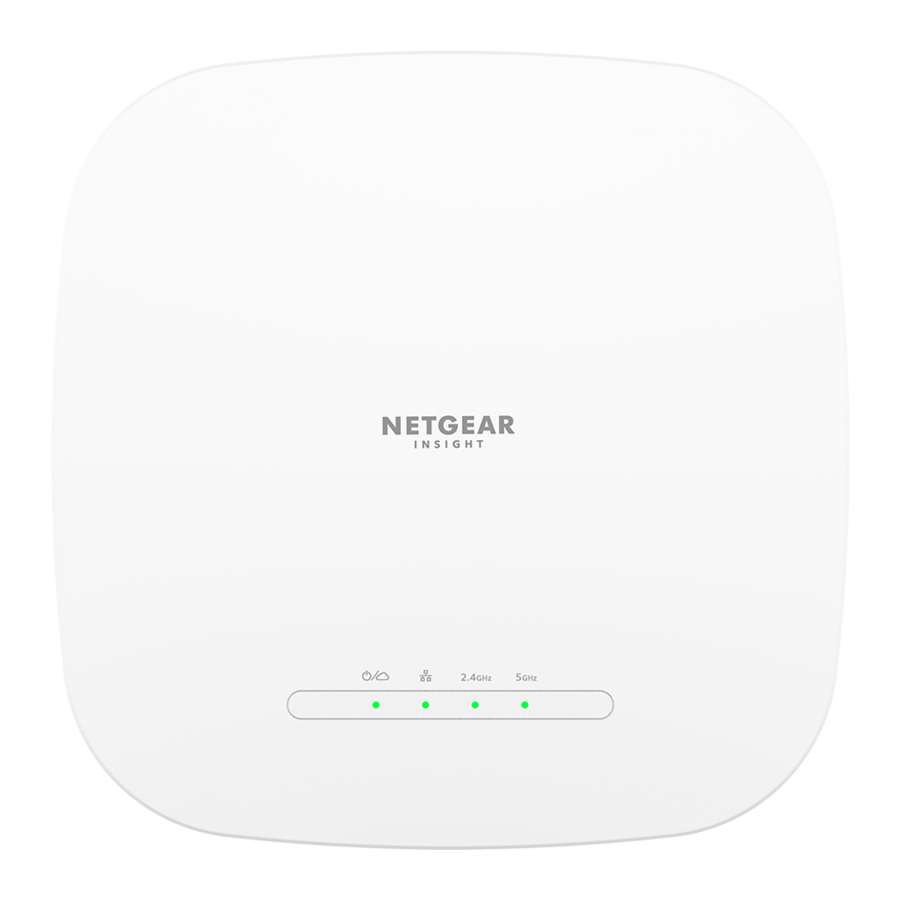
Sadržaj paketa

NAPOMENA: WAX615 možete napajati spajanjem na PoE+ prekidač ili adapter za napajanje. Model WAX615PA uključuje adapter za napajanje, ili ga možete kupiti zasebno.
Pregled

- LED dioda za napajanje/oblak
- LAN LED dioda
- 2.4 GHz WLAN LED dioda
- 5 GHz WLAN LED dioda
- DC priključak za napajanje
- LAN PoE+ priključak
- Tipka za resetiranje

Uvjeti korištenja
Ovaj uređaj mora biti profesionalno instaliran. Odgovornost je instalatera da se pridržava lokalnih propisa zemlje, uključujući rad unutar legalnih frekvencijskih kanala, izlaznu snagu i DFS zahtjeve. Prodavatelj ili preprodavač ili distributer nije odgovoran za ilegalne bežične operacije. Molimo pogledajte Uvjete i odredbe uređaja za više detalja.
Spojite na napajanje i Internet
Uključite pristupnu točku (AP) WAX615 spajanjem adaptera za napajanje ili spajanjem LAN PoE+ priključka na PoE+ prekidač koji isporučuje 802.at napajanje (PoE+).
Provjerite ima li AP internetsku vezu:
- Ako AP spajate na prekidač, provjerite ima li prekidač internetsku vezu.
- Ako koristite adapter za napajanje za napajanje, koristite Ethernet kabel za spajanje LAN PoE+ priključka na AP-u na usmjerivač ili drugi mrežni uređaj na mreži s internetskom vezom.

Primjeri veza
Nakon pokretanja i tijekom postavljanja, LED diode AP-a mogu svijetliti u ovim bojama:
| Napajanje/Oblačno |  | Polagano trepćuća žuta: AP se pokreće, firmware se nadograđuje ili AP pokušava dobiti IP adresu. |
 | Neprekidno zeleno: AP se pokrenuo i funkcionira ili kao samostalni AP ili kao AP otkriven putem Insighta koji trenutno nije povezan s Insight oblakom. | |
 | Neprekidno plavo: AP funkcionira u Insight načinu rada i povezan je s Insight oblakom. | |
| LAN (jedna od dvije opcije brzine) | | Neprekidno zeleno: LAN 1 priključak detektira brzinu od 2.5 Gbps. |
 | Neprekidno žuto: LAN 1 priključak detektira brzinu manju od 2.5 Gbps, kao što je 1 Gbps (što je uobičajena brzina). | |
| 2.4 GHz WLAN 5 GHz WLAN | | Neprekidno zeleno: Radio radi bez klijenata. |
| Neprekidno plavo: Radio ima barem jednog povezanog klijenta. | |
 | Trepćuće plavo: Radio obrađuje promet. |
Za više informacija o LED diodama, pogledajte korisnički priručnik, koji možete preuzeti posjetom netgear.com/support/download.
LAN PoE+ priključak WAX615 podržava Ethernet brzine do 2.5 Gbps. Prethodna slika prikazuje NETGEAR MS510TXUP prekidač, koji podržava brzine od 2.5 Gbps i više, kao i PoE+. Međutim, ako vaša internetska veza, modem ili prekidač podržavaju samo brzinu od 1 Gbps (što je uobičajena brzina), LAN 1 veza AP-a funkcionira na 1 Gbps.
Konfigurirajte AP
Možete upravljati AP-om daljinski u načinu rada u oblaku/udaljenom načinu rada pomoću NETGEAR Insighta ili lokalno u samostalnom načinu rada pomoću web-preglednika.
Insight daljinsko upravljanje nudi dodatne značajke i dodatne usluge koje nisu dostupne u samostalnom načinu rada. Vaš novi uređaj kojim se može upravljati putem Insighta dolazi s uključenim Insightom.
Za više informacija posjetite www.netgear.com/insight/subscription.aspx.
AP prima IP adresu s DHCP poslužitelja (ili usmjerivača koji funkcionira kao DHCP poslužitelj) u vašoj mreži. Ako vaša mreža ne uključuje DHCP poslužitelj, AP koristi svoju zadanu IP adresu: 192.168.0.100.
Konfigurirajte AP s NETGEAR Insightom
- Povežite svoj mobilni uređaj s AP-ovim postavljenim SSID-om (naziv WiFi mreže).
Postavljeni SSID nalazi se na naljepnici AP-a na dnu AP-a i prikazuje se u formatu NETGEARxxxxxx‑SETUP, gdje su xxxxxx zadnjih šest znamenki MAC adrese AP-a. Zadana WiFi lozinka je sharedsecret. - Otvorite aplikaciju NETGEAR Insight.
Ako već nemate NETGEAR račun, možete ga stvoriti sada. - Unesite adresu e-pošte i lozinku za svoj račun i dodirnite LOG IN (PRIJAVA).
- Odaberite postojeću mrežnu lokaciju ili, da biste stvorili novu mrežnu lokaciju, dodirnite Next button (gumb Dalje), a zatim dodirnite OK (U redu).
Lozinka administratora uređaja koju ste unijeli za novu mrežnu lokaciju zamjenjuje postojeću lozinku administratora na svim uređajima koje dodate na mrežnu lokaciju.
U većini situacija, Insight automatski otkriva AP, što može potrajati nekoliko minuta. - U odjeljku Insight Manageable Devices (Uređaji kojima se može upravljati putem Insighta) dodirnite AP icon (ikonu AP-a).
Ako ne vidite ikonu AP-a, povucite prstom prema dolje da biste osvježili zaslon. - Dodirnite ADD DEVICE (DODAJ UREĐAJ).
- Ako se to od vas zatraži, imenujte AP i dodirnite Next (Dalje).
AP se automatski ažurira na najnoviji Insight firmware. To može potrajati do 10 minuta, tijekom kojih se AP može ponovno pokrenuti. AP je sada uređaj kojim se upravlja putem Insighta i koji je povezan s platformom za upravljanje u oblaku Insight. Ako je LED dioda za napajanje/oblak bila stalno zelena, sada svijetli stalno plavo. - Koristite portal Insight Cloud ili aplikaciju Insight za konfiguriranje i upravljanje AP-om. Za više informacija o portalu Insight Cloud i aplikaciji Insight posjetite netgear.com/support/product/insight.aspx.
Konfigurirajte AP u web-pregledniku
Koristite ovu metodu ako želite koristiti AP u samostalnom načinu rada.
- Povežite svoje računalo ili mobilni uređaj s AP-ovim postavljenim SSID-om (naziv WiFi mreže).
Postavljeni SSID nalazi se na naljepnici AP-a na dnu AP-a i prikazuje se u formatu NETGEARxxxxxx‑SETUP, gdje su xxxxxx zadnjih šest znamenki MAC adrese AP-a. Zadana WiFi lozinka je sharedsecret. - Na svom računalu pokrenite web-preglednik i u adresnu traku unesite aplogin.net.
Vaš preglednik može prikazati sigurnosno upozorenje zbog samopotpisanog certifikata na AP-u, što je očekivano ponašanje. Možete nastaviti ili dodati iznimku za sigurnosno upozorenje. Za više informacija pogledajte https://kb.netgear.com/000062980/. - Unesite korisničko ime i zadanu lozinku AP-a. Korisničko ime je admin. Zadana lozinka je password. Korisničko ime i lozinka razlikuju velika i mala slova.
- Odaberite radio gumb Web-browser (Local) (Web-preglednik (lokalno)).
Prikazuje se stranica Day Zero Easy Setup (Jednostavno postavljanje nultog dana). - Slijedite upute na stranici Day Zero Easy Setup (Jednostavno postavljanje nultog dana), a zatim kliknite gumb Apply (Primijeni).
Preporučujemo da zabilježite novu lozinku administratora, SSID (naziv WiFi mreže), WiFi lozinku i IP adresu kako biste ih čuvali na sigurnom mjestu.
Prikazuje se poruka koja označava da se vaše postavke primjenjuju. - Ako se WiFi veza vašeg računala ili mobilnog uređaja prekine, ponovno se povežite s AP-om pomoću novog SSID-a i WiFi lozinke koje ste postavili na stranici Day Zero Easy Setup (Jednostavno postavljanje nultog dana).
- Kada se prikaže stranica za prijavu, možete se prijaviti na AP pomoću nove lozinke administratora za konfiguriranje AP-a.
- S računala ili mobilnog uređaja koji je povezan s internetom posjetite my.netgear.com.
- Prijavite se na svoj NETGEAR račun.
Ako već nemate NETGEAR račun, možete ga stvoriti sada. Prikazuje se stranica My Products (Moji proizvodi). - S izbornika s lijeve strane odaberite Register a Product (Registriraj proizvod).
- U polje Serial Number (Serijski broj) upišite serijski broj svog AP-a. T
Serijski broj ima 13 znamenki. Ispisan je na naljepnici AP-a. - S izbornika Date of Purchase (Datum kupnje) odaberite datum kada ste kupili AP.
- Kliknite gumb REGISTER (REGISTRIRAJ).
Vaš AP je registriran na vaš NETGEAR račun.
Potvrdna poruka e-pošte šalje se na adresu e-pošte vašeg NETGEAR računa.
Mogućnosti montaže
AP možete montirati na čvrstu površinu (zid ili strop) ili na strop s T-šinom od 15/16 inča (23,8 mm).
Preporučujemo da koristite ravni Ethernet kabel kako bi kabel stao u uski prostor između AP-a i površine na koju je montiran.
Prije nego što montirate AP, preporučujemo da prvo postavite i testirate AP kako biste provjerili WiFi mrežnu povezanost i pokrivenost.
NAPOMENA: Ako montirate AP na strop, slijedite upute o tome kako montirati AP na zid.
Montirajte AP na zid

- Postavite montažnu ploču na zid.
- Označite zid gdje se nalaze montažne rupe.
- Upotrijebite zidne tiple i vijke za pričvršćivanje montažne ploče na zid.
- Spojite kabele na AP.
- Pričvrstite AP na montažnu ploču.

- Okrenite AP u smjeru kazaljke na satu da biste ga zaključali na montažnu ploču.


Montaža AP-a na T-šinu
- Djelomično gurnite T-šinu u metalni nosač.
- Pričvrstite metalni nosač na stropnu šinu.
- Gurnite T-šinu preko stropne šine.
- Upotrijebite vijak za zaključavanje da biste zaključali metalni nosač na mjesto.

- Upotrijebite četiri kratka vijka za pričvršćivanje montažne ploče na T-šinu.
- Spojite PoE kabel ili adapter za napajanje na AP prije montaže.
AP je dizajniran da bude nenametljiv, tako da leži ravno na stropnoj površini kada je montiran.

- Držite AP naopako i pričvrstite ga na montažnu ploču.

- Okrenite pristupnu točku u smjeru kazaljke na satu da biste je zaključali na montažnu ploču.


Skidanje AP-a

Pobrinite se da držite AP kako ne bi pao kada ga otpustite s montažne ploče.
- Da biste pronašli zasun za zaključavanje, stavite palac na sredinu LED dioda, a prst na drugu stranu uređaja, izravno nasuprot palca.
- Pritisnite i držite zasun prema dolje da biste otpustili bravu i držali bravu otvorenom.

- Okrenite AP u smjeru suprotnom od kazaljke na satu dok se AP ne otpusti s montažne ploče.
Montažna ploča ostaje pričvršćena za strop ili zid.


Podrška i zajednica
Posjetite netgear.com/support kako biste dobili odgovore na svoja pitanja i pristupili najnovijim preuzimanjima.
Također možete provjeriti našu NETGEAR zajednicu za korisne savjete na community.netgear.com.
Propisi i zakoni
Ako se ovaj proizvod prodaje u Kanadi, možete pristupiti ovom dokumentu na kanadskom francuskom jeziku na https://www.netgear.com/support/download/.
(If this product is sold in Canada, you can access this document in Canadian French at https://www.netgear.com/support/download/.)
Za informacije o usklađenosti s propisima, uključujući EU izjavu o sukladnosti, posjetite https://www.netgear.com/about/regulatory/.
Pogledajte dokument o usklađenosti s propisima prije spajanja napajanja.
Ako se ne slažete, vratite uređaj na mjesto kupnje unutar razdoblja povrata.
Ne koristite ovaj uređaj na otvorenom. PoE izvor namijenjen je samo za spajanje unutar zgrade.
Primjenjivo samo za 6 GHz uređaje: Uređaj koristite samo u zatvorenom prostoru. Rad 6 GHz uređaja zabranjen je na naftnim platformama, u automobilima, vlakovima, brodovima i zrakoplovima, osim što je rad ovog uređaja dopušten u velikim zrakoplovima tijekom leta iznad 10.000 stopa. Rad odašiljača u frekvencijskom pojasu 5,925‑7,125 GHz zabranjen je za upravljanje ili komunikaciju s bespilotnim zrakoplovnim sustavima.
NETGEAR, Inc.
350 East Plumeria Drive
San Jose, CA 95134, USA
NETGEAR INTERNATIONAL LTD
Floor 1, Building 3,
University Technology Centre
Curraheen Road, Cork,
T12EF21, Ireland
© NETGEAR, Inc., NETGEAR i NETGEAR Logo zaštitni su znakovi tvrtke NETGEAR, Inc. Svi zaštitni znakovi koji nisu NETGEAR koriste se samo u referentne svrhe.

Reference
Error | NETGEAR
NETGEAR Insight. Built for Your Business | NETGEAR
Insight Management Solution | NETGEAR Support
What do I do if I my browser displays a security message? | Answer | NETGEAR Support
![my.netgear.com]() NETGEAR - Common Account Management
NETGEAR - Common Account ManagementNETGEAR Support | NETGEAR
English - NETGEAR Communities
Download Center | Downloads and Documentation | NETGEAR
Regulatory | NETGEAR


Preuzmi priručnik
Ovdje možete preuzeti punu pdf verziju priručnika, koja može sadržavati dodatne sigurnosne upute, informacije o jamstvu, FCC pravila, itd.
Preuzmi NETGEAR WAX615, WAX615PA - Priručnik za instalaciju pristupne točke


