NETGEAR WAX615, WAX615PA - Кіру нүктесін орнату нұсқаулығы
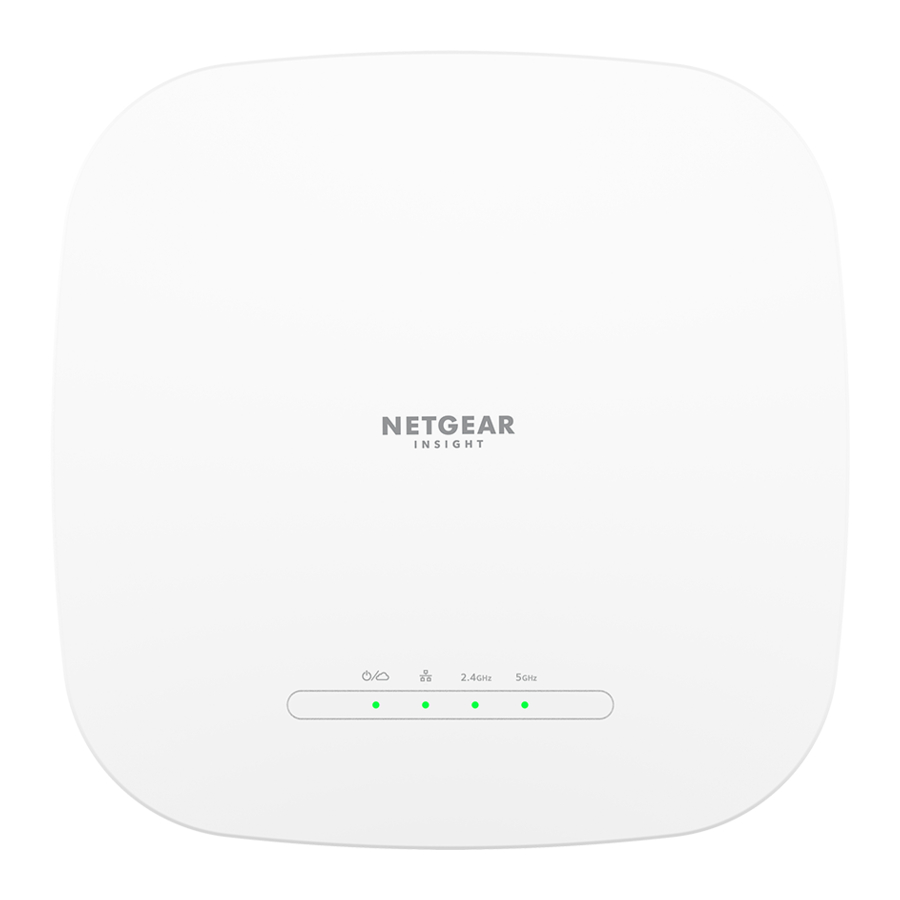
Пакет мазмұны

ЕСКЕРТПЕ: WAX615 құрылғысын PoE+ қосқышына немесе қуат адаптеріне қосу арқылы қосуға болады. WAX615PA моделіне қуат адаптері кіреді немесе оны бөлек сатып алуға болады.
Шолу

- Қуат/Бұлттық LED
- LAN LED
- 2,4 GHz WLAN LED
- 5 GHz WLAN LED
- Тұрақты ток қуат қосқышы
- LAN PoE+ порты
- Қалпына келтіру батырмасы

Пайдалану шарттары
Бұл құрылғыны кәсіби маман орнатуы керек. Орнатушының міндеті - заңды жиілік арналарында, шығыс қуатында және DFS талаптарында жұмыс істеуді қоса алғанда, жергілікті ел ережелерін сақтау. Сатушы немесе қайта сатушы немесе дистрибьютор заңсыз сымсыз жұмыстар үшін жауапты емес. Толығырақ ақпаратты Құрылғының Шарттары мен Ережелерінен қараңыз.
Қуат пен Интернетке қосылу
WAX615 кіру нүктесін (AP) қуат адаптерін жалғау арқылы немесе LAN PoE+ портын 802.at қуатын (PoE+) беретін PoE+ қосқышына қосу арқылы қосыңыз.
AP-нің Интернетке қосылуы бар екеніне көз жеткізіңіз:
- Егер сіз AP-ді қосқышқа қоссаңыз, қосқыштың Интернетке қосылуы бар екеніне көз жеткізіңіз.
- Егер сіз қуатты қамтамасыз ету үшін қуат адаптерін пайдалансаңыз, AP-дегі LAN PoE+ портын Интернетке қосылуы бар желідегі маршрутизаторға немесе басқа желі құрылғысына қосу үшін Ethernet кабелін пайдаланыңыз.

Қосылым үлгілері
Іске қосылғаннан кейін және орнату кезінде AP жарықдиодтары келесі түстермен жана алады:
| Қуат/Бұлт |  | Баяу жыпылықтайтын сары түс: AP іске қосылып жатыр, микробағдарлама жаңартылып жатыр немесе AP IP мекенжайын алуға тырысуда. |
 | Тұрақты жасыл түс: AP іске қосылды және дербес AP ретінде немесе қазіргі уақытта Insight бұлтына қосылмаған Insight арқылы табылған AP ретінде жұмыс істейді. | |
 | Тұрақты көк түс: AP Insight режимінде жұмыс істейді және Insight бұлтына қосылған. | |
| LAN (екі жылдамдық опциясының бірі) | | Тұрақты жасыл түс: LAN 1 порты 2,5 Гбит/с жылдамдықты анықтайды. |
 | Тұрақты сары түс: LAN 1 порты 2,5 Гбит/с-тан аз жылдамдықты анықтайды, мысалы, 1 Гбит/с (бұл кең таралған жылдамдық). | |
| 2,4 GHz WLAN 5 GHz WLAN | | Тұрақты жасыл түс: Радио клиенттерсіз жұмыс істейді. |
| Тұрақты көк түс: Радиода кемінде бір қосылған клиент бар. | |
 | Жыпылықтайтын көк түс: Радио трафикті өңдеуде. |
Жарықдиодтар туралы қосымша ақпарат алу үшін пайдаланушы нұсқаулығын қараңыз, оны netgear.com/support/download. сайтына кіру арқылы жүктеп алуға болады.
WAX615 LAN PoE+ порты 2,5 Гбит/с-қа дейінгі Ethernet жылдамдығын қолдайды. Жоғарыдағы суретте 2,5 Гбит/с және одан жоғары жылдамдықты, сондай-ақ PoE+ қолдайтын NETGEAR MS510TXUP қосқышы көрсетілген. Дегенмен, егер сіздің Интернет қосылымыңыз, модеміңіз немесе қосқышыңыз тек 1 Гбит/с жылдамдықты қолдаса (бұл кең таралған жылдамдық), AP LAN 1 қосылымы 1 Гбит/с жылдамдықта жұмыс істейді.
AP-ді конфигурациялау
Сіз AP-ді NETGEAR Insight көмегімен бұлтты/қашықтағы режимде қашықтан басқара аласыз немесе веб-браузерді пайдаланып, жергілікті жерде дербес режимде басқара аласыз.
Insight қашықтан басқару дербес режимде қолжетімді емес қосымша мүмкіндіктер мен қызметтерді ұсынады. Сіздің жаңа Insight басқарылатын құрылғыңыз Insight-пен бірге келеді.
Қосымша ақпарат алу үшін www.netgear.com/insight/subscription.aspx сайтына кіріңіз.
AP желіңіздегі DHCP серверінен (немесе DHCP сервері ретінде жұмыс істейтін маршрутизатордан) IP мекенжайын алады. Егер сіздің желіңізде DHCP сервері болмаса, AP өзінің әдепкі IP мекенжайын пайдаланады: 192.168.0.100.
NETGEAR Insight көмегімен AP-ді конфигурациялау
- Мобильді құрылғыңызды AP-нің орнату SSID-іне (WiFi желісінің атауы) қосыңыз.
Орнату SSID-і AP-нің төменгі жағындағы AP жапсырмасында орналасқан және NETGEARxxxxxx‑SETUP форматында көрсетілген, мұндағы xxxxxx AP-нің MAC мекенжайының соңғы алты саны болып табылады. Әдепкі WiFi құпия сөзі - sharedsecret. - NETGEAR Insight қосымшасын ашыңыз.
Егер сізде NETGEAR тіркелгісі болмаса, қазір тіркелгі жасай аласыз. - Тіркелгіңіздің электрондық пошта мекенжайы мен құпия сөзін енгізіп, LOG IN (КІРУ) түймесін түртіңіз.
- Бар желілік орынды таңдаңыз немесе жаңа желілік орын жасау үшін Next button (Келесі түйме) түймесін түртіп, содан кейін OK түймесін түртіңіз.
Жаңа желілік орын үшін енгізген құрылғы әкімшісінің құпия сөзі желілік орынға қосқан барлық құрылғылардағы әкімшінің бар құпия сөзін ауыстырады.
Көп жағдайда Insight AP-ді автоматты түрде анықтайды, бұл бірнеше минутты алуы мүмкін. - Insight Manageable Devices (Insight басқарылатын құрылғылар) бөлімінде AP icon (AP белгішесі) түймесін түртіңіз.
Егер сіз AP белгішесін көрмесеңіз, экранды жаңарту үшін төмен қарай жылжыту қимылын пайдаланыңыз. - ADD DEVICE (ҚҰРЫЛҒЫ ҚОСУ) түймесін түртіңіз.
- Сұралса, AP-ге ат беріп, Next (Келесі) түймесін түртіңіз.
AP автоматты түрде соңғы Insight микробағдарламалық жасақтамасына жаңартылады. Бұл 10 минутқа дейін созылуы мүмкін, осы уақыт ішінде AP қайта іске қосылуы мүмкін. AP қазір Insight бұлттық басқару платформасына қосылған Insight басқарылатын құрылғысы болып табылады. Егер Power/Cloud шамы жасыл болып жанса, ол қазір көк болып жанады. - AP-ді конфигурациялау және басқару үшін Insight Cloud порталын немесе Insight қосымшасын пайдаланыңыз. Insight Cloud порталы мен Insight қосымшасы туралы қосымша ақпарат алу үшін netgear.com/support/product/insight.aspx сайтына кіріңіз.
AP-ді веб-браузерде конфигурациялау
Егер сіз AP-ді дербес режимде пайдаланғыңыз келсе, осы әдісті пайдаланыңыз.
- Компьютеріңізді немесе мобильді құрылғыңызды AP-нің орнату SSID-іне (WiFi желісінің атауы) қосыңыз.
Орнату SSID-і AP-нің төменгі жағындағы AP жапсырмасында орналасқан және NETGEARxxxxxx‑SETUP форматында көрсетілген, мұндағы xxxxxx AP-нің MAC мекенжайының соңғы алты саны болып табылады. Әдепкі WiFi құпия сөзі - sharedsecret. - Компьютеріңізде веб-браузерді іске қосыңыз және мекенжай жолағына aplogin.net деп енгізіңіз.
Браузеріңіз AP-дегі өзіне-өзі қол қойған сертификатқа байланысты қауіпсіздік туралы ескертуді көрсетуі мүмкін, бұл күтілетін әрекет. Сіз жалғастыра аласыз немесе қауіпсіздік туралы ескертуге ерекшелік қоса аласыз. Қосымша ақпарат алу үшін https://kb.netgear.com/000062980/ қараңыз. - AP пайдаланушы атын және әдепкі құпия сөзді енгізіңіз. Пайдаланушы аты - admin. Әдепкі құпия сөз - password. Пайдаланушы аты мен құпия сөз регистрге сезімтал.
- Web-browser (Local) (Веб-браузер (Жергілікті)) радио түймесін таңдаңыз.
Day Zero Easy Setup (Нөлдік күннің оңай орнату) беті көрсетіледі. - Day Zero Easy Setup (Нөлдік күннің оңай орнату) бетіндегі нұсқауларды орындаңыз, содан кейін Apply (Қолдану) түймесін басыңыз.
Жаңа әкімші құпия сөзін, SSID (WiFi желісінің атауы), WiFi құпия сөзін және IP мекенжайын қауіпсіз жерде сақтауды ұсынамыз.
Параметрлеріңіздің қолданылып жатқанын көрсететін хабар көрсетіледі. - Егер сіздің компьютеріңіздің немесе мобильді құрылғыңыздың WiFi қосылымы аяқталса, Day Zero Easy Setup (Нөлдік күннің оңай орнату) бетінде орнатқан жаңа SSID және WiFi құпия сөзін пайдаланып AP-ге қайта қосылыңыз.
- Кіру беті көрсетілгенде, AP-ді конфигурациялау үшін жаңа әкімші құпия сөзіңізді пайдаланып AP-ге кіре аласыз.
- Интернетке қосылған компьютерден немесе мобильді құрылғыдан my.netgear.com сайтына кіріңіз.
- NETGEAR тіркелгіңізге кіріңіз.
Егер сізде NETGEAR тіркелгісі болмаса, қазір тіркелгі жасай аласыз. My Products (Менің өнімдерім) беті көрсетіледі. - Сол жақтағы мәзірден Register a Product (Өнімді тіркеу) тармағын таңдаңыз.
- Serial Number (Сериялық нөмір) өрісіне AP сериялық нөмірін теріңіз. T
ол сериялық нөмір 13 саннан тұрады. Ол AP жапсырмасында басылған. - Date of Purchase (Сатып алу күні) мәзірінен AP-ді сатып алған күнді таңдаңыз.
- REGISTER (ТІРКЕУ) түймесін басыңыз.
Сіздің AP NETGEAR тіркелгіңізге тіркелген.
Растау электрондық хаты NETGEAR тіркелгісінің электрондық пошта мекенжайына жіберіледі.
Орнату опциялары
Сіз AP-ді қатты бетке (қабырғаға немесе төбеге) немесе 15/16 дюймдік (23,8 мм) T-жолағы бар төбеге орната аласыз.
Біз жалпақ Ethernet кабелін пайдалануды ұсынамыз, сонда кабель AP мен ол орнатылған бет арасындағы тар кеңістікке сыяды.
AP-ді орнатпас бұрын, WiFi желісінің қосылымын және қамтуын тексеру үшін алдымен AP-ді орнатып, сынауды ұсынамыз.
ЕСКЕРТПЕ: Егер сіз AP-ді төбеге орнатсаңыз, AP-ді қабырғаға қалай орнату керектігі туралы нұсқауларды орындаңыз.
AP-ді қабырғаға орнату

- Монтаждау тақтасын қабырғаға қойыңыз.
- Монтаждау тесіктері орналасқан қабырғаны белгілеңіз.
- Монтаждау тақтасын қабырғаға бекіту үшін қабырға анкерлері мен бұрандаларды пайдаланыңыз.
- Кабельдерді AP-ге қосыңыз.
- AP-ді монтаждау тақтасына бекітіңіз.

- AP-ді монтаждау тақтасына құлыптау үшін сағат тілімен бұраңыз.


AP-ді T-жолағына орнату
- T-жолағын металл кронштейнге ішінара сырғытыңыз.
- Металл кронштейнді төбелік жолаққа бекітіңіз.
- T-жолағын төбелік жолақтың үстінен итеріңіз.
- Металл кронштейнді орнына құлыптау үшін құлыптау бұрандасын пайдаланыңыз.

- Монтаждау тақтасын T-жолағына бекіту үшін төрт қысқа бұранданы пайдаланыңыз.
- Орнатпас бұрын AP-ге PoE кабелін немесе қуат адаптерін қосыңыз.
AP көзге түспеу үшін жасалған, сондықтан ол орнатылған кезде төбелік бетте тегіс орналасады.

- AP-ді төңкеріп, монтаждау тақтасына бекітіңіз.

- Кіру нүктесін монтаждау тақтасына құлыптау үшін сағат тілімен бұраңыз.


AP-ді шешу

Монтаждау тақтасынан босатқан кезде AP құлап кетпеуі үшін оны ұстап тұрыңыз.
- Құлыптау ілгегін табу үшін бас бармағыңызды жарықдиодтардың ортасына, ал саусағыңызды құрылғының екінші жағына, бас бармаққа қарама-қарсы қойыңыз.
- Құлыпты босату үшін ілгекті басып тұрыңыз және құлыпты ашық ұстаңыз.

- AP монтаждау тақтасынан босатылғанша сағат тіліне қарсы бұраңыз.
Монтаждау тақтасы төбеге немесе қабырғаға бекітілген күйінде қалады.


Қолдау және қоғамдастық
Сұрақтарыңызға жауап алу және соңғы жүктемелерге қол жеткізу үшін netgear.com/support сайтына кіріңіз.
Сондай-ақ, community.netgear.com сайтындағы NETGEAR Community (NETGEAR Қауымдастығы) арқылы пайдалы кеңестерді көре аласыз.
Нормативтік және заңды ақпарат
Si ce produit est vendu au Canada, vous pouvez accéder à ce document en français canadien à https://www.netgear.com/support/download/.
(If this product is sold in Canada, you can access this document in Canadian French at https://www.netgear.com/support/download/.)
Еуропалық Одақтың сәйкестік декларациясын қоса алғанда, нормативтік талаптар туралы ақпаратты алу үшін https://www.netgear.com/about/regulatory/ сайтына кіріңіз.
Қуат көзін қосудан бұрын нормативтік талаптар туралы құжатты қараңыз.
Егер сіз келіспесеңіз, құрылғыны қайтару мерзімі ішінде сатып алған жеріңізге қайтарыңыз.
Бұл құрылғыны сыртта пайдаланбаңыз. PoE көзі тек ғимарат ішінде қосылуға арналған.
Тек 6 GHz құрылғыларына қатысты: Құрылғыны тек үй ішінде пайдаланыңыз. 6 GHz құрылғыларының жұмысына мұнай платформаларында, автомобильдерде, пойыздарда, қайықтарда және ұшақтарда тыйым салынады, бірақ бұл құрылғының жұмысына үлкен ұшақтарда 10 000 футтан жоғары ұшқан кезде рұқсат етіледі. 5.925–7.125 GHz диапазонындағы таратқыштардың жұмысына ұшқышсыз ұшу жүйелерін басқару немесе олармен байланыс үшін тыйым салынады.
NETGEAR, Inc.
350 East Plumeria Drive
San Jose, CA 95134, USA
NETGEAR INTERNATIONAL LTD
Floor 1, Building 3,
University Technology Centre
Curraheen Road, Cork,
T12EF21, Ireland
© NETGEAR, Inc., NETGEAR және NETGEAR логотипі NETGEAR, Inc. компаниясының сауда белгілері болып табылады. NETGEAR-ге жатпайтын кез келген сауда белгілері тек анықтамалық мақсатта пайдаланылады.

Сілтемелер
Error | NETGEAR
NETGEAR Insight. Built for Your Business | NETGEAR
Insight Management Solution | NETGEAR Support
What do I do if I my browser displays a security message? | Answer | NETGEAR Support
![my.netgear.com]() NETGEAR - Common Account Management
NETGEAR - Common Account ManagementNETGEAR Support | NETGEAR
English - NETGEAR Communities
Download Center | Downloads and Documentation | NETGEAR
Regulatory | NETGEAR


Нұсқаулықты жүктеп алу
Мұнда нұсқаулықтың толық pdf нұсқасын жүктеп алуға болады, онда қосымша қауіпсіздік нұсқаулары, кепілдік туралы ақпарат, FCC ережелері және т.б. болуы мүмкін.
NETGEAR WAX615, WAX615PA - Кіру нүктесін орнату нұсқаулығы жүктеп алу


