NETGEAR WAX214 - WiFi 6 AX1800 PoE Кіру нүктесін орнату нұсқаулығы
- 1 Пакет мазмұны
- 2 Шолу
- 3 1-қадам. WAX214 құрылғысын қосыңыз
- 4 2-қадам. Басқару WiFi желісіне қосылыңыз
- 5 3-қадам. Жергілікті браузердің UI жүйесіне кіріңіз
- 6 4-қадам. Интернетке қосылыңыз және микробағдарламаны жаңартыңыз
- 7 Орнату опциялары
- 8 Қатты қабырғаға орнату
- 9 T-жолағына орнату
- 10 Қатты төбеге орнату
- 11 Қолдау және қоғамдастық
- 12 Нормативтік және заңды
- 13 Сілтемелер
- 14 Нұсқаулықты жүктеп алу
- 15 Басқа тілдерде
Пакет мазмұны

Ескертпе: Опция ретінде WAX214 құрылғысын PoE немесе PoE+ қосқышына қосу арқылы қуаттай аласыз.
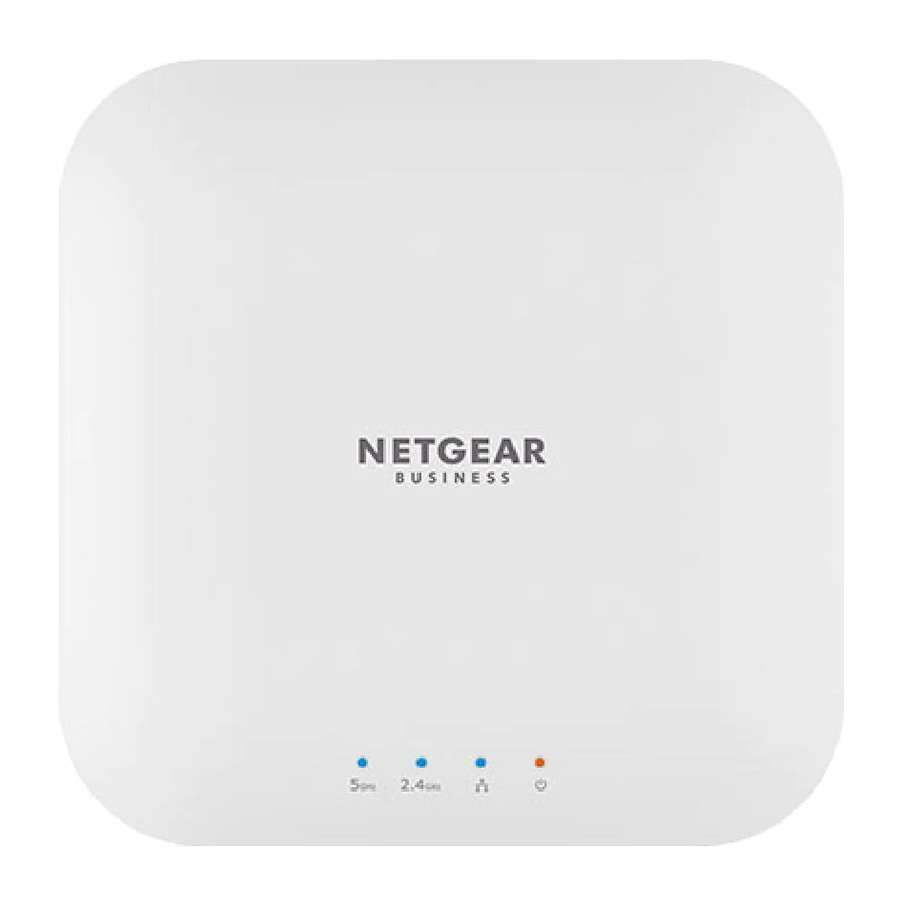
Шолу

- 5 GHz WLAN LED
- 4 GHz WLAN LED
- LAN LED
- Power LED
- Reset button (қайта орнату батырмасы)
- LAN/PoE port (LAN/PoE порты)
- DC power connector (DC қуат қосқышы)
1-қадам. WAX214 құрылғысын қосыңыз
LAN/PoE портын 802.3af PoE қуатын және 1 Gbps Ethernet жылдамдығын қамтамасыз ететін PoE қосқышына қосу арқылы WAX214 кіру нүктесін (AP) қосыңыз.
Төмендегі суретте NETGEAR GS310TP қосқышына қосылған AP көрсетілген.

Пайдалану шарттары
Бұл құрылғыны кәсіби маман орнатуы керек. Заңды жиілік арналарында, шығыс қуатында және DFS талаптарында жұмыс істеуді қоса алғанда, жергілікті ел ережелерін сақтау орнатушының міндеті. Сатушы немесе қайта сатушы немесе дистрибьютор заңсыз сымсыз жұмыстарға жауапты емес. Қосымша мәліметтерді Құрылғының Шарттары мен Ережелерінен қараңыз.

Орнату және орнату кезінде AP жарықдиодтары келесі түстермен жанады:
| Power (Қуат) |

|
Қатты сары. AP қосулы. |
| LAN |

|
Қатты көк. LAN порты қосулы құрылғымен байланысты анықтайды. |

|
Көзді ашып-жұму көк. LAN порты деректерді жібереді немесе қабылдайды. | |
| 2.4 GHz WLAN |
|
Қатты көк. 2,4 GHz радиосы клиенттерсіз жұмыс істейді. |
|
|
Көзді ашып-жұму көк. 2,4 GHz радиосы деректерді жібереді немесе қабылдайды. | |
| 5 GHz WLAN |
|
Қатты көк. 5 GHz радиосы клиенттерсіз жұмыс істейді. |
|
|
Көзді ашып-жұму көк. 5 GHz радиосы деректерді жібереді немесе қабылдайды. |
2-қадам. Басқару WiFi желісіне қосылыңыз
Жаңа WAX214 құрылғысын қосқанда, басқару WiFi желісі (SSID) белсенді болады. Орнату үшін WiFi қосылған компьютерді басқару SSID-іне қосуды ұсынамыз.
Ескертпе: Қауіпсіздік мақсатында басқару SSID-і 15 минут бойы белсенді болмаған кезде өшеді. Егер бұл орнату кезінде орын алса, құрылғыны әдепкі параметрлерге қайтару үшін Reset (қайта орнату) батырмасын 20 секунд басып тұрыңыз.
- WiFi қосылған компьютеріңізде (немесе басқа WiFi клиенттік құрылғысында) WiFi қосылымдарын басқаратын бағдарламалық құралды ашыңыз.
Утилита сіздің аймағыңыздағы барлық WiFi желілерін сканерлейді. - WAX214 құрылғысының басқару SSID-ін тауып, таңдаңыз.
Басқару SSID-інің әдепкі атауы WAX214 жапсырмасында басылған. SSID "WAX214XXXXXX‑CONFIG‑ONLY" пішімін пайдаланады, мұнда XXXXXX әрбір құрылғы үшін (MAC мекенжайының соңғы алты санына негізделген) реттеледі. - WAX214 жапсырмасында басылған әдепкі құпия сөзді (желі кілтін) енгізіңіз.
WiFi қосылған компьютеріңіз WAX214 құрылғысының басқару SSID-іне қосылады.
3-қадам. Жергілікті браузердің UI жүйесіне кіріңіз
- Веб-браузерді іске қосыңыз және мекенжай өрісіне https://www.aplogin.net (https://192.168.0.100 сияқты) енгізіңіз.
Орнату процесінің кіру беті көрсетіледі.
Браузеріңіз қауіпсіздік туралы ескертуді көрсетуі мүмкін, оны жоюға болады. Қосымша ақпарат алу үшін https://kb.netgear.com/000062980/ бөлімін қараңыз. - Жаңа жергілікті құрылғы құпия сөзін орнатыңыз және негізгі SSID (әдепкі бойынша қосылған жалғыз SSID болып табылатын WiFi желісі 1) үшін SSID атауын және WiFi құпия сөзін тағайындаңыз.
Құпия сөзді және құпия сөз тіркесін жазып алуды ұсынамыз. - NETGEAR шарттары мен ережелерін қабылдаңыз.
- Apply (қолдану) батырмасын басыңыз.
Параметрлеріңіз сақталады. - Жаңа жергілікті құрылғы құпия сөзін пайдаланып жергілікті браузердің UI жүйесіне кіру үшін осы кіру қадамдарының 1-қадамын қайталаңыз.
Енді WAX214 конфигурация параметрлерін көруге және басқаруға болады.
4-қадам. Интернетке қосылыңыз және микробағдарламаны жаңартыңыз
AP құрылғысын пайдаланбас бұрын, соңғы WAX214 микробағдарламасына жаңартуды ұсынамыз.
- WiFi қосылған компьютеріңізде WiFi қосылымдарын басқаратын бағдарламалық құралды ашыңыз.
Утилита сіздің аймағыңыздағы барлық WiFi желілерін сканерлейді. - WAX214 құрылғысының негізгі SSID-ін тауып, таңдаңыз және WiFi құпия сөзін теріңіз.
Енді Интернетке қосыла аласыз.
Ескертпе: Егер Интернетке қосыла алмасаңыз, қосымша ақпарат алу үшін netgear.com/support/download сайтындағы пайдаланушы нұсқаулығын қараңыз. - netgear.com/support/download сайтына кіріп, құрылғыңыз үшін жаңа микробағдарламаның бар-жоғын көру үшін модель нөмірін енгізіңіз.
Егер жаңа микробағдарлама болса, микробағдарлама файлын компьютеріңізге жүктеп алыңыз. - Веб-браузерді іске қосыңыз және мекенжай өрісіне https://192.168.0.100 енгізіңіз.
- System Manager (жүйе менеджері) бөлімінде ағымдағы микробағдарлама нұсқасын көру үшін Firmware (микробағдарлама) тармағын таңдаңыз.
- Firmware Upgrade (микробағдарламаны жаңарту) бөлімінде Choose File (файлды таңдау) батырмасын басып, компьютеріңіздегі микробағдарлама файлын қараңыз.
- Upload (жүктеу) батырмасын басыңыз. Бет жаңарту барысын көрсетеді.
![]()
Микробағдарламаны зақымдамау үшін жаңартуды тоқтатпаңыз. Мысалы, браузерді жаппаңыз, сілтемені баспаңыз немесе жаңа бетті жүктемеңіз. AP құрылғысын өшірмеңіз. - Жаңарту аяқталған кезде негізгі SSID-ге қайта қосылыңыз.
Кіру беті көрсетіледі.
Енді WAX214 құрылғысын пайдалануға дайын.

Орнату опциялары
Кіру нүктесін (AP) қатты бетке (қабырғаға немесе төбеге) немесе 15/16 дюймдік (23,8 мм) T-жолағы бар төбеге орнатуға болады немесе AP құрылғысын тегіс бетке еркін орнатуға болады.
AP және ол орнатылған немесе орналастырылған бет арасындағы тар кеңістікке сым сыйып кетуі үшін жалпақ Ethernet кабелін пайдалануды ұсынамыз.
Қатты қабырғаға орнату
AP құрылғысының төменгі жағында AP құрылғысын қабырғаға салынған екі бұрандаға орнатуға мүмкіндік беретін екі тесік бар.

- Берілген анкерлер мен бұрандаларды салғыңыз келетін қабырғаны белгілеңіз, олардың арасы 3,875 дюйм (98,5 мм) болуы керек және анкерлер мен бұрандаларды салыңыз.
![]()
AP құрылғысының төменгі жағындағы тесіктерге бұрандаларды салу үшін әрбір бұранданың шамамен 0,25 дюймін (6 мм) қабырғадан шығарып қойыңыз. - AP құрылғысының төменгі жағындағы тесіктерді қабырғадағы бұрандалармен туралаңыз және AP құрылғысын қабырғаға орнатыңыз.


T-жолағына орнату
- 15/16 дюймдік (23,8 мм) кронштейнді AP құрылғысының төменгі жағындағы бағыттағыштардың арасына бекітілгенше сырғытыңыз.
Құлыптау қойындысы AP құрылғысының алдыңғы жағында болуы керек.

- AP құрылғысын төңкеріп ұстаңыз.
Ескертпе: Егер T-жолағының артына жете алсаңыз, бір қолыңызбен T-жолағын, ал екінші қолыңызбен AP құрылғысын ұстаңыз. - Кронштейннің тік бұрышты шығыңқы бөлігін T-жолағымен туралаңыз.
- Кронштейнді T-жолағының бір жағына іліңіз.
- Кронштейн T-жолағына бекітілгенше, кронштейнді T-жолағының екінші жағына іліңіз.


Қатты төбеге орнату
- Берілген анкерлер мен бұрандаларды пайдаланып, 15/16 дюймдік (23,8 мм) кронштейнді бұранда тесіктерімен төбеге бекітіңіз.
Кронштейннің тік бұрышты шығыңқы бөлігі төбеге қарауы керек.

- AP құрылғысын төңкеріп, AP құрылғысының алдыңғы жағы кронштейнге қаратып ұстаңыз. Содан кейін AP құрылғысының төменгі жағындағы бағыттағыштарды кронштейнмен туралаңыз.

- AP құрылғысын бекітілгенше кронштейнге сырғытыңыз. Құлыптау қойындысы AP құрылғысының алдыңғы жағында болуы керек.

Ескертпе: AP құрылғысының құлпын ашу үшін құлыптау қойындысын төбеге қарай итеріп, AP құрылғысын кронштейннен сырғытып шығарыңыз.


Қолдау және қоғамдастық
Сұрақтарыңызға жауап алу және соңғы жүктеп алуларға қол жеткізу үшін netgear.com/support сайтына кіріңіз.
Сондай-ақ, community.netgear.com сайтындағы NETGEAR қоғамдастығынан пайдалы кеңестерді көре аласыз.
Нормативтік және заңды
Еуропалық Одақтың сәйкестік декларациясын қоса алғанда, нормативтік сәйкестік туралы ақпарат алу үшін https://www.netgear.com/about/regulatory/ сайтына кіріңіз.
Қуат көзін қосудан бұрын нормативтік сәйкестік құжатын қараңыз.
NETGEAR құпиялылық саясаты үшін https://www.netgear.com/about/privacy-policy сайтына кіріңіз.
Бұл құрылғыны пайдалану арқылы сіз NETGEAR шарттары мен ережелеріне келісесіз: https://www.netgear.com/about/terms-and-conditions. Егер сіз келіспесеңіз, құрылғыны қайтару мерзімі ішінде сатып алған жеріңізге қайтарыңыз.
Бұл құрылғыны сыртта пайдаланбаңыз. PoE көзі тек ғимарат ішіндегі қосылымға арналған.
Тек 6 GHz құрылғыларына қатысты: Құрылғыны тек үй ішінде пайдаланыңыз. 6 GHz құрылғыларының жұмысына мұнай платформаларында, автомобильдерде, пойыздарда, қайықтарда және ұшақтарда тыйым салынады, бірақ бұл құрылғының жұмысына үлкен ұшақтарда 10 000 футтан жоғары ұшқан кезде рұқсат етіледі. 5,925–7,125 GHz диапазонындағы таратқыштардың жұмысына ұшқышсыз ұшу аппараттары жүйелерін басқару немесе олармен байланыс үшін тыйым салынады.

Шілде 2021
NETGEAR, Inc.
350 East Plumeria Drive
San Jose, CA 95134, USA
NETGEAR INTERNATIONAL LTD
Floor 1, Building 3,
University Technology Centre
Curraheen Road, Cork,
T12EF21, Ireland
© NETGEAR, Inc., NETGEAR және NETGEAR логотипі NETGEAR, Inc. компаниясының сауда белгілері болып табылады. NETGEAR емес кез келген сауда белгілері тек анықтамалық мақсаттарда пайдаланылады.

Сілтемелер
Кіру нүктесіне кіру
Браузерім қауіпсіздік туралы хабарламаны көрсетсе, не істеуім керек? | Жауап | NETGEAR қолдауы
Жүктеу орталығы | Қолдау | NETGEAR
NETGEAR қолдауы | NETGEAR
Ағылшын тілі - NETGEAR қауымдастықтары
Нормативтік | NETGEAR
NETGEAR құпиялылық саясаты | NETGEAR
NETGEAR шарттары мен ережелері | NETGEAR

Нұсқаулықты жүктеп алу
Мұнда нұсқаулықтың толық pdf нұсқасын жүктеп алуға болады, онда қосымша қауіпсіздік нұсқаулары, кепілдік туралы ақпарат, FCC ережелері және т.б. болуы мүмкін.
NETGEAR WAX214 - WiFi 6 AX1800 PoE Кіру нүктесін орнату нұсқаулығы жүктеп алу


