NETGEAR WAX214 – WiFi 6 AX1800 PoE pääsupunkti paigaldusjuhend
- 1 Pakendi sisu
- 2 Ülevaade
- 3 Samm 1. Ühendage WAX214
- 4 Samm 2. Liituge haldus-WiFi võrguga
- 5 Samm 3. Logige sisse kohalikku brauseri kasutajaliidesesse
- 6 Samm 4. Looge Interneti-ühendus ja värskendage püsivara
- 7 Paigaldusvõimalused
- 8 Paigaldage tahkele seinale
- 9 Paigaldage T-profiilile
- 10 Paigaldage tahkele lakke
- 11 Tugi ja kogukond
- 12 Regulatiivne ja juriidiline
- 13 Viited
- 14 Laadi alla juhend
- 15 Teistes keeltes
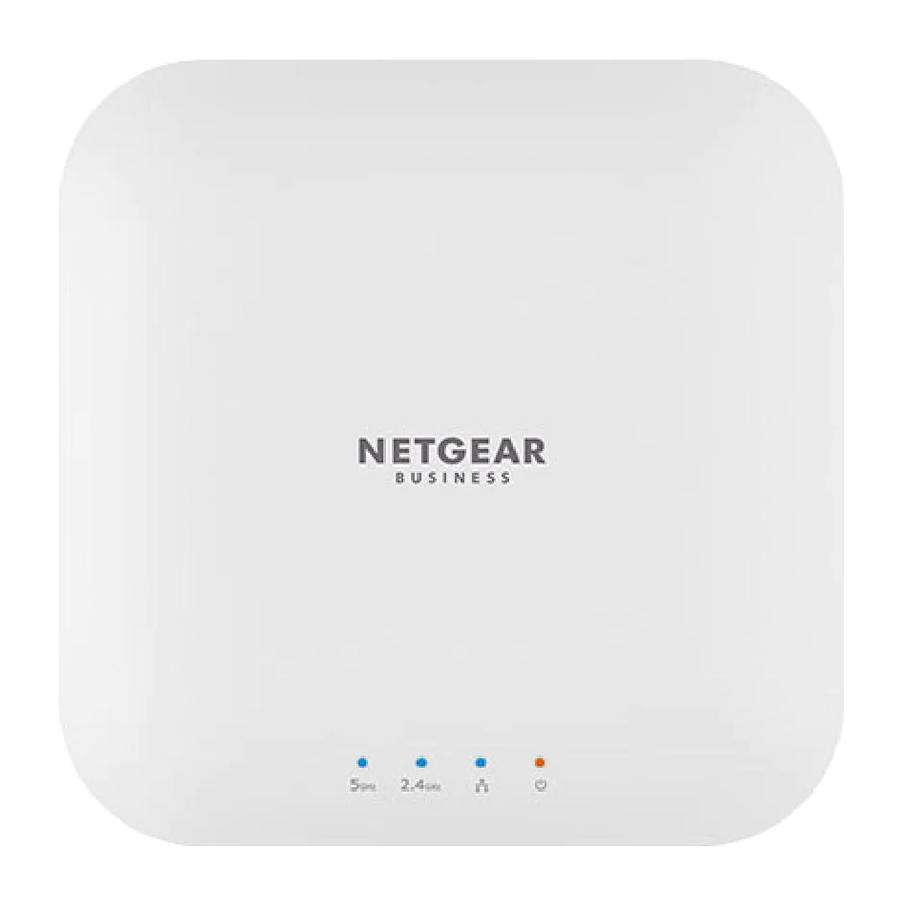
Pakendi sisu

Märkus: Valikuliselt saate oma WAX214 toite sisse lülitada, ühendades selle PoE või PoE+ lülitiga.
Ülevaade

- 5 GHz WLAN LED
- 4 GHz WLAN LED
- LAN LED
- Toite LED
- Reset button (lähtestusnupp)
- LAN/PoE port
- DC toitepistik
Samm 1. Ühendage WAX214
Lülitage WAX214 pääsupunkt (AP) sisse, ühendades LAN/PoE pordi PoE lülitiga, mis varustab 802.3af PoE toidet ja 1 Gbps Etherneti kiirust.
Järgmisel joonisel on näidatud AP, mis on ühendatud NETGEAR GS310TP lülitiga.

Kasutustingimused
See seade peab olema professionaalselt paigaldatud. Paigaldaja vastutab kohalike riiklike eeskirjade järgimise eest, sealhulgas tegevuse eest seaduslikes sageduskanalites, väljundvõimsuse ja DFS-i nõuete eest. Müüja või edasimüüja või levitaja ei vastuta ebaseadusliku traadita tegevuse eest. Lisateabe saamiseks vaadake seadme tingimusi.

Paigaldamise ja seadistamise ajal võivad AP LED-id põleda järgmistes värvides:
| Power (toide) |

|
Pidev kollane. AP on sisse lülitatud. |
| LAN |

|
Pidev sinine. LAN-port tuvastab ühenduse sisselülitatud seadmega. |

|
Vilkuv sinine. LAN-port edastab või võtab vastu andmeid. | |
| 2.4 GHz WLAN |
|
Pidev sinine. 2,4 GHz raadio töötab ilma klientideta. |
|
|
Vilkuv sinine. 2,4 GHz raadio edastab või võtab vastu andmeid. | |
| 5 GHz WLAN |
|
Pidev sinine. 5 GHz raadio töötab ilma klientideta. |
|
|
Vilkuv sinine. 5 GHz raadio edastab või võtab vastu andmeid. |
Samm 2. Liituge haldus-WiFi võrguga
Kui lülitate oma uue WAX214 sisse, muutub haldus-WiFi võrk (SSID) aktiivseks. Soovitame seadistamiseks kasutada WiFi-toega arvutit, et luua ühendus haldus-SSID-ga.
Märkus: Turvalisuse kaalutlustel lülitub haldus-SSID välja, kui see on 15 minutit passiivne. Kui see juhtub seadistamise ajal, vajutage seadme vaikesätetele lähtestamiseks 20 sekundit nuppu Reset (lähtesta).
- Avage oma WiFi-toega arvutis (või muus WiFi-kliendiseadmes) tarkvara utiliit, mis haldab WiFi-ühendusi.
Utiliit otsib kõiki teie piirkonna WiFi-võrke. - Leidke ja valige oma WAX214 haldus-SSID.
Haldus-SSID vaikenimi on trükitud WAX214 etiketile. SSID kasutab vormingut "WAX214XXXXXX‑CONFIG‑ONLY", kus XXXXXX on kohandatud igale seadmele (põhineb MAC-aadressi kuuel viimasel numbril). - Sisestage WAX214 etiketile trükitud vaikeparool (võrguvõti).
Teie WiFi-toega arvuti liitub WAX214 haldus-SSID-ga.
Samm 3. Logige sisse kohalikku brauseri kasutajaliidesesse
- Käivitage veebibrauser ja sisestage aadressiväljale https://www.aplogin.net (mis on sama, mis https://192.168.0.100).
Kuvatakse seadistusprotsessi sisselogimisleht.
Teie brauser võib kuvada turvahoiatuse, mille saate sulgeda. Lisateabe saamiseks vaadake https://kb.netgear.com/000062980/. - Määrake uus kohaliku seadme parool ja määrake peamise SSID (WiFi-võrk 1, mis on vaikimisi ainus lubatud SSID) jaoks SSID nimi ja WiFi pääsufraas.
Soovitame parooli ja pääsufraasi üles kirjutada. - Nõustuge NETGEARi tingimustega.
- Klõpsake nuppu Apply (rakenda).
Teie seaded on salvestatud. - Korrake neid sisselogimisetappe 1. sammu, et logida sisse kohalikku brauseri kasutajaliidesesse, kasutades oma uut kohaliku seadme parooli.
Nüüd saate vaadata ja hallata WAX214 konfiguratsiooniseadeid.
Samm 4. Looge Interneti-ühendus ja värskendage püsivara
Enne AP kasutamist soovitame teil värskendada uusimale WAX214 püsivarale.
- Avage oma WiFi-toega arvutis tarkvara utiliit, mis haldab WiFi-ühendusi.
Utiliit otsib kõiki teie piirkonna WiFi-võrke. - Leidke ja valige oma WAX214 peamine SSID ja sisestage WiFi pääsufraas.
Nüüd saate Interneti-ühenduse luua.
Märkus: Kui te ei saa Interneti-ühendust luua, vaadake kasutusjuhendit aadressil netgear.com/support/download, et saada lisateavet. - Külastage netgear.com/support/download ja sisestage mudelinumber, et näha, kas teie seadmele on saadaval uus püsivara.
Kui uus püsivara on saadaval, laadige püsivar fail oma arvutisse alla. - Käivitage veebibrauser ja sisestage aadressiväljale https://192.168.0.100.
- Valige jaotises System Manager (süsteemihaldur) Firmware (püsivara), et vaadata praegust püsivara versiooni.
- Klõpsake jaotises Firmware Upgrade (püsivara uuendamine) nuppu Choose File (vali fail) ja sirvige oma arvutis püsivar faili.
- Klõpsake nuppu Upload (laadi üles). Lehel kuvatakse uuendamise edenemine.
![]()
Püsivara rikkumise vältimiseks ärge katkestage uuendamist. Näiteks ärge sulgege brauserit, klõpsake linki ega laadige uut lehte. Ärge lülitage AP-d välja. - Kui uuendamine on lõppenud, looge uuesti ühendus peamise SSID-ga.
Kuvatakse sisselogimisleht.
Teie WAX214 on nüüd kasutamiseks valmis.

Paigaldusvõimalused
Saate pääsupunkti (AP) paigaldada tahkele pinnale (seinale või lakke) või lakke 15/16 tollise (23,8 mm) T-profiiliga või saate AP paigaldada eraldiseisvana tasasele pinnale.
Soovitame kasutada lamedat Etherneti kaablit, et kaabel mahuks kitsasse ruumi AP ja pinna vahel, millele see on paigaldatud või asetatud.
Paigaldage tahkele seinale
AP põhjas on kaks auku, mis võimaldavad teil AP paigaldada kahe seina sisestatud kruvi külge.

- Märkige seinale koht, kuhu soovite sisestada kaasasolevad ankrud ja kruvid, mis peavad olema 3,875 tolli (98,5 mm) kaugusel, ja sisestage ankrud ja kruvid.
![]()
Jätke igast kruvist seinast välja umbes 0,25 tolli (6 mm), et saaksite kruvid sisestada AP põhjas olevatesse aukudesse. - Joondage AP põhjas olevad augud seina kruvidega ja paigaldage AP seinale.


Paigaldage T-profiilile
- Lükake 15/16 tolline (23,8 mm) kronstein AP põhjas olevate juhtide vahele, kuni see oma kohale lukustub.
Lukustusklahv peab olema AP esiküljel.

- Hoidke AP-d tagurpidi.
Märkus: Kui saate T-profiili taha ulatuda, hoidke T-profiili ühe käega ja AP-d teise käega. - Joondage kronsteini ristkülikukujuline väljaulatuv osa T-profiiliga.
- Haakige kronstein T-profiili ühele küljele.
- Haakige kronstein T-profiili teisele küljele, kuni kronstein lukustub T-profiili külge.


Paigaldage tahkele lakke
- Kasutades kaasasolevaid ankruid ja kruvisid, kinnitage 15/16 tolline (23,8 mm) kronstein kruviaukudega lakke.
Kronsteini ristkülikukujuline väljaulatuv osa peab olema suunatud lae poole.

- Hoidke AP-d tagurpidi, AP esikülg kronsteini poole. Seejärel joondage AP põhjas olevad juhikud kronsteiniga.

- Lükake AP kronsteini sisse, kuni see oma kohale lukustub. Lukustusklahv peab olema AP esiküljel.

Märkus: AP avamiseks lükake lukustusklahvi lae poole ja lükake AP kronsteinist välja.


Tugi ja kogukond
Küsimustele vastuste saamiseks ja uusimate allalaadimiste saamiseks külastage veebisaiti netgear.com/support.
Kasulike nõuannete saamiseks võite vaadata ka meie NETGEARi kogukonda aadressil community.netgear.com.
Regulatiivne ja juriidiline
Regulatiivse vastavuse teabe, sealhulgas ELi vastavusdeklaratsiooni saamiseks külastage veebisaiti https://www.netgear.com/about/regulatory/.
Enne toiteallika ühendamist vaadake regulatiivse vastavuse dokumenti.
NETGEARi privaatsuspoliitika saamiseks külastage veebisaiti https://www.netgear.com/about/privacy-policy.
Seda seadet kasutades nõustute NETGEARi tingimustega aadressil https://www.netgear.com/about/terms-and-conditions. Kui te ei nõustu, tagastage seade ostukohta oma tagastusperioodi jooksul.
Ärge kasutage seda seadet väljas. PoE allikas on mõeldud ainult hoonesiseseks ühendamiseks.
Kohaldatav ainult 6 GHz seadmetele: kasutage seadet ainult siseruumides. 6 GHz seadmete kasutamine on keelatud naftaplatvormidel, autodes, rongides, paatides ja õhusõidukites, välja arvatud juhul, kui selle seadme kasutamine on lubatud suurtes õhusõidukites, kui lennatakse üle 10 000 jala kõrgusel. Saatjate kasutamine sagedusribas 5,925–7,125 GHz on keelatud mehitamata õhusõidukisüsteemide juhtimiseks või nendega suhtlemiseks.

JUULI 2021
NETGEAR, Inc.
350 East Plumeria Drive
San Jose, CA 95134, USA
NETGEAR INTERNATIONAL LTD
Floor 1, Building 3,
University Technology Centre
Curraheen Road, Cork,
T12EF21, Ireland
© NETGEAR, Inc., NETGEAR ja NETGEARi logo on NETGEAR, Inc. kaubamärgid. Kõiki mitte‑NETGEARi kaubamärke kasutatakse ainult viitamiseks.

Viited
Access Point Login (pääsupunkti sisselogimine)
What do I do if I my browser displays a security message? | Answer | NETGEAR Support (mida ma peaksin tegema, kui minu brauser kuvab turvasõnumi? | Vastus | NETGEARi tugi)
Download Center | Support | NETGEAR (allalaadimiskeskus | Tugi | NETGEAR)
NETGEAR Support | NETGEAR (NETGEARi tugi | NETGEAR)
English - NETGEAR Communities (inglise keel – NETGEARi kogukonnad)
Regulatory | NETGEAR (regulatiivne | NETGEAR)
NETGEAR Privacy Policy | NETGEAR (NETGEARi privaatsuspoliitika | NETGEAR)
NETGEAR Terms and Conditions | NETGEAR (NETGEARi tingimused | NETGEAR)

Laadi alla juhend
Siin saate alla laadida juhendi täieliku pdf-versiooni, mis võib sisaldada täiendavaid ohutusjuhiseid, garantiiteavet, FCC eeskirju jne.
Laadi alla NETGEAR WAX214 – WiFi 6 AX1800 PoE pääsupunkti paigaldusjuhend


