NETGEAR WAX214 - Guida all'installazione dell'Access Point WiFi 6 AX1800 PoE
- 1 Contenuto della confezione
- 2 Panoramica
- 3 Passo 1. Connetti il WAX214
- 4 Passo 2. Unisciti alla rete WiFi di gestione
- 5 Passo 3. Accedi all'interfaccia utente del browser locale
- 6 Passo 4. Connettiti a Internet e aggiorna il firmware
- 7 Opzioni di montaggio
- 8 Montaggio a parete solida
- 9 Montaggio su barra a T
- 10 Montaggio a soffitto solido
- 11 Supporto e Community
- 12 Normative e aspetti legali
- 13 Riferimenti
- 14 Scarica manuale
- 15 In altre lingue
Contenuto della confezione

Nota: Come opzione, puoi alimentare il tuo WAX214 collegandolo a uno switch PoE o PoE+.
Panoramica

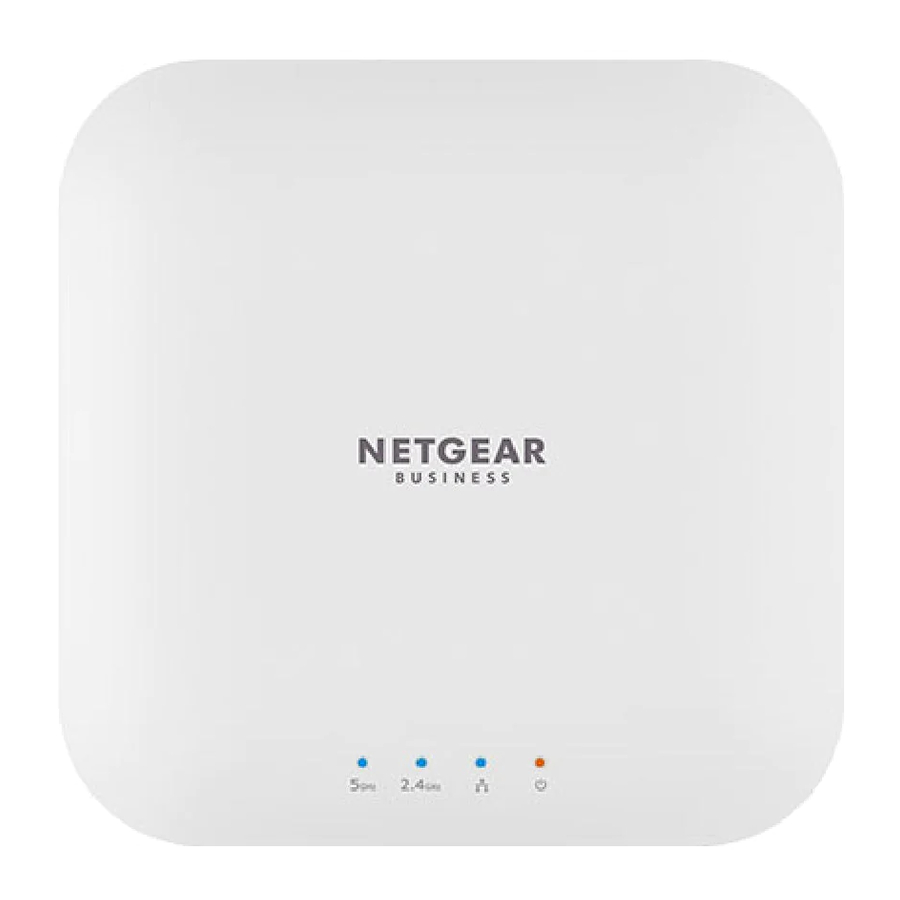
- LED WLAN 5 GHz
- LED WLAN 4 GHz
- LED LAN
- LED di alimentazione
- Pulsante di reset
- Porta LAN/PoE
- Connettore di alimentazione CC
Passo 1. Connetti il WAX214
Alimenta l'access point (AP) WAX214 collegando la porta LAN/PoE a uno switch PoE che fornisce alimentazione PoE 802.3af e velocità Ethernet di 1 Gbps.
La figura seguente mostra l'AP connesso a uno switch NETGEAR GS310TP.

Condizioni d'uso
Questo dispositivo deve essere installato professionalmente. È responsabilità dell'installatore seguire le normative locali del paese, comprese le operazioni all'interno dei canali di frequenza legali, la potenza di uscita e i requisiti DFS. Il fornitore, il rivenditore o il distributore non sono responsabili per operazioni wireless illegali. Si prega di consultare i Termini e condizioni del dispositivo per maggiori dettagli.

Durante l'installazione e la configurazione, i LED dell'AP possono illuminarsi con questi colori:
| Alimentazione |

|
Ambra fissa. L'AP è acceso. |
| LAN |

|
Blu fisso. La porta LAN rileva un collegamento con un dispositivo acceso. |

|
Blu lampeggiante. La porta LAN sta trasmettendo o ricevendo dati. | |
| WLAN 2.4 GHz |
|
Blu fisso. La radio a 2.4 GHz sta funzionando senza client. |
|
|
Blu lampeggiante. La radio a 2.4 GHz sta trasmettendo o ricevendo dati. | |
| WLAN 5 GHz |
|
Blu fisso. La radio a 5 GHz sta funzionando senza client. |
|
|
Blu lampeggiante. La radio a 5 GHz sta trasmettendo o ricevendo dati. |
Passo 2. Unisciti alla rete WiFi di gestione
Quando accendi il tuo nuovo WAX214, la rete WiFi di gestione (SSID) diventa attiva. Ti consigliamo di utilizzare un computer abilitato al WiFi per connetterti all'SSID di gestione per la configurazione.
Nota: Per motivi di sicurezza, l'SSID di gestione si disattiva quando è inattivo per 15 minuti. Se ciò accade durante la configurazione, premi il pulsante Reset (reset) per 20 secondi per ripristinare le impostazioni predefinite del dispositivo.
- Sul tuo computer abilitato al WiFi (o altro dispositivo client WiFi), apri l'utility software che gestisce le connessioni WiFi.
L'utility esegue la scansione di tutte le reti WiFi nella tua area. - Trova e seleziona l'SSID di gestione del tuo WAX214.
Il nome predefinito dell'SSID di gestione è stampato sull'etichetta del WAX214. L'SSID utilizza il formato "WAX214XXXXXX‑CONFIG‑ONLY", dove XXXXXX è personalizzato per ogni dispositivo (in base alle ultime sei cifre dell'indirizzo MAC). - Inserisci la password predefinita (chiave di rete) stampata sull'etichetta del WAX214.
Il tuo computer abilitato al WiFi si unisce all'SSID di gestione del WAX214.
Passo 3. Accedi all'interfaccia utente del browser locale
- Avvia un browser web e inserisci https://www.aplogin.net (che è lo stesso di https://192.168.0.100) nel campo dell'indirizzo.
Viene visualizzata la pagina di login per il processo di configurazione.
Il tuo browser potrebbe visualizzare un avviso di sicurezza, che puoi ignorare. Per maggiori informazioni, consulta https://kb.netgear.com/000062980/. - Imposta una nuova password del dispositivo locale e, per l'SSID principale (rete WiFi 1, che è l'unico SSID abilitato per impostazione predefinita), assegna un nome SSID e una passphrase WiFi.
Ti consigliamo di annotare la password e la passphrase. - Accetta i termini e le condizioni di NETGEAR.
- Clicca sul pulsante Apply (applica).
Le tue impostazioni vengono salvate. - Ripeti il Passo 1 di questi passaggi di login per accedere all'interfaccia utente del browser locale utilizzando la tua nuova password del dispositivo locale.
Ora puoi visualizzare e gestire le impostazioni di configurazione del WAX214.
Passo 4. Connettiti a Internet e aggiorna il firmware
Prima di utilizzare il tuo AP, ti consigliamo di aggiornare all'ultimo firmware WAX214.
- Sul tuo computer abilitato al WiFi, apri l'utility software che gestisce le connessioni WiFi.
L'utility esegue la scansione di tutte le reti WiFi nella tua area. - Trova e seleziona l'SSID principale del tuo WAX214 e digita la passphrase WiFi.
Ora puoi connetterti a Internet.
Nota: Se non riesci a connetterti a Internet, consulta il manuale utente su netgear.com/support/download per maggiori informazioni. - Visita netgear.com/support/download e inserisci il numero di modello per vedere se è disponibile un nuovo firmware per il tuo dispositivo.
Se è disponibile un nuovo firmware, scarica il file del firmware sul tuo computer. - Avvia un browser web e inserisci https://192.168.0.100 nel campo dell'indirizzo.
- In System Manager (gestione sistema), seleziona Firmware per visualizzare la versione corrente del firmware.
- Nella sezione Firmware Upgrade (aggiornamento firmware), clicca sul pulsante Choose File (scegli file) e individua il file del firmware sul tuo computer.
- Clicca sul pulsante Upload (carica). La pagina visualizza l'avanzamento dell'aggiornamento.
![]()
Per evitare di danneggiare il firmware, non interrompere l'aggiornamento. Ad esempio, non chiudere il browser, non cliccare su un link o non caricare una nuova pagina. Non spegnere l'AP. - Quando l'aggiornamento è terminato, riconnettiti all'SSID principale.
Viene visualizzata la pagina di login.
Il tuo WAX214 è ora pronto per l'uso.

Opzioni di montaggio
Puoi montare l'access point (AP) su una superficie solida (una parete o un soffitto), o su un soffitto con una barra a T da 15/16 di pollice (23.8 mm), oppure puoi installare l'AP in modo indipendente su una superficie piana.
Ti consigliamo di utilizzare un cavo Ethernet piatto in modo che il cavo si adatti allo spazio stretto tra l'AP e la superficie su cui è montato o posizionato.
Montaggio a parete solida
La parte inferiore dell'AP include due fori che consentono di montare l'AP su due viti inserite in una parete.

- Segna la parete dove vuoi inserire i tasselli e le viti forniti, che devono essere distanti 3.875 pollici (98.5 mm), e inserisci i tasselli e le viti.
![]()
Lascia circa 0.25 pollici (6 mm) di ogni vite sporgente dalla parete in modo da poter inserire le viti nei fori nella parte inferiore dell'AP. - Allinea i fori nella parte inferiore dell'AP con le viti nella parete e monta l'AP sulla parete.


Montaggio su barra a T
- Fai scorrere la staffa da 15/16 di pollice (23.8 mm) tra le guide nella parte inferiore dell'AP finché non si blocca in posizione.
La linguetta di blocco deve essere nella parte anteriore dell'AP.

- Tieni l'AP capovolto.
Nota: Se riesci a raggiungere la parte posteriore della barra a T, tieni la barra a T con una mano e l'AP con l'altra mano. - Allinea la parte rettangolare sporgente della staffa con la barra a T.
- Aggancia la staffa su un lato della barra a T.
- Aggancia la staffa sull'altro lato della barra a T finché la staffa non si blocca sulla barra a T.


Montaggio a soffitto solido
- Utilizzando i tasselli e le viti forniti, fissa la staffa da 15/16 di pollice (23.8 mm) con i fori per le viti al soffitto.
La parte rettangolare sporgente della staffa deve essere rivolta verso il soffitto.

- Tieni l'AP capovolto con la parte anteriore dell'AP rivolta verso la staffa. Quindi, allinea le guide nella parte inferiore dell'AP con la staffa.

- Fai scorrere l'AP nella staffa finché non si blocca in posizione. La linguetta di blocco deve essere nella parte anteriore dell'AP.

Nota: Per sbloccare l'AP, spingi la linguetta di blocco verso il soffitto e fai scorrere l'AP fuori dalla staffa.


Supporto e Community
Visita netgear.com/support per ottenere risposte alle tue domande e accedere agli ultimi download.
Puoi anche consultare la nostra Community NETGEAR per consigli utili su community.netgear.com.
Normative e aspetti legali
Per informazioni sulla conformità normativa, inclusa la Dichiarazione di conformità UE, visita https://www.netgear.com/about/regulatory/.
Consulta il documento di conformità normativa prima di collegare l'alimentatore.
Per l'Informativa sulla privacy di NETGEAR, visita https://www.netgear.com/about/privacy-policy.
Utilizzando questo dispositivo, accetti i Termini e condizioni di NETGEAR su https://www.netgear.com/about/terms-and-conditions. Se non sei d'accordo, restituisci il dispositivo al punto di acquisto entro il periodo di restituzione.
Non utilizzare questo dispositivo all'aperto. La sorgente PoE è destinata esclusivamente alla connessione all'interno dell'edificio.
Applicabile solo ai dispositivi a 6 GHz: Utilizzare il dispositivo solo all'interno. Il funzionamento dei dispositivi a 6 GHz è vietato su piattaforme petrolifere, automobili, treni, barche e aeromobili, ad eccezione del fatto che il funzionamento di questo dispositivo è consentito su grandi aeromobili durante il volo sopra i 10.000 piedi. Il funzionamento dei trasmettitori nella banda 5.925‑7.125 GHz è vietato per il controllo o le comunicazioni con sistemi di aeromobili senza equipaggio.

LUGLIO 2021
NETGEAR, Inc.
350 East Plumeria Drive
San Jose, CA 95134, USA
NETGEAR INTERNATIONAL LTD
Floor 1, Building 3,
University Technology Centre
Curraheen Road, Cork,
T12EF21, Irlanda
© NETGEAR, Inc., NETGEAR e il logo NETGEAR sono marchi di NETGEAR, Inc. Tutti i marchi non‑NETGEAR sono utilizzati solo a scopo di riferimento.

Riferimenti
Access Point Login
Cosa devo fare se il mio browser visualizza un messaggio di sicurezza? | Risposta | Supporto NETGEAR
Centro download | Supporto | NETGEAR
Supporto NETGEAR | NETGEAR
Inglese - Comunità NETGEAR
Normative | NETGEAR
Informativa sulla privacy di NETGEAR | NETGEAR
Termini e condizioni di NETGEAR | NETGEAR

Scarica manuale
Qui puoi scaricare la versione completa in PDF del manuale, può contenere ulteriori istruzioni di sicurezza, informazioni sulla garanzia, regole FCC, ecc.
Scarica NETGEAR WAX214 - Guida all'installazione dell'Access Point WiFi 6 AX1800 PoE


