Guia de Instalação NETGEAR WAX630E, WAX630EP
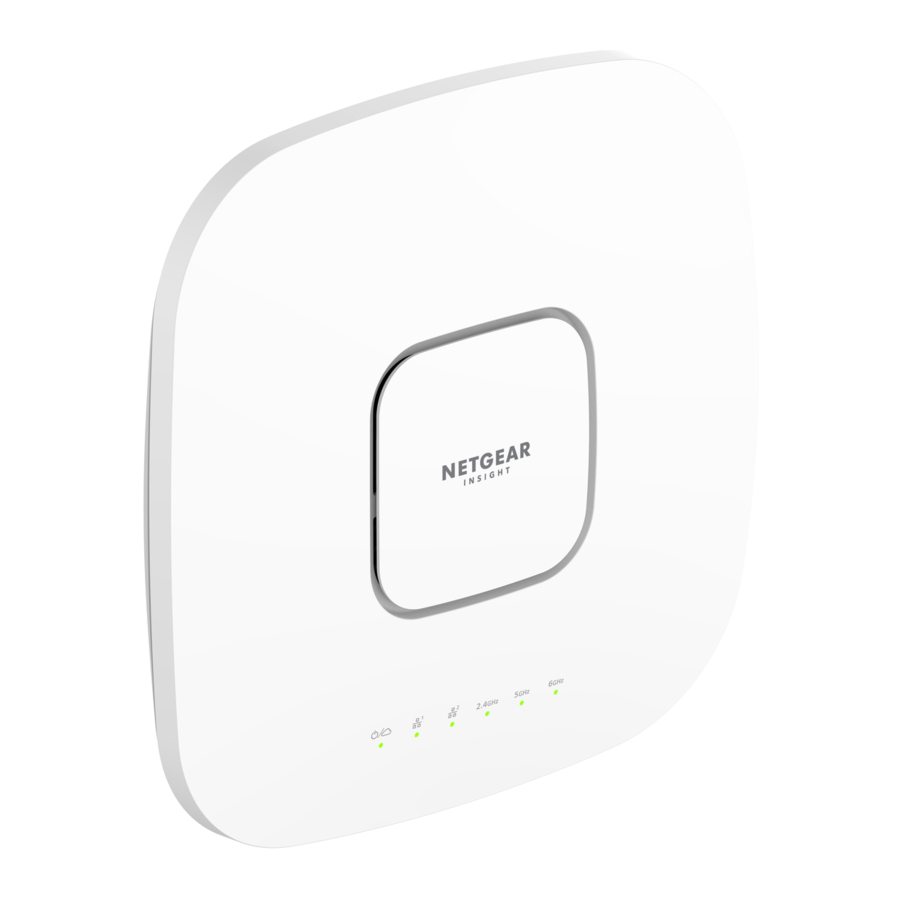
Conteúdo da embalagem

NOTA: Pode ligar o WAX630E conectando-o a um switch PoE++ ou a um adaptador de corrente. O modelo WAX630EP inclui um adaptador de corrente, ou pode comprar um separadamente.
Visão geral

- LED de Alimentação/Cloud (Power/Cloud)
- LED LAN 1
- LED LAN 2
- LED WLAN de 2,4 GHz
- LED WLAN de 5 GHz
- LED WLAN de 6 GHz
- Porta LAN 2
- Porta LAN 1/PoE++
- Botão de Reset (Reset)
- Conector de alimentação DC

Termos de Utilização
Este dispositivo deve ser instalado profissionalmente. É da responsabilidade do instalador seguir os regulamentos locais do país, incluindo operações dentro dos canais de frequência legais, potência de saída e requisitos de DFS. O fornecedor ou revendedor ou distribuidor não é responsável por operações sem fio ilegais. Consulte os Termos e Condições do Dispositivo para obter mais detalhes.
Ligar à corrente e à Internet
Ligue o ponto de acesso (AP) WAX630E conectando um adaptador de corrente ou conectando a porta LAN 1/PoE++ a um switch PoE++ que forneça alimentação 802.3bt (60W PoE++ por porta).
Certifique-se de que o AP tem conectividade com a Internet:
- Se conectar o AP a um switch, certifique-se de que o switch tem conectividade com a Internet.
- Se usar um adaptador de corrente para fornecer energia, use um cabo Ethernet para conectar a porta LAN 1/PoE++ no AP a um router ou outro dispositivo de rede numa rede com conectividade com a Internet.
Exemplos de conexões para uma configuração NETGEAR Insight

Exemplos de conexões para uma configuração autónoma

Se conectado a equipamentos de 2,5 Gbps, a porta WAX630E LAN 1/PoE++ suporta velocidades de Ethernet até 2,5 Gbps dentro da sua LAN. As figuras anteriores mostram um switch NETGEAR MS510TXUP, que suporta velocidades de 2,5 Gbps e superiores, bem como PoE++. Se a sua conexão de Internet, modem, router e switch suportarem uma velocidade de 2,5 Gbps, a conexão de Internet do AP também funciona a 2,5 Gbps. Caso contrário, a conexão de Internet funciona a 1 Gbps, que é uma velocidade comum.
 NOTA: O AP recebe um endereço IP de um servidor DHCP (ou um router que funciona como um servidor DHCP) na sua rede. Se a sua rede não incluir um servidor DHCP, o AP usa o seu endereço IP padrão: 192.168.0.100.
Após iniciar e durante a configuração, os LEDs do AP podem acender nestas cores:
| Alimentação/Cloud (Power/Cloud) |  | Âmbar a piscar lentamente: O AP está a iniciar, o firmware está a ser atualizado ou o AP está a tentar obter um endereço IP. |
 | Verde contínuo: O AP iniciou e funciona como um AP autónomo ou como um AP descoberto pelo Insight que não está atualmente conectado à cloud (nuvem) Insight. | |
 | Azul contínuo: O AP funciona no modo Insight e está conectado à cloud (nuvem) Insight. | |
| LAN 1 (uma de duas opções de velocidade) |  | Verde contínuo: A porta LAN 1 deteta uma velocidade de 2,5 Gbps. |
 | Âmbar contínuo: A porta LAN 1 deteta uma velocidade inferior a 2,5 Gbps, como 1 Gbps (que é uma velocidade comum). | |
| LAN 2 (uma de duas opções de velocidade) | | Verde contínuo: A porta LAN 2 deteta uma velocidade de 1 Gbps. |
 | Âmbar contínuo: A porta LAN 2 deteta uma velocidade de 100 ou 10 Mbps. | |
| WLAN de 2,4 GHz WLAN de 5 GHz WLAN de 6 GHz |  | Verde contínuo: O rádio está a funcionar sem clientes. |
 | Azul contínuo: O rádio tem pelo menos um cliente conectado. | |
 | Azul a piscar: O rádio está a processar tráfego. |
Para obter mais informações sobre os LEDs, consulte o manual do utilizador, que pode descarregar visitando netgear.com/support/download.
Configurar e gerir o AP
Para configurar e gerir o AP, utilize um dos métodos descritos na tabela seguinte.
| A. | Remotamente | Modo remoto/na nuvem | Portal NETGEAR Insight Cloud Consulte Configurar o AP com o Portal NETGEAR Insight Cloud |
| B. | Remotamente | Modo remoto/na nuvem | Aplicação NETGEAR Insight Consulte Configurar o AP com a aplicação NETGEAR Insight |
| C. | Localmente | Modo autónomo | Navegador Web Consulte Configurar o AP como autónomo num navegador web |
A gestão remota do Insight oferece funcionalidades adicionais e serviços complementares que não estão disponíveis no modo autónomo. O seu novo dispositivo gerível pelo Insight inclui o Insight. Para obter mais informações, visite as seguintes páginas:
- https://www.netgear.com/business/services/insight/subscription/
- https://kb.netgear.com/000061848/How-do-I-use-NETGEAR-s-one-year-of-Insight-included-subscription
Configurar o AP com o Portal NETGEAR Insight Cloud
- Certifique-se de que o AP está ligado à Internet.
- Num computador ou tablet, visite https://insight.netgear.com/.
- Introduza o endereço de e-mail e a palavra-passe da sua conta NETGEAR e clique no botão NETGEAR Sign In (Iniciar sessão NETGEAR).
Se ainda não tiver uma conta NETGEAR, pode criar uma conta agora. - Se for um utilizador do Insight Pro, selecione a organização à qual pretende adicionar o AP.
- Clique no botão + (Add Device (Adicionar dispositivo)) na parte superior direita da página e, no menu pop-up, selecione Add Single Device (Adicionar dispositivo único).
NOTA: também pode adicionar vários dispositivos carregando uma lista de dispositivos como um ficheiro CSV. Se for um utilizador do Insight Pro, todos os AP serão adicionados à organização que selecionou no passo anterior. - Na página pop-up Add New Device (Adicionar novo dispositivo), selecione a localização da rede Insight à qual o AP deve ser adicionado, introduza o número de série do AP e, em seguida, clique em Go (Ir).
- Depois de o Insight verificar se o AP é um produto válido, pode, opcionalmente, alterar o nome do dispositivo do AP e, em seguida, clicar em Next (Seguinte).
Depois de o AP ser adicionado com sucesso ao portal e detetado através da Internet, uma página apresenta uma confirmação de que a configuração está em curso.
NOTA: se o AP estiver online, mas o Insight não detetar o AP, a firewall na localização física onde o AP está localizado pode impedir a comunicação com a nuvem Insight. Nessa situação, adicione entradas de porta e DNS para acesso de saída à firewall. Para obter mais informações, consulte https://kb.netgear.com/000062467/Ports‑and‑DNS‑records‑for‑connection‑to‑Insight‑cloud.
O AP atualiza-se automaticamente para o firmware Insight mais recente e para a configuração de localização do Insight. Isto pode demorar até 10 minutos, durante os quais o AP será reiniciado.
O AP é agora um dispositivo gerido pelo Insight que está ligado à plataforma de gestão baseada na nuvem Insight. Se o LED Power/Cloud estiver verde fixo, agora acende-se a azul fixo.
- Utilize o portal Insight Cloud ou a aplicação Insight para configurar e gerir o AP.
Configurar o AP com a aplicação NETGEAR Insight
- Ligue o seu dispositivo móvel ao SSID de configuração do AP (nome da rede WiFi).
O SSID de configuração encontra-se na etiqueta do AP na parte inferior do AP e é apresentado no formato NETGEARxxxxxx‑SETUP, onde xxxxxx são os últimos seis dígitos do endereço MAC do AP. A palavra-passe WiFi predefinida é sharedsecret. - Abra a aplicação NETGEAR Insight.
Se ainda não tiver uma conta NETGEAR, pode criar uma conta agora. - Introduza o endereço de e-mail e a palavra-passe da sua conta e toque em LOG IN (INICIAR SESSÃO).
- Selecione uma localização de rede existente ou, para criar uma nova localização de rede, toque no botão Next button (Botão seguinte) e, em seguida, toque em OK.
A palavra-passe de administrador do dispositivo que introduziu para a nova localização de rede substitui a palavra-passe de administrador existente em todos os dispositivos que adicionar à localização de rede.
Na maioria das situações, o Insight deteta o AP automaticamente, o que pode demorar vários minutos. - Para adicionar o AP à sua localização de rede, efetue um dos seguintes procedimentos:
- Se o AP for detetado e listado automaticamente na secção Insight Manageable Devices (Dispositivos geríveis pelo Insight), toque no ícone do AP e, em seguida, toque no botão ADD DEVICE (ADICIONAR DISPOSITIVO).
- Se o AP não for detetado automaticamente ou se preferir utilizar outro método para adicionar o AP, toque no ícone + na barra superior e efetue um dos seguintes procedimentos:
- Toque no botão SCAN BARCODE OR QR CODE (LER CÓDIGO DE BARRAS OU CÓDIGO QR) e, em seguida, leia o código do AP.
- Toque na ligação Enter Serial Number (Introduzir número de série) e, em seguida, introduza manualmente o número de série do AP.
- Se lhe for pedido, atribua um nome ao AP e toque no botão Next (Seguinte).
O AP atualiza-se automaticamente para o firmware Insight mais recente e para a configuração de localização do Insight. Isto pode demorar até 10 minutos, durante os quais o AP será reiniciado.
O AP é agora um dispositivo gerido pelo Insight que está ligado à plataforma de gestão baseada na nuvem Insight. Se o LED Power/Cloud estiver verde fixo, agora acende-se a azul fixo. - Utilize a aplicação Insight ou o portal Insight Cloud para configurar e gerir o AP.
Configurar o AP como autónomo num navegador web
Utilize este método se pretender utilizar o AP no modo autónomo.
- Ligue o seu computador ou dispositivo móvel ao SSID de configuração do AP (nome da rede WiFi).
O SSID de configuração encontra-se na etiqueta do AP na parte inferior do AP e é apresentado no formato NETGEARxxxxxx‑SETUP, onde xxxxxx são os últimos seis dígitos do endereço MAC do AP. A palavra-passe WiFi predefinida é sharedsecret. - No seu computador, inicie um navegador web e, na barra de endereço, introduza aplogin.net.
O seu navegador pode apresentar um aviso de segurança devido ao certificado autoassinado no AP, o que é o comportamento esperado. Pode prosseguir ou adicionar uma exceção para o aviso de segurança. Para obter mais informações, consulte https://kb.netgear.com/000062980/. - Introduza o nome de utilizador e a palavra-passe predefinidos do AP. O nome de utilizador é admin. A palavra-passe predefinida é password. O nome de utilizador e a palavra-passe são sensíveis a maiúsculas e minúsculas.
- Selecione o botão de rádio Web-browser (Local) (Navegador web (Local)).
A página Day Zero Easy Setup (Configuração fácil do primeiro dia) é apresentada. - Siga as instruções na página Day Zero Easy Setup (Configuração fácil do primeiro dia) e, em seguida, clique no botão Apply (Aplicar).
Recomendamos que tome nota da nova palavra-passe de administrador, do SSID (nome da rede WiFi), da palavra-passe WiFi e do endereço IP para guardar num local seguro.
É apresentada uma mensagem para indicar que as suas definições estão a ser aplicadas. - Se a ligação WiFi do seu computador ou dispositivo móvel for terminada, volte a ligar-se ao AP utilizando o novo SSID e a palavra-passe WiFi que definiu na página Day Zero Easy Setup (Configuração fácil do primeiro dia).
- Quando a página de início de sessão for apresentada, pode iniciar sessão no AP utilizando a sua nova palavra-passe de administrador para configurar o AP.
Para obter informações sobre a configuração do AP, consulte o manual do utilizador, que pode transferir visitando netgear.com/support/download.
Recomendamos que registe o seu AP na Netgear. - Para registar o seu AP na NETGEAR:
- Num computador ou dispositivo móvel que esteja ligado à Internet, visite my.netgear.com.
- Inicie sessão na sua conta NETGEAR.
Se ainda não tiver uma conta NETGEAR, pode criar uma conta agora.
A página My Products (Os meus produtos) é apresentada. - No menu do lado esquerdo, selecione Register a Product (Registar um produto).
- No campo Serial Number (Número de série), escreva o número de série do seu AP.
O número de série tem 13 dígitos. Está impresso na etiqueta do AP. - No menu Date of Purchase (Data de compra), selecione a data em que comprou o AP.
- Clique no botão REGISTER (REGISTAR).
O seu AP está registado na sua conta NETGEAR.
É enviado um e-mail de confirmação para o endereço de e-mail da sua conta NETGEAR.
Opções de montagem
Pode montar o AP numa parede ou num teto com uma barra em T de 15/16 pol. (24 mm) ou 9/16 pol. (15 mm) ou pode instalar o AP autonomamente numa superfície plana.
Recomendamos que utilize um cabo Ethernet plano para que o cabo caiba no espaço estreito entre o AP e a superfície onde está montado ou colocado.
Antes de montar o AP, primeiro configure e teste o AP para verificar a conetividade da rede WiFi.
Montar o AP numa parede
Certifique-se de que a parede não está danificada. Por exemplo, danos causados pela água podem destruir uma parede de gesso cartonado.

- Coloque a placa de montagem na parede.
- Marque a parede onde estão os orifícios de montagem.
- Utilizando uma broca de 3/16 pol. (4,7 mm), faça orifícios na parede.
- Bata em cada bucha na parede com um martelo de borracha macio até que as buchas fiquem niveladas com a parede.
- Utilize os parafusos para fixar a placa de montagem à parede.
NOTA: Não insira os parafusos na parede sem buchas.
- Ligue todos os cabos.
- Fixe o AP à placa de montagem.

- Rode o AP no sentido horário para o fixar à placa de montagem.


Montar o AP numa barra em T

- Deslize a barra em T parcialmente para dentro do suporte de metal.
- Fixe o suporte de metal à barra do teto.
- Empurre a barra em T sobre a barra do teto.
- Utilize o parafuso de bloqueio para bloquear o suporte de metal no lugar.
- Utilize os quatro parafusos curtos para fixar a placa de montagem à barra em T.
- Ligue um cabo PoE ou um adaptador de alimentação ao AP antes da montagem.
O AP foi concebido para ser discreto, por isso fica assente na superfície do teto quando está montado. - Segure o AP de cabeça para baixo e fixe-o à placa de montagem.


- Rode o ponto de acesso no sentido horário para o fixar à placa de montagem.


Desmontar o AP
Certifique-se de que segura o AP para que não caia quando o soltar da placa de montagem.
- Para encontrar a lingueta de bloqueio, coloque o polegar no centro dos LED e o dedo no outro lado do dispositivo, diretamente oposto ao polegar.
- Prima e segure a lingueta para baixo para libertar o bloqueio e manter o bloqueio aberto.


- Rode o AP no sentido anti-horário até que o AP se solte da placa de montagem.
A placa de montagem permanece fixada à barra em T ou à parede.


Suporte e comunidade
Visite netgear.com/support para obter respostas às suas perguntas e aceder aos downloads mais recentes.
Também pode consultar a nossa comunidade NETGEAR para obter conselhos úteis em community.netgear.com.
Regulamentação e aspetos legais
(Se este produto for vendido no Canadá, pode aceder a este documento em francês canadiano em https://www.netgear.com/support/download/.)
Para obter informações sobre conformidade regulamentar, incluindo a Declaração de Conformidade da UE, visite https://www.netgear.com/about/regulatory/.
Consulte o documento de conformidade regulamentar antes de ligar a fonte de alimentação.
Para obter informações sobre a Política de Privacidade da NETGEAR, visite https://www.netgear.com/about/privacy‑policy.
Ao utilizar este dispositivo, concorda com os Termos e Condições da NETGEAR em https://www.netgear.com/about/terms‑and‑conditions. Se não concordar, devolva o dispositivo ao local de compra dentro do período de devolução.
Não utilize este dispositivo ao ar livre. A fonte PoE destina-se apenas à ligação dentro de edifícios.
Aplicável apenas a dispositivos de 6 GHz: Utilize o dispositivo apenas em ambientes internos. A operação de dispositivos de 6 GHz é proibida em plataformas petrolíferas, carros, comboios, barcos e aeronaves, exceto se a operação deste dispositivo for permitida em aeronaves grandes durante o voo acima de 10 000 pés. A operação de transmissores na banda de 5,925‑7,125 GHz é proibida para controlo ou comunicações com sistemas de aeronaves não tripuladas.

Referências
Which domains and ports should I open on my firewall for my Insight Managed devices? | Answer | NETGEAR Support
Download Center | Downloads and Documentation | NETGEAR
NETGEAR Insight Subscription | NETGEAR
How do I use NETGEAR's one year of Insight included subscription? | Answer | NETGEAR Support
Insight Cloud Portal
Access Point Login
What do I do if I my browser displays a security message? | Answer | NETGEAR Support
![my.netgear.com]() NETGEAR - Common Account Management
NETGEAR - Common Account ManagementNETGEAR Support | NETGEAR
English - NETGEAR Communities
Download Center | Downloads and Documentation | NETGEAR
Regulatory | NETGEAR


Descarregar manual
Aqui pode descarregar a versão completa em PDF do manual, ela pode conter instruções de segurança adicionais, informações de garantia, regras da FCC, etc.
Descarregar Guia de Instalação NETGEAR WAX630E, WAX630EP


