NETGEAR WAX630E, WAX630EP Telepítési útmutató
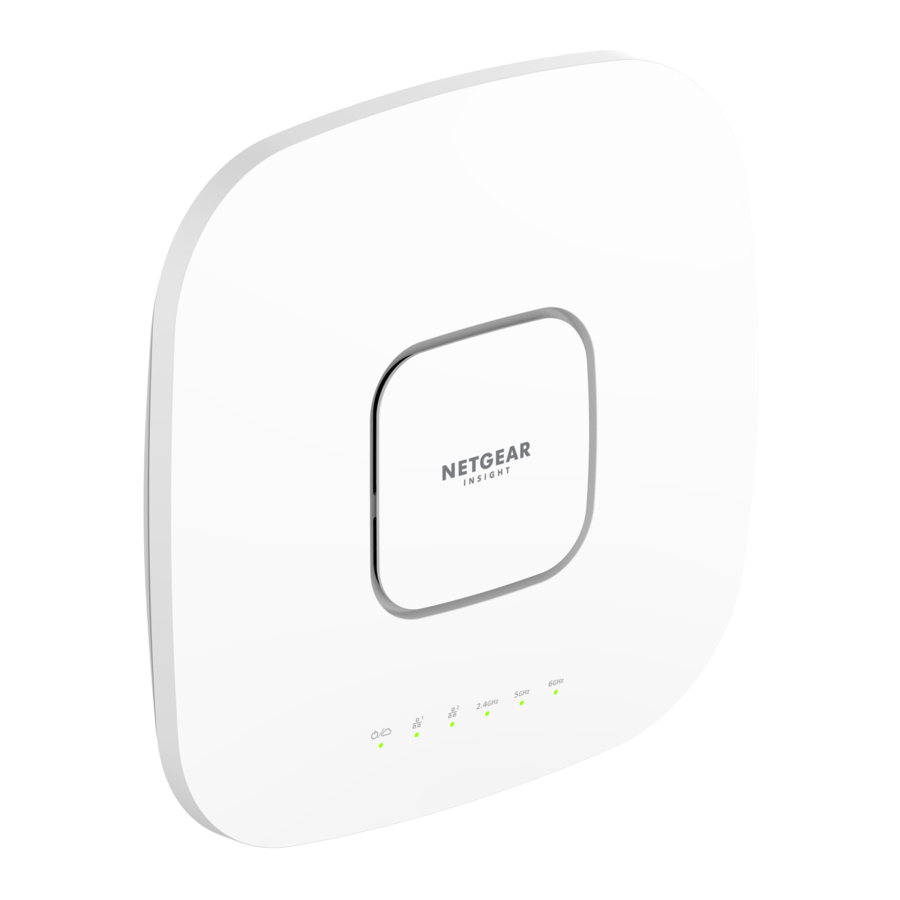
A csomag tartalma

MEGJEGYZÉS: A WAX630E-t PoE++ switch-hez vagy hálózati adapterhez csatlakoztatva táplálhatja. A WAX630EP modell tartalmaz egy hálózati adaptert, vagy külön is vásárolhat egyet.
Áttekintés

- Tápellátás/Felhő LED
- LAN 1 LED
- LAN 2 LED
- 2,4 GHz WLAN LED
- 5 GHz WLAN LED
- 6 GHz WLAN LED
- LAN 2 port
- LAN 1/PoE++ port
- Reset (visszaállítás) gomb
- DC tápcsatlakozó

Felhasználási feltételek
Ezt az eszközt szakszerűen kell telepíteni. A telepítő felelőssége a helyi ország szabályozásainak betartása, beleértve a legális frekvenciacsatornákon belüli működést, a kimeneti teljesítményt és a DFS követelményeket. A szállító, a viszonteladó vagy a forgalmazó nem felelős a jogellenes vezeték nélküli működésért. További részletekért tekintse meg az eszköz felhasználási feltételeit.
Csatlakozás a tápellátáshoz és az internethez
Kapcsolja be a WAX630E hozzáférési pontot (AP) egy hálózati adapter csatlakoztatásával, vagy a LAN 1/PoE++ portot egy PoE++ switch-hez csatlakoztatva, amely 802.3bt tápellátást biztosít (60W PoE++ portonként).
Győződjön meg arról, hogy az AP rendelkezik internetkapcsolattal:
- Ha az AP-t egy switch-hez csatlakoztatja, győződjön meg arról, hogy a switch rendelkezik internetkapcsolattal.
- Ha hálózati adaptert használ a tápellátáshoz, használjon Ethernet-kábelt az AP LAN 1/PoE++ portjának csatlakoztatásához egy routerhez vagy más hálózati eszközhöz egy internetkapcsolattal rendelkező hálózaton.
Mintakapcsolatok NETGEAR Insight beállításhoz

Mintakapcsolatok önálló beállításhoz

Ha 2,5 Gbps-os berendezéshez csatlakozik, a WAX630E LAN 1/PoE++ portja akár 2,5 Gbps Ethernet-sebességet is támogat a LAN-on belül. A fenti ábrák egy NETGEAR MS510TXUP switch-et mutatnak, amely támogatja a 2,5 Gbps és annál nagyobb sebességeket, valamint a PoE++-t. Ha az internetkapcsolat, a modem, a router és a switch támogatja a 2,5 Gbps sebességet, akkor az AP internetkapcsolata is 2,5 Gbps-on működik. Ellenkező esetben az internetkapcsolat 1 Gbps-on működik, ami egy általános sebesség.
 MEGJEGYZÉS: Az AP IP-címet kap egy DHCP szervertől (vagy egy routertől, amely DHCP szerverként működik) a hálózaton. Ha a hálózat nem tartalmaz DHCP szervert, az AP az alapértelmezett IP-címét használja: 192.168.0.100.
A bekapcsolás és a beállítás során az AP LED-jei a következő színekben világíthatnak:
| Tápellátás/Felhő |  | Lassan villogó borostyánsárga: Az AP elindul, a firmware frissítése folyamatban van, vagy az AP IP-címet próbál szerezni. |
 | Folyamatos zöld: Az AP elindult, és önálló AP-ként vagy Insight által felderített AP-ként működik, amely jelenleg nincs csatlakoztatva az Insight felhőhöz. | |
 | Folyamatos kék: Az AP Insight módban működik, és csatlakozik az Insight felhőhöz. | |
| LAN 1 (két sebesség közül az egyik) |  | Folyamatos zöld: A LAN 1 port 2,5 Gbps sebességet érzékel. |
 | Folyamatos borostyánsárga: A LAN 1 port kevesebb mint 2,5 Gbps sebességet érzékel, például 1 Gbps-t (ami egy általános sebesség). | |
| LAN 2 (két sebesség közül az egyik) | | Folyamatos zöld: A LAN 2 port 1 Gbps sebességet érzékel. |
 | Folyamatos borostyánsárga: A LAN 2 port 100 vagy 10 Mbps sebességet érzékel. | |
| 2,4 GHz WLAN 5 GHz WLAN 6 GHz WLAN |  | Folyamatos zöld: A rádió kliensek nélkül működik. |
 | Folyamatos kék: A rádiónak legalább egy csatlakoztatott kliense van. | |
 | Villogó kék: A rádió forgalmat dolgoz fel. |
További információkért a LED-ekről tekintse meg a felhasználói kézikönyvet, amelyet a netgear.com/support/download oldalon tölthet le.
Az AP konfigurálása és kezelése
Az AP konfigurálásához és kezeléséhez használja az alábbi táblázatban ismertetett egyik módszert.
| A. | Távolról | Felhő/távoli mód | NETGEAR Insight Cloud Portal Lásd: Az AP konfigurálása a NETGEAR Insight Cloud Portállal |
| B. | Távolról | Felhő/távoli mód | NETGEAR Insight app Lásd: Az AP konfigurálása a NETGEAR Insight alkalmazással |
| C. | Helyben | Önálló mód | Web browser (webböngésző) Lásd: Az AP konfigurálása önállóan egy webböngészőben |
Az Insight távoli felügyelet további funkciókat és kiegészítő szolgáltatásokat kínál, amelyek önálló módban nem érhetők el. Az új Insight-kezelhető eszköz Insight-tal érkezik. További információkért látogasson el a következő oldalakra:
- https://www.netgear.com/business/services/insight/subscription/
- https://kb.netgear.com/000061848/How-do-I-use-NETGEAR-s-one-year-of-Insight-included-subscription
Az AP konfigurálása a NETGEAR Insight Cloud Portállal
- Győződjön meg arról, hogy az AP csatlakozik az internethez.
- Számítógépen vagy táblagépen látogasson el a https://insight.netgear.com/ oldalra.
- Adja meg a NETGEAR-fiókjához tartozó e-mail címet és jelszót, majd kattintson a NETGEAR Sign In (NETGEAR Bejelentkezés) gombra.
Ha még nincs NETGEAR-fiókja, most létrehozhat egyet. - Ha Ön Insight Pro felhasználó, válassza ki azt a szervezetet, amelyhez hozzá szeretné adni az AP-t.
- Kattintson a + (Add Device (Eszköz hozzáadása)) gombra az oldal jobb felső sarkában, és a felugró menüből válassza az Add Single Device (Egyetlen eszköz hozzáadása) lehetőséget.
MEGJEGYZÉS: Több eszközt is hozzáadhat egy eszközlista CSV-fájlként történő feltöltésével. Ha Ön Insight Pro felhasználó, az összes AP hozzá lesz adva a korábbi lépésben kiválasztott szervezethez. - Az Add New Device (Új eszköz hozzáadása) felugró oldalon válassza ki azt az Insight hálózati helyet, amelyhez az AP-t hozzá kell adni, adja meg az AP sorozatszámát, majd kattintson a Go (Tovább) gombra.
- Miután az Insight ellenőrzi, hogy az AP egy érvényes termék, opcionálisan megváltoztathatja az AP eszköznevét, majd kattintson a Next (Következő) gombra.
Miután az AP sikeresen hozzá lett adva a portálhoz, és az interneten keresztül észlelhető, egy oldal megerősíti, hogy a beállítás folyamatban van.
MEGJEGYZÉS: Ha az AP online van, de az Insight nem észleli az AP-t, akkor az AP fizikai helyén található tűzfal megakadályozhatja a kommunikációt az Insight felhővel. Ebben az esetben adjon hozzá port- és DNS-bejegyzéseket a tűzfal kimenő hozzáféréséhez. További információkért lásd: https://kb.netgear.com/000062467/Ports‑and‑DNS‑records‑for‑connection‑to‑Insight‑cloud.
Az AP automatikusan frissül a legújabb Insight firmware-re és Insight helykonfigurációra. Ez akár 10 percet is igénybe vehet, amely idő alatt az AP újraindul.
Az AP most egy Insight-kezelhető eszköz, amely csatlakozik az Insight felhőalapú felügyeleti platformhoz. Ha a Power/Cloud LED folyamatosan zölden világított, most folyamatosan kéken világít.
- Az AP konfigurálásához és kezeléséhez használja az Insight Cloud portált vagy az Insight alkalmazást.
Az AP konfigurálása a NETGEAR Insight alkalmazással
- Csatlakoztassa mobileszközét az AP beállítási SSID-jéhez (WiFi hálózatnév).
A beállítási SSID az AP alján található AP címkéjén található, és a NETGEARxxxxxx-SETUP formátumban jelenik meg, ahol az xxxxxx az AP MAC-címének utolsó hat számjegye. Az alapértelmezett WiFi jelszó a sharedsecret. - Nyissa meg a NETGEAR Insight alkalmazást.
Ha még nincs NETGEAR-fiókja, most létrehozhat egyet. - Adja meg fiókja e-mail címét és jelszavát, majd koppintson a LOG IN (BEJELENTKEZÉS) gombra.
- Válasszon egy meglévő hálózati helyet, vagy új hálózati hely létrehozásához koppintson a Next button (Tovább gomb), majd az OK gombra.
Az új hálózati helyhez megadott eszközadminisztrátori jelszó felülírja a meglévő adminisztrátori jelszót az összes eszközön, amelyet hozzáad a hálózati helyhez.
A legtöbb esetben az Insight automatikusan észleli az AP-t, ami több percet is igénybe vehet. - Az AP hálózati helyhez való hozzáadásához tegye a következők egyikét:
- Ha az AP automatikusan észlelhető és szerepel az Insight Manageable Devices (Insight által kezelhető eszközök) szakaszban, koppintson az AP icon (AP ikonra), majd az ADD DEVICE (ESZKÖZ HOZZÁADÁSA) gombra.
- Ha az AP nem észlelhető automatikusan, vagy inkább egy másik módszert szeretne használni az AP hozzáadásához, koppintson a + ikonra a felső sávban, és tegye a következők egyikét:
- Koppintson a SCAN BARCODE OR QR CODE (Vonalkód vagy QR-kód beolvasása) gombra, majd olvassa be az AP kódját.
- Koppintson az Enter Serial Number (Sorozatszám megadása) linkre, majd manuálisan adja meg az AP sorozatszámát.
- Ha a rendszer kéri, nevezze el az AP-t, és koppintson a Next (Következő) gombra.
Az AP automatikusan frissül a legújabb Insight firmware-re és Insight helykonfigurációra. Ez akár 10 percet is igénybe vehet, amely idő alatt az AP újraindul.
Az AP most egy Insight-kezelhető eszköz, amely csatlakozik az Insight felhőalapú felügyeleti platformhoz. Ha a Power/Cloud LED folyamatosan zölden világított, most folyamatosan kéken világít. - Az AP konfigurálásához és kezeléséhez használja az Insight alkalmazást vagy az Insight Cloud portált.
Az AP konfigurálása önállóan egy webböngészőben
Használja ezt a módszert, ha az AP-t önálló módban szeretné működtetni.
- Csatlakoztassa számítógépét vagy mobileszközét az AP beállítási SSID-jéhez (WiFi hálózatnév).
A beállítási SSID az AP alján található AP címkéjén található, és a NETGEARxxxxxx-SETUP formátumban jelenik meg, ahol az xxxxxx az AP MAC-címének utolsó hat számjegye. Az alapértelmezett WiFi jelszó a sharedsecret. - Számítógépén indítson el egy webböngészőt, és a címsorba írja be a aplogin.net címet.
A böngészője biztonsági figyelmeztetést jeleníthet meg az AP önaláírt tanúsítványa miatt, ami elvárt viselkedés. Folytathatja, vagy kivételt adhat hozzá a biztonsági figyelmeztetéshez. További információkért lásd: https://kb.netgear.com/000062980/. - Adja meg az AP felhasználónevét és az alapértelmezett jelszót. A felhasználónév admin. Az alapértelmezett jelszó password (jelszó). A felhasználónév és a jelszó megkülönbözteti a kis- és nagybetűket.
- Válassza a Web-browser (Local) (Webböngésző (helyi)) választógombot.
Megjelenik a Day Zero Easy Setup (Nulladik napi egyszerű beállítás) oldal. - Kövesse a Day Zero Easy Setup (Nulladik napi egyszerű beállítás) oldalon található utasításokat, majd kattintson az Apply (Alkalmaz) gombra.
Javasoljuk, hogy jegyezze fel az új adminisztrátori jelszót, az SSID-t (WiFi hálózatnév), a WiFi jelszót és az IP-címet, és tartsa biztonságos helyen.
Egy üzenet jelenik meg, amely jelzi, hogy a beállítások alkalmazása folyamatban van. - Ha a számítógép vagy a mobil WiFi-kapcsolata megszakad, csatlakozzon újra az AP-hez az új SSID és WiFi jelszó használatával, amelyet a Day Zero Easy Setup (Nulladik napi egyszerű beállítás) oldalon állított be.
- Amikor megjelenik a bejelentkezési oldal, bejelentkezhet az AP-be az új adminisztrátori jelszavával az AP konfigurálásához.
Az AP konfigurálásával kapcsolatos információkért tekintse meg a felhasználói kézikönyvet, amelyet a netgear.com/support/download oldalon tölthet le.
Javasoljuk, hogy regisztrálja AP-jét a Netgear-nél. - Az AP regisztrálásához a NETGEAR-nél:
- Egy internethez csatlakoztatott számítógépről vagy mobileszközről látogasson el a my.netgear.com oldalra.
- Jelentkezzen be NETGEAR-fiókjába.
Ha még nincs NETGEAR-fiókja, most létrehozhat egyet.
Megjelenik a My Products (Termékeim) oldal. - A bal oldali menüben válassza a Register a Product (Termék regisztrálása) lehetőséget.
- A Serial Number (Sorozatszám) mezőbe írja be az AP sorozatszámát.
A sorozatszám 13 számjegy hosszú. Az AP címkéjén van nyomtatva. - A Date of Purchase (Vásárlás dátuma) menüben válassza ki az AP vásárlásának dátumát.
- Kattintson a REGISTER (REGISZTRÁLÁS) gombra.
Az AP regisztrálva van a NETGEAR-fiókjához.
Egy megerősítő e-mailt küldünk a NETGEAR-fiókjához tartozó e-mail címre.
Rögzítési lehetőségek
Az AP-t falra vagy mennyezetre szerelheti 15/16 hüvelykes (24 mm) vagy 9/16 hüvelykes (15 mm) T-profilra, vagy felszerelheti az AP-t szabadon állóan egy sík felületre.
Javasoljuk, hogy lapos Ethernet-kábelt használjon, hogy a kábel elférjen a szűk helyen az AP és a felület között, amelyre fel van szerelve vagy helyezve.
Az AP felszerelése előtt először állítsa be és tesztelje az AP-t a WiFi hálózati kapcsolat ellenőrzéséhez.
Az AP felszerelése falra
Győződjön meg arról, hogy a fal nem sérült. Például a vízkár tönkreteheti a gipszkartont.

- Helyezze a rögzítőlemezt a falra.
- Jelölje meg a falon, hol vannak a rögzítőfuratok.
- 3/16 hüvelykes (4,7 mm) fúrófejjel fúrjon lyukakat a falba.
- Koppintson minden horgonyt a falba egy puha kalapáccsal, amíg a horgonyok egy szintbe nem kerülnek a fallal.
- A csavarokkal rögzítse a rögzítőlemezt a falhoz.
MEGJEGYZÉS: Ne helyezze be a csavarokat a falba horgonyok nélkül.
- Csatlakoztassa a kábeleket.
- Rögzítse az AP-t a rögzítőlemezhez.

- Forgassa el az AP-t az óramutató járásával megegyező irányba, hogy rögzítse a rögzítőlemezre.


Az AP felszerelése T-profilra

- Csúsztassa a T-profilt részben a fém konzolba.
- Rögzítse a fém konzolt a mennyezeti sínhez.
- Nyomja a T-profilt a mennyezeti sín fölé.
- A rögzítőcsavarral rögzítse a fém konzolt a helyére.
- A négy rövid csavarral rögzítse a rögzítőlemezt a T-profilhoz.
- Csatlakoztasson egy PoE-kábelt vagy hálózati adaptert az AP-hez a felszerelés előtt.
Az AP-t úgy tervezték, hogy ne legyen feltűnő, így laposan ül a mennyezeti felületen, amikor fel van szerelve. - Tartsa az AP-t fejjel lefelé, és rögzítse a rögzítőlemezhez.


- Forgassa el a hozzáférési pontot az óramutató járásával megegyező irányba, hogy rögzítse a rögzítőlemezre.


Az AP leszerelése
Ügyeljen arra, hogy tartsa az AP-t, hogy ne essen le, amikor kioldja a rögzítőlemezről.
- A rögzítőretesz megtalálásához helyezze a hüvelykujját a LED-ek közepére, az ujját pedig az eszköz másik oldalára, közvetlenül a hüvelykujjal szemben.
- Nyomja le és tartsa lenyomva a reteszt a zár kioldásához, és tartsa nyitva a zárat.


- Forgassa el az AP-t az óramutató járásával ellentétes irányba, amíg az AP ki nem oldódik a rögzítőlemezről.
A rögzítőlemez a T-profilhoz vagy a falhoz rögzítve marad.


Támogatás és közösség
Látogassa meg a netgear.com/support oldalt, hogy választ kapjon kérdéseire, és hozzáférjen a legújabb letöltésekhez.
A NETGEAR közösségben is hasznos tanácsokat találhat a community.netgear.com címen.
Szabályozási és jogi
(Ha ezt a terméket Kanadában értékesítik, ezt a dokumentumot kanadai francia nyelven érheti el a következő címen: https://www.netgear.com/support/download/.)
Az EU megfelelőségi nyilatkozatot is tartalmazó szabályozási megfelelőségi információkért látogassa meg a https://www.netgear.com/about/regulatory/ oldalt.
A hálózati tápegység csatlakoztatása előtt tekintse meg a szabályozási megfelelőségi dokumentumot.
A NETGEAR adatvédelmi szabályzatáért látogassa meg a https://www.netgear.com/about/privacy‑policy oldalt.
Az eszköz használatával Ön elfogadja a NETGEAR Általános Szerződési Feltételeit a https://www.netgear.com/about/terms‑and‑conditions címen. Ha nem ért egyet, küldje vissza az eszközt a vásárlás helyére a visszaküldési időszakon belül.
Ne használja ezt az eszközt a szabadban. A PoE-forrás csak épületen belüli csatlakoztatásra szolgál.
Csak a 6 GHz-es eszközökre vonatkozik: Az eszközt csak beltérben használja. A 6 GHz-es eszközök üzemeltetése tilos olajplatformokon, autókban, vonatokon, hajókon és repülőgépeken, kivéve, hogy az eszköz üzemeltetése nagy repülőgépekben 10 000 láb feletti repülés közben engedélyezett. Az 5,925–7,125 GHz-es sávban lévő adók üzemeltetése tilos pilóta nélküli légi jármű rendszerek vezérlésére vagy azokkal való kommunikációra.

Hivatkozások
Mely domaineket és portokat kell megnyitnom a tűzfalamon az Insight Managed eszközeimhez? | Válasz | NETGEAR Support
Letöltőközpont | Letöltések és dokumentáció | NETGEAR
NETGEAR Insight Subscription | NETGEAR
How do I use NETGEAR's one year of Insight included subscription? | Answer | NETGEAR Support
Insight Cloud Portal
Access Point Login
What do I do if I my browser displays a security message? | Answer | NETGEAR Support
![my.netgear.com]() NETGEAR - Common Account Management
NETGEAR - Common Account ManagementNETGEAR Support | NETGEAR
English - NETGEAR Communities
Download Center | Downloads and Documentation | NETGEAR
Regulatory | NETGEAR


Kézikönyv letöltése
Itt letöltheti a kézikönyv teljes pdf verzióját, amely további biztonsági utasításokat, garanciális információkat, FCC szabályokat stb. tartalmazhat.
NETGEAR WAX630E, WAX630EP Telepítési útmutató letöltése


