Manual de Novation SL MkIII 49SL, 61SL
- 1 Introducción
- 2 Descripción general del hardware
-
3
Características del firmware
- 3.1 Vista de secuenciador
- 3.2 Plantillas
- 3.3 Ajustes de la parte
- 3.4 Arp
-
3.5
Ajustes globales, página 1: Ajustes MIDI
- 3.5.1 Curva de velocidad
- 3.5.2 MIDI Clock Rx/Tx
- 3.5.3 MIDI Out 2
- 3.5.4 Fader Pickup
- 3.5.5 Clock Out PPQN
- 3.5.6 CV Mod 1 Range y CV Mod 2 Range
- 3.5.7 CV Mod 1 CC y CV Mod 2 CC
- 3.5.8 CV Calibration
- 3.5.9 Key LEDs
- 3.5.10 Arp LEDs
- 3.5.11 Sequencer LEDs
- 3.5.12 Ext. MIDI LEDs
- 3.5.13 Firmware and Bootloader Version
- 3.5.14 Standby Animation
- 3.6 CV/Gate
- 3.7 Keyboard Settings
- 3.8 Tempo / Swing View
- 3.9 Transport
-
3.10
Zonas
- 3.10.1 Activar/Desactivar zonas
- 3.10.2 Seleccionar una zona
- 3.10.3 Activar/Desactivar una zona
- 3.10.4 Establecer el destino de una zona
- 3.10.5 Establecer el rango de teclado para una zona
- 3.10.6 Establecer los ajustes de octava/transposición para una zona
- 3.10.7 Activar/Desactivar ruedas para una zona
- 3.10.8 Activar/Desactivar la presión de canal para una zona
- 3.10.9 Activar/Desactivar pedales para una zona
- 3.11 Gestión de sesiones
- 3.12 Escalas
- 3.13 Puertos/Enrutamiento MIDI
- 3.14 Components
- 3.15 InControl
- 4 Licencia
- 5 Referencias
- 6 Descargar el manual
- 7 En otros idiomas
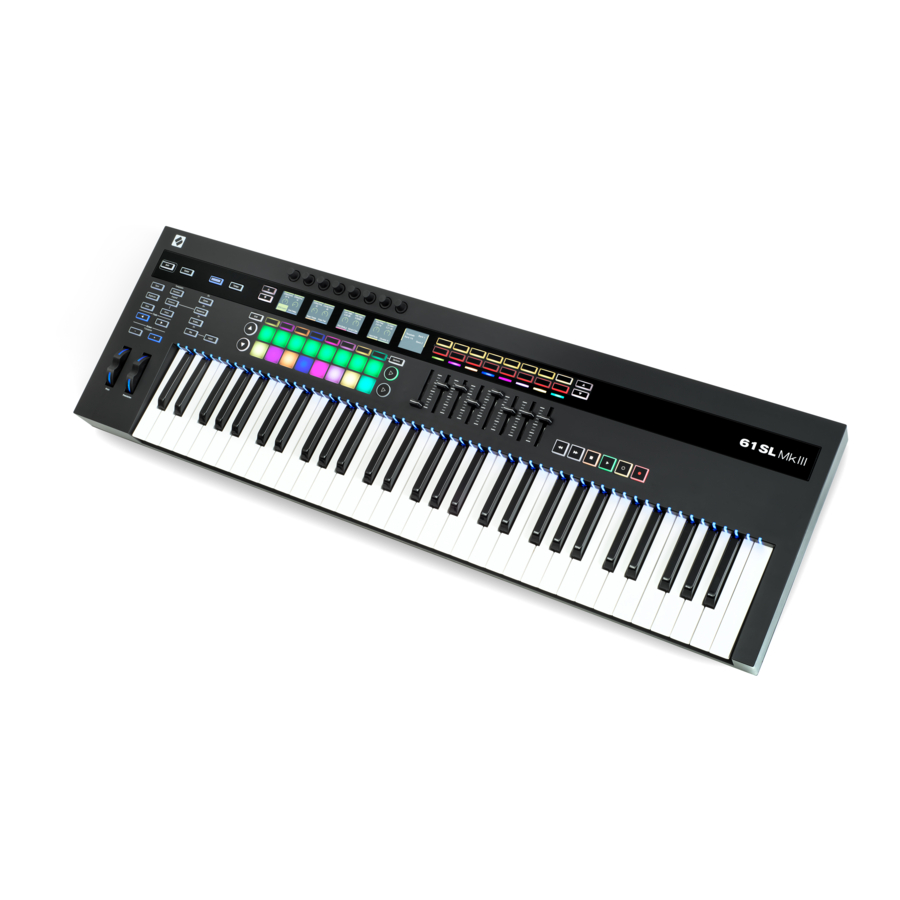
Introducción
Esta guía tiene como objetivo proporcionarle los conocimientos necesarios para sacar el máximo partido al SL MkIII. La información contenida en esta guía se aplica tanto a las versiones de 49 como a las de 61 teclas del SL MkIII. Esta información incluye explicaciones detalladas del hardware, las diversas "vistas" y menús del dispositivo, y cómo utilizar la unidad con hardware y/o software externo. Además, proporcionamos "consejos y trucos", así como escenarios comunes a los que podría enfrentarse como productor o intérprete. Esperamos que disfrute creando música con el SL MkIII durante muchos años. Para obtener información adicional, artículos de soporte actualizados y un formulario para ponerse en contacto con nuestro equipo de soporte técnico, visite la base de respuestas de Novation en: www.novationmusic.com/answerbase
Descripción general del hardware
Las versiones de 49 y 61 notas del SL MkIII tienen los mismos controles en el panel frontal y conexiones en el panel trasero.

- Botón de encendido/apagado (Power On/Off button)
- Toma de corriente continua: acepta una fuente de alimentación de 12 V/1200 mA.
- Conector USB tipo B
- Tres tomas DIN (de 5 pines) para MIDI In | Out | Out2/Thru
- Dos jacks TS o TRS de 1/4" con anillos de metal plateado para Pedal 1 (Sustain) y Pedal 2 (Expression), y un jack de 1/4" para Pedal 3 (Footswitch)
- Siete jacks TS de 3,5 mm con anillos de metal plateado para salidas Clock Out, CV1, Gate1, Mod1, CV2, Gate2 y Mod2
- Ranura de seguridad Kensington
- Tira de silicona verde azulado: los "pies" del SL MkIII
- Botón Shift (Shift button)
- Botón Global Settings (Global Settings button)
- Botones InControl, Zones, Sequencer, Scales, Arp, Tempo y Latch
- Botones arriba/abajo utilizados para cambiar las páginas de las sesiones 1-4
- Botón Grid (Grid button), ocho botones programables y botón Options (Options button)
- Botones de página arriba/abajo
- Pads de 8x2 sensibles a la velocidad
- Ocho mandos giratorios continuos
- Cinco LCD, conocidos colectivamente como "las pantallas"
- Botones de flecha derecha
- y
- Área de botones programables de 8x2
- LED RGB
- y
- Botones de flecha rectangulares arriba/abajo
- Ocho faders
- El transporte (The Transport)
- Diez botones para Save (Guardar), Duplicate (Duplicar), Clear (Borrar), Sessions (Sesiones), Patterns (Patrones), Steps (Pasos), Track Left (Pista izquierda), Track Right (Pista derecha), Octave Up (Octava arriba) y Octave Down (Octava abajo)
- Ruedas de tono y modulación con LED RGB
- LED de 49 o 61 teclas RGB
- Teclado semi-contrapesado estilo sintetizador con tira de aftertouch
Características del firmware
Vista de secuenciador
En el corazón del SL MkIII está su secuenciador, que le permite organizar patrones MIDI de formas divertidas y creativas. Pulse el botón Shift seguido del botón Sequencer (en el lado izquierdo del controlador) para activar/desactivar el secuenciador. El botón Sequencer se iluminará en blanco cuando esté activado y en naranja cuando esté desactivado. Después de activar el secuenciador, notará que los botones Transport (en el extremo derecho del controlador) se iluminan, lo que indica que pueden controlar el secuenciador.
Pulse el botón Sequencer en cualquier momento para entrar en la vista Sequencer, que consta de 2 sub-vistas: Steps View (vista de pasos) y Patterns View (vista de patrones) (véanse las secciones siguientes), a las que se accede a través de los botones Steps y Patterns cercanos, respectivamente. Mientras esté en otra vista (por ejemplo, Zones View), al pulsar el botón Sequencer volverá a la última sub-vista Sequencer seleccionada.
Además, el botón Grid alterna la función de los pads de 8x2 entre la última subvista Sequencer seleccionada y Template (véase la sección 2 para obtener más información sobre las plantillas).
Nota: cuando el botón Sequencer está en naranja (es decir, apagado), al pulsar el botón Sequencer se accede a la vista Sequencer, donde puede ver y/o editar la secuencia en la sesión actual. Sin embargo, los botones Transport no se podrán utilizar hasta que se vuelva a activar el secuenciador.
Steps View
Steps View (vista de pasos) le permite ver y editar "pasos" de un patrón. Los 16 pads cuadrados (8x2) debajo de las pantallas representan los 16 pasos de patrón disponibles.

Con el secuenciador activado, al pulsar play (reproducir) en el Transport se mostrará el cabezal de reproducción "pasando" por los pads, haciendo que cada pad (también conocido como paso) se ponga blanco a lo largo del camino. Los pasos que tienen notas MIDI asignadas se iluminarán brillantemente. A medida que el cabezal de reproducción alcanza uno de estos pasos brillantes, reproducirá cualquier nota que se les haya asignado.
Para asignar una o varias notas a un paso, seleccione la pista, mantenga pulsado un pad y, a continuación, pulse la(s) tecla(s) que desee que active ese paso (por ejemplo, Do# o Solb). También puede hacer lo contrario: primero pulse y mantenga pulsada(s) la(s) tecla(s) y, a continuación, pulse cualquier pad que desee rellenar con notas o sonidos. Por último, puede grabar "en directo" pulsando el botón Record (grabar) en el Transport (véase "Live Record" para obtener más información).
Para eliminar una o varias notas de un paso, pulse y mantenga pulsado un pad (que, por supuesto, representa un paso). Los LED de las teclas correspondientes se iluminarán en rojo. Si el Transport está detenido, las notas se reproducirán en la parte correspondiente, y con las velocidades asignadas a ellas. Elimine la(s) nota(s) pulsando la(s) tecla(s).
Con el Transport en marcha o detenido, mantenga pulsado el botón Clear (borrar) y pulse un Step (paso) (poniéndolo brevemente en rojo) para eliminar todas las notas y los datos de automatización de ese paso.
Para copiar un paso, mantenga pulsado el botón Duplicate (duplicar) y pulse un pad, que se pondrá brevemente en verde. Mientras siga manteniendo pulsado Duplicate, pulse el/los pad/s donde desee pegar. Tenga cuidado, ya que duplicar un pad a otro borrará lo que existía en este último, no lo añadirá.
Los pasos también se pueden copiar entre pistas. De nuevo, mantenga pulsado el botón Duplicate y pulse un pad para copiar un paso. Con el botón Duplicate aún pulsado, cambie de pista y, a continuación, pulse los pads para pegarlos. Sin embargo, tenga en cuenta que los datos de automatización no se copiarán con estos pasos.
Opciones
Mientras esté en Steps View, pulse el botón Options (opciones) (a la derecha de los pads) para ver las opciones del patrón actual. Utilice los botones suaves debajo de "Velocity" (velocidad), "Gate" (puerta) y "Pattern" (patrón) para activar estos ajustes. Pulse Options (opciones) de nuevo para volver a Steps View (vista de pasos).
Velocity
Una vez en el menú Options (opciones), pulse el botón suave debajo de Velocity (velocidad) para editar las velocidades de cada paso en el patrón actual. De forma predeterminada, verá los pasos del 1 al 8 en las pantallas (2 por pantalla). Utilice los botones de flecha arriba/abajo a la izquierda de las pantallas para acceder a los pasos del 9 al 16 (la fila inferior de pads).
Para ajustar la velocidad de la nota MIDI, simplemente gire el mando encima del paso que desee ajustar. Puede establecer la velocidad de un paso en cualquier valor entre 1 y 127. Esto le permite marcar las velocidades MIDI deseadas con un buen nivel de precisión.
Tenga en cuenta que las pantallas muestran una única velocidad para cualquier paso de un patrón que contenga una o más notas. Este valor es la velocidad más alta de todas las notas asignadas a ese paso, aunque en realidad podría haber varias velocidades presentes para ese paso.
Cuando se trata de varias notas asignadas a un paso, el SL MkIII subirá o bajará la velocidad del paso a un nuevo valor uniforme. Al hacerlo, el SL MkIII favorece los valores más altos y se ajusta lo más cerca posible a ellos. Para ilustrar este proceso, imagine que un paso contiene los valores de velocidad 25 y 89: girar el mando de este paso hacia la derecha ajustará esos valores de velocidad a 90 o más (es decir, tanto 25 como 89 se convirtieron en 90 o más). Alternativamente, si hubiera girado el mando hacia la izquierda, esas mismas velocidades se habrían ajustado a 88 o menos.
Tenga en cuenta que después de que todas las notas de un paso se hayan ajustado a la misma velocidad (como se acaba de describir), todas las nuevas notas asignadas a ese paso adoptarán inmediatamente la velocidad del "grupo".
Gate
El siguiente elemento en el menú Options (opciones) es "Gate" (puerta). Seleccione Gate para editar la duración de las notas MIDI asignadas a cada paso en el patrón actual. De nuevo, utilice los botones de flecha arriba/abajo a la izquierda de las pantallas para acceder a los pasos del 9 al 16. La pantalla mostrará un único valor de Gate para cada paso del patrón que contenga una o más notas. El valor mostrado es igual al Gate más alto de todas las notas asignadas a ese paso.

El SL MkIII mide el valor de Gate en dos partes: pasos y fracciones de un paso. Cada paso se puede dividir en seis fracciones. Por lo tanto, el valor de Gate se muestra como un número de paso, seguido de un recuento de fracciones (cinco cuadros blancos en el medidor de abajo). Observe cómo el valor predeterminado para las notas es "1 step" (1 paso); utilice el mando encima de cada paso para alargar o acortar el Gate para cada nota asignada.
[Tenga en cuenta que, dado que el SL MkIII funciona bajo las reglas de MIDI, la forma en que el parámetro Gate influye en el sonido resultante depende del sonido que se active, así como del instrumento MIDI que contenga ese sonido. Por ejemplo, un Gate de 16 pasos no "estirará" una muestra corta de hi-hat. Sin embargo, su nota MIDI sí que tendrá 16 pasos de duración, independientemente del resultado audible].
Pattern
El último elemento en el menú Options (opciones) es "Pattern" (patrón), que a su vez contiene cuatro sub-opciones: "Start Position" (posición inicial), "End Position" (posición final), "Direction" (dirección) y "Sync Rate" (velocidad de sincronización). Editar estos ajustes altera la reproducción de los patrones de formas interesantes (recomendamos jugar aquí para lograr "accidentes felices"). Tenga en cuenta que los cambios de patrón surtirán efecto cuando la reproducción llegue al final del patrón. Los ajustes ajustables son los siguientes:

- Start Position (posición inicial) - El mando giratorio encima de "Start Position" mueve el paso inicial del patrón, cambiando efectivamente la longitud del patrón. El pad que representa este paso se iluminará en amarillo, lo que le permitirá ver dónde se está moviendo la posición inicial.
- End Position (posición final) - El mando de arriba mueve el paso final de la reproducción del patrón, cambiando efectivamente la longitud del patrón. La posición final puede ser anterior a la posición inicial. Si las posiciones finales cambian de tal manera que los pasos que contienen notas ya no se escuchan, estos pads se iluminarán en rojo.
- Direction (dirección) - Esto cambia el curso de la reproducción del patrón. Las siguientes direcciones están disponibles:
Forward (adelante) - Como valor predeterminado, "Forward" indica un patrón de reproducción típico, que comienza en el paso inicial (posición inicial) y el paso progresa hasta el paso final.
Backwards (atrás) - Por el contrario, "Backwards" significa que la reproducción comienza en la posición final y el paso progresa hasta el paso inicial. Se podría pensar en esto como "inverso".
Ping-Pong - Durante la primera fase, la reproducción comienza en la posición inicial y progresa hasta la posición final. Durante la segunda fase, la reproducción comienza en el paso final y retrocede hasta la posición inicial. Los pasos finales se repiten.
Random (aleatorio) - La más experimental de las opciones de dirección, esta opción de reproducción selecciona continuamente los pasos entre la posición inicial y la posición final en un orden aleatorio, lo que resulta en notas repetidas y caos general. - Sync Rate (velocidad de sincronización) - Esto cambia la velocidad a la que se producen los pasos en relación con los BPM (ya sean internos o externos). Elija entre los siguientes valores de tiempo musical:
1/32 Triplet (tresillo), 1/32, 1/16. Triplet (tresillo), 1/16 (predeterminado), 1/8 Triplet (tresillo), 1/8, 1/4 Triplet (tresillo), 1/4 valores de nota
Patterns View
Al pulsar el botón "Patterns" (patrones) (entre los botones Steps y Sessions) se abre la vista Patterns View (vista de patrones), donde puede seleccionar patrones MIDI dentro de la sesión actual. Los 8 patrones disponibles para cada pista se disponen horizontalmente en filas a través del área de pads de 8x2. Los pads representan cada patrón y toman el color de su parte. Utilice los botones de arriba y abajo (a la izquierda del área de pads de 8x2) para navegar por las cuatro páginas de patrones.

Simplemente pulse un pad para seleccionar un nuevo patrón. Si el Transport está detenido, su patrón recién seleccionado comenzará cuando se inicie el Transport. Cuando selecciona un nuevo patrón con el Transport en marcha, el patrón cambiará cuando termine el actual. De lo contrario, mantenga pulsado Shift y seleccione un nuevo patrón para cambiar instantáneamente a ese patrón como si hubiera estado reproduciéndose junto con él. (Esto significa que no tiene que esperar hasta el final del patrón actual para escuchar el nuevo. Esta es también una forma de "combinar" audiblemente los patrones de maneras interesantes).
Pattern Chains
A medida que construye patrones en el MkIII, puede decidir que quiere patrones más largos. Sin embargo, puede combinar patrones para formar secuencias más largas. Pulse dos o más patrones simultáneamente para crear una "cadena" que comience y termine con los patrones pulsados más a la izquierda y a la derecha. Tenga en cuenta que esto no "fusiona" destructivamente los patrones, sino que lanza patrones discretos consecutivamente para formar ideas musicales más largas.
Si desea ver más pistas a la vez, o solo está trabajando con cadenas de dos patrones, pulse Shift + Patterns para acceder a la vista Expand View (vista expandida). Esto organizará los patrones para cada pista verticalmente. Utilice los botones de página para acceder a más patrones. Simplemente pulse Patterns para volver a la disposición predeterminada (horizontal) de los patrones.
Mantenga pulsado Clear (borrar) y pulse un Pattern (patrón) (pad) para eliminar todas las notas y los datos de automatización de ese patrón, y restablecer el patrón a su configuración predeterminada.
Para copiar un patrón, mantenga pulsado Duplicate (duplicar) y seleccione el patrón. Mientras sigue manteniendo pulsado Duplicate, pulse un/los pad/s para pegarlo. Puede pegar varias veces mientras mantiene pulsado Duplicate. También puede copiar patrones entre pistas. Al igual que con los pasos, los datos de automatización de un patrón no se copian entre pistas.
[PRUEBE ESTO - Si necesita algo de inspiración, o simplemente está en modo de probar algo nuevo, intente copiar patrones entre pistas. Por ejemplo, podría copiar su patrón de batería a su pista de bajo, y viceversa. Nunca se sabe qué "accidentes felices" podrían ocurrir].
Automation View
Con la vista Patterns View (vista de patrones) seleccionada, pulse el botón Options (opciones) para entrar en la vista Automation View (vista de automatización). En esta vista, cada tipo de control, así como el nombre de cualquier control que se haya automatizado para la pista seleccionada, se muestran en las pantallas como "carriles". Utilice los botones suaves debajo de las pantallas para seleccionar una pista diferente para ver su automatización.

Mantenga pulsado el botón Clear (borrar) y gire el mando giratorio encima de un carril para eliminar toda la automatización de un control. Por ejemplo, "Transpose" (transponer) o "Ve Attack" (ataque de Ve). Después de borrar un carril, puede utilizarlo para otro control.
Live Record
El SL MkIII le permite grabar una "actuación en directo" directamente en el secuenciador. Pulse el botón Record (grabar) en el Transport para activar la grabación en directo. También puede pulsar Record (grabar) mientras reproduce para "insertar" ideas. Sin embargo, si el Transport está actualmente detenido, pulse el botón Record (grabar) y, a continuación, el botón Play (reproducir) para comenzar la grabación en directo. Mientras graba, cualquier nota que se toque en el teclado o desde MIDI (tanto USB como DIN) se grabará en la secuencia.
Cuando se graba desde MIDI, las partes solo grabarán las notas recibidas en el canal MIDI seleccionado para esa parte. Las notas también se reenvían a la salida de esa parte, tanto si se está grabando como si no.
Durante la grabación en directo, los eventos de "nota activada" se cuantifican a la velocidad de sincronización del patrón en reproducción; los eventos de "nota desactivada" se cuantifican al tick de 24 PPQN más cercano. El secuenciador se repetirá a través de cada cadena de patrones, lo que le permite sobregrabar nuevas notas a medida que la secuencia se repite. Tenga cuidado de configurar los ajustes de patrón deseados (véase Sequencer/Options/Pattern Settings) y la longitud de la cadena de patrones (véase Sequencer/Patterns View) para acomodar su interpretación antes de comenzar a grabar.
Automatización
Con la grabación del secuenciador del SL MkIII, puede automatizar el movimiento de los siguientes controles de plantilla:
- Mandos giratorios
- Faders
- Botones suaves
- Pads (pulsación/liberación y presión)
- Ruedas de tono y modulación
- Pedales
Una vez que un control se mueve, el LED o la pantalla correspondiente se iluminará en rojo, y el control comenzará a sobrescribir cualquiera de sus datos de control existentes a medida que el Transport avanza. Los movimientos se graban y se reproducen a una resolución de 24 PPQN independientemente de la velocidad de sincronización del patrón actual (equivalente a 6 puntos de datos para cada paso a la velocidad de sincronización predeterminada de 1/16). La automatización se grabará o sobrescribirá hasta que se detenga la grabación o la reproducción; por lo tanto, recomendamos desactivar la grabación lo antes posible para asegurarse de que no sobrescribe la automatización cuando el secuenciador vuelva a empezar.
Puede automatizar hasta 8 controles para cada pista en una sesión. La pantalla le notificará cuando haya utilizado otro carril de automatización o si no hay más carriles disponibles para la pista seleccionada.
Tenga en cuenta que no puede grabar la automatización para los mandos giratorios relativos y los controles que están asignados a la posición de la canción. Además, los pads y los botones que emiten mensajes de nota se graban en la secuencia de notas en lugar de como automatización.
Mantener pulsado el botón Clear (borrar) resaltará todos los controles que tienen datos de automatización en el patrón actual y ocultará los que no los tienen. Por ejemplo, si la rueda de tono está automatizada, su LED se iluminará mientras mantiene pulsado Clear (borrar). Mientras siga manteniendo pulsado Clear (borrar), cualquier movimiento de un control borrará su automatización en el patrón actual.
También puede asignar manualmente valores a un paso, lo cual es muy útil cuando se requiere más precisión. Mientras esté detenido, pulse el botón Record (grabar) del Transport (Transport). A continuación, seleccione un paso (pulsando un pad) para entrar en el modo Step Edit (edición de pasos). Esta acción audicionará el paso. Mueva un control al valor deseado para asignar este valor al paso, y desactive la grabación. En el caso de la rueda de tono, muévala a la posición deseada y, a continuación, desactive la grabación antes de soltar la rueda.
Tenga en cuenta que solo el valor de control más reciente se asigna a un paso. Esto significa que, mientras esté en el modo Step Edit (edición de pasos), pulsar y soltar un botón o pad con una función momentánea solo grabará el mensaje de liberación. Para grabar el mensaje de pulsación de un botón o pad, desactive la grabación o seleccione un nuevo paso para grabar la liberación antes de soltar el pad.
Silenciar/Solo partes
Mientras está en la vista Sequencer View (vista de secuenciador), se accede a la vista Mute/Solo pulsando el botón de flecha suave en el extremo derecho del controlador (justo a la izquierda de donde dice 49SL MkIII o 61SL MkIII, dependiendo de su unidad). Sabrá que está en el lugar correcto cuando vea que "Mute" (silenciar) y "Solo" aparecen en la pantalla del extremo derecho.

Silencie una parte pulsando un botón Mute (silenciar) (fila superior de botones suaves naranjas) correspondiente a esa parte. Cuando se silencia, el secuenciador no emitirá MIDI para esa parte, pero el usuario aún puede tocar las teclas o audicionar los pads para esa parte.
Ponga una parte en solo pulsando el botón Solo (fila inferior de botones suaves color verde azulado) correspondiente a esa parte. Cuando pone una parte en solo, cualquier otra parte que no esté también en solo estará en silencio (si no estaba ya silenciada). El botón Mute (silenciar) para una o varias partes silenciadas parpadeará en amarillo para indicar que está en silencio.
Plantillas
Cada parte funciona de acuerdo con una plantilla. En otras palabras, cada parte utiliza una plantilla para determinar qué mensajes MIDI deben enviar para cada control. Las plantillas se encuentran en la vista Templates View (vista de plantillas), a la que se accede pulsando los botones Shift + Ses-sions. Una plantilla determina el tipo de mensaje MIDI enviado desde cada control. La plantilla contiene datos de mapeo para:
- 16 mandos giratorios (en dos páginas)
- 16 pads (tanto de golpe como de presión)
- 8 faders
- 16 botones
- La rueda de modulación
- Pedales de interruptor de pie, expresión y sustain
Las plantillas se pueden diseñar y gestionar con Components, una aplicación independiente disponible aquí: https://components.novationmusic.com. Con Components, puede configurar cada control para que envíe uno de los muchos mensajes MIDI diferentes con diferentes rangos, valores y comportamientos.
Si un mapeo no está activado, el LED o la pantalla asociada con el control estarán en blanco para indicar que está desactivado.
Cuando se mueve un control con un mapeo, aparecerá una notificación en la pantalla del extremo derecho identificando el tipo de mensaje, así como el valor asociado (por ejemplo, 0-127).
Ajustes de la parte
El SL MkIII te permite personalizar el destino de tus partes. Si quieres, puedes configurar configuraciones elaboradas utilizando hasta docenas de equipos o software externos. Puedes establecer estas configuraciones con "Templates" (plantillas) mediante el siguiente proceso:

Seleccionar plantilla
Para cambiar la plantilla de una parte:
- Pulsa los botones Shift y Sessions para entrar en la vista Templates (plantillas).
- Selecciona la parte que quieras cambiar usando los botones programables. Por defecto, estas partes tienen la etiqueta "MIDI".
- Usa el mando giratorio situado más a la izquierda para seleccionar una plantilla. El rectángulo alrededor de la plantilla seleccionada se volverá gris mientras se carga la plantilla, y blanco cuando la plantilla se haya cargado completamente.
Si la plantilla aún no tiene nombre, aparecerá como "Template x" (plantilla x).
Seleccionar destino
Cada parte puede ir a uno o más destinos. Estos destinos pueden ser MIDI o CV/Gate/Mod analógicos. Para cambiar el destino de una parte:
- Pulsa los botones Shift y Sessions para entrar en la vista Part Settings (ajustes de la parte).
- Selecciona la parte usando los botones programables situados debajo de las pantallas.
- Ajusta los mandos giratorios encima de USB, DIN 1, DIN 2, CV/Gate 1 o CV/Gate 2 para modificarlos (opciones listadas abajo).
- USB: Off/On (apagado/encendido)
- DIN: Off (apagado), 1 o 2 o Both (ambos)
- CV/Gate: Off (apagado), 1, 2, o Both (ambos)
Tu preferencia de destino se guarda en la sesión, por lo que cambiar de sesión cambiará estos destinos.
Canal
El canal MIDI para una parte se establece usando el control Channel (canal). Puedes elegir entre los canales 1 y 16.
Nota: El canal 16 se usa como canal global para ciertos mensajes como el cambio de programa y la selección de canción. Si estableces una parte en el canal 16 y luego cambias la sesión en un dispositivo conectado (como Circuit), podrías cambiar accidentalmente también la sesión en SL MkIII y perder el progreso no guardado.
Monitorización de entrada
Cuando la monitorización de entrada está activada (está desactivada por defecto), los mensajes de nota MIDI recibidos por cada parte (en el canal correcto) se reenviarán a los destinos de la parte. Los mensajes de nota MIDI externos siempre serán grabados por el secuenciador interno independientemente de esta configuración.
Editar color de la parte
El color de una parte se puede cambiar seleccionando una parte y pulsando uno de los ocho pads de color.
Arp
El Arp (arpegiador) del SL MkIII te da la capacidad de programar arpegios clásicos, "tipo máquina", perfectos para el tecno y muchos otros géneros electrónicos.

Veamos primero cómo inicializar el Arp.
Activar/desactivar Arp
Para activar o desactivar el arpegiador, mantén pulsado Shift y pulsa el botón Arp. Este botón Arp se iluminará en blanco indicando que está activado.
Con el arpegiador activado, las notas mantenidas en el teclado se arpegiarán.
El secuenciador también se enruta al arpegiador. Al grabar en el secuenciador, las teclas mantenidas se graban en los patrones como notas largas. Luego, asumiendo que Arp todavía está activado, estas notas largas se enrutarán de nuevo al Arp para su reproducción.
Arp Latch
Usar la función Latch (bloqueo) del SL MkIII es una forma divertida de aumentar la funcionalidad de Arp. Pulsar el botón "Latch" (bloqueo) activa y desactiva Arp Latch. Cuando está activado, las notas se mantienen mientras se tocan las teclas, y sus desactivaciones de nota se retrasan hasta que se liberan todas las notas arpegiadas, y se toca/n una/s nueva/s nota/s.
Nota al margen: Latch funcionará tanto si Arp está activado como desactivado – esencialmente, Latch dispara una nota MIDI continua, independientemente del estado de activación/desactivación de Arp. Por lo tanto, Latch es útil, por ejemplo, si se envía MIDI a un arpegiador externo, o a un parche de sintetizador externo con mucha sustain.
Latch se aplicará solo a la parte de destino Arp seleccionada.
Ajustes de Arp
Pulsar el botón Arp (sin mantener pulsado Shift) revela los siguientes ajustes en las pantallas.
- Part (parte)
- Type (tipo)
- Gate (puerta)
- Sync Rate (velocidad de sincronización)
- Octaves (octavas)
- Velocity (velocidad)
- Length (longitud)
Modificar estos ajustes alterará significativamente el sonido de tus arpegios. Las siguientes secciones explican estos ajustes en profundidad.
Arp Part
Arp solo puede arpegiar una parte a la vez, por lo que, por defecto, esto está establecido en "Selected Part" (parte seleccionada). Sin embargo, usando el mando giratorio de arriba, puedes optar por enviar el patrón arpegiado a las partes de la 1 a la 8 en su lugar. En otras palabras, puedes enviar tus patrones arpegiados a diferentes partes para probarlos en varios elementos de tu canción.
Arp Type
Puedes establecer Arp en los siguientes "Types" (tipos) de patrón:
- Up (arriba) (por defecto) - Las notas mantenidas o bloqueadas (con el botón Latch) se tocarán en dirección ascendente a la velocidad de sincronización de Arp, una tras otra, y luego se repetirá el patrón.
- Down (abajo) - Las notas mantenidas o bloqueadas se tocarán en dirección descendente a la velocidad de sincronización de Arp, una tras otra, y luego se repetirá el patrón.
- Up/Down 1 (arriba/abajo 1) - Las notas mantenidas o bloqueadas se tocarán en dirección ascendente, luego en dirección descendente sin notas repetidas, a la velocidad de sincronización de Arp, luego se repetirá todo el patrón.
- Up/Down 2 (arriba/abajo 2) - Las notas mantenidas o bloqueadas se tocarán en dirección ascendente, luego en dirección descendente con las notas más altas y más bajas repetidas, a la velocidad de sincronización de Arp, luego se repetirá todo el patrón.
- Random (aleatorio) - Las notas mantenidas o bloqueadas se tocarán en un orden aleatorio a la velocidad de sincronización de Arp que continúa hasta que se liberan las teclas.
- Played (tocado) - Las notas mantenidas o bloqueadas se emitirán en el orden en que se tocaron, a la velocidad de sincronización de Arp, luego se repetirá todo el patrón.
- Chord (acorde) - Las notas mantenidas o bloqueadas se tocarán como un acorde en cada paso de Arp, a la velocidad de sincronización de Arp, hasta que se liberan las notas.
Arp Gate
El control Gate (puerta) de Arp acorta la longitud de las notas arpegiadas desde la longitud máxima de un paso arpegiado (100%) hasta 1/100 de un paso arpegiado (1%). Gate se establece en 100% por defecto, con un rango ajustable de 1 a 100%. Gate tiene en cuenta la velocidad de sincronización de Arp y el tempo; por lo tanto, a medida que la velocidad de sincronización cambia y el tempo aumenta/disminuye, la longitud de la puerta de Arp seguirá siendo un porcentaje consistente de la longitud del paso de Arp.
Arp Sync Rate
Este ajuste cambia la velocidad musical a la que se ejecuta Arp en relación con el reloj del SL MkIII. Se puede establecer en las siguientes velocidades de sincronización:
- 1
- 1/2
- 1/2 Triplet (tresillo)
- 1/4
- 1/4 Triplet (tresillo)
- 1/8
- 1/8 Triplet (tresillo)
- 1/16 (por defecto)
- 1/16 Triplet (tresillo)
- 1/32
- 1/32 Triplet (tresillo)
Arp Octaves
Este ajuste aumenta el rango de salida del Arp por octavas. Por ejemplo, si estableces Octaves (octavas) en 2, la secuencia se toca y luego se repite inmediatamente una octava más alta. Tres (3) significa que la secuencia se repetirá una octava más alta, y luego una octava más alta aún. Por defecto, Octaves (octavas) está establecido en 1 pero puede llegar hasta 6.
Si las notas arpegiadas se salen del rango, entonces Arp corregirá las notas para que estén dentro de la octava superior (G#6 a G7).
Octaves (octavas) interactúa con Types (tipos) de diversas maneras. Los siguientes escenarios son una buena referencia al programar tus arpegios teniendo en cuenta las octavas:
- Cuando Type (tipo) = Up/Down (arriba/abajo) o Up/Down 2 (arriba/abajo 2), entonces Arp tocará hacia arriba a través de todo el rango de octavas antes de tocar hacia abajo.
- Cuando Type (tipo) = Played (tocado), entonces la secuencia de notas se toca completa en la primera octava antes de repetirse en octavas adicionales.
- Cuando Type (tipo) = Random (aleatorio), entonces la secuencia de notas se aleatoriza en todo el rango de octavas, y cada nota se elige al azar.
- Cuando Type (tipo) = Chord (acorde), las octavas adicionales harán que las notas mantenidas se repitan de acuerdo con el ajuste de octava en dirección ascendente. Por ejemplo, si Octaves (octavas) = 3, las notas mantenidas se tocarán como un acorde en el tono, luego +1 octava y luego +2 octavas, antes de que se repita el patrón.
No habrá notas duplicadas al cambiar este ajuste.
Arp Velocity
La velocidad de la nota Arp puede estar entre 1 y 127 (estándar para las velocidades MIDI) o "Played" (tocado) (por defecto).
Cuando se establece en Played (tocado), las notas de salida del arpegiador heredarán las velocidades de las notas que tocaste físicamente.
Cuando se establece en un valor en el rango 1-127, las notas de salida del arpegiador se tocarán a una velocidad fija como se especifica en este ajuste. Por ejemplo, si se establece en "65", todas las notas escuchadas tendrán un valor de velocidad de 65.
Arp Length
Esta opción determina la longitud del patrón Arp, medida en pasos. Por defecto, Arp se repite a través de 16 pasos, pero puedes optar por hacerlo más corto (de 1 a 15 pasos). La "Arp Sync Rate" (velocidad de sincronización de Arp) determina la longitud de un paso (1, 1/2, 1/2 Triplet (tresillo), etc.).
Verás tu patrón en el área de pad de 8x2, donde cada pad representa un solo paso en el patrón.
Arp Pattern
Finalmente, la función Arp Pattern (patrón Arp) te permite personalizar el ritmo de tus arpegios. Después de pulsar el botón Arp, cada pad representará un paso en el patrón de arpegio. Luego puedes activar o desactivar un paso pulsando su pad correspondiente, alterando así el ritmo de tu patrón. Un pad se iluminará brillantemente cuando el paso esté establecido para tocar, y débilmente cuando el pad no toque. Un cursor blanco se mueve a través de los pads mientras el arpegiador toca.
Este ritmo resultante solo afecta al tiempo de las notas tocadas y no cambia el orden en que se tocan.
Notas adicionales de Arp
Mientras se usa Up/Down 1 (arriba/abajo 1) con un rango de octavas mayor que 1, si se mueve en la dirección descendente, reducir el rango de octavas a 1 hará que Arp continúe cayendo a través de todas las octavas hasta que se alcance 1, momento en el que permanecerá dentro del rango de 1 octava. (Aquellos familiarizados con el Mininova de Novation reconocerán este comportamiento). Si se mueve en la dirección ascendente, el arpegiador se restablecerá a la primera octava después de haber completado todas las notas en la secuencia dentro de la octava actual en la que está tocando.
Cuando se usa Up/Down 2 (arriba/abajo 2), si la nota superior/inferior se libera después de que se haya tocado solo una vez, Arp cambiará inmediatamente de dirección y tocará la siguiente nota más alta/más baja solo una vez y continuará en esa dirección. Este comportamiento mantiene el tiempo si la nota superior se elimina y se reemplaza con otra nota.
Al cambiar entre tipos de arpegiador direccional durante la reproducción, Arp no restablecerá la posición, sino que continuará moviéndose en la misma dirección (si es compatible con el nuevo Type (tipo)) hasta que alcance un extremo. Por ejemplo, si se cambia del tipo Down (abajo) al tipo Up/Down 1 (arriba/abajo 1), el arpegiador continuará moviéndose hacia abajo hasta que alcance la nota más baja.
Ajustes globales, página 1: Ajustes MIDI
Pulsa el botón Global para entrar en la vista de ajustes globales. Cualquier ajuste que se cambie en esta vista afecta a todo el dispositivo y no cambia con la sesión. Estos ajustes se guardan cuando el dispositivo se apaga con el interruptor de alimentación. Sin embargo, si se quita el cable de alimentación, estos ajustes no se guardarán.
Pulsa las flechas arriba/abajo que hay junto a la pantalla para navegar por tres páginas de ajustes globales e información.
Curva de velocidad
Puedes cambiar la capacidad de respuesta del teclado de tu SL MkIII mediante el ajuste 'Velocity Curve' (curva de velocidad):
- Navega hasta el menú Global Settings (ajustes globales) pulsando simplemente Global.
- El elemento de menú etiquetado como 'Velocity Curve' (curva de velocidad) indicará la curva de velocidad actual.
- A continuación, elige entre las siguientes opciones de velocidad:
- Low (baja)
- Low+ (baja+)
- Normal (normal)
- Normal+ (normal+)
- High (alta)
- Fixed (fija)
'Low' (baja) sesga el MIDI hacia valores más bajos. En otras palabras, aunque es bastante fácil generar valores de velocidad bajos, obtener valores de velocidad de, por ejemplo, 127 requerirá mucha fuerza física. Con 'Low +' (baja+) es ligeramente más fácil obtener velocidades más altas; con 'Normal' (normal) y 'Normal +' (normal+) conseguir velocidades más altas se vuelve progresivamente más fácil.
'High' (alta) significa que las velocidades se sesgan más fácilmente hacia valores altos. Incluso al pulsar las teclas muy ligeramente, es difícil conseguir velocidades bajas. Esto podría ser, por ejemplo, una función útil para un intérprete con un toque ligero que quiere que sus velocidades se inclinen hacia valores más altos. - Fixed Velocity (velocidad fija)
Por último, si seleccionas 'Fixed' (fija), se emitirá la misma velocidad MIDI independientemente de lo fuerte o suave que pulses una tecla. Un elemento de menú junto a Velocity Curve (curva de velocidad) llamado 'Fixed Velocity' (velocidad fija) aparecerá cuando se seleccione Fixed (fija), y aquí es donde especificas la velocidad MIDI que se enviará por cada pulsación de tecla.
MIDI Clock Rx/Tx
MIDI Clock Rx
De forma similar al caso de la transmisión de MIDI Clock (reloj MIDI) (consulta la siguiente sección), los siguientes pasos activan o desactivan la recepción de mensajes de reloj MIDI externos:
- Pulsa el botón Global para que aparezca su menú.
- El elemento de menú etiquetado como 'MIDI Clock Rx' muestra 'On' (activado) o 'Off' (desactivado), lo que indica si el dispositivo puede responder a un reloj MIDI externo.
- Gira el mando giratorio de arriba a la derecha para activar la recepción de reloj MIDI, o a la izquierda para desactivar la respuesta de reloj MIDI.
Cuando se ajusta a 'On' (activado), si el SL MkIII detecta reloj MIDI en cualquiera de las entradas MIDI (USB o DIN) se sincronizará con el reloj externo. Asegúrate de enviar MIDI a USB o DIN, y no a ambos, ya que esto podría causar una pérdida de sincronización o un tempo errático.
Para confirmar que el SL MkIII está recibiendo correctamente el reloj externo, pulsa el botón Tempo. Aquí la pantalla muestra el valor de tempo sincronizado, así como la palabra 'External' (externo). Los cambios en el tempo del dispositivo externo o del software se reflejan aquí. Si el SL MkIII pierde la sincronización mientras el transporte está reproduciendo, aparecerá el mensaje 'Sync Lost' (sincronización perdida) y el dispositivo no cambiará a su reloj interno hasta que detengas el transporte.
MIDI Clock Tx
El SL MkIII puede enviar su reloj MIDI interno o sincronizarse con uno externo, lo cual es conveniente cuando se utiliza el SL MkIII junto con otros dispositivos o software.
Los siguientes pasos te permiten activar o desactivar la transmisión de mensajes de reloj MIDI:
- Pulsa el botón Global para que aparezca su menú.
- El elemento de menú etiquetado como 'MIDI Clock Tx' muestra la transmisión de reloj como 'On' (activado) o 'Off' (desactivado).
- Gira el mando giratorio de arriba a la derecha para activar la transmisión de reloj ('On' [activado]), o a la izquierda para desactivar la transmisión de reloj ('Off' [desactivado]).
Cuando se ajusta a 'On' (activado), el SL MkIII está enviando el tempo del reloj. Los dispositivos o el software configurados correctamente para recibir el reloj MIDI del SL MkIII ahora deberían funcionar sincronizados. Los mensajes de reloj MIDI se envían a 24 PPQN (pulsos por negra) a los puertos USB MIDI y a los dos puertos DIN.
Cuando utilices el reloj analógico del SL MkIII, gira el mando giratorio que hay encima del elemento de menú etiquetado como 'Clock Out' para elegir entre 1, 2, 4, 8 o 24 PPQN.
Para ajustar el tempo del reloj interno del SL MkIII, pulsa el botón Tempo. La pantalla LCD mostrará entonces el tempo como un valor de BPM, que se puede subir o bajar con el mando giratorio de arriba.
MIDI Out 2
Otro elemento global esencial es 'MIDI Out 2'.
Cuando se ajusta a 'Out' (salida), el SL MkIII puede utilizar dos salidas MIDI DIN. Esto significa que el dispositivo puede enviar reloj MIDI a dos destinos distintos a través de, por ejemplo, las tomas DIN 'OUT' y 'OUT 2' en la parte posterior de la unidad.
Sin embargo, es posible cambiar MIDI Out 2 de una salida a un 'Thru' (paso). Cuando se ajusta a 'Thru' (paso), la segunda salida MIDI copia los mensajes de la entrada MIDI DIN a la salida MIDI DIN, y el SL MkIII no enviará ningún MIDI generado internamente a esta salida.
Si las partes (consulta la sección 2: Part Settings [ajustes de parte], 'Select Destination' [seleccionar destino]) se están enviando a MIDI Out 2 cuando el ajuste cambia a 'Thru' (paso), el destino de la parte configurado previamente no cambiará, pero MIDI dejará de enviarse desde el dispositivo. MIDI de la parte ya no se enviará desde MIDI Out 2.
Fader Pickup
Fader Pickup cambia la forma en que los faders y la rueda de modulación se comportan con respecto a su valor actual. Encontrarás cuatro opciones para este comportamiento:
- Off (desactivado) (predeterminado): Pickup está desactivado para los faders y la rueda de modulación.
- On (activado): Pickup está activado tanto para los faders como para la rueda de modulación.
- Faders (faders): Pickup está activado para los faders, pero desactivado para la rueda de modulación.
- Mod Wheel (rueda de modulación): Pickup está activado para la rueda de modulación, pero desactivado para los faders.
Cuando pickup está activado para los faders/la rueda de modulación, los valores no se enviarán desde ese control hasta que la posición física del control coincida (o supere) el valor anterior. Este comportamiento evita saltos repentinos en el valor después de cambiar entre partes, por ejemplo. El valor predeterminado para estos controles estará en la posición más baja (es decir, el fader hasta abajo).
Ten en cuenta que el comportamiento de fader pickup del SL MkIII no se aplica cuando se utiliza InControl. Por lo tanto, el controlador adoptará el comportamiento de pickup de HUI o de tu DAW.
Ajustes globales, página 2: Ajustes analógicos
Pulsa la flecha hacia abajo a la izquierda de las pantallas para que aparezcan más opciones globales, como se describe en las siguientes secciones.
Clock Out PPQN
Cuando el transporte está en marcha, se envían 'pulsos de reloj' por cada negra a través de la salida de reloj analógica. El número de pulsos que se envían viene determinado por este ajuste de reloj analógico en PPQN (pulsos por negra). PPQN se puede ajustar a 1, 2 (predeterminado), 4, 8 o 24.
CV Mod 1 Range y CV Mod 2 Range
Estos dos ajustes te permiten especificar el voltaje de salida de cada puerto de modulación. Los rangos disponibles son '-5 a 5 V' o '0 a 5 V'. Cualquier mensaje CC dirigido al puerto de modulación se asignará a uno de estos rangos.
CV Mod 1 CC y CV Mod 2 CC
Puedes dar a cada puerto Mod un número CC específico, que puedes ajustar individualmente para cada puerto utilizando los mandos giratorios que hay encima de 'Mod 1 CC' y 'Mod 2 CC'. Cuando se envía un mensaje con este número CC utilizando la superficie, la automatización del secuenciador o desde MIDI externo a una parte que se envía a un puerto CV, esto controlará la salida CV Mod.
CV Calibration
Es posible que los puertos de salida CV Pitch necesiten calibrarse para representar con precisión el rango de tono. Pulsa el botón de función que hay debajo de 'Calibrate' (calibrar) para entrar en el modo de calibración.

- Para calibrar un puerto CV Pitch, primero pulsa los botones de función que hay debajo de 'CV 1 Low' o 'CV 2 Low'. Al hacerlo, se establecerá el voltaje del puerto en aproximadamente 220 Hz (A2). Tendrás que conectar el puerto a una fuente de sonido para afinar de oído o utilizar un afinador. De lo contrario, puedes conectar el puerto directamente a un osciloscopio o dispositivo de medición para verificar la afinación.
- Utiliza el mando Tune (afinar) directamente encima para aumentar o disminuir el voltaje y afinar la salida hasta que coincida exactamente con 220 Hz.
- A continuación, pulsa los botones de función que hay debajo de 'CV 1 High' o 'CV 2 High' y haz lo mismo para 880 Hz (A4).
- Una vez que estés satisfecho con ambas afinaciones, pulsa el botón de función naranja que hay debajo de 'Apply' (aplicar) para guardar estos ajustes.
Ahora se calibrará todo el rango del puerto CV Pitch. Haz clic en el botón de función Reset (restablecer) para eliminar tu calibración y restaurar los ajustes predeterminados de fábrica. Pulsa el botón de función Exit (salir) para volver a los ajustes globales.
Ajustes globales, página 3: LED de las teclas
Key LEDs
Cuando 'Keys LEDs' (LED de las teclas) está ajustado a 'On' (activado), los LED de las teclas (directamente encima de cada tecla) se iluminarán en blanco mientras tocas notas en el teclado.
Arp LEDs
Cuando 'Arp LEDs' (LED de arpegio) está activado, los LED de las teclas se iluminarán en blanco según las notas que active el arpegiador. Los LED de arpegio te ayudan a confirmar qué notas está tocando tu arpegiador.
Sequencer LEDs
Cuando 'Sequencer LEDs' (LED del secuenciador) está activado, los LED del teclado se iluminarán en blanco con las notas (acordes, melodías, etc.) que se estén reproduciendo desde el secuenciador o desde MIDI externo.
Ext. MIDI LEDs
Cuando 'Ext. MIDI LEDs' (LED MIDI externo) está activado, los LED de las teclas se iluminarán en blanco según las notas MIDI externas que se reciban a través de los puertos MIDI del SL MkIII.
Ajustes globales, página 4: Sistema
Firmware and Bootloader Version
Estas áreas muestran información importante sobre el firmware de tu SL MkIII. Conocer esta información puede ser útil en caso de resolución de problemas.
Te recomendamos que compruebes periódicamente para confirmar que tu SL MkIII está utilizando el firmware más reciente. Para buscar y descargar actualizaciones de firmware, visita https://components.novationmusic.com y sigue las instrucciones para la instalación.
Standby Animation
Cuando se deja desatendido durante 5 minutos, el SL MkIII entra en Standby Animation (animación en espera) (a veces denominado 'Vegas Mode' [modo Vegas]). Esta animación en espera se detiene con cualquier interacción con la unidad, o si llegan datos MIDI al dispositivo. El SL MkIII no entrará en Standby Animation (animación en espera) mientras el secuenciador está reproduciendo.
Ajustar 'Standby Animation' (animación en espera) a 'Off' (desactivado) evitará que el dispositivo entre en la animación en espera independientemente del tiempo que lo dejes desatendido.
CV/Gate
Notes
Puedes enviar partes a uno o a ambos puertos CV/Gate utilizando la vista Part Settings (ajustes de parte) (pulsa Shift+Sessions para entrar en esta vista). El envío de partes de esta forma envía toda la información de las notas a los puertos especificados. Las notas MIDI 24 a 108 se asignarán a un rango de voltaje de tono CV de 0-7 V. Las notas que estén fuera de este rango se fijarán al voltaje máximo o mínimo.
CV/Gate solo es capaz de realizar una comunicación monofónica, por lo que el flujo polifónico de notas del secuenciador, las teclas y MIDI se convertirá en un flujo monofónico utilizando la nota que se haya tocado más recientemente. El puerto Gate permanecerá alto (abierto) mientras una nota esté activa. Cuando se suelten todas las notas, la señal de puerta volverá a bajar (cerrado).
Mod
Cuando una parte se envía a un puerto CV/Gate, también podrá controlar el puerto Mod respectivo. Cada puerto Mod está ajustado para responder a un único número CC, como se configura en los ajustes globales (consulta Global Settings [ajustes globales]/CV Mod 1 y CV Mod 2). Cuando una parte que se envía a un puerto CV/Gate emite este número CC a través de la superficie, el secuenciador o MIDI, se emitirá como un voltaje en el rango de 0 a +5 V desde el puerto Mod.
Keyboard Settings
Octave
Los botones de octava arriba y abajo (botones + y -) cambian el desplazamiento de octava del teclado. Pulsa ambos juntos para restablecer la octava del teclado a su valor predeterminado.
Las zonas del teclado pueden tener una octava adicional o independiente aplicada. Consulta la documentación sobre 'Zones' (zonas) para obtener más información.
Transpose
Pulsar Shift y los botones Octave Up (octava arriba) u Octave Down (octava abajo) transpone las notas MIDI del teclado en semitonos. Pulsa Shift y los botones Octave Up (octava arriba) y Octave Down (octava abajo) para restablecer la transposición. Esto puede permitirte, por ejemplo, tocar solo teclas blancas, pero escuchar una escala mayor/menor con otra nota fundamental.
Las zonas del teclado pueden tener una transposición adicional o independiente aplicada. Consulta la documentación sobre las zonas del teclado para obtener más información.
Tempo / Swing View
Set Tempo
Cuando el SL MkIII está controlando el tempo (es decir, no está subordinado al tempo de un dispositivo externo) se puede ajustar haciendo lo siguiente:
- Pulsa el botón Tempo para entrar en la vista Tempo/Swing (tempo/swing).
- La pantalla cambiará para mostrar los valores Tempo (BPM) y Swing.
- Gira el mando giratorio situado más a la izquierda para cambiar el tempo a valores enteros en cualquier punto entre 40 y 240 pulsaciones por minuto (BPM).
Display Clock Source
Cuando el SL MkIII recibe un reloj MIDI válido (y el ajuste MIDI Clock Rx está activado), la pantalla de tempo se actualizará para mostrar 'External' (externo). Ten en cuenta que el valor del tempo podría fluctuar al principio, pero pronto se establecerá en un valor de reloj recibido. Dado que el teclado está 'subordinado' a un reloj externo, no es posible cambiar el tempo utilizando el control giratorio de arriba.
Si la señal de reloj se detiene o se pierde, el SL MkIII volverá a su tempo interno, y podrás volver a utilizar el mando giratorio para ajustar el tempo.
La fuente de reloj solo se puede cambiar mientras el transporte está detenido. Si el secuenciador está funcionando sincronizado con un reloj externo, y la señal de reloj se detiene o se pierde, la pantalla mostrará 'Sync Lost' (sincronización perdida). El secuenciador permanecerá en el estado 'Sync Lost' (sincronización perdida) hasta que se detenga el transporte. Después de pulsar Stop (detener) en el transporte, el secuenciador volverá a utilizar el reloj externo si la señal externa está disponible. De lo contrario, utilizará el reloj interno.
Swing
La función Swing del SL MkIII desplaza las notas MIDI de sus posiciones habitualmente matemáticamente precisas en un intento de conseguir un sonido más natural o humano. El resultado es más 'swing' o 'sensación'. En otras palabras, si tus arpegios o patrones se sienten rígidos, prueba a añadirles algo de swing.
Más concretamente, el swing funciona empujando los tiempos pares de la velocidad de sincronización del swing más cerca de los tiempos impares. Por ejemplo, con un patrón de ritmo común de '1-2-3-4-1', etc., el swing positivo empuja los tiempos '2' y '4' más tarde en el tiempo hacia los tiempos '3' y '1' (nota: este '1' es el comienzo del siguiente compás). Por otro lado, el swing negativo empuja los tiempos '2' y '4' hacia delante en el tiempo hacia los tiempos '1' y '3' respectivamente.
Puedes ajustar el swing global del 20 % al 80 %. De forma predeterminada, el swing es del 50 %, lo que no aplica ningún swing (es decir, ningún cambio en el ritmo). Un valor superior al 50 % añade swing positivo, y un valor inferior al 50 % da como resultado un swing negativo.
Swing Sync Rate
Cambiar la velocidad de sincronización del swing ajusta la duración del período de swing. El ajuste define el intervalo de tempo por el que el parámetro Swing desplazará las notas alternas. El valor predeterminado está ajustado a 1/16, lo que significa que el secuenciador y el arpegio harán swing en pares de 1/16. Las velocidades de sincronización de tresillos se denotan con una "T" después de la velocidad de sincronización.
Tap Tempo
Puedes definir un tempo pulsando el botón Tap (tocar) al tempo deseado. Debes pulsar el botón Tap (tocar) al menos tres veces antes de que se calcule un tempo. Si el dispositivo está sincronizado con un reloj externo, el tap tempo no estará disponible.
Transport
Situada en el extremo derecho del SL MkIII hay una fila de botones conocida como el 'Transport' (transporte).
Start/Stop/Continue
Los siguientes puntos explican cómo iniciar, detener o continuar el secuenciador en todos los modos (excepto en el modo InControl). Ten en cuenta que estos mensajes solo se enviarán si MIDI Clock Tx está activado:
- Pulsar el botón Play (reproducir) iniciará la reproducción del secuenciador y enviará un mensaje MIDI Start (inicio).
- Pulsar el botón Stop (detener) detendrá la reproducción del secuenciador y enviará un mensaje MIDI Stop (detención).
- Mantener pulsado Shift y pulsar Play (reproducir) iniciará la reproducción del secuenciador desde la posición actual y enviará un mensaje MIDI Continue (continuar).
- Pulsar Play (reproducir) mientras el secuenciador está funcionando enviará un mensaje MIDI Stop (detención) seguido de un mensaje MIDI Start (inicio). Pulsar Play (reproducir) reiniciará el secuenciador desde el principio de la sesión.
Control externo
Puedes controlar el transporte del SL MkIII externamente. Si el dispositivo recibe alguno de los siguientes mensajes externos, el secuenciador responderá en consecuencia:
- Si se recibe un mensaje Start (inicio), se iniciará la reproducción del secuenciador.
- Si se recibe un mensaje Stop (detención), se detendrá la reproducción del secuenciador.
- Si se recibe un mensaje Continue (continuar), el secuenciador comenzará la reproducción desde la posición actual.
- Si se recibe un mensaje Start (inicio) mientras el secuenciador está reproduciendo, el mensaje se ignora.
Ten en cuenta que los mensajes anteriores (conocidos como mensajes de tiempo real del sistema) se reciben en los puertos MIDI In o USB MIDI In.
Song Position
La posición interna de la canción del SL MkIII también puede moverse según una fuente externa. Siempre que hayas detenido el secuenciador, si los puertos MIDI In o USB MIDI In reciben un puntero de posición de canción (SPP), la posición interna de la canción se actualizará y el mensaje se volverá a transmitir.
Sin embargo, si el secuenciador está funcionando, el SL MkIII ignora los mensajes de posición de la canción.
Zonas
Las zonas son una potente función que divide el teclado en áreas, también conocidas como "zonas". Estas zonas pueden ser una nota o la totalidad del teclado. Las zonas son altamente personalizables: podrías, por ejemplo, configurar tus sonidos de batería para que se reproduzcan en una octava, el bajo en otra, los sonidos de sintetizador en otra, etc. Esta flexibilidad hace que esta función sea ideal para actuaciones en directo o para una configuración de producción personalizada.

Activar/Desactivar zonas
Activa las zonas manteniendo pulsado "Shift" y, a continuación, pulsando y soltando "Zones" (Zonas). Al activar las zonas, puedes aprovechar las siguientes opciones.
Los LED de las teclas representan las zonas
Un LED de color encima de cada tecla representa la zona y la parte de destino asignada a ella. Estas luces ayudan a comprender visualmente dónde se encuentran tus zonas a lo largo del teclado, y estos diferentes colores se correlacionan con las partes de destino. Ten en cuenta que los LED solo se iluminan encima de las teclas activas en el rango de la zona; al usar Scale (Escala), por ejemplo, las teclas que estén fuera de la escala no se iluminarán.
Cuando las zonas se superponen, la zona con el número más bajo tiene prioridad de iluminación. Por ejemplo, la Zona 1 tiene prioridad sobre la Zona 2, por lo que el rango de la Zona 1 se muestra en los LED, anulando los LED de la Zona 2 donde hay una superposición.
Acceder a la vista de zonas
La vista de zonas es donde puedes personalizar tus zonas según tus necesidades. Para entrar en la vista de zonas, pulsa el botón "Zones" (Zonas).
Mientras estés en la vista de zonas, solo se iluminarán los LED de la zona seleccionada.
Pulsar las flechas arriba/abajo a la izquierda de las pantallas te permitirá moverte entre las páginas 1 y 2 de la configuración de zonas. Entre estas dos páginas, hay catorce parámetros ajustables para cada zona.
Seleccionar una zona
Después de entrar en la vista de zonas (de nuevo, pulsando el botón Zones [Zonas]), selecciona una zona pulsando los botones suaves debajo de sus nombres ("Zone 1" [Zona 1], "Zone 2" [Zona 2], etc.). El SL MkIII admite hasta 8 zonas independientes.
Activar/Desactivar una zona
Después de seleccionar una zona, se puede activar ("On" [Activada]) o desactivar ("Off" [Desactivada]) girando el mando giratorio situado más a la izquierda (directamente encima de la palabra "Active" [Activa]).
Cuando se establece en "Off" (Desactivada), todos los demás parámetros de la zona (desde "Dest. Part" [Parte de destino] hasta "Channel Pressure" [Presión de canal]) aparecerán atenuados. Sin embargo, cuando se mueve a "On" (Activada), estos parámetros se iluminarán.
Establecer el destino de una zona
En la vista de zonas, el segundo mando giratorio desde la izquierda (encima de "Dest. Part" [Parte de destino]) selecciona la parte de destino para una zona. Este destino puede ser "Selected" (Seleccionada) (predeterminado) o las partes de la 1 a la 8. Al elegir una nueva parte, verás que los colores de los LED cambian encima de las teclas.
Establecer el rango de teclado para una zona
En la versión de 49 teclas del SL MkIII, el rango predeterminado de cada zona es de Do1 a Do5 (las 49 notas), mientras que en la versión de 61 notas del dispositivo el rango predeterminado es de Do1 a Do6 (las 61 notas).
Desde un menú
En la vista de zonas, los mandos tercero y cuarto establecen el rango de la zona desde la tecla más baja hasta la más alta. Este rango incluye la tecla baja y la tecla alta.
El modo Zones (Zonas) admite zonas superpuestas. La superposición es útil si quieres mezclar sonidos, como un piano con un sintetizador, o una batería acústica con una sintética. Por supuesto, la forma en que capas tus partes depende de ti.
Desde el teclado
También puedes establecer el rango de una zona usando las teclas. Después de seleccionar la vista de zonas, mantén pulsado un botón de zona debajo de la pantalla. A continuación, se te pedirá que elijas una tecla baja en el teclado seguida de una tecla alta, estableciendo así el rango de la zona.
Establecer los ajustes de octava/transposición para una zona
En la vista de zonas, los mandos del cinco al ocho seleccionan si la zona se adherirá a los ajustes generales de octava y transposición del teclado. Además, puedes aplicar un desplazamiento a la zona seleccionada con los parámetros Octave (Octava) y Transpose (Transposición). De forma predeterminada, los valores de Offset (Desplazamiento) son "0", y ambos ajustes de Follow (Seguir) están en "On" (Activado).
Gira los mandos situados encima de los ajustes de "Follow" (Seguir) para seleccionar entre "On" (Activado) y "Off" (Desactivado). Cuando está activado, el comportamiento de la zona se ve influenciado por los botones Octave (Octava) y Transpose (Transposición); cuando está desactivado, no se verá afectado por los botones Octave (Octava) o Transpose (Transposición). Gira los mandos situados encima de los parámetros Offset (Desplazamiento) para establecer un desplazamiento permanente de octava y transposición para la zona seleccionada.
Activar/Desactivar ruedas para una zona
En la página 2 de la vista de zonas, los mandos cuarto y quinto seleccionan si las ruedas 'Pitch' (tono) (pitch bend) y 'Modulation' (modulación) afectan a la zona actualmente seleccionada. Por defecto, ambos están en "On" (Activado). Gira el mando situado encima de los ajustes respectivos de Pitch (Tono) y Modulation (Modulación) para activar o desactivar el efecto de estas ruedas.
Activar/Desactivar la presión de canal para una zona
En la página 2 de la vista de zonas, el sexto mando selecciona si el aftertouch (presión) del canal del teclado afecta a la zona actualmente seleccionada. El aftertouch está activado por defecto. Gira el mando situado encima de "Channel Pressure" (Presión de canal) para elegir entre activado y desactivado.
Activar/Desactivar pedales para una zona
En la página 2 de la vista de zonas, los mandos primero, segundo y tercero deciden si la señal del pedal de expresión ("Expr. Pedal"), el pedal de sustain o el interruptor de pedal funcionarán con la zona actualmente seleccionada. Las tres opciones están configuradas en "On" (Activado) por defecto. Gira los mandos situados encima de estos ajustes para pasar de un estado a otro.
Gestión de sesiones
Entra en la vista de sesiones simplemente pulsando el botón "Sessions" (Sesiones). En la vista de sesiones, los pads cuadrados de 8x2 se convierten en ubicaciones para guardar y cargar tus sesiones.
Las flechas a la izquierda del área de pads de 8x2 se utilizan para cambiar las páginas de la vista de sesiones. Hay cuatro páginas disponibles, cada una de las cuales contiene 16 sesiones dispuestas secuencialmente a través de los 16 pads. Estas cuatro páginas te dan un total de 64 sesiones.

Las sesiones tienen nombres (que se crearán con Components [Componentes]), y también puedes cambiar su color. Pulsa el botón Save (Guardar) una vez y, a continuación, utiliza los dos primeros botones suaves situados debajo de las pantallas para seleccionar un color. Pulsa Save (Guardar) de nuevo para confirmar.
Cargar una sesión
Para cargar una sesión, primero entra en la vista de sesiones y, a continuación, pulsa un pad en el área de pads de 8x2.
Guardar una sesión
Puedes guardar tu sesión actual en cualquier momento. Pulsa el botón Save (Guardar) una vez y empezará a parpadear. Pulsa Save (Guardar) de nuevo para confirmar.
En la vista de sesiones seleccionada, también tienes la opción de guardar la sesión en una nueva ubicación o cambiar el color de la sesión. Pulsa el botón Save (Guardar) una vez para que el botón Save (Guardar) parpadee. Notarás que ahora puedes usar los dos botones suaves situados más a la izquierda debajo de la pantalla para desplazarte por los diferentes colores de la sesión. Una vez que hayas encontrado tu color preferido, pulsa de nuevo el botón Save (Guardar) para guardar en la misma ubicación o selecciona un pad de sesión diferente para guardar la sesión en una nueva ranura. Esto sobrescribirá cualquier dato que esté guardado actualmente en esa ranura.
Borrar una sesión
Después de seleccionar una sesión, mantén pulsado Clear (Borrar) y pulsa el pad correspondiente a la sesión actual para borrar todos los datos y restablecer la configuración de la sesión a los valores predeterminados.
Cambio de sesión en cola
Mientras el secuenciador está reproduciendo, puedes preparar una nueva sesión en la vista de sesiones. Cuando pulses un pad, empezará a parpadear; esto indica que está "en cola" para comenzar al final del patrón que se está reproduciendo actualmente en la pista 1 (pista maestra). En este punto, el pad de la sesión se volverá blanco para mostrar su selección.
Cambio de sesión instantáneo
Mientras el secuenciador está reproduciendo, es posible cambiar "instantáneamente" a una nueva sesión en la vista de sesiones. Solo tienes que mantener pulsado Shift y pulsar un pad. La nueva sesión retomará la posición correspondiente en el patrón que se está reproduciendo actualmente.
Cargar una sesión usando el cambio de programa
Es posible cargar una sesión enviando un mensaje de "cambio de programa" al dispositivo en el canal 16. Por defecto, la sesión indicada se cargará instantáneamente. Si se añade 64 al ID del programa, la carga de la sesión se pondrá en cola (durante la reproducción, consulta Cambio de sesión en cola).
Cargar una sesión usando la selección de canción
Es posible cargar una sesión enviando un mensaje de "selección de canción" al SL MkIII mientras el secuenciador está detenido. La sesión que se va a cargar se indica mediante el ID de la canción.
Bloqueo de guardado
La función "Save Lock" (Bloqueo de guardado) te permite bloquear el dispositivo para evitar que se guarden sesiones. Para ello, enciende la unidad mientras mantienes pulsados los botones Shift + Save (Guardar). Cuando el dispositivo se apaga con el botón de encendido, el ajuste se guarda. Si el bloqueo de guardado está activado, el LED que ilumina el botón Save (Guardar) estará apagado, lo que indica que las sesiones no se pueden guardar. Para desactivar el bloqueo de guardado, repite el mismo procedimiento.
Escalas
Activar/Desactivar escalas
La vista de escalas proporciona un excelente punto de partida para que los principiantes empiecen a aprender los fundamentos de los acordes y las escalas. También sirve como un excelente repaso para los músicos de nivel intermedio cuyo conocimiento de la armonía se ha oxidado.

Mantén pulsado Shift y, a continuación, pulsa el botón Scale (Escala) para activar/desactivar la vista de escalas.
Cuando la vista de escalas está activa, las notas se adherirán a cualquier escala que selecciones, ya sea tocando las teclas o usando el secuenciador. Estas escalas van desde las escalas tradicionales de la música occidental (Do mayor, Mi dórico, etc.) hasta las no occidentales, como Marva. Puedes cambiar entre escalas en la configuración de escalas (consulta Configuración de escalas).
Cuando Scale (Escala) está activado, los LED situados encima de las teclas tienen el siguiente comportamiento:
- Las notas raíz se iluminan con brillo.
- Las notas de la escala se iluminan débilmente.
- Las notas fuera de la escala están apagadas (sin iluminar).
En otras palabras, con la vista de escalas activada, tocar las teclas (ya sea con luz tenue o brillante) garantiza que estás tocando notas dentro de la escala elegida.
Configuración de escalas
Pulsar el botón "Scale" (Escala) lleva muchos ajustes de escala a las pantallas.
Nota raíz
La opción situada más a la izquierda, etiquetada como "Root" (Raíz), te permite cambiar la nota raíz de la escala. Gira el mando giratorio situado encima para establecer la raíz de la escala a partir de las siguientes notas cromáticas: Do, Do#, Re, Mi, Mib, Fa, Fa#, Sol, Lab, La, Sib y Si.
Tipo de escala
Una vez que te hayas decidido por una nota raíz, tendrás que seleccionar un tipo de escala. Gira el mando giratorio situado encima de "Type" (Tipo) para elegir una de las siguientes escalas: Natural Minor (Menor natural), Major (Mayor), Dorian (Dórico), Phrygian (Frigio), Mixolydian (Mixolidio), Melodic Minor (Menor melódica), Harmonic Minor (Menor armónica), Bebop Dorian (Dórico bebop), Blues (Blues), Minor Pentatonic (Pentatónica menor), Hungarian Minor (Menor húngara), Ukrainian Minor (Menor ucraniana), Marva, Todi, Whole Tone (Tono entero) y Chromatic (Cromática).
Transposición de secuencia
Girar el mando situado encima de "Sequence Transpose" (Transposición de secuencia) aplica un valor de transposición a las notas reproducidas procedentes del secuenciador. En otras palabras, desplaza las partes secuenciadas en una cantidad fija (por ejemplo, cinco semitonos). También funciona independientemente de Root (Raíz) y Type (Tipo), que aplican una escala a las partes del secuenciador sin transponer las notas.
Puedes transponer tu secuencia hacia arriba o hacia abajo en 11 semitonos.
Modo de escala
El área de la pantalla etiquetada como "Scale Mode" (Modo de escala) cambia la forma en que la vista de escalas gestiona las notas que no están en la escala seleccionada. Estos ajustes se comportan de la siguiente manera:
- Snap (Ajustar): las notas fuera de la escala se "ajustan" hacia arriba o hacia abajo a la nota de escala más cercana.
- Filter (Filtrar): las notas que no están en la escala no se reproducen (es decir, no se ajustan a una nota correcta).
- Display Only (Solo mostrar): las notas que no están en la escala pueden pasar sin modificar. Este ajuste hace que los LED de las teclas sean más una "guía" para tu forma de tocar, dejándote libre para usar notas no diatónicas (notas que no están en la escala).
Activar/Desactivar la escala por parte
Pulsar los botones suaves situados encima de los pads (y debajo de la pantalla) activa/desactiva la funcionalidad Scale (Escala) por parte. Por lo tanto, puedes elegir qué partes se verán afectadas por el modo Scale (Escala) (y su configuración) y cuáles no.
Una ocurrencia común para esta opción se refiere a la batería. Dado que un banco de batería típico no está organizado según el tono, tocarlo con una escala en mente sería un obstáculo. Por lo tanto, es posible que quieras desactivar el modo Scale (Escala) mientras tocas tus partes de percusión y mantenerlo activado para tu sintetizador, bajo, cuerdas, etc.
Puertos/Enrutamiento MIDI
Entradas de host
- MIDI: esta entrada se utiliza para el MIDI de las partes cuando se enrutan a USB. También se utiliza para transferir contenido con Components (Componentes).
- InControl: se utiliza para la comunicación con los DAW mediante los protocolos InControl o HUI.
- From DIN 1 (Desde DIN 1): reenvía el MIDI recibido de MIDI DIN 1, lo que permite que el dispositivo se utilice como una interfaz MIDI.
Salidas
- MIDI: esta salida se utiliza para enviar MIDI a las partes para grabar en el secuenciador. También se utiliza para transferir contenido con Components (Componentes).
- InControl: se utiliza para la comunicación con los DAW mediante los protocolos InControl o HUI.
- To CV/Gate (A CV/Gate): la información de notas enviada a este puerto se envía directamente a los puertos CV/Gate, sin cambios y sin interferencias de las funciones del SL MkIII. Los canales MIDI 1 y 2 se utilizan para dirigir los puertos CV/Gate 1 y 2 respectivamente. Los mensajes CC enviados a este puerto MIDI con el número CC asignado a cada salida de modulación (consulta Global Settings/Mod CC [Ajustes globales/CC de modulación]) se enviarán directamente a ese puerto de modulación.
- To DIN 1/DIN 2 (A DIN 1/DIN 2): todo el MIDI enviado a estos dos puertos se reenviará directamente a través de sus respectivos puertos MIDI DIN, sin cambios y sin interferencias de las funciones del dispositivo.
Components
Editor de plantillas
Las plantillas se pueden editar con Components (Componentes), lo que te permite personalizar los mensajes enviados y el comportamiento de los mandos giratorios, los faders, los botones, los pads, las ruedas y los pedales. Consulta 2. Plantillas para ver un enlace a Components (Componentes).
Librarian
Con la funcionalidad Librarian (Bibliotecario) del SL MkIII puedes enviar y recibir sesiones y plantillas a través de SysEx. Este envío y recepción se realiza principalmente mediante Components (Componentes) (consulta 2. Plantillas para ver la dirección web de Components [Componentes]).
Cuando el contenido llega al SL MkIII, el dispositivo entra en "Content Transfer Mode" (Modo de transferencia de contenido). En este modo, detiene el transporte y desactiva los controles de la interfaz de usuario. La pantalla mostrará el progreso de la transferencia.
Cuando la transferencia se completa, el dispositivo sale del modo de transferencia de contenido y vuelve a su vista anterior.
Si la transferencia está incompleta o no tiene éxito, el dispositivo entrará en la pantalla de transferencia de contenido después de un breve tiempo de espera (1 segundo).
Actualización del firmware
Si hay un nuevo firmware disponible, se puede actualizar con Components (Componentes). Simplemente sigue el enlace que se encuentra en 2. Plantillas para acceder a esta aplicación independiente.
InControl
Pulse el botón 'InControl' (InControl) para entrar en el modo InControl. El objetivo de InControl es la integración perfecta del SL MkIII con los DAW populares como Pro Tools, Cubase, Reaper, Logic, Reason y Live. El siguiente cuadro ilustra qué funciones de DAW admite InControl.
Compatibilidad con funciones DAW
| Función | Pro Tools | Cubase | Reaper | Logic | Reason | Ableton |
| Controles de canal | ||||||
| Controlar el volumen con faders | Yes | Yes | Yes | Yes | N/A | Yes |
| Controlar panorámicas con codificadores | Yes | Yes | Yes | Yes | N/A | Yes |
| Seleccionar pista | Yes | Yes | Yes | Yes | N/A | Yes |
| Silenciar pista | Yes | Yes | Yes | Yes | N/A | Yes |
| Pista en solitario | Yes | Yes | Yes | Yes | N/A | Yes |
| Armar pista | Yes | Yes | Yes | Yes | N/A | Yes |
| Controles de transporte | ||||||
| Rebobinar | Yes | Yes | No | Yes | Yes | Yes |
| Avance rápido | Yes | Yes | No | Yes | Yes | Yes |
| Detener | Yes | Yes | Yes | Yes | Yes | Yes |
| Reproducir | Yes | Yes | Yes | Yes | Yes | Yes |
| Grabar (armar) | Yes | Yes | Yes | Yes | Yes | Yes |
| Bucle | Yes | Yes | NA | Yes | Yes | Yes |
| Navegación por pistas | ||||||
| Pista izquierda/derecha | Yes | Yes | Yes | Yes | Yes | Yes |
| Banco izquierda/derecha | Yes | Yes | Yes | Yes | Yes | Yes |
| Nombre de pista | No | No | No | Yes | No | Yes |
| Otro | ||||||
| Guardar | Yes | Yes | N/A | No | N/A | Yes |
| Deshacer | Yes | Yes | N/A | Yes | N/A | Yes |
| Pre-Roll | Yes | Yes | N/A | No | N/A | Yes |
| Post-Roll | Yes | Yes | N/A | No | N/A | Yes |
| Conteo | No | No | No | Yes | N/A | No |
| Controlar los grupos de envío A-E usando codificadores | Yes | Yes | N/A | Yes | N/A | Yes |
| Metrónomo | No | No | No | Yes | Yes | No |
| Control de clip | N/A | N/A | N/A | N/A | N/A | Yes |
| Control de dispositivo | NA | NA | NA | Yes | Yes | Yes |
| Controles inteligentes | N/A | N/A | N/A | Yes | N/A | N/A |
HUI
El protocolo HUI permite que el SL MkIII actúe como un dispositivo Mackie HUI e interactúe con los DAW que brindan soporte HUI (por ejemplo, Steinberg, Cubase y Pro Tools).
Latido HUI
Después de presionar InControl, el SL MkIII cambia automáticamente a la vista HUI tan pronto como detecta un mensaje de latido (enviado por un DAW). Si el SL MkIII no recibe un mensaje de latido durante más de tres segundos, vuelve automáticamente al modo InControl.
Control de canal
- Volumen
Puede cambiar el volumen del canal con los ocho faders hacia el lado derecho del SL MkIII. El LED sobre cada fader indica su valor. - Panorámica
Puede cambiar la posición de panorámica de un canal usando las perillas giratorias. Debajo de cada perilla, se muestra la posición de panorámica actual. - Silenciar/Solo/Armar
Los botones programables derechos se pueden usar para controlar las funciones de silencio, solo y armado en canales individuales. De forma predeterminada, solo verá los botones de silencio y solo; use el botón de página arriba para acceder a los botones de armado. Dependiendo del DAW que esté utilizando, los LED de los botones pueden comportarse de manera diferente. Por ejemplo, en Pro Tools, el botón Arm (Armar) parpadeará cuando esté encendido. - Control de envío
Pulse el botón Options (Opciones) para acceder al menú de asignación del codificador, donde puede configurar los codificadores para controlar los niveles de envío. Use los botones de página arriba/abajo junto a las pantallas para acceder a los grupos de envío de la A a la E. A partir de la publicación, solo Pro Tools muestra los nombres de los envíos debajo de los rotatorios mostrados. - Control de transporte
Los botones de transporte pueden controlar las funciones equivalentes en cada DAW. Si bien son en su mayoría similares, la función de cada botón depende del DAW. Generalmente, la funcionalidad es (de izquierda a derecha) la siguiente: Rewind (Rebobinar), Fast-Forward (Avance rápido), Stop (Detener), Play (Reproducir), Loop on/off (Bucle activado/desactivado), Arm/Record (Armar/Grabar). - Pista izquierda y derecha, Banco izquierda y derecha
Los botones Track Left (Pista izquierda) y Right (Derecha) mueven el banco controlado actualmente (8 canales) un canal hacia la izquierda o hacia la derecha. Mantenga presionada la tecla Shift y pulse estos mismos botones para mover un banco completo hacia la izquierda o hacia la derecha. - Atajos de teclado
Mantenga presionada la tecla Shift para acceder a varios atajos de teclado en los botones programables izquierdos. Nuevamente, la forma en que funcionan los LED de estos botones depende del DAW. - Pulse el botón 01 (más a la izquierda) para Undo (Deshacer). En Pro Tools, este botón parpadeará después de deshacer, lo que indica la posibilidad de Redo (Rehacer).
- Pulse el botón 2/3 para alternar Pre-Roll y Post-Roll.
- Pulse el botón 8 (extremo derecho) para guardar su sesión de DAW. En Pro-tools, por ejemplo, el botón Save (Guardar) comenzará a parpadear después de hacer clic. Esta es la forma en que ProTools pide confirmación. Pulse el botón una vez más para guardar.
Configuración de DAW
- Cubase
Para configurar el SL MkIII como una superficie de control HUI en Cubase, vaya a 'Studio' > 'Studio Setup' > 'MIDI Port Setup' (Estudio > Configuración de estudio > Configuración de puerto MIDI). Tenga cuidado de configurar sus puertos como se muestra a continuación, el puerto 'Novation SL MkIII SL MkIII InControl' NO DEBE tener "in 'all MIDI ins'" (en "todas las entradas MIDI") habilitado:
Haga clic en el pequeño icono '+' en la ventana 'Studio Setup' (Configuración de estudio) de Cubase y seleccione 'Mackie HUI'. Ahora, en la pestaña 'Mackie HUI', configure el puerto de entrada y salida en 'Novation SL MkIII SL MkIII InControl' como se muestra a continuación:
Nota: El puerto 'Novation SL MkIII SL MkIII' puede mostrarse como 'MIDIIN(put)'/'MIDIOUT2' o algo similar en Windows. - Reaper
Tenga en cuenta que se requiere la versión 5.941 o más reciente de Reaper para trabajar con el SL MkIII.

Para configurar el SL MkIII como una superficie de control HUI en Reaper, vaya a 'Options' > 'Preferences...' > 'MIDI Devices' (Opciones > Preferencias... > Dispositivos MIDI). Asegúrese de configurar sus puertos como se muestra a continuación, el puerto 'Focusrite A.E. – Novation SL MkIII – SL MkIII InControl' NO DEBE decir '!! N/A...'. Si este es el caso, el usuario podría resolver esto haciendo clic derecho en el dispositivo y eligiendo 'Forget device' (Olvidar dispositivo):
Vaya a la pestaña 'Control/OSC/web' en la ventana 'Reaper Preferences' (Preferencias de Reaper) y haga clic en 'Add' (Agregar) para agregar una nueva superficie de control.
Ahora, en la ventana 'Control Surface Settings' (Configuración de superficie de control), configure el modo de superficie de control en HUI (parcial) y configure el puerto de entrada y salida en 'Focusrite A.E. – Novation SL MkIII – SL MkIII InControl' como se muestra a continuación:


Pro Tools
Para configurar el SL MkIII en Pro Tools, vaya a 'Setup' > 'Peripherals...' > 'MIDI Controllers' (Configuración > Periféricos... > Controladores MIDI). Asegúrese de que sus puertos estén configurados como se muestra a continuación. Configure Type (Tipo) en 'HUI' y Receive From (Recibir de) y Send To (Enviar a) en el puerto 'Novation SL MkIII, SL MkIII InControl'.

Ableton Live
Configuración
La siguiente imagen ilustra la forma correcta de configurar Ableton Live para que funcione con SL MkIII.
Siga estos pasos para replicar la configuración anterior:
- Vaya a las Preferencias de Live desde el menú "Live" y elija "Preferencias..." o use los atajos de teclado CMD + Coma (Mac) o CTRL + Coma (PC).
- Haga clic en la pestaña "Link/MIDI".
- En el menú desplegable "Control Surface" (Superficie de control), seleccione "SL MkIII".
- A continuación, seleccione "Novation SL MkIII" en los menús desplegables de las opciones de entrada y salida.
- Finalmente, en la sección "MIDI Ports" (Puertos MIDI), configure "Track" (Pista), "Sync" (Sincronización) y "Remote" (Remoto) en "On" (Activado) para "Novation SL MkIII (SL MkIII MIDI). Asegúrese de hacer esto para las opciones de entrada y salida. Además, cambie Track a "On" (Activado) tanto para "SL_MkIII Input" como para "SL-MkIII Output".
Navegación del Set de Live
- Anillo de selección
Con el SL MkIII conectado correctamente a un Set de Ableton Live, verá un "anillo de selección" (rectángulo rojo) en la Vista de sesión de Live. Después de presionar el botón InControl (si aún no lo ha hecho), los nombres de las pistas que se encuentran actualmente dentro de este anillo de selección se mostrarán en la parte inferior de las pantallas del SL MkIII (por ejemplo, "Bass" o "7-Audio"). El SL MkIII puede controlar estas pistas de varias maneras: Los pads representan y controlan los clips de las pistas incluidas en el anillo de selección, los faders controlan el volumen de la pista y los potenciómetros giratorios sobre las pantallas alteran los parámetros del dispositivo Live, por nombrar algunas de las funciones de InControl. Siga leyendo para obtener más información sobre cómo controlar Ableton Live desde su SL MkIII. - Selección de pista
Una forma de navegar por las pistas de su Set de Ableton Live es con los botones Track Left (Pista izquierda) y Track Right (Pista derecha) (que se muestran arriba, iluminados en verde). Presione el botón Track derecho para seleccionar las pistas a la derecha de la pista seleccionada actualmente; presione el botón Track izquierdo para seleccionar las pistas a la izquierda. La selección de una pista no la arma, pero le permite ver o modificar sus dispositivos. (Consulte la sección Botones suaves 8x2 para obtener información sobre el armado de pistas).
Dado que el anillo de selección rojo es solo una ayuda visual, puede moverse rápidamente más allá de su alcance presionando los botones Track derecho/izquierdo. Al hacer esto, el anillo de selección se "arrastra" para incluir la pista recién seleccionada. Tenga en cuenta que el anillo de selección solo puede contener ocho pistas a la vez.
Mantener presionada la tecla "Shift" mientras se presionan los botones Track Left (Pista izquierda) y Track Right (Pista derecha) hará que el anillo de selección "salte" en incrementos de ocho pistas (según la disponibilidad de la pista). Una pista seleccionada permanecerá en la misma posición relativa cuando se salte de ocho en ocho pistas. Por ejemplo, si ha seleccionado la segunda pista y luego salta el anillo de selección ocho pistas hacia la derecha, la pista seleccionada se convertirá en la segunda pista dentro de la nueva posición del anillo, en otras palabras, la décima pista.
Cuando su pista seleccionada es la última pista en una dirección determinada, el botón Track para esa dirección se oscurecerá. Esto indica que no puede ir más allá en esa dirección. Por ejemplo, si la pista número uno de Live está seleccionada actualmente (por ejemplo, "1 Simpler"), el botón Track izquierdo no se iluminará en verde porque no hay pistas a la izquierda. - Botones de arriba y abajo
Presione los botones de flecha arriba y abajo (a la izquierda de los pads) para moverse verticalmente en la Vista de sesión de Ableton Live. Estos botones mueven el anillo de selección hacia arriba o hacia abajo una escena a la vez y le permiten iniciar, grabar o detener muchos más clips y escenas en su Set de Live. - Teclas suaves
Otra forma de seleccionar directamente una o varias pistas dentro del anillo de selección es usar las ocho teclas suaves (debajo de las pantallas y encima de los pads). A veces, esto es más rápido que usar los botones Track Left (Pista izquierda) y Track Right (Pista derecha). Como es de esperar, estas teclas suaves corresponden a las pistas en orden (de izquierda a derecha). Por ejemplo, si las pistas 1-8 están dentro del anillo de selección, el botón suave del extremo izquierdo selecciona la pista 1, el siguiente desde la izquierda selecciona la pista 2, y así sucesivamente. - La etiqueta de la pantalla
La etiqueta de la pantalla (resaltada con un cuadro rojo en la imagen anterior) proporciona una descripción general rápida de qué controles se muestran actualmente en las pantallas. Cuando un dispositivo Live cambia, o los parámetros de un dispositivo se bancan, esta etiqueta se actualizará para indicar lo que puede controlar actualmente. (Más información sobre cómo ver y editar dispositivos Live en la sección Opciones). - Notificaciones de control
En la parte inferior de la pantalla de notificaciones hay un área que le brinda información instantánea sobre los cambios que realiza en ciertos parámetros. Esta retroalimentación es una notificación de estilo "emergente" que solo aparece al realizar cambios y desaparece nuevamente después de un breve período de tiempo. En la imagen anterior, la pista que contiene el instrumento "TR-909" ha cambiado su modo de monitorización de entrada a "In" (Entrada). Esta área de notificación también mostrará los cambios de volumen cuando se mueve un fader.
Pads
- Control de clips y escenas (anteriormente Inicio/Detención de clips y escenas)
De forma predeterminada, los pads 8x2 del SL MkIII representan clips en la Vista de sesión de Ableton Live. Más específicamente, los pads muestran qué clips, o ranuras de clip vacías, están dentro del anillo de selección y, por lo tanto, qué clips puede grabar, iniciar o detener.
Si una pista está armada, las ranuras de clip disponibles vuelven rojos los pads. Presione estos pads rojos para comenzar a grabar en ellos. Presiónelos nuevamente para detener la grabación del clip e iniciar la reproducción.
Un clip que se ha grabado y está listo para iniciar o reproducir, parpadeará en verde; un clip que se ha grabado pero está inactivo tomará el color de su pista. En otras palabras, presione cualquier pad de color (asumiendo que no es de color rojo brillante) para iniciar la reproducción.
[Sugerencia: Cuando el color de una pista armada es rojo, es naturalmente difícil diferenciar entre las ranuras de clip disponibles para grabar y los clips ya grabados, ya que ambos casos hacen que los pads se vuelvan rojos. En tales situaciones, recomendamos mirar su computadora, donde Live debería resolver cualquier confusión].
Presione el botón de reproducción (botón de flecha derecha verde) a la derecha de una fila de pads para iniciar una escena (es decir, todos los clips en la misma fila). Este botón de reproducción, así como los clips disponibles, parpadearán hasta que la escena se inicie correctamente.
Para detener un clip en una pista desarmada, presione el pad tenue (sin iluminar) arriba o abajo en la misma pista.
Para detener un clip en una pista armada, o para detener todos los clips, primero mantenga presionado el botón Shift (arriba a la izquierda del controlador). Esto vuelve roja la fila inferior de pads y el botón de inicio de escena inferior. Al presionar un pad rojo se detendrá el clip en esa pista, y al presionar el botón de reproducción rojo se detendrán todos los clips en reproducción (equivalente a cómo actúa el botón "detener todos los clips" en Live). - Grid (Cuadrícula)
Justo encima y a la izquierda de los pads se encuentra el botón Grid (Cuadrícula). Al presionar Grid (Cuadrícula), los pads cambian a una "vista de batería". Además, observe cómo el botón Grid (Cuadrícula) se vuelve verde. Esta vista es ideal para tocar los Drum Racks de Ableton Live, ya que le permite usar los pads para tocar baterías o samples, lo que algunos productores consideran más "amigable para los bateristas" que usar un teclado.
El pad más a la izquierda en la fila inferior activa C1. El pad a su derecha activa C#2, y así sucesivamente hasta llegar al pad más a la derecha de la fila superior, que activa D#2. Para acceder a octavas más bajas o más altas, haga clic en los botones verdes de arriba/abajo directamente a la izquierda del área del pad.
Con un Drum Rack en una pista, los pads que contengan samples de audio aparecerán en amarillo. El último pad tocado será azul. Los pads silenciados se vuelven naranjas, mientras que los pads en modo solo adoptan un color púrpura. Finalmente, los pads vacíos estarán oscuros.
Presione el botón Grid (Cuadrícula) nuevamente para devolver los pads a sus capacidades de inicio de clip.
Botones suaves 8x2
El área de botones suaves 8x2 (encima de los faders) le permite cambiar el estado de sus pistas rápidamente. Las etiquetas de los botones (resaltadas con un cuadro rojo a continuación) muestran en la pantalla del extremo derecho la función actual de los botones suaves.
- Silenciar y Solo
Mirando nuevamente la imagen anterior, verá que los botones están funcionando de acuerdo con el banco 1 (el predeterminado) donde la fila superior (los botones amarillos) silencia y desactiva el silencio de las pistas, y la fila inferior (los botones azules oscuros) activa y desactiva el solo. Cuando se silencia, los botones suaves amarillos se volverán de un amarillo oscuro; por el contrario, al poner una pista en solo, el botón suave correspondiente se volverá azul brillante. - Monitor y Armado de grabación
Puede moverse al banco 2 presionando la flecha verde hacia abajo a la derecha del área del botón suave 8x2. Ahora, la pantalla del extremo derecho indicará que la fila superior de botones suaves (nuevamente en amarillo) recorre las opciones de monitorización MIDI/Audio. De forma predeterminada, las pistas de Ableton Live están configuradas en "Auto", pero al presionar la fila superior de botones le permitirá cambiar la monitorización a "Off" (Apagado) o "In" (Entrada). La fila inferior (rojo oscuro) controla la opción "record arm" (armado de grabación). Cuando configura una pista en "Monitor In" (Monitorizar entrada), su botón suave se vuelve azul hielo, y cuando arma una pista para grabar, su botón suave se vuelve rojo brillante.
Opciones
La vista Options (Opciones) proporciona funcionalidad para ver y editar varios parámetros de pista, así como para mostrar cadenas de dispositivos y seleccionar entre los dispositivos de la cadena.
Dentro del modo InControl, al presionar el botón Options (Opciones) se abre la vista Options (Opciones).
- Visualización de cadenas de dispositivos y selección de dispositivos
Al ingresar a la vista Options (Opciones), la parte superior de las pantallas mostrará la cadena de dispositivos en la pista seleccionada actualmente. Estos dispositivos pueden ser instrumentos Ableton o efectos de audio/MIDI, o de terceros. - Haga clic en un pad rosa para seleccionar los dispositivos que desea controlar. Esto vuelve rosa brillante el pad y selecciona el nombre del dispositivo en la pantalla superior.
- Presione el botón Options (Opciones) nuevamente para volver a la vista InControl predeterminada (donde los pads controlan los clips).
- Ahora, los primeros ocho parámetros para el dispositivo que acaba de seleccionar se muestran en las pantallas y al mover los potenciómetros giratorios de arriba se ajustarán esos parámetros.
Las imágenes anteriores muestran una cadena de dispositivos de Ableton Live y la vista SL MkIII correspondiente después de hacer clic en el botón Options (Opciones). En este caso, hemos seleccionado Limiter (Limitador). Esto se confirma con el símbolo de la "mano azul" en la pantalla de Ableton Live, y con el pad rosa brillante y el nombre del dispositivo resaltado en la pantalla del SL MkIII.
La imagen de arriba muestra los controles del dispositivo seleccionado que se muestran en las pantallas después de elegir Limiter (Limitador) y salir de la vista Options (Opciones).
Si desea seleccionar otro dispositivo (proveniente de otro lugar en Options [Opciones], como Pan), la primera tecla suave debajo de las pantallas llamada "DevceSlct" lo llevará de vuelta a la vista Device Chains (Cadenas de dispositivos) y Device Selection (Selección de dispositivos). - Bancos de parámetros de dispositivos
Por supuesto, el SL MkIII le permite modificar los parámetros del dispositivo más allá de los primeros ocho (después de todo, la mayoría de los dispositivos Live contienen más de ocho parámetros). Con un dispositivo seleccionado, al presionar los botones de flecha hacia arriba o hacia abajo (a la izquierda de las pantallas) se cambiarán los "bancos" de parámetros disponibles. Como de costumbre, los potenciómetros giratorios de arriba modificarán estos nuevos parámetros. - Visualización y edición de controles Pan
Después de presionar el botón Options (Opciones), seleccione el botón amarillo "Pan" para acceder a los controles de paneo para las ocho pistas dentro del anillo de selección. - Visualización y edición de controles Send
Después de presionar el botón Options (Opciones), la tecla suave verde selecciona la vista Sends (Envíos). Las pantallas mostrarán un solo control de envío para cada pista que se muestra en las pantallas. Para recorrer los envíos disponibles, haga clic en las flechas hacia arriba y hacia abajo a la izquierda de la pantalla. Suba o baje la cantidad de envío con el potenciómetro correspondiente (encima del envío que desea editar).
Faders
Los faders controlan los volúmenes de pista en su Set de Ableton Live. Estos ocho faders corresponden a las ocho pistas contenidas dentro del anillo de selección.
- Indicadores LED
Los LED sobre los faders brindan retroalimentación visual de la configuración de volumen en las pistas seleccionadas. Dado que puede usar los faders en varias pistas moviendo el anillo de selección (consulte Navegación del Set de Live, arriba), la posición real de los faders físicos puede no coincidir con los faders en la pantalla. Los LED brindan una solución al iluminarse y atenuarse si el volumen en una pista de Ableton Live es más alto o más bajo, respectivamente.
Deshacer, Rehacer, Metrónomo y Captura
Mientras está en InControl, mantener presionada la tecla Shift convierte los tres primeros botones suaves sobre el área del pad en controles Undo (Deshacer), Redo (Rehacer) y Click. Como es de esperar, Undo (Deshacer) y Redo (Rehacer) realizan esas funciones en las acciones más recientes de su Set de Live. Al presionar Click, se activa o desactiva el metrónomo de Live.
Mantener presionada la tecla Shift también mostrará un botón Capture (Capturar) si recientemente tocó, pero no grabó, notas MIDI. Presione este último botón suave debajo de las pantallas para tomar el MIDI que acaba de tocar y colocarlo en un clip, aunque no estuviera grabando en el sentido tradicional.
Logic Pro X
Instalación
- En el menú de Logic Pro X, elija "Control Surfaces" (Superficies de control) y, a continuación, "Setup" (Configuración).
- Elija "New" (Nuevo) seguido de "Install" (Instalar).
- Elija Novation 49SL MkIII o Novation 69SL MkIII y haga clic en "Add" (Añadir).
- Seleccione el puerto SL MkIII InControl tanto para el puerto de salida como para el de entrada.
- Cierre la ventana de la superficie de control.
Selección de pista
Para seleccionar una pista, pulse el botón situado debajo del nombre de la pista. Se iluminará para indicar que la ha elegido.
Panorámicas
Para controlar las panorámicas de pista, pulse el botón Options (Opciones) y elija "Pans" (Panorámicas). Desde esta vista, los ocho potenciómetros controlarán las panorámicas de ocho pistas a la vez.
Volumen
Para controlar los volúmenes de pista, mueva los faders. El LED situado encima del fader indica el volumen actual de la pista.
Envíos
Para controlar los envíos de pista, pulse el botón Options (Opciones) seguido de "Sends" (Envíos). Los ocho potenciómetros controlarán entonces los niveles de bus en Logic. Pulse las flechas hacia arriba y hacia abajo a la izquierda de las pantallas para cambiar el envío seleccionado.
Smart Controls
Logic utiliza controles inteligentes para elegir ocho parámetros para el plug-in seleccionado en una pista elegida. Para controlarlos, pulse el botón Options (Opciones) seguido de "Smart" (Inteligente). Desde esta vista, los ocho potenciómetros controlarán los ocho parámetros asignados por Logic para que sean controles inteligentes para el plug-in seleccionado.
Atajos
Pulse el botón Options (Opciones) seguido de "Shortcut" (Atajo) para acceder a los atajos. Estos incluyen:
- Deshacer
- Rehacer
- Cuenta atrás
- Activar/desactivar la cuenta atrás de Logic
- Metrónomo
- Activar/desactivar el metrónomo de Logic
Mute/Solo
Los botones de función situados encima de los faders controlan el silencio y el solo de ocho pistas. Cuando active el solo de una pista, las pistas silenciadas parpadearán.
Activación de grabación/Monitorización de entrada
Pulse el botón de abajo a la derecha de los botones de función (encima de los faders) para cambiar los botones de silencio/solo a activación de grabación/monitorización de entrada.
Transporte
Los botones de transporte del SL MkIII controlan el transporte de Logic. Estos incluyen:
- Rebobinar
- Avance rápido
- Detener
- Reproducir
- Activar/desactivar ciclo
- Grabar
Reason
Configuración de Reason
Después de iniciar Reason, puede configurar fácilmente el SL MkIII. Conecte el SL MkIII a su ordenador a través de USB, luego vaya a Preferences (Preferencias) > Control Surfaces (Superficies de control) y haga clic en el botón "the Auto-detect Surfaces" (las superficies de detección automática). Aparecerá una ventana de diálogo con una barra de progreso, y una vez que el proceso se complete, el SL MkIII aparecerá en la lista. Si "Use with Reason" (Usar con Reason) está marcado, y "Novation SL MkIII SL MkIII From DIN 1" está habilitado, debería estar listo para empezar a controlar Reason con el SL MkIII.
Descripción general
El SL MkIII puede controlar todos los instrumentos, efectos y utilidades en un rack de Reason (vea la imagen a continuación), así como moverse entre pistas.
Instrumentos
Cada vez que cargue un nuevo Instrumento (y, por lo tanto, cree una nueva pista MIDI), el SL MkIII se asignará automáticamente a ese Instrumento.
Diseño de control
Con el modo InControl del SL MkIII, puede aprovechar las siguientes funciones en Reason:
- Track Left and Track Right buttons (Botones de pista izquierda y pista derecha): utilice estos botones para moverse entre las pistas en el secuenciador de Reason.
- Rotary Knobs (Potenciómetros giratorios): estos pueden modificar varios parámetros para instrumentos, efectos, utilidades y reproductores. Los potenciómetros activos se muestran en las pantallas con el nombre y el valor del parámetro.
- Pads (Almohadillas): las almohadillas del SL MkIII pueden controlar varios parámetros en Reason. Cuando se utiliza el instrumento Kong Drum Designer, las almohadillas seleccionan los sonidos de batería individuales de Kong. Los parámetros principales de la batería aparecen entonces en las pantallas, y los potenciómetros giratorios pueden ajustar esos valores de parámetros.
Efectos y utilidades
Para controlar los efectos y las utilidades desde el SL MkIII, necesita crear una pista de audio para ello. Para ello, busque el efecto o la utilidad en la sección Rack, haga clic con el botón derecho (PC) o Ctrl + clic (Mac) en el dispositivo (por ejemplo, Warm Echo) y seleccione "Create Track for device name" (Crear pista para el nombre del dispositivo). En este punto, aparecerá una nueva pista en el secuenciador de Reason; ahora puede seleccionar esta nueva pista utilizando los botones de pista en el SL MkIII. Cuando seleccione un efecto o utilidad, sus controles aparecerán en las pantallas del SL MkIII, que luego podrá modificar con los potenciómetros anteriores.

- Soft Buttons 1-24 (Botones de función 1-24): puede utilizar estos botones para navegar dentro de los dispositivos de Reason. Para Redrum, los ocho botones de función debajo de las pantallas seleccionan los canales 1 a 8; después de elegir un canal de Redrum, puede ajustar sus parámetros (tono, panorama, envíos, etc.) con los potenciómetros encima de las pantallas. Con Mixer 14:2, sin embargo, los botones de función encima de los faders del SL MkIII seleccionan los canales del mezclador, en cuyo punto puede girar los potenciómetros encima de las pantallas para ajustar parámetros como el volumen, los graves, los agudos, etc.
- Faders (Faders): estos controlan los parámetros del dispositivo. Cuando se utiliza un fader para cambiar un valor de parámetro, una notificación en la quinta pantalla (desde la izquierda) mostrará el nombre y el valor del parámetro. Por ejemplo, si ha seleccionado el sintetizador Europa, el primer fader (desde la izquierda) subirá y bajará el volumen del oscilador 1. "Osc1 Level" (Nivel Osc1) aparecerá en la quinta pantalla, junto con un valor en decibelios.
- Transport buttons (Botones de transporte): estos botones en el extremo derecho del SL MkIII controlan el transporte de Reason, incluyendo Rewind (Rebobinar), Fast Forward (Avance rápido), Stop (Detener), Play (Reproducir) y Record (Grabar). También puede utilizar el botón Loop (Bucle) del SL MkIII para activar/desactivar el bucle del secuenciador de Reason.
- Option button (Botón de opción): esto activa/desactiva el metrónomo de Reason. Se iluminará en blanco cuando esté activo y en naranja cuando esté desactivado.
- Up/Down buttons (Botones arriba/abajo): los botones arriba/abajo directamente a la izquierda de las almohadillas cambian los preajustes cuando se seleccionan instrumentos, efectos o utilidades.
- Pitch Wheel (Rueda de tono): la rueda de tono del SL MkIII se puede utilizar para modificar el tono de los instrumentos de Reason.
- Mod Wheel (Rueda de modulación): la rueda de modulación del SL MkIII se puede utilizar para afectar a varios parámetros de los dispositivos Reason seleccionados. Un destino común para la rueda de modulación es la frecuencia del filtro de un instrumento.
- Sustain Pedal (Pedal de sustain): después de enchufar un pedal de sustain en el puerto "Sustain" del SL MkIII, se puede utilizar para afectar a los parámetros de Reason.
- Keyboard (Teclado): el teclado del SL MkIII le permite tocar varios instrumentos de Reason.

El funcionamiento normal de este producto puede verse afectado por una fuerte descarga electrostática (ESD). En caso de que esto suceda, simplemente reinicie la unidad quitando y luego volviendo a enchufar el cable USB. El funcionamiento normal debería volver.
Copyright 2016 STMicroelectronics
Licencia
Se permite la redistribución y el uso en forma de código fuente y binaria, con o sin modificación, siempre que se cumplan las siguientes condiciones:
- Las redistribuciones del código fuente deben conservar el aviso de derechos de autor anterior, esta lista de condiciones y la siguiente exención de responsabilidad.
- Las redistribuciones en forma binaria deben reproducir el aviso de derechos de autor anterior, esta lista de condiciones y la siguiente exención de responsabilidad en la documentación y/u otros materiales proporcionados con la distribución.
- Ni el nombre de STMicroelectronics ni los nombres de sus contribuyentes pueden utilizarse para respaldar o promocionar productos derivados de este software sin un permiso previo específico por escrito.
ESTE SOFTWARE SE PROPORCIONA POR LOS TITULARES DE LOS DERECHOS DE AUTOR Y LOS COLABORADORES "TAL CUAL" Y SE RENUNCIA A CUALQUIER GARANTÍA EXPRESA O IMPLÍCITA, INCLUYENDO, PERO NO LIMITADO A, LAS GARANTÍAS IMPLÍCITAS DE COMERCIABILIDAD E IDONEIDAD PARA UN PROPÓSITO PARTICULAR. EN NINGÚN CASO EL TITULAR DE LOS DERECHOS DE AUTOR O LOS COLABORADORES SERÁN RESPONSABLES DE NINGÚN DAÑO DIRECTO, INDIRECTO, INCIDENTAL, ESPECIAL, EJEMPLAR O CONSECUENTE (INCLUYENDO, PERO NO LIMITADO A, LA ADQUISICIÓN DE BIENES O SERVICIOS SUSTITUTOS; LA PÉRDIDA DE USO, DATOS O BENEFICIOS; O LA INTERRUPCIÓN DEL NEGOCIO) CAUSADO Y EN CUALQUIER TEORÍA DE RESPONSABILIDAD, YA SEA POR CONTRATO, RESPONSABILIDAD ESTRICTA O AGRAVIO (INCLUYENDO NEGLIGENCIA O DE OTRO TIPO) QUE SURJA DE CUALQUIER MANERA DEL USO DE ESTE SOFTWARE, INCLUSO SI SE ADVIERTE DE LA POSIBILIDAD DE TALES DAÑOS.
AL INSTALAR, COPIAR, DESCARGAR, ACCEDER O UTILIZAR DE OTRO MODO ESTE SOFTWARE O CUALQUIER PARTE DEL MISMO (Y LA DOCUMENTACIÓN RELACIONADA) DE STMICROELECTRONICS INTERNATIONAL N.V, SUCURSAL SUIZA Y/O SUS EMPRESAS AFILIADAS (STMICROELECTRONICS), EL RECEPTOR, EN NOMBRE DE SÍ MISMO O EN NOMBRE DE CUALQUIER ENTIDAD POR LA CUAL DICHO RECEPTOR ESTÁ EMPLEADO Y/O CONTRATADO, ACEPTA ESTAR SUJETO A ESTE ACUERDO DE LICENCIA DE SOFTWARE.
Bajo los derechos de propiedad intelectual de STMicroelectronics, se permite la redistribución, reproducción y uso en forma de código fuente y binario del software o cualquier parte del mismo, con o sin modificación, siempre que se cumplan las siguientes condiciones:
- La redistribución del código fuente (modificado o no) debe conservar cualquier aviso de derechos de autor, esta lista de condiciones y la exención de responsabilidad que se establece a continuación como puntos 10 y 11.
- Las redistribuciones en forma binaria, excepto las integradas en un dispositivo de microcontrolador o microprocesador fabricado por o para STMicroelectronics o una actualización de software para dicho dispositivo, deben reproducir cualquier aviso de derechos de autor proporcionado con el código binario, esta lista de condiciones y la exención de responsabilidad que se establece a continuación como puntos 10 y 11, en la documentación y/u otros materiales proporcionados con la distribución.
- Ni el nombre de STMicroelectronics ni los nombres de otros contribuyentes a este software pueden utilizarse para respaldar o promocionar productos derivados de este software o parte del mismo sin un permiso específico por escrito.
- Este software o cualquier parte del mismo, incluyendo las modificaciones y/o trabajos derivados de este software, debe utilizarse y ejecutarse única y exclusivamente en o en combinación con un dispositivo de microcontrolador o microprocesador fabricado por o para STMicroelectronics.
- No se podrá realizar ningún uso, reproducción o redistribución de este software parcial o totalmente de ninguna manera que someta este software a cualquier Término de Código Abierto. "Términos de Código Abierto" significará cualquier licencia de código abierto que requiera como parte de la distribución del software que el código fuente de dicho software se distribuya con él o se ponga a disposición de otro modo, o una licencia de código abierto que cumpla sustancialmente con la definición de Código Abierto especificada en www.opensource.org y cualquier otra licencia de código abierto comparable, como por ejemplo la Licencia Pública General de GNU (GPL), la Licencia Pública de Eclipse (EPL), la Licencia de Software de Apache, la licencia BSD o la licencia MIT.
- STMicroelectronics no tiene ninguna obligación de proporcionar mantenimiento, soporte o actualizaciones para el software.
- El software es y seguirá siendo propiedad exclusiva de STMicroelectronics y sus licenciantes. El receptor no tomará ninguna medida que ponga en peligro los derechos de propiedad de STMicroelectronics y sus licenciantes ni adquirirá ningún derecho sobre el software, excepto los derechos limitados especificados a continuación.
- El receptor deberá cumplir con todas las leyes y regulaciones aplicables que afecten el uso del software o cualquier parte del mismo, incluyendo cualquier ley o regulación de control de exportación aplicable.
- La redistribución y el uso de este software o cualquier parte del mismo que no sea la permitida bajo esta licencia es nula y terminará automáticamente sus derechos bajo esta licencia.
- ESTE SOFTWARE SE PROPORCIONA POR STMICROELECTRONICS Y LOS COLABORADORES "TAL CUAL" Y CUALQUIER GARANTÍA EXPRESA, IMPLÍCITA O ESTATUTARIA, INCLUYENDO, PERO NO LIMITADO A, LAS GARANTÍAS IMPLÍCITAS DE COMERCIABILIDAD, IDONEIDAD PARA UN PROPÓSITO PARTICULAR Y NO INFRACCIÓN DE LOS DERECHOS DE PROPIEDAD INTELECTUAL DE TERCEROS, QUE SE RENUNCIAN EN LA MAYOR MEDIDA PERMITIDA POR LA LEY. EN NINGÚN CASO STMICROELECTRONICS O LOS COLABORADORES SERÁN RESPONSABLES DE NINGÚN DAÑO DIRECTO, INDIRECTO, INCIDENTAL, ESPECIAL, EJEMPLAR O CONSECUENTE (INCLUYENDO, PERO NO LIMITADO A, LA ADQUISICIÓN DE BIENES O SERVICIOS SUSTITUTOS; LA PÉRDIDA DE USO, DATOS O BENEFICIOS; O LA INTERRUPCIÓN DEL NEGOCIO) CAUSADO Y EN CUALQUIER TEORÍA DE RESPONSABILIDAD, YA SEA POR CONTRATO, RESPONSABILIDAD ESTRICTA O AGRAVIO (INCLUYENDO NEGLIGENCIA O DE OTRO TIPO) QUE SURJA DE CUALQUIER MANERA DEL USO DE ESTE SOFTWARE, INCLUSO SI SE ADVIERTE DE LA POSIBILIDAD DE TALES DAÑOS.
- EXCEPTO LO EXPRESAMENTE PERMITIDO A CONTINUACIÓN, NO SE CONCEDE NINGUNA LICENCIA U OTRO DERECHO, YA SEA EXPRESO O IMPLÍCITO, BAJO NINGUNA PATENTE U OTRO DERECHO DE PROPIEDAD INTELECTUAL DE STMICROELECTRONICS O DE TERCEROS.
Novation
A division of Focusrite Audio Engineering Ltd.
Windsor House,
Turnpike Road,
Cressex Business Park,
High Wycombe, Bucks, HP12 3FX.
United Kingdom
Tel: +44 1494 462246
Fax: +44 1494 459920
E-mail: sales@novationmusic.com
Web: www.novationmusic.com
Marcas comerciales
La marca comercial Novation es propiedad de Focusrite Audio Engineering Ltd. Todos los demás nombres de marcas, productos y empresas, así como cualquier otro nombre registrado o marca comercial mencionado en este manual, pertenecen a sus respectivos propietarios.
Descargo de responsabilidad
Novation ha tomado todas las medidas posibles para garantizar que la información proporcionada aquí sea correcta y completa. En ningún caso Novation puede aceptar ninguna responsabilidad por cualquier pérdida o daño al propietario del equipo, a cualquier tercero o a cualquier equipo que pueda resultar del uso de este manual o del equipo que describe. La información proporcionada en este documento puede ser modificada en cualquier momento sin previo aviso. Las especificaciones y la apariencia pueden diferir de las que se enumeran e ilustran.
DERECHOS DE AUTOR Y AVISOS LEGALES
Novation y Circuit son marcas comerciales de Focusrite Audio Engineering Limited.
Circuit Mono Station es una marca comercial de Focusrite Audio Engineering Limited.

2017 © Focusrite Audio Engineering Limited. Todos los derechos reservados.
Referencias


Descargar el manual
Aquí puede descargar la versión PDF completa del manual. Puede contener instrucciones de seguridad adicionales, información de garantía, reglas de la FCC, etc.
Descargar Manual de Novation SL MkIII 49SL, 61SL


