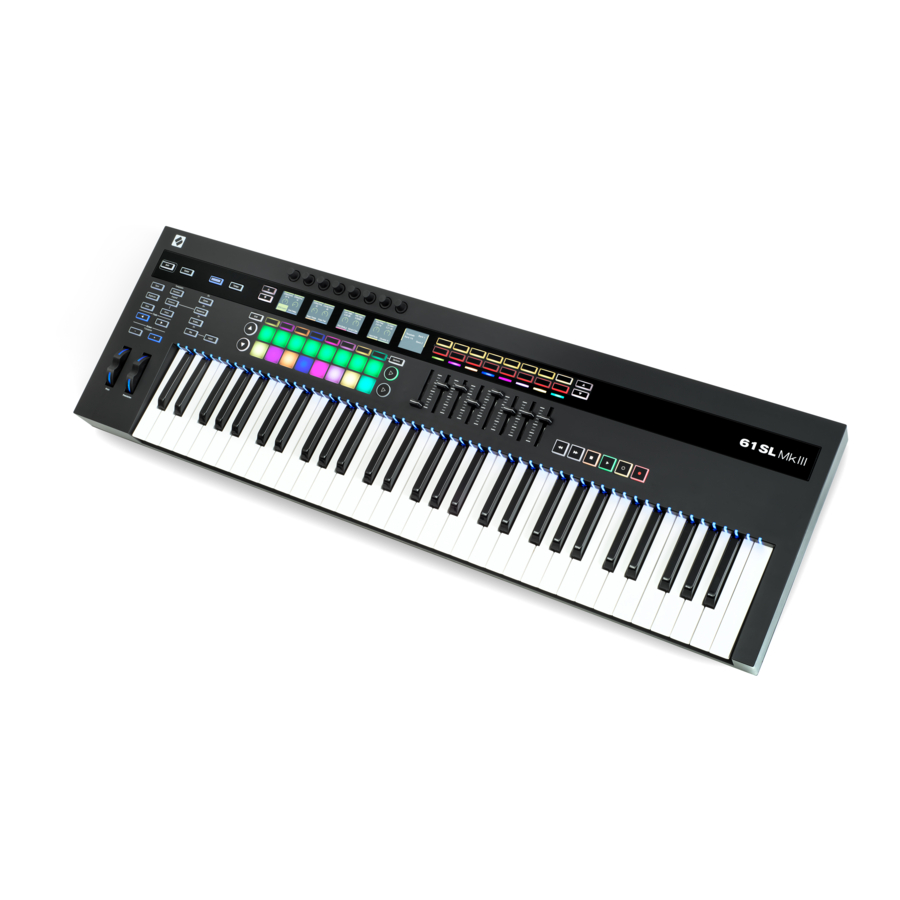
Novation SL MkIII 49SL, 61SL Qo'llanma
- 1 Kirish
- 2 Apparat ta'minoti haqida umumiy ma'lumot
-
3
Firmware funksiyalari
- 3.1 Sequencer ko'rinishi
- 3.2 Qism sozlamalari (Part Settings)
-
3.3
Arp
- 3.3.1 Arpni yoqish/o'chirish (Turn Arp On/Off)
- 3.3.2 Arp mandali (Arp Latch)
- 3.3.3 Arp sozlamalari (Arp Settings)
- 3.3.4 Arp qismi (Arp Part)
- 3.3.5 Arp turi (Arp Type)
- 3.3.6 Arp darvozasi (Arp Gate)
- 3.3.7 Arp sinxronlash tezligi (Arp Sync Rate)
- 3.3.8 Arp oktavalari (Arp Octaves)
- 3.3.9 Arp tezligi (Arp Velocity)
- 3.3.10 Arp uzunligi (Arp Length)
- 3.3.11 Arp naqshi (Arp Pattern)
- 3.3.12 Qo'shimcha Arp notalari (Additional Arp Notes)
-
3.4
Global Sozlamalar, 1-sahifa: MIDI Sozlamalari
- 3.4.1 Velocity Egri chizig'i
- 3.4.2 MIDI Clock Rx/Tx
- 3.4.3 MIDI Out 2
- 3.4.4 Fader Pickup
- 3.4.5 Clock Out PPQN
- 3.4.6 CV Mod 1 Diapazoni va CV Mod 2 Diapazoni
- 3.4.7 CV Mod 1 CC va CV Mod 2 CC
- 3.4.8 CV Kalibrlash
- 3.4.9 Tugma LEDlari
- 3.4.10 Arp LEDlari
- 3.4.11 Sequencer LEDlari
- 3.4.12 Ext. MIDI LEDlari
- 3.4.13 Firmware va Bootloader Versiyasi
- 3.4.14 Standby Animatsiyasi
- 3.5 CV/Gate
- 3.6 Klaviatura Sozlamalari
- 3.7 Tempo / Swing Oynasi
- 3.8 Transport
-
3.9
Zonalar
- 3.9.1 Zonalarni yoqish / o'chirish
- 3.9.2 Zonani tanlang
- 3.9.3 Zonani faollashtirish/o'chirish
- 3.9.4 Zona uchun manzilni o'rnating
- 3.9.5 Zona uchun klaviatura diapazonini o'rnating
- 3.9.6 Zona uchun oktava/transpozitsiya sozlamalarini o'rnating
- 3.9.7 Zona uchun g'ildiraklarni yoqish/o'chirish
- 3.9.8 Zona uchun kanal bosimini yoqish/o'chirish
- 3.9.9 Zona uchun pedallarni yoqish/o'chirish
- 3.10 Sessiyalarni boshqarish
- 3.11 Masshtablar
- 3.12 MIDI portlari/yo'nalish
- 3.13 Components
- 3.14 InControl
- 4 Litsenziya
- 5 Manbalar
- 6 Qo'llanmani yuklab olish
- 7 Boshqa tillarda
Kirish
Ushbu qo'llanma sizga SL MkIII dan maksimal darajada foydalanish uchun zarur bo'lgan bilimlarni berishga qaratilgan. Ushbu qo'llanma davomidagi ma'lumotlar SL MkIII ning 49 va 61 tugmachali versiyalariga ham tegishli. Ushbu ma'lumotlar apparatning batafsil tushuntirishlarini, qurilmaning turli xil "Ko'rinishlari" (Views) va menyularini, shuningdek, qurilmani tashqi apparat va/yoki dasturiy ta'minot bilan qanday ishlatishni o'z ichiga oladi. Bundan tashqari, biz "maslahatlar va fokuslar" (tips and tricks), shuningdek, prodyuser yoki ijrochi sifatida duch kelishingiz mumkin bo'lgan umumiy stsenariylarni taqdim etamiz. Umid qilamizki, siz SL MkIII bilan yillar davomida musiqa yaratishdan zavq olasiz.
Qo'shimcha ma'lumot olish, dolzarb qo'llab-quvvatlash maqolalari va Texnik qo'llab-quvvatlash guruhimizga murojaat qilish uchun Novation Answerbasega tashrif buyuring: www.novationmusic.com/answerbase
Apparat ta'minoti haqida umumiy ma'lumot
SL MkIII ning 49 va 61 notali versiyalari bir xil old panel boshqaruvlariga va orqa panel ulanishlariga ega.

- Yoqish/o'chirish tugmasi (Power On/Off button)
- DC quvvat uyasi: 12V/1,200 mA quvvat manbaini qabul qiladi
- USB Type B uyasi
- MIDI In | Out | Out2/Thru uchun uchta DIN uyasi (5 pinli)
- Pedal 1 (Sustain) va Pedal 2 (Expression) uchun kumush metall halqali ikkita 1/4" TS yoki TRS uyasi va Pedal 3 (Footswitch) uchun bitta 1/4" uyasi
- Clock Out, CV1, Gate1, Mod1, CV2, Gate2 & Mod2 chiqishlari uchun kumush metall halqali yettita 3,5 mm TS uyasi
- Kensington xavfsizlik uyasi (Kensington Security Slot)
- Moviy silikon chiziq: SL MkIII ning "oyoqlari" (feet)
- Shift tugmasi
- Global sozlamalar tugmasi (Global Settings button)
- InControl, Zones, Sequencer, Scales, Arp, Tempo va Latch tugmalari
- Sessiyalar 1-4 (Sessions 1-4) sahifalarini o'zgartirish uchun ishlatiladigan yuqoriga/pastga tugmalari
- Grid tugmasi, sakkizta yumshoq tugma va Options tugmasi
- Yuqoriga/pastga sahifa tugmalari
- 8x2 tezlikka sezgir padlar
- Sakkizta uzluksiz aylanuvchi tugma
- Besh LCD, ular "ekranlar" (the screens) sifatida tanilgan
- O'ngga strelka tugmalari
- va
- 8x2 yumshoq tugma maydoni
- RGB LEDlar
- va
- To'rtburchak yuqoriga/pastga strelka tugmalari
- Sakkizta fader
- Transport
- Saqlash (Save), Dublikat (Duplicate), Tozalash (Clear), Sessiyalar (Sessions), Namunalar (Patterns), Qadamlar (Steps), Chap trek (Track Left), O'ng trek (Track Right), Oktava yuqoriga (Octave Up) va Oktava pastga (Octave Down) uchun o'nta tugma
- RGB LEDli Pitch va Modulation g'ildiraklari
- 49 yoki 61 RGB kalitli LEDlar
- Sint-uslubidagi, yarim og'irlikdagi klaviatura aftertouch chizig'i bilan
Firmware funksiyalari
Sequencer ko'rinishi
SL MkIII ning markazida uning Sequencer (ketma-ketlik tuzuvchi) joylashgan bo'lib, u MIDI patternlarini qiziqarli va ijodiy usullar bilan joylashtirish imkonini beradi. Sequencerni yoqish/o'chirish uchun Shift tugmasini, so'ngra Sequencer tugmasini (kontrollerning chap tomonida) bosing. Sequencer tugmasi faollashtirilganda oq rangda, o'chirilganda esa to'q sariq rangda yonadi. Sequencerni yoqqaningizdan so'ng, Transport tugmalari (kontrollerning o'ng tomonida) yonib, ular Sequencerni boshqarishi mumkinligini ko'rsatadi.
Sequencer ko'rinishiga kirish uchun istalgan vaqtda Sequencer tugmasini bosing, u 2 ta kichik ko'rinishdan iborat: Steps View (qadamlar ko'rinishi) va Patterns View (patternlar ko'rinishi) (keyingi bo'limlarga qarang), ularga mos ravishda Steps (qadamlar) va Patterns (patternlar) tugmalari orqali kiriladi. Boshqa ko'rinishda (masalan, Zones View (zonalar ko'rinishi)) bo'lganingizda, Sequencer tugmasini bosish sizni oxirgi tanlangan Sequencer kichik ko'rinishiga qaytaradi.
Bundan tashqari, Grid tugmasi 8x2 padlarining funksiyasini oxirgi tanlangan Sequencer kichik ko'rinishi va Template (shablon) o'rtasida almashtiradi (Shablonlar haqida ko'proq ma'lumot olish uchun 2-bo'limga qarang).
Eslatma: Sequencer tugmasi to'q sariq rangda bo'lganda (ya'ni o'chirilgan), Sequencer tugmasini bosish Sequencer ko'rinishiga kirish imkonini beradi, u yerda joriy Sessiyadagi (seansdagi) Ketma-ketlikni ko'rishingiz va/yoki tahrirlashingiz mumkin. Biroq, Transport tugmalari Sequencer qayta yoqilmaguncha ishlatib bo'lmaydi.
Steps View (Qadamlar ko'rinishi)
Steps View (Qadamlar ko'rinishi) Patternning (naqshning) 'Steps' (qadamlarini) ko'rish va tahrirlash imkonini beradi. Ekranlar ostidagi 16 (8x2) kvadrat padlar 16 ta mavjud Pattern Steps (naqsh qadamlarini) ifodalaydi.

Sequencer yoqilganda, Transportda "Play" (o'ynash) tugmasini bosish, o'yin boshini padlar orqali 'qadamlab' o'tishini ko'rsatadi va har bir padni (aka Step (qadam)) oq rangga aylantiradi. MIDI notalari tayinlangan Steps (qadamlar) yorqin yonadi. O'yin boshi ushbu yorqin Steps (qadamlardan) biriga yetganda, ularga tayinlangan har qanday notalarni ijro etadi.
Stepga (qadamga) nota/larni tayinlash uchun Trackni (yo'lakni) tanlang, padni bosib turing, so'ngra ushbu qadamni ishga tushirishini xohlagan klavish(lar)ni bosing (masalan, C# yoki Gb). Shuningdek, teskarisini ham qilishingiz mumkin: avval klavish(lar)ni bosib turing va keyin notalar yoki tovushlar bilan to'ldirishni xohlagan har qanday padlarni bosing. Nihoyat, Transportda "Record" (yozish) tugmasini bosish orqali 'jonli' yozib olishingiz mumkin ('Live Record' (jonli yozuv) haqida ko'proq ma'lumot olish uchun qarang).
Stepdan (qadamdan) nota/larni olib tashlash uchun padni (albatta Stepni (qadamni) ifodalaydi) bosib turing. Tegishli klavishlarning LEDlari qizil rangda yonadi. Agar Transport to'xtatilgan bo'lsa, notalar tegishli Partga (qismga) o'zlariga tayinlangan tezliklar bilan ijro etiladi. Klavish(lar)ni bosish orqali nota/larni olib tashlang.
Transport ishlayotgan yoki to'xtatilgan bo'lsa, Clear tugmasini bosib turing va ushbu Stepdan (qadamdan) barcha nota va avtomatlashtirish ma'lumotlarini olib tashlash uchun Stepni (qadamni) (qisqa vaqt ichida uni qizil rangga aylantirib) bosing.
Stepni (qadamni) nusxalash uchun Duplicate (nusxalash) tugmasini bosib turing va padni bosing, u qisqa vaqt ichida yashil rangga aylanadi. Duplicate (nusxalash) tugmasini bosib turishda, joylashtirishni xohlagan pad/larni bosing. Ehtiyot bo'ling, chunki bir padni boshqasiga nusxalash ikkinchisida mavjud bo'lgan narsani o'chirib tashlaydi - unga qo'shmaydi.
Steps (qadamlar) Tracklar (yo'laklar) o'rtasida ham nusxalanishi mumkin. Yana, Duplicate (nusxalash) tugmasini bosib turing va Stepni (qadamni) nusxalash uchun padni bosing. Duplicate (nusxalash) tugmasini bosib turgan holda, Tracklarni (yo'laklarni) o'zgartiring, so'ngra ularga joylashtirish uchun padlarni bosing. Shuni yodda tutingki, avtomatlashtirish ma'lumotlari ushbu Steps (qadamlar) bilan nusxalanmaydi.
Options (Sozlamalar)
Steps Viewda (qadamlar ko'rinishida) bo'lganingizda, joriy Pattern (naqsh) uchun sozlamalarni ko'rish uchun Options (sozlamalar) tugmasini (padlarning o'ng tomonida) bosing. Ushbu sozlamalarni chaqirish uchun 'Velocity' (tezlik), 'Gate' (darvoza) va 'Pattern' (naqsh) ostidagi yumshoq tugmalardan foydalaning. Steps Viewga (qadamlar ko'rinishiga) qaytish uchun Options (sozlamalar) tugmasini yana bosing.
Velocity (Tezlik)
Options (sozlamalar) menyusiga kirgandan so'ng, joriy Pattern (naqsh)dagi har bir Stepning (qadamning) tezligini tahrirlash uchun Velocity (tezlik) ostidagi yumshoq tugmani bosing. Standart bo'yicha, ekranlarda 1 dan 8 gacha bo'lgan Steps (qadamlar)ni ko'rasiz (har bir ekranda 2 tadan). 9 dan 16 gacha bo'lgan Steps (qadamlar)ga (padlarning pastki qatori) kirish uchun ekranlarning chap tomonidagi yuqori/pastga strelka tugmalaridan foydalaning.
MIDI nota tezligini sozlash uchun, sozlamoqchi bo'lgan Step (qadam) ustidagi tugmani aylantiring. Stepning (qadamning) tezligini 1 dan 127 gacha bo'lgan har qanday joyga o'rnatishingiz mumkin. Bu sizga kerakli MIDI tezliklarini aniq darajada terish imkonini beradi.
Ekranlar bir yoki bir nechta notalarni o'z ichiga olgan Patternning (naqshning) har qanday Step (qadam) uchun bitta tezlikni ko'rsatishiga e'tibor bering. Ushbu qiymat ushbu Stepga (qadamga) tayinlangan barcha notalarning eng yuqori tezligidir, garchi ushbu Step (qadam) uchun bir nechta tezliklar mavjud bo'lishi mumkin.
Stepga (qadamga) tayinlangan bir nechta notalar bilan ishlaganda, SL MkIII Stepning (qadamning) tezligini yangi, bir xil qiymatga oshiradi yoki kamaytiradi. Buni qilayotganda, SL MkIII yuqori qiymatlarni afzal ko'radi va ularga eng yaqinlashadi. Ushbu jarayonni tasvirlash uchun, Step (qadam) 25 va 89 tezlik qiymatlarini o'z ichiga olganini tasavvur qiling: ushbu Stepning (qadamning) tugmasini o'ngga burish ushbu tezlik qiymatlarini 90 yoki undan yuqoriga (ya'ni 25 va 89 ikkalasi ham 90 yoki undan yuqori bo'ldi) o'tkazadi. Aks holda, agar siz tugmani chapga burgan bo'lsangiz, ushbu tezliklar 88 yoki undan pastga tushadi.
E'tibor bering, Stepdagi (qadamdagi) barcha notalar bir xil tezlikka o'tkazilgandan so'ng (yuqorida ta'riflanganidek), ushbu Stepga (qadamga) tayinlangan barcha yangi notalar darhol 'guruh' tezligini qabul qiladi.
Gate (Darvoza)
Options (sozlamalar) menyusidagi keyingi element - 'Gate' (darvoza). Joriy pattern (naqsh)dagi har bir Stepga (qadamga) tayinlangan MIDI notalarining uzunligini tahrirlash uchun Gate (darvoza)ni tanlang. Yana, 9 dan 16 gacha bo'lgan Steps (qadamlar)ga kirish uchun ekranlarning chap tomonidagi yuqori/pastga strelka tugmalaridan foydalaning. Ekran bir yoki bir nechta notalarni o'z ichiga olgan patternning (naqshning) har bir Step (qadam) uchun bitta Gate (darvoza) qiymatini ko'rsatadi. Ko'rsatilgan qiymat ushbu Stepga (qadamga) tayinlangan barcha notalarning eng yuqori Gate (darvoza)siga teng.

SL MkIII Gate (darvoza) qiymatini ikki qismda o'lchaydi: Steps (qadamlar) va Stepning (qadamning) fraktsiyalari. Har bir Step (qadam) oltita fraktsiyaga bo'linishi mumkin. Shuning uchun, Gate (darvoza) qiymati Step (qadam) raqami, so'ngra fraktsiya hisobi sifatida ko'rsatiladi (pastdagi o'lchagichda beshta oq quti). Notlar uchun standart qiymat '1 step' (1 qadam) ekanligiga e'tibor bering; har bir tayinlangan nota uchun Gate (darvoza)ni uzaytirish yoki qisqartirish uchun har bir Step (qadam) ustidagi tugmani ishlating.
[Shuni yodda tutingki, SL MkIII MIDI qoidalariga muvofiq ishlayotganligi sababli, Gate (darvoza) parametri sizning natijaviy tovushingizga qanday ta'sir qilishi ishga tushirilayotgan tovushga, shuningdek, ushbu tovushni ushlab turgan MIDI asbobiga bog'liq. Misol uchun, 16 Steps (qadam)lik Gate (darvoza) qisqa hi-hat namunani 'cho'zmaydi'. Biroq, uning MIDI notasi eshitiladigan natijadan qat'i nazar, haqiqatan ham 16 Steps (qadam) uzun bo'ladi.]
Pattern (Naqsh)
Options (sozlamalar) menyusidagi oxirgi element - 'Pattern' (naqsh) bo'lib, u o'z ichiga to'rtta kichik sozlamani oladi: 'Start Position' (boshlang'ich pozitsiya), 'End Position' (yakuniy pozitsiya), 'Direction' (yo'nalish) va 'Sync Rate' (sinxronlash tezligi). Ushbu sozlamalarni tahrirlash Patternlarning (naqshlarning) ijrosini qiziqarli tarzda o'zgartiradi (biz bu yerda 'baxtli tasodiflarga' erishish uchun o'ynashni tavsiya qilamiz). Shuni yodda tutingki, Pattern (naqsh) o'zgarishlari ijro Patternning (naqshning) oxiriga yetganda kuchga kiradi. Sozlanishi mumkin bo'lgan sozlamalar quyidagicha:

- Start Position (Boshlang'ich pozitsiya) - 'Start Position' (boshlang'ich pozitsiya) ustidagi aylanuvchi tugma Patternning (naqshning) boshlang'ich Stepini (qadamini) siljitadi va Pattern (naqsh) uzunligini samarali ravishda o'zgartiradi. Ushbu Stepni (qadamni) ifodalovchi pad sariq rangda yonadi va boshlang'ich pozitsiyaning qayerga siljiyotganini ko'rish imkonini beradi.
- End Position (Yakuniy pozitsiya) - Yuqoridagi tugma Pattern (naqsh) ijrosining yakuniy Stepini (qadamini) siljitadi va Pattern (naqsh) uzunligini samarali ravishda o'zgartiradi. End Position (yakuniy pozitsiya) boshlang'ich pozitsiyadan oldin kelishi mumkin. Agar End Positions (yakuniy pozitsiyalar) o'zgarsa, shunday bo'ladiki, notalarni o'z ichiga olgan Steps (qadamlar) endi eshitilmaydi, ushbu padlar qizil rangda yonadi.
- Direction (Yo'nalish) - Bu Pattern (naqsh) ijrosining yo'nalishini o'zgartiradi. Quyidagi yo'nalishlar mavjud:
Forward (Oldinga) - Standart sifatida, 'Forward' (oldinga) odatdagi ijro Patternini (naqshini) ko'rsatadi, u boshlang'ich Stepdan (boshlang'ich pozitsiyadan) boshlanadi va Step (qadam) yakuniy Stepga (qadamga) qarab rivojlanadi.
Backwards (Orqaga) - Aksincha, 'Backwards' (orqaga) ijro yakuniy pozitsiyadan boshlanadi va Step (qadam) boshlang'ich Stepga (qadamga) qarab rivojlanadi degan ma'noni anglatadi. Buni 'teskari' deb o'ylashingiz mumkin.
Ping-Pong - Birinchi bosqichda ijro boshlang'ich pozitsiyadan boshlanadi va yakuniy pozitsiyaga qarab rivojlanadi. Ikkinchi bosqichda ijro yakuniy Stepdan (qadamdan) boshlanadi va orqaga, boshlang'ich pozitsiyaga qarab davom etadi. Yakuniy Steps (qadamlar) takrorlanadi.
Random (Tasodifiy) - Direction (yo'nalish) sozlamalarining eng eksperimental turi, bu ijro opsiyasi doimiy ravishda boshlang'ich va yakuniy pozitsiyalar orasidagi Steps (qadamlar)ni tasodifiy tartibda tanlaydi, natijada takroriy notalar va umumiy tartibsizlik paydo bo'ladi. - Sync Rate (Sinxronlash tezligi) - Bu Steps (qadamlar)ning BPMga (ichki yoki tashqi) nisbatan sodir bo'lish tezligini o'zgartiradi. Quyidagi musiqiy vaqt qiymatlari orasidan tanlang:
1/32 Triplet, 1/32, 1/16. Triplet, 1/16 (standart), 1/8 Triplet, 1/8, 1/4 Triplet, 1/4 nota qiymatlari
Patterns View (Patternlar ko'rinishi)
'Patterns' (patternlar) tugmasini (Steps (qadamlar) va Sessions (seanslar) tugmalari orasida) bosish Patterns Viewni (patternlar ko'rinishini) ochadi, u yerda joriy Sessiya (seans) ichidagi MIDI patternlarini tanlashingiz mumkin. Har bir Track (yo'lak) uchun 8 ta mavjud Patternlar (naqshlar) 8x2 pad maydoni bo'ylab gorizontal qatorlarda joylashtirilgan. Padlar har bir Patternni (naqshni) ifodalaydi va uning Part (qism) rangini oladi. Patternlarning (naqshlarning) to'rtta sahifasi bo'ylab harakatlanish uchun yuqori va pastga tugmalardan (8x2 pad maydonining chap tomonida) foydalaning.

Yangi patternni (naqshni) tanlash uchun shunchaki padni bosing. Agar Transport to'xtatilgan bo'lsa, yangi tanlangan Pattern (naqsh) Transportlar ishga tushganda boshlanadi. Transport ishlayotgan holda yangi Patternni (naqshni) tanlaganingizda, Pattern (naqsh) joriy Pattern (naqsh) tugaganda o'zgaradi. Aks holda, Shift tugmasini bosib turing va yangi Patternni (naqshni) tanlang, xuddi u bilan birga ijro etilgandek, ushbu Patternga (naqshga) darhol o'ting. (Bu sizning yangi Patterningizni (naqshingizni) eshitish uchun joriy Pattern (naqsh) oxirigacha kutishingiz shart emas degan ma'noni anglatadi. Bu, shuningdek, Patternlarni (naqshlarni) qiziqarli tarzda 'birlashtirish' usuli hamdir).
Pattern Chains (Pattern zanjirlari)
MkIIIda Patternlarni (naqshlarni) yaratayotganingizda, siz ularni uzunroq qilishni xohlashingiz mumkin. Biroq, uzunroq ketma-ketliklarni shakllantirish uchun Patternlarni (naqshlarni) birlashtirishingiz mumkin. 'Chain' (zanjir) yaratish uchun bir vaqtning o'zida ikkita yoki undan ortiq Patternlarni (naqshlarni) bosing, u eng chap va eng o'ng bosilgan Patternlar (naqshlar) bilan boshlanadi va tugaydi. Shuni yodda tutingki, bu Patternlarni (naqshlarni) buzuvchi tarzda 'birlashtirmaydi', balki uzunroq musiqiy g'oyalarni shakllantirish uchun ehtiyotkor Patternlarni (naqshlarni) ketma-ket ishga tushiradi.
Agar siz bir vaqtning o'zida ko'proq Tracklarni (yo'laklarni) ko'rishni xohlasangiz yoki faqat ikki Patternlik (naqshlik) Chains (zanjirlar) bilan ishlayotgan bo'lsangiz, Expand Viewga (kengaytirilgan ko'rinishga) kirish uchun Shift + Patterns (patternlar) tugmalarini bosing. Bu har bir Track (yo'lak) uchun Patternlarni (naqshlarni) vertikal ravishda joylashtiradi. Ko'proq Patternlarga (naqshlarga) kirish uchun sahifa tugmalaridan foydalaning. Patternlarning (naqshlarning) standart (gorizontal) tartibiga qaytish uchun shunchaki Patterns (patternlar) tugmasini bosing.
Ushbu Pattern (naqsh)dan barcha nota va avtomatlashtirish ma'lumotlarini olib tashlash va Patternni (naqshni) standart sozlamalariga qaytarish uchun Clear tugmasini bosib turing va Patternni (naqshni) (padni) bosing.
Patternni (naqshni) nusxalash uchun Duplicate (nusxalash) tugmasini bosib turing va Patternni (naqshni) tanlang. Duplicate (nusxalash) tugmasini bosib turishda, unga joylashtirish uchun pad/larni bosing. Duplicate (nusxalash) tugmasini bosib turgan holda bir necha marta joylashtirishingiz mumkin. Shuningdek, Patternlarni (naqshlarni) Tracklar (yo'laklar) o'rtasida nusxalashingiz mumkin. Steps (qadamlar) singari, Pattern (naqsh) uchun avtomatlashtirish ma'lumotlari Tracklar (yo'laklar) bo'ylab nusxalanmaydi.
[BUNINGNI SINAB KO'RING - Agar sizga biroz ilhom kerak bo'lsa yoki shunchaki yangi narsani sinab ko'rish rejimida bo'lsangiz, Patternlarni (naqshlarni) Tracklar (yo'laklar) o'rtasida nusxalashga harakat qiling. Misol uchun, baraban Patterningizni (naqshingizni) bas yo'lagingizga va aksincha nusxalashingiz mumkin. Qanday 'baxtli tasodiflar' sodir bo'lishini hech qachon bilmaysiz.]
Automation View (Avtomatlashtirish ko'rinishi)
Patterns View (patternlar ko'rinishi) tanlangan holda, Automation Viewga (avtomatlashtirish ko'rinishiga) kirish uchun Options (sozlamalar) tugmasini bosing. Ushbu ko'rinishda har bir boshqaruv turi, shuningdek, tanlangan Track (yo'lak) uchun avtomatlashtirilgan har qanday boshqaruv nomlari ekranlarda 'yo'laklar' sifatida ko'rsatiladi. O'z avtomatlashtirishini ko'rish uchun boshqa Trackni (yo'lakni) tanlash uchun ekranlar ostidagi yumshoq tugmalardan foydalaning.

Boshqaruv uchun barcha avtomatlashtirishni olib tashlash uchun Clear tugmasini bosib turing va yo'lak ustidagi aylanuvchi tugmani aylantiring. Misol uchun, 'Transpose' (transpozitsiya) yoki 'Ve Attack' (Ve hujum). Yo'lakni tozalagandan so'ng, undan boshqa boshqaruv uchun foydalanishingiz mumkin.
Live Record (Jonli yozuv)
SL MkIII 'jonli ijroni' to'g'ridan-to'g'ri Sequencerga (ketma-ketlik tuzuvchiga) yozib olish imkonini beradi. Jonli yozuvni yoqish uchun Transportdagi Record (yozish) tugmasini bosing. Shuningdek, g'oyalarni 'qo'shish' uchun ijro etayotganda Record (yozish) tugmasini bosishingiz mumkin. Biroq, agar Transport hozirda to'xtatilgan bo'lsa, jonli yozuvni boshlash uchun Record (yozish) tugmasini, so'ngra Play (o'ynash) tugmasini bosing. Yozuv paytida klaviaturada yoki MIDI (USB va DIN)dan ijro etilgan har qanday notalar Ketma-ketlikka yoziladi.
MIDIdan yozib olayotganda, Parts (qismlar) faqat ushbu Part (qism) uchun tanlangan MIDI kanalida olingan notalarni yozib oladi. Notalar, shuningdek, yozuv bo'ladimi, yo'qmi, ushbu Partning (qismning) chiqishiga yo'naltiriladi.
Jonli yozuv paytida 'note on' (nota yoqish) hodisalari ijro etilayotgan patternning (naqshning) sinxronlash tezligiga kvantlanadi; 'note off' (nota o'chirish) hodisalari eng yaqin 24 PPQN belgisiga kvantlanadi. Sequencer (ketma-ketlik tuzuvchi) har bir pattern (naqsh) zanjiri bo'ylab aylanadi, bu sizga ketma-ketlik takrorlanganda yangi notalarni qo'shish imkonini beradi. Yozuvni boshlashdan oldin, ijroingizni qondirish uchun kerakli Pattern Settings (naqsh sozlamalari) (Sequencer/Options/Pattern Settings (ketma-ketlik tuzuvchi/sozlamalar/naqsh sozlamalari)ga qarang) va Pattern Chain (naqsh zanjiri) uzunligini (Sequencer/Patterns View (ketma-ketlik tuzuvchi/naqshlar ko'rinishi)ga qarang) o'rnatishga ehtiyot bo'ling.
Automation (Avtomatlashtirish)
SL MkIII ning Sequenceri (ketma-ketlik tuzuvchisi) yozib olayotgan holda, quyidagi Template (shablon) boshqaruvlarining harakatini avtomatlashtirishingiz mumkin:
- Aylanuvchi tugmalar
- Faderlar
- Yumshoq tugmalar
- Padlar (bosish/qo'yib yuborish va bosim)
- Pitch (ton) va Modulation (modulyatsiya) g'ildiraklari
- Pedallar
Boshqaruv harakatlangandan so'ng, tegishli LED yoki ekran qizil rangda yonadi va Transport rivojlanishi bilan boshqaruv o'zining mavjud boshqaruv ma'lumotlarini qayta yozishni boshlaydi. Harakatlar joriy pattern (naqsh) sinxronlash tezligidan qat'i nazar, 24 PPQN aniqlikda yozib olinadi va ijro etiladi (standart 1/16 sinxronlash tezligida har bir Step (qadam) uchun 6 ta ma'lumot nuqtasiga teng). Avtomatlashtirish yozuv yoki ijro to'xtaguncha yozib olinadi yoki qayta yoziladi; shuning uchun, Sequencer (ketma-ketlik tuzuvchi) orqaga aylanayotganda avtomatlashtirishni qayta yozmasligingizni ta'minlash uchun imkon qadar tezroq yozuvni o'chirishni tavsiya qilamiz.
Sessiyadagi (seansdagi) har bir Track (yo'lak) uchun 8 tagacha boshqaruvni avtomatlashtirishingiz mumkin. Ekran siz boshqa avtomatlashtirish yo'lagidan foydalanganingizda yoki tanlangan Track (yo'lak) uchun boshqa mavjud yo'laklar bo'lmasa, sizga xabar beradi.
Shuni yodda tutingki, siz nisbiy aylanuvchi tugmalar va qo'shiq pozitsiyasiga tayinlangan boshqaruvlar uchun avtomatlashtirishni yozib ololmaysiz. Shuningdek, nota xabarlarini chiqaradigan padlar va tugmalar avtomatlashtirish sifatida emas, balki nota ketma-ketligiga yoziladi.
Clear tugmasini bosib turish joriy Pattern (naqsh)da avtomatlashtirish ma'lumotlariga ega bo'lgan barcha boshqaruvlarni ajratib ko'rsatadi va bo'lmaganlarini yashiradi. Misol uchun, agar Pitch Wheel (ton g'ildiragi) avtomatlashtirilgan bo'lsa, Clear tugmasini bosib turganingizda uning LEDi yonadi. Clear tugmasini bosib turgan holda, boshqaruvning har qanday harakati joriy pattern (naqsh)dagi avtomatlashtirishni tozalaydi.
Shuningdek, siz Stepga (qadamga) qiymatlarni qo'lda tayinlashingiz mumkin, bu ko'proq aniqlik talab qilinganda juda foydali. To'xtatilgan holda, Transportning Record (yozish) tugmasini (Transport) bosing. Keyin, Step Edit (qadamni tahrirlash) rejimiga kirish uchun Stepni (qadamni) (padni bosish orqali) tanlang. Bu harakat Stepni (qadamni) tinglaydi. Ushbu qiymatni Stepga (qadamga) tayinlash uchun boshqaruvni kerakli qiymatga o'tkazing va yozuvni o'chiring. Pitch Wheel (ton g'ildiragi) holatida, uni kerakli holatga o'tkazing, so'ngra g'ildirakni qo'yib yuborishdan oldin yozuvni o'chiring.
Shuni yodda tutingki, Stepga (qadamga) faqat eng so'nggi boshqaruv qiymati tayinlanadi. Bu Step Edit (qadamni tahrirlash) rejimida bo'lganingizda, bir lahzalik funksiyaga ega bo'lgan tugmani yoki padni bosish va qo'yib yuborish faqat qo'yib yuborish xabarini yozib olishini anglatadi. Tugmaning yoki padning bosish xabarini yozib olish uchun, padni qo'yib yuborishdan oldin qo'yib yuborishni yozib olish uchun yozuvni o'chiring yoki yangi Stepni (qadamni) tanlang.
Mute/Solo Parts (Qismlarni o'chirish/yakka ijro etish)
Sequencer Viewda (ketma-ketlik tuzuvchi ko'rinishida) bo'lganingizda, Mute/Solo Viewga (qismlarni o'chirish/yakka ijro etish ko'rinishiga) kontrollerning eng o'ng tomonidagi yumshoq strelka tugmasini bosish orqali erishiladi (sizning qurilmangizga qarab, 49SL MkIII yoki 61SL MkIII yozuvi bor joyning chap tomonida). Uzoq o'ng ekranda 'Mute' (o'chirish) va 'Solo' (yakka ijro etish) paydo bo'lganda, siz to'g'ri joyda ekanligingizni bilasiz.

Ushbu Partga (qismga) mos keladigan Mute (o'chirish) tugmasini (to'q sariq yumshoq tugmalarning yuqori qatori) bosish orqali Partni (qismni) o'chiring. O'chirilganda Sequencer (ketma-ketlik tuzuvchi) ushbu Part (qism) uchun MIDI chiqarmaydi, lekin foydalanuvchi hali ham klavishlarni ijro etishi yoki ushbu Part (qism) uchun padlarni tinglashi mumkin.
Ushbu Partga (qismga) mos keladigan Solo (yakka ijro etish) tugmasini (ko'k yumshoq tugmalarning pastki qatori) bosish orqali Partni (qismni) yakka ijro eting. Partni (qismni) yakka ijro etganingizda, yakka ijro etilmagan har qanday boshqa Part (qism) jim bo'ladi (agar u allaqachon o'chirilmagan bo'lsa). Jim bo'lgan Part (qism) uchun Mute (o'chirish) tugmasi jim ekanligini ko'rsatish uchun sariq rangda miltillaydi.
SL MkIII sizga Qismlaringizning (Parts) manzilini sozlash imkonini beradi. Agar xohlasangiz, o'nlab tashqi uskunalar yoki dasturiy ta'minotlardan foydalangan holda batafsil sozlamalarni sozlashingiz mumkin. Ushbu konfiguratsiyalarni quyidagi jarayon orqali 'Shablonlar' (Templates) bilan o'rnatishingiz mumkin:

Shablonni tanlash (Select Template)
Qism (Part) uchun Shablonni (Template) o'zgartirish uchun:
- Shablonlar ko'rinishiga (Templates View) kirish uchun Shift va Sessions tugmalarini bosing.
- Yumshoq tugmalardan foydalanib, o'zgartirmoqchi bo'lgan Qismni (Part) tanlang. Standart bo'yicha, bu Qismlar (Parts) 'MIDI' yorlig'iga ega.
- Shablonni (Template) tanlash uchun chap tomondagi aylanuvchi tugmani ishlating. Tanlangan Shablon (Template) atrofidagi to'rtburchak Shablon (Template) yuklanayotganda kul rangga, Shablon (Template) to'liq yuklanganda esa oq rangga aylanadi.
Agar Shablon (Template) hali nomga ega bo'lmasa, u 'Template x' sifatida paydo bo'ladi.
Manzilni tanlash (Select Destination)
Har bir Qism (Part) bir yoki bir nechta manzilga borishi mumkin. Ushbu manzillar MIDI yoki analog CV/Gate/Mod bo'lishi mumkin. Qism (Part) uchun manzilni o'zgartirish uchun:
- Qism sozlamalari ko'rinishiga (Part Settings View) kirish uchun Shift va Sessions tugmalarini bosing.
- Ekranlar ostidagi yumshoq tugmalardan foydalanib, Qismni (Part) tanlang.
- Ularni o'zgartirish uchun USB, DIN 1, DIN 2, CV/Gate 1 yoki CV/Gate 2 ustidagi aylanuvchi tugmalarni o'rnating (quyida keltirilgan variantlar).
- USB: O'chirilgan (Off)/Yoqilgan (On)
- DIN: O'chirilgan (Off), 1 yoki 2 yoki Ikkalasi (Both)
- CV/Gate: O'chirilgan (Off), 1, 2 yoki Ikkalasi (Both)
Sizning manzil afzalligingiz Sessiyada (Session) saqlanadi, shuning uchun Sessiyalarni (Sessions) o'zgartirish ushbu Manzillarni (Destinations) o'zgartiradi.
Kanal (Channel)
Qism (Part) uchun MIDI kanali Kanal (Channel) boshqaruvidan foydalanib o'rnatiladi. Siz 1 dan 16 gacha kanalni tanlashingiz mumkin.
Eslatma: 16-kanal dasturni o'zgartirish va qo'shiq tanlash kabi ma'lum xabarlar uchun global kanal sifatida ishlatiladi. Agar siz Qismni (Part) 16-kanalga o'rnatsangiz va keyin ulangan qurilmada (masalan, Circuit) Sessiyani (Session) o'zgartirsangiz, SL MkIII-dagi Sessiyani (Session) ham tasodifan o'zgartirishingiz va saqlanmagan taraqqiyotni yo'qotishingiz mumkin.
Kirish monitoringi (Input Monitoring)
Kirish monitoringi (Input Monitoring) yoqilganda (standart bo'yicha o'chirilgan), har bir Qism (Part) tomonidan qabul qilingan MIDI nota xabarlari (to'g'ri kanalda) Qismning (Part) manzillariga yo'naltiriladi. Tashqi MIDI nota xabarlari har doim ushbu sozlamadan qat'i nazar, ichki Sekvenser (Sequencer) tomonidan yozib olinadi.
Qism rangini tahrirlash (Edit Part Colour)
Qismning (Part) rangini Qismni (Part) tanlash va sakkizta rangli paneldan birini bosish orqali o'zgartirish mumkin.
Arp
SL MkIII ning Arp (Arpeggiator) sizga klassik, 'mashinasimon' arpeggiolarni dasturlash imkoniyatini beradi, bu texno va boshqa ko'plab elektron janrlar uchun juda mos keladi.

Keling, avval Arpni ishga tushirishni ko'rib chiqaylik.
Arpni yoqish/o'chirish (Turn Arp On/Off)
Arpeggiatorni yoqish yoki o'chirish uchun Shift tugmasini bosib turing va Arp tugmasini bosing. Ushbu Arp tugmasi uning yoqilganligini ko'rsatib, oq rangda yonadi.
Arpeggiator yoqilganda, klaviaturada ushlab turilgan notalar arpeggiolanadi.
Sekvenser (Sequencer) ham arpeggiatorga yo'naltiriladi. Sekvenserga (Sequencer) yozayotganda, ushlab turilgan klavishlar naqshlarga (Patterns) uzun notalar sifatida yoziladi. Keyin, agar Arp hali ham yoqilgan bo'lsa, bu uzun notalar ijro etish uchun Arpga qayta yo'naltiriladi.
Arp mandali (Arp Latch)
SL MkIII ning Manda (Latch) funksiyasidan foydalanish Arpning funksionalligini oshirishning qiziqarli usuli hisoblanadi. 'Manda' (Latch) tugmasini bosish Arp mandalini (Arp Latch) yoqadi va o'chiradi. Yoqilganda, klavishlar chalinganda notalar ushlab turiladi va ularning nota-o'chirishlari barcha arpeggiolangan notalar chiqarilgunga qadar va yangi nota/lar chalingunga qadar kechiktiriladi.
Qo'shimcha eslatma: Manda (Latch) Arp yoqilgan yoki o'chirilganligidan qat'i nazar ishlaydi – asosan, Manda (Latch) Arpning yoqilgan/o'chirilgan holatidan qat'i nazar, uzluksiz MIDI notasini ishga tushiradi. Shunday qilib, Manda (Latch) foydalidir, masalan, agar MIDI tashqi arpeggiatorga yoki ko'p davom etadigan tashqi sintezator patchiga yuborilsa.
Manda (Latch) faqat tanlangan Arp manzil Qismiga (Part) qo'llaniladi.
Arp sozlamalari (Arp Settings)
Arp tugmasini bosish (Shift tugmasini bosib turmasdan) ekranlarda quyidagi sozlamalarni ochib beradi.
- Qism (Part)
- Turi (Type)
- Darvoza (Gate)
- Sinxronlash tezligi (Sync Rate)
- Oktavalar (Octaves)
- Tezlik (Velocity)
- Uzunlik (Length)
Ushbu sozlamalarni o'zgartirish sizning arpeggiolaringizning ovozini sezilarli darajada o'zgartiradi. Quyidagi bo'limlarda ushbu sozlamalar batafsil tushuntirilgan.
Arp qismi (Arp Part)
Arp bir vaqtning o'zida faqat bitta Qismni (Part) arpeggiolashi mumkin, shuning uchun standart bo'yicha bu 'Tanlangan qism' (Selected Part) ga o'rnatiladi. Biroq, yuqoridagi aylanuvchi tugmadan foydalanib, arpeggiolangan naqshni (pattern) 1 dan 8 gacha bo'lgan qismlarga (parts) yuborishni tanlashingiz mumkin. Boshqacha qilib aytganda, siz arpeggiolangan naqshlaringizni qo'shig'ingizning turli elementlarida tinglash uchun turli Qismlarga (Parts) yuborishingiz mumkin.
Arp turi (Arp Type)
Siz Arpni quyidagi naqsh (pattern) 'Turlariga' (Types) o'rnatishingiz mumkin:
- Yuqoriga (Up) (standart) - Ushlab turilgan yoki mandalangan (Manda (Latch) tugmasi bilan) notalar Arp sinxronlash tezligida (Arp Sync Rate) birin-ketin yuqoriga yo'nalishda chalinadi, so'ngra naqsh (pattern) takrorlanadi.
- Pastga (Down) - Ushlab turilgan yoki mandalangan notalar Arp sinxronlash tezligida (Arp Sync Rate) birin-ketin pastga yo'nalishda chalinadi, so'ngra naqsh (pattern) takrorlanadi.
- Yuqoriga/Pastga 1 (Up/Down 1) - Ushlab turilgan yoki mandalangan notalar Arp sinxronlash tezligida (Arp Sync Rate) takrorlanmaydigan notalar bilan yuqoriga, so'ngra pastga yo'nalishda chalinadi, so'ngra butun naqsh (pattern) takrorlanadi.
- Yuqoriga/Pastga 2 (Up/Down 2) - Ushlab turilgan yoki mandalangan notalar Arp sinxronlash tezligida (Arp Sync Rate) eng yuqori va eng past notalar takrorlangan holda yuqoriga, so'ngra pastga yo'nalishda chalinadi, so'ngra butun naqsh (pattern) takrorlanadi.
- Tasodifiy (Random) - Ushlab turilgan yoki mandalangan notalar klavishlar chiqarilgunga qadar davom etadigan Arp sinxronlash tezligida (Arp Sync Rate) tasodifiy tartibda chalinadi.
- Chalingan (Played) - Ushlab turilgan yoki mandalangan notalar Arp sinxronlash tezligida (Arp Sync Rate) chalingan tartibda chiqariladi, so'ngra butun naqsh (pattern) takrorlanadi.
- Akkord (Chord) - Ushlab turilgan yoki mandalangan notalar notalar chiqarilgunga qadar har bir Arp qadamida akkord sifatida chalinadi, Arp sinxronlash tezligida (Arp Sync Rate).
Arp darvozasi (Arp Gate)
Arpning Darvoza (Gate) boshqaruvi arpeggiolangan notalarning uzunligini bitta arpeggiolangan qadamning maksimal uzunligidan (100%) arpeggiolangan qadamning 1/100 qismigacha (1%) qisqartiradi. Darvoza (Gate) standart bo'yicha 100% ga o'rnatiladi, sozlanishi mumkin bo'lgan diapazon 1 dan 100% gacha. Darvoza (Gate) Arp sinxronlash tezligini (Arp Sync Rate) va tempni hisobga oladi; shuning uchun, sinxronlash tezligi (Sync Rate) o'zgarganda va temp oshganda/kamayganda Arp darvoza (Arp gate) uzunligi Arp qadam uzunligining doimiy foizi bo'lib qoladi.
Arp sinxronlash tezligi (Arp Sync Rate)
Ushbu sozlama Arpning SL MkIII soatiga nisbatan ishlash tezligini o'zgartiradi. Uni quyidagi sinxronlash tezliklariga o'rnatish mumkin:
- 1
- 1/2
- 1/2 Triplet
- 1/4
- 1/4 Triplet
- 1/8
- 1/8 Triplet
- 1/16 (Standart)
- 1/16 Triplet
- 1/32
- 1/32 Triplet
Arp oktavalari (Arp Octaves)
Ushbu sozlama Arpning chiqish diapazonini oktavalar bo'yicha oshiradi. Misol uchun, agar siz Oktavalarni (Octaves) 2 ga o'rnatsangiz, ketma-ketlik chalinadi va keyin darhol bir oktava yuqoriroq takrorlanadi. Uch (3) ketma-ketlik bir oktava yuqoriroq, so'ngra yana bir oktava yuqoriroq takrorlanishini anglatadi. Standart bo'yicha, Oktavalar (Octaves) 1 ga o'rnatiladi, lekin 6 gacha borishi mumkin.
Agar arpeggiolangan notalar diapazondan chiqib ketsa, Arp notalarni yuqori oktava (G#6 dan G7 gacha) ichida bo'lishi uchun tuzatadi.
Oktavalar (Octaves) Turlar (Types) bilan turli yo'llar bilan o'zaro ta'sir qiladi. Quyidagi stsenariylar oktavalarni hisobga olgan holda arpeggiolaringizni dasturlashda yaxshi ma'lumotdir:
- Turi (Type) = Yuqoriga/Pastga (Up/Down) yoki Yuqoriga/Pastga 2 (Up/Down 2) bo'lganda, Arp pastga o'ynashdan oldin to'liq oktava diapazoni bo'ylab yuqoriga o'ynaydi.
- Turi (Type) = Chalingan (Played) bo'lganda, notalar ketma-ketligi birinchi oktavada to'liq chalinadi, so'ngra qo'shimcha oktavalarda takrorlanadi.
- Turi (Type) = Tasodifiy (Random) bo'lganda, notalar ketma-ketligi butun oktava diapazoni bo'ylab tasodifiy ravishda tanlanadi va har bir nota tasodifiy ravishda tanlanadi.
- Turi (Type) = Akkord (Chord) bo'lganda, qo'shimcha oktavalar ushlab turilgan notalarning oktava sozlamasiga muvofiq yuqoriga yo'nalishda takrorlanishiga olib keladi. Misol uchun, agar Oktavalar (Octaves) = 3 bo'lsa, ushlab turilgan notalar akkord sifatida balandlikda, so'ngra +1 oktava va keyin +2 oktavada chalinadi, naqsh (pattern) takrorlanishidan oldin.
Ushbu sozlamani o'zgartirganda hech qanday takrorlangan notalar bo'lmaydi.
Arp tezligi (Arp Velocity)
Arp nota tezligi (Arp note Velocity) 1 dan 127 gacha (MIDI tezliklari uchun standart) yoki 'Chalingan' (Played) (standart) bo'lishi mumkin.
Chalinganga (Played) o'rnatilganda, arpeggiatordan chiqadigan notalar siz jismonan chalgan notalarning tezligini meros qilib oladi.
1-127 oralig'idagi qiymatga o'rnatilganda, arpeggiatordan chiqadigan notalar ushbu sozlama bilan belgilanganidek, qat'iy tezlikda chalinadi. Misol uchun, agar '65' ga o'rnatilgan bo'lsa, eshitilgan barcha notalar 65 tezlik qiymatiga ega bo'ladi.
Arp uzunligi (Arp Length)
Ushbu parametr Arp naqshining (Arp pattern) uzunligini belgilaydi, qadamlarda o'lchanadi. Standart bo'yicha, Arp 16 qadam orqali aylanadi, lekin siz uni qisqaroq qilishni tanlashingiz mumkin (1 dan 15 qadamgacha). 'Arp sinxronlash tezligi' (Arp Sync Rate) qadamning uzunligini belgilaydi (1, 1/2, 1/2 Triplet va h.k.).
Siz o'z naqshingizni (Pattern) 8x2 panel sohasida ko'rasiz, bu erda har bir panel naqshdagi (Pattern) bitta qadamni ifodalaydi.
Arp naqshi (Arp Pattern)
Nihoyat, Arp naqshi (Arp Pattern) funksiyasi arpeggiolaringizning ritmini sozlash imkonini beradi. Arp tugmasini bosgandan so'ng, har bir panel arpeggio naqshidagi (arpeggio pattern) qadamni ifodalaydi. Keyin siz unga mos keladigan panelni bosish orqali qadamni yoqishingiz yoki o'chirishingiz mumkin, shu bilan naqshingiz (pattern) ritmini o'zgartirasiz. Qadam o'ynashga o'rnatilganda panel yorqin yonadi va panel o'ynamayotganda xira yonadi. Arpeggiator o'ynaganda oq kursor panellar bo'ylab harakatlanadi.
Ushbu natijada olingan ritm faqat chalingan notalarning vaqtiga ta'sir qiladi va ularning chalinish tartibini o'zgartirmaydi.
Qo'shimcha Arp notalari (Additional Arp Notes)
1 dan katta oktava diapazoni bilan Yuqoriga/Pastga 1 (Up/Down 1) dan foydalanayotganda, pastga yo'nalishda harakatlanayotganda, oktava diapazonini 1 ga kamaytirish Arpning barcha oktavalar bo'ylab 1 ga yetguncha tushishda davom etishiga olib keladi, shu nuqtada u 1 oktava diapazonida qoladi. (Novation's Mininova bilan tanish bo'lganlar ushbu xatti-harakatni tan olishadi). Yuqoriga yo'nalishda harakatlanayotganda, arpeggiator u o'ynayotgan joriy oktava ichidagi ketma-ketlikdagi barcha notalarni tugatgandan so'ng birinchi oktavaga qayta o'rnatiladi.
Yuqoriga/Pastga 2 (Up/Down 2) dan foydalanayotganda, agar yuqori/pastki nota faqat bir marta chalingandan so'ng chiqarilsa, Arp darhol yo'nalishni o'zgartiradi va keyingi eng yuqori/pastki notani faqat bir marta o'ynaydi va shu yo'nalishda davom etadi. Agar yuqori nota olib tashlansa va boshqa nota bilan almashtirilsa, bu xatti-harakat vaqtni saqlaydi.
Ijro paytida yo'nalishli arpeggiator turlari o'rtasida almashinayotganda, Arp pozitsiyani qayta o'rnatmaydi, lekin u ekstremalga yetguncha bir xil yo'nalishda (agar yangi Tur (Type) tomonidan qo'llab-quvvatlansa) harakatlanishda davom etadi. Misol uchun, Pastga (Down) turidan Yuqoriga/Pastga 1 (Up/Down 1) turiga o'tayotganda, arpeggiator eng pastki notaga yetguncha pastga harakatlanishda davom etadi.
Global Sozlamalar, 1-sahifa: MIDI Sozlamalari
Global Sozlamalar oynasiga kirish uchun Global tugmasini bosing. Bu oynada o'zgartirilgan har qanday sozlamalar butun qurilmaga ta'sir qiladi va Sessiya bilan birga o'zgarmaydi. Bu sozlamalar qurilma quvvat tugmasi orqali o'chirilganda saqlanadi. Agar quvvat kabeli uzib qo'yilsa, bu sozlamalar saqlanmaydi.
Global sozlamalar va ma'lumotlarning uchta sahifasi bo'ylab harakatlanish uchun ekrandagi Yuqori/Pastga strelkalarini bosing.
Velocity Egri chizig'i
Siz 'Velocity Curve' (Velocity Egri chizig'i) sozlamasi orqali SL MkIII klaviaturangizning sezgirligini o'zgartirishingiz mumkin:
- Global tugmasini bosish orqali Global Sozlamalar menyusiga o'ting.
- 'Velocity Curve' (Velocity Egri chizig'i) deb nomlangan menyu elementi joriy velocity egri chizig'ini ko'rsatadi.
- Keyin, quyidagi velocity variantlaridan birini tanlang:
- Low (Past)
- Low+ (Past+)
- Normal (Normal)
- Normal+ (Normal+)
- High (Yuqori)
- Fixed (Qat'iy)
'Low' (Past) MIDI-ni pastroq qiymatlarga buradi. Boshqacha qilib aytganda, past velocity qiymatlarini olish juda oson bo'lsa-da, 127 velocity qiymatlarini olish ko'p jismoniy kuch talab qiladi. 'Low +' (Past+) bilan yuqori velocity-larni olish biroz osonroq; 'Normal' (Normal) va 'Normal +' (Normal+) bilan yuqori velocity-larga erishish tobora osonlashadi.
'High' (Yuqori) velocity-lar yuqori qiymatlarga eng oson burilishini anglatadi. Tugmalarni juda engil bossangiz ham, past velocity-larga erishish qiyin. Bu, masalan, velocity-lari yuqori qiymatlarga moyil bo'lishini istagan yengil teginishga ega o'yinchi uchun foydali xususiyat bo'lishi mumkin. - Fixed Velocity (Qat'iy Velocity)
Va nihoyat, agar siz 'Fixed' (Qat'iy) ni tanlasangiz, tugmani qanchalik qattiq yoki yumshoq bosishingizdan qat'i nazar, bir xil MIDI velocity chiqadi. Fixed (Qat'iy) tanlanganda Velocity Curve (Velocity Egri chizig'i) yonida 'Fixed Velocity' (Qat'iy Velocity) deb nomlangan menyu elementi paydo bo'ladi va bu yerda siz har bir tugmani bosish uchun yuboriladigan MIDI velocity-ni belgilaysiz.
MIDI Clock Rx/Tx
MIDI Clock Rx
MIDI Clock uzatish holatiga o'xshash (keyingi bo'limga qarang), quyidagi qadamlar tashqi MIDI clock xabarlarini qabul qilishni yoqadi yoki o'chiradi:
- Menyusini ochish uchun Global tugmasini bosing.
- 'MIDI Clock Rx' deb nomlangan menyu elementi qurilmaning tashqi MIDI clock-ga javob bera olishini ko'rsatuvchi 'On' (Yoqilgan) yoki 'Off' (O'chirilgan) ni ko'rsatadi.
- MIDI clock qabul qilishni yoqish uchun yuqoridagi aylanuvchi tugmani o'ngga, MIDI clock javobini o'chirish uchun chapga burang.
'On' (Yoqilgan) ga o'rnatilganda, agar SL MkIII MIDI kirishlaridan birida (USB yoki DIN) MIDI clock-ni aniqlasa, u tashqi clock bilan sinxronlanadi. USB yoki DIN-ga MIDI yuborishga ishonch hosil qiling, chunki bu sinxronizatsiya yo'qolishiga yoki beqaror tempga olib kelishi mumkin.
SL MkIII tashqi clock-ni muvaffaqiyatli qabul qilayotganini tasdiqlash uchun Tempo tugmasini bosing. Bu yerda ekran sinxronlangan-tempo qiymatini, shuningdek, 'External' (Tashqi) so'zini ko'rsatadi. Tashqi qurilma yoki dasturiy ta'minotning tempo-ga kiritilgan o'zgarishlari bu yerda aks etadi. Agar SL MkIII transport o'ynayotgan vaqtda sinxronizatsiyani yo'qotsa, 'Sync Lost' (Sinxronizatsiya Yo'qoldi) xabari paydo bo'ladi va qurilma Transportni to'xtatmaguningizcha ichki clock-ga o'tmaydi.
MIDI Clock Tx
SL MkIII o'zining ichki MIDI clock-ni yuborishi yoki tashqi clock bilan sinxronlashishi mumkin – SL MkIII-ni boshqa qurilmalar yoki dasturiy ta'minot bilan birga ishlatganda qulay.
Quyidagi qadamlar MIDI clock xabarlarini uzatishni yoqish yoki o'chirish imkonini beradi:
- Menyusini ochish uchun Global tugmasini bosing.
- 'MIDI Clock Tx' deb nomlangan menyu elementi clock uzatishni 'On' (Yoqilgan) yoki 'Off' (O'chirilgan) sifatida ko'rsatadi.
- Clock uzatishni yoqish ('On' (Yoqilgan)) uchun yuqoridagi aylanuvchi tugmani o'ngga, clock uzatishni o'chirish ('Off' (O'chirilgan)) uchun chapga burang.
'On' (Yoqilgan) ga o'rnatilganda, SL MkIII clock tempo-ni yuboradi. SL MkIII-ning MIDI clock-ni qabul qilish uchun to'g'ri sozlangan qurilmalar yoki dasturiy ta'minot endi sinxron holda ishlashi kerak. MIDI clock xabarlari USB MIDI va ikkita DIN portiga 24 PPQN (chorak notaga puls) da yuboriladi.
SL MkIII-ning analog clock-dan foydalanganda, 1, 2, 4, 8 yoki 24 PPQN tanlash uchun 'Clock Out' deb nomlangan menyu elementi ustidagi aylanuvchi tugmani burang.
SL MkIII-ning ichki clock tempo-sini sozlash uchun Tempo tugmasini bosing. LCD keyin tempo-ni BPM qiymati sifatida ko'rsatadi, uni yuqoridagi aylanuvchi tugma bilan oshirish yoki kamaytirish mumkin.
MIDI Out 2
Yana bir muhim Global element - 'MIDI Out 2'.
'Out' (Chiqish) ga o'rnatilganda, SL MkIII ikkita MIDI DIN chiqishidan foydalanishi mumkin. Bu qurilma, masalan, qurilmaning orqa tomonidagi 'OUT' va 'OUT 2' DIN rozetkalari orqali ikkita alohida manzilga MIDI clock yuborishi mumkinligini anglatadi.
Biroq, MIDI Out 2-ni chiqishdan 'Thru' (O'tkazish) ga o'zgartirish mumkin. 'Thru' (O'tkazish) ga o'rnatilganda, ikkinchi MIDI chiqishi MIDI DIN kirishidan MIDI DIN chiqishiga xabarlarni nusxalaydi va SL MkIII bu chiqishga ichki yaratilgan MIDI-ni yubormaydi.
Agar Qismlar (2-bo'limga qarang: Qism Sozlamalari, 'Manzilni Tanlash') sozlama 'Thru' (O'tkazish) ga o'zgartirilganda MIDI Out 2-ga yo'naltirilsa, oldindan sozlangan Qism manzili o'zgarmaydi, lekin MIDI baribir qurilmadan yuborilmaydi. Qismdan MIDI endi MIDI Out 2-dan yuborilmaydi.
Fader Pickup
Fader Pickup faderlar va Mod Wheel-ning joriy qiymatga nisbatan qanday ishlashini o'zgartiradi. Bu xatti-harakat uchun to'rtta variantni topasiz:
- Off (O'chirilgan) (Standart): Pickup faderlar va Mod Wheel uchun o'chirilgan.
- On (Yoqilgan): Pickup faderlar va Mod Wheel uchun yoqilgan.
- Faders (Faderlar): Pickup faderlar uchun yoqilgan, lekin Mod Wheel uchun o'chirilgan.
- Mod Wheel (Mod Wheel): Pickup Mod Wheel uchun yoqilgan, lekin faderlar uchun o'chirilgan.
Faderlar/Mod Wheel uchun pickup yoqilganda, boshqaruvning jismoniy holati oldingi qiymatga mos kelmaguncha (yoki o'tmaguncha) qiymatlar bu boshqaruvdan yuborilmaydi. Bu xatti-harakat, masalan, Qismlar o'rtasida almashgandan keyin qiymatdagi to'satdan sakrashlarning oldini oladi. Bu boshqaruvlar uchun standart qiymat eng past holatda bo'ladi (ya'ni fader oxirigacha pastga tushirilgan).
Shuni esda tutingki, SL MkIII-ning fader pickup xatti-harakati InControl-dan foydalanganda qo'llanilmaydi. Shuning uchun kontroller HUI yoki DAW-ning pickup xatti-harakatini qabul qiladi.
Global Sozlamalar, 2-sahifa: Analog Sozlamalar
Quyidagi bo'limlarda tavsiflanganidek, ko'proq Global variantlarni ochish uchun ekranlarning chap tomonidagi pastga strelkani bosing.
Clock Out PPQN
Transport ishlayotganida, har bir chorak nota uchun analog clock chiqishi orqali 'clock pulslari' yuboriladi. Qancha puls yuborilishi PPQN (Pulse Per Quarter Note) dagi bu analog clock sozlamasi bilan belgilanadi. PPQN 1, 2 (standart), 4, 8 yoki 24 ga o'rnatilishi mumkin.
CV Mod 1 Diapazoni va CV Mod 2 Diapazoni
Bu ikkita sozlama har bir mod portining chiqish kuchlanishini belgilashga imkon beradi. Mavjud diapazonlar '-5 dan 5V gacha' yoki '0 dan 5V gacha'. Mod portiga yo'naltirilgan har qanday CC xabarlari bu diapazonlardan biriga xaritalanadi.
CV Mod 1 CC va CV Mod 2 CC
Siz har bir Mod portiga maxsus CC raqamini berishingiz mumkin, uni 'Mod 1 CC' va 'Mod 2 CC' ustidagi aylanuvchi tugmalar yordamida har bir port uchun alohida o'rnatishingiz mumkin. Agar bu CC raqami bilan xabar sirt, Sequencer avtomatlashtirish yoki tashqi MIDI dan CV portiga yo'naltiriladigan qismga yuborilsa, bu CV Mod chiqishini boshqaradi.
CV Kalibrlash
CV Pitch chiqish portlari pitch diapazonini aniq ifodalash uchun kalibrlashni talab qilishi mumkin. Kalibrlash rejimiga kirish uchun 'Calibrate' (Kalibrlash) ostidagi yumshoq tugmani bosing.

- CV Pitch portini kalibrlash uchun avval 'CV 1 Low' (CV 1 Past) yoki 'CV 2 Low' (CV 2 Past) ostidagi yumshoq tugmalarni bosing. Shunday qilish portning kuchlanishini taxminan 220 Hz (A2) ga o'rnatadi. Portni eshitish orqali sozlash yoki tuner yordamida sozlash uchun ovoz manbaiga ulashingiz kerak bo'ladi. Aks holda, sozlashni tekshirish uchun portni to'g'ridan-to'g'ri osiloskopga yoki o'lchash moslamasiga ulashingiz mumkin.
- Kuchlanishni oshirish yoki kamaytirish va chiqishni aniq 220 Hz ga mos kelguncha sozlash uchun to'g'ridan-to'g'ri yuqoridagi Tune (Sozlash) tugmasidan foydalaning.
- Keyin, 'CV 1 High' (CV 1 Yuqori) yoki 'CV 2 High' (CV 2 Yuqori) ostidagi yumshoq tugmalarni bosing va 880 Hz (A4) uchun ham xuddi shunday qiling.
- Ikkala sozlashdan ham mamnun bo'lganingizdan so'ng, bu sozlamalarni saqlash uchun 'Apply' (Qo'llash) ostidagi to'q sariq yumshoq tugmani bosing.
CV Pitch portining to'liq diapazoni endi kalibrlanadi. Kalibrlashni olib tashlash va zavod standart sozlamalarini tiklash uchun Reset (Qayta o'rnatish) yumshoq tugmasini bosing. Global Sozlamalarga qaytish uchun Exit (Chiqish) yumshoq tugmasini bosing.
Global Sozlamalar, 3-sahifa: Tugma LEDlari
Tugma LEDlari
'Keys LEDs' (Tugma LEDlari) 'On' (Yoqilgan) ga o'rnatilganda, klaviaturada notalar o'ynaganingizda tugma LEDlari (har bir tugmaning to'g'ridan-to'g'ri tepasida) oq rangda yonadi.
Arp LEDlari
'Arp LEDs' (Arp LEDlari) yoqilganda, tugma LEDlari arpeggiator qaysi notalarni ishga tushirishiga qarab oq rangda yonadi. Arp LEDlari arpeggiatoringiz qanday notalarni o'ynayotganini tasdiqlashga yordam beradi.
Sequencer LEDlari
'Sequencer LEDs' (Sequencer LEDlari) yoqilganda, klaviatura LEDlari Sequencer yoki tashqi MIDI dan o'ynayotgan notalar (akkordlar, melodiyalar va boshqalar) bilan oq rangda yonadi.
Ext. MIDI LEDlari
'Ext. MIDI LEDs' (Ext. MIDI LEDlari) yoqilganda, tugma LEDlari SL MkIII-ning MIDI portlari orqali qabul qilinayotgan tashqi MIDI notalariga qarab oq rangda yonadi.
Global Sozlamalar, 4-sahifa: Tizim
Firmware va Bootloader Versiyasi
Bu sohalar SL MkIII-dagi firmware haqida muhim ma'lumotlarni ko'rsatadi. Bu ma'lumotni bilish muammolarni bartaraf etishda foydali bo'lishi mumkin.
SL MkIII-ning eng so'nggi firmware-dan foydalanayotganini tasdiqlash uchun vaqti-vaqti bilan tekshirib turishni tavsiya qilamiz. Firmware yangilanishlarini tekshirish va yuklab olish uchun https://components.novationmusic.com saytiga tashrif buyuring va o'rnatish bo'yicha ko'rsatmalarga amal qiling.
Standby Animatsiyasi
5 daqiqa davomida qarovsiz qoldirilganda, SL MkIII Standby Animatsiyasiga kiradi (ba'zan 'Vegas Mode' deb ham ataladi). Bu standby animatsiyasi qurilma bilan har qanday o'zaro ta'sirda yoki qurilmaga MIDI ma'lumotlari kelganda to'xtaydi. Sequencer o'ynayotgan vaqtda SL MkIII Standby Animatsiyasiga kirmaydi.
'Standby Animation' (Standby Animatsiyasi) ni 'Off' (O'chirilgan) ga o'rnatish qurilmaning qancha vaqt qarovsiz qoldirilishidan qat'i nazar, standby animatsiyasiga kirishiga yo'l qo'ymaydi.
CV/Gate
Notlar
Qism Sozlamalari Oynasidan foydalanib, Qismlarni CV/Gate portlaridan biriga yoki ikkalasiga ham yo'naltirishingiz mumkin (bu Oynaga kirish uchun Shift+Sessions tugmalarini bosing). Qismlarni shu tarzda yo'naltirish barcha nota ma'lumotlarini belgilangan port(lar)ga yuboradi. MIDI notalari 24 dan 108 gacha 0-7V CV pitch kuchlanish diapazoniga xaritalanadi. Bu diapazondan tashqaridagi notalar maksimal yoki minimal kuchlanishga qisiladi.
CV/Gate faqat monophonic aloqaga qodir, shuning uchun sequencer, tugmalar va MIDI-dan keladigan polifonik notalar oqimi eng so'nggi o'ynalgan nota yordamida mono oqimga aylanadi. Gate porti nota faol bo'lganda yuqori (ochiq) bo'lib qoladi. Barcha notalar qo'yib yuborilganda, gate signali pastga (yopiq) tushadi.
Mod
Qism CV/Gate portiga yo'naltirilganda, u tegishli Mod portini ham boshqara oladi. Har bir Mod porti Global Sozlamalarda (Global Sozlamalar/CV Mod 1 va CV Mod 2 ga qarang) sozlanganidek, bitta CC raqamiga javob berish uchun o'rnatiladi. CV/Gate portiga yo'naltiriladigan qism bu CC raqamini sirt, sequencer yoki MIDI orqali chiqarganda, u Mod portidan 0 dan +5V gacha bo'lgan kuchlanish sifatida chiqariladi.
Klaviatura Sozlamalari
Oktava
Oktava yuqoriga va pastga tugmalari (+ va - tugmalari) klaviaturaning oktava offsetini o'zgartiradi. Klaviaturaning oktavasini standartga qaytarish uchun ikkalasini birga bosing.
Klaviatura zonalariga qo'shimcha yoki mustaqil oktava qo'llanilishi mumkin. Tafsilotlar uchun 'Zonalar' bo'yicha hujjatlarga qarang.
Transpozitsiya
Shift va Oktava Yuqoriga yoki Oktava Pastga tugmalarini bosish klaviatura MIDI notalarini yarim tonlarda transpozitsiya qiladi. Transpozitsiyani qayta o'rnatish uchun Shift va Oktava Yuqoriga va Oktava Pastga tugmalarini bosing. Bu sizga, masalan, faqat oq tugmalarni o'ynashga, lekin boshqa ildiz notasi bilan major/minor gammani eshitishga imkon berishi mumkin.
Klaviatura Zonalariga qo'shimcha yoki mustaqil transpozitsiya qo'llanilishi mumkin. Tafsilotlar uchun klaviatura Zonalari bo'yicha hujjatlarga qarang.
Tempo / Swing Oynasi
Tempo o'rnatish
SL MkIII tempo-ni boshqarayotganda (ya'ni tashqi qurilmaning tempo-siga bog'lanmagan), uni quyidagicha sozlash mumkin:
- Tempo/Swing Oynasiga kirish uchun Tempo tugmasini bosing.
- Displey Tempo (BPM) va Swing qiymatlarini ko'rsatish uchun o'zgaradi.
- Tempo-ni 40 dan 240 gacha bo'lgan butun sonli qiymatlarga o'zgartirish uchun eng chapdagi aylanuvchi tugmani burang (BPM).
Clock Manbasini Ko'rsatish
SL MkIII haqiqiy MIDI clock-ni qabul qilganda (va MIDI Clock Rx sozlamasi yoqilgan bo'lsa), tempo ekrani 'External' (Tashqi) ni ko'rsatish uchun yangilanadi. E'tibor bering, tempo qiymati dastlab o'zgarishi mumkin, lekin tez orada qabul qilingan clock qiymatiga o'rnatiladi. Klaviatura tashqi clock-ga 'bog'langan'ligi sababli, yuqoridagi aylanuvchi boshqaruv yordamida tempo-ni o'zgartirish mumkin emas.
Agar clock signali to'xtasa yoki yo'qolsa, SL MkIII o'zining ichki tempo-siga qaytadi va siz yana tempo-ni sozlash uchun aylanuvchi tugmadan foydalanishingiz mumkin.
Clock manbasi faqat Transport to'xtatilganda o'zgarishi mumkin. Agar Sequencer tashqi clock bilan sinxronlangan holda ishlayotgan bo'lsa va clock signali to'xtasa yoki yo'qolsa, displey 'Sync Lost' (Sinxronizatsiya Yo'qoldi) ni ko'rsatadi. Sequencer Transport to'xtatilgunga qadar 'Sync Lost' (Sinxronizatsiya Yo'qoldi) holatida qoladi. Transportda Stop (To'xtatish) tugmasini bosgandan so'ng, Sequencer tashqi signal mavjud bo'lsa, tashqi clock-dan foydalanishga qaytadi. Aks holda, u ichki clock-dan foydalanadi.
Swing
SL MkIII-ning Swing funktsiyasi MIDI notalarini odatda matematik jihatdan aniq pozitsiyalaridan uzoqlashtirib, yanada tabiiy yoki insoniy ovozga erishishga harakat qiladi. Natija ko'proq 'swing' (tebranish) yoki 'hissiyot' bo'ladi. Boshqacha qilib aytganda, agar sizning arpeggio-laringiz yoki naqshlaringiz qattiq bo'lib tuyulsa, ularga biroz swing qo'shishga harakat qiling.
Aniqroq aytganda, swing swing sinxronlash tezligining juft sonli zarbalarini toq sonli zarbalarga yaqinlashtirish orqali ishlaydi. Masalan, '1-2-3-4-1' va hokazo umumiy zarba naqshida musbat swing '2' va '4' zarbalarini vaqt bo'yicha '3' va '1' zarbalariga keyinroq suradi (eslatma: bu '1' keyingi o'lchovning boshlanishi). Boshqa tomondan, manfiy swing '2' va '4' zarbalarini vaqt bo'yicha mos ravishda '1' va '3' zarbalariga oldinga suradi.
Siz global swing-ni 20% dan 80% gacha sozlashingiz mumkin. Standart bo'yicha, swing 50% ni tashkil qiladi, bu swing-ni qo'llamaydi (ya'ni ritmda hech qanday o'zgarish yo'q). 50% dan katta musbat swing qo'shadi va 50% dan kam manfiy swingga olib keladi.
Swing Sinxronlash Tezligi
Swing Sinxronlash Tezligini o'zgartirish swing davrining uzunligini sozlaydi. Sozlama Swing parametrining navbatdagi notalarni siljitadigan tempo intervalini belgilaydi. Standart 1/16 ga o'rnatiladi, ya'ni Sequencer va Arp 1/16 lik juftliklarda tebranadi. Triplet sinxronlash tezliklari sinxronlash tezligidan keyin "T" bilan belgilanadi.
Tap Tempo
Mo'ljallangan tempo-da Tap tugmasini bosish orqali tempo-ni belgilashingiz mumkin. Tempo hisoblanishidan oldin Tap tugmasini kamida uch marta bosishingiz kerak. Agar qurilma tashqi clock bilan sinxronlangan bo'lsa, tap tempo mavjud bo'lmaydi.
Transport
SL MkIII-ning eng o'ng tomonida 'Transport' deb nomlangan tugmalar qatori joylashgan.
Start/Stop/Continue (Boshlash/To'xtatish/Davom Ettirish)
Quyidagi bandlar barcha rejimlarda Sequencer-ni qanday boshlash, to'xtatish yoki davom ettirishni tushuntiradi (InControl rejimi bundan mustasno). E'tibor bering, bu xabarlar faqat MIDI Clock Tx yoqilgan bo'lsa yuboriladi:
- Play (O'ynash) tugmasini bosish Sequencer-ni ijro etishni boshlaydi va MIDI Start xabarini yuboradi.
- Stop (To'xtatish) tugmasini bosish Sequencer-ni ijro etishni to'xtatadi va MIDI Stop xabarini yuboradi.
- Shift tugmasini bosib ushlab turish va Play (O'ynash) tugmasini bosish Sequencer-ni joriy pozitsiyadan ijro etishni boshlaydi va MIDI Continue xabarini yuboradi.
- Sequencer ishlayotgan vaqtda Play (O'ynash) tugmasini bosish MIDI Stop xabarini, so'ngra MIDI Start xabarini yuboradi. Play (O'ynash) tugmasini bosish sequencer-ni Sessiyaning boshidan qayta ishga tushiradi.
Tashqi Boshqaruv
Siz SL MkIII-ning Transportini tashqi tomondan boshqarishingiz mumkin. Agar qurilma quyidagi tashqi xabarlardan birini qabul qilsa, Sequencer shunga mos ravishda javob beradi:
- Agar Start xabari qabul qilinsa, Sequencer-ni ijro etish boshlanadi.
- Agar Stop xabari qabul qilinsa, Sequencer-ni ijro etish to'xtaydi.
- Agar Continue xabari qabul qilinsa, Sequencer joriy pozitsiyadan ijro etishni boshlaydi.
- Sequencer ijro etilayotgan vaqtda Start xabari qabul qilinsa, xabar e'tiborga olinmaydi.
E'tibor bering, yuqoridagi xabarlar (tizim Real vaqt xabarlari sifatida tanilgan) MIDI In yoki USB MIDI In portlarida qabul qilinadi.
Qo'shiq Pozitsiyasi
SL MkIII-ning ichki qo'shiq pozitsiyasi ham tashqi manbaga ko'ra harakatlanishi mumkin. Agar siz Sequencer-ni to'xtatgan bo'lsangiz, MIDI In yoki USB MIDI In portlari Song Position Pointer (SPP) ni qabul qilsa, ichki qo'shiq pozitsiyasi yangilanadi va xabar qayta uzatiladi.
Biroq, sequencer ishlayotgan bo'lsa, SL MkIII qo'shiq pozitsiyasi xabarlariga e'tibor bermaydi.
Zonalar
Zonalar - bu klaviaturani hududlarga, ya'ni 'Zonalarga' bo'luvchi kuchli funksiya. Bu zonalar bitta nota yoki klaviaturaning butun qismi bo'lishi mumkin. Zonalar juda moslashtirilgan: masalan, baraban tovushlarini bir oktavada, basni boshqasida, sintezator tovushlarini esa boshqasida o'ynashga sozlash mumkin. Bu moslashuvchanlik bu funksiyani jonli ijro yoki shaxsiy ishlab chiqarish sozlamalari uchun ideal qiladi.

Zonalarni yoqish / o'chirish
'Shift' tugmasini bosib ushlab turing, so'ngra 'Zonalar' tugmasini bosib qo'yib yuborish orqali zonalarni yoqing. Zonalarni yoqish orqali siz quyidagi imkoniyatlardan foydalanishingiz mumkin.
Kalit LEDlari zonalarni ifodalaydi
Har bir kalit ustidagi rangli LED zona va unga tayinlangan manzil qismini ifodalaydi. Bu chiroqlar zonalaringiz klaviatura bo'ylab qayerda joylashganligini vizual ravishda tushunishga yordam beradi va bu turli xil ranglar manzil qismlariga mos keladi. Shuni esda tutingki, LEDlar faqat zona diapazonidagi faol kalitlar ustida yonadi; masalan, Scale (masshtab) dan foydalanganda, masshtabdan tashqari kalitlar yonmaydi.
Zonalar bir-biriga mos kelganda, eng past raqamli zona yoritish ustuvorligiga ega bo'ladi. Misol uchun, 1-zona 2-zonadan ustun turadi, shuning uchun 1-zonaning diapazoni LEDlarda ko'rsatiladi va 2-zonaning LEDlarini bekor qiladi.
Zonalar ko'rinishiga kirish
Zone's View (Zona ko'rinishi) - bu sizning zonalaringizni ehtiyojlaringizga mos ravishda sozlash mumkin bo'lgan joy. Zonalar ko'rinishiga kirish uchun 'Zonalar' tugmasini bosing.
Zonalar ko'rinishida faqat tanlangan zona uchun LEDlar yonadi.
Ekranlarning chap tomonidagi yuqori/pastga strelkalarni bosish orqali Zona sozlamalarining 1 va 2-sahifalari orasida harakatlanasiz. Ushbu ikki sahifa orasida har bir zona uchun o'n to'rtta sozlanishi mumkin bo'lgan parametr mavjud.
Zonani tanlang
Zonalar ko'rinishiga kirgandan so'ng (yana, Zonalar tugmasini bosish orqali), ularning nomlari ostidagi yumshoq tugmalarni bosish orqali zonani tanlang ('Zona 1', 'Zona 2' va hokazo). SL MkIII 8 tagacha mustaqil zonalarni qo'llab-quvvatlaydi.
Zonani faollashtirish/o'chirish
Zonani tanlaganingizdan so'ng, uni 'Active' (Faol) so'zi ustidagi chap tomondagi aylanuvchi tugmani burab faollashtirish ('On') yoki faolsiz ('Off') qilish mumkin.
'Off' ga o'rnatilganda, barcha boshqa zona parametrlari ('Dest. Part' dan 'Channel Pressure' gacha) kulrang bo'ladi. 'On' ga o'tkazilganda esa, bu parametrlar yorqinlashadi.
Zona uchun manzilni o'rnating
Zonalar ko'rinishida chap tomondan ikkinchi aylanuvchi tugma ('Dest. Part' ustida) zona uchun manzil qismini tanlaydi. Bu manzil 'Selected' (Tanlangan) (standart) yoki 1 dan 8 gacha bo'lgan qismlar bo'lishi mumkin. Yangi qismni tanlaganingizdan so'ng, kalitlar ustidagi LED ranglari o'zgarishini ko'rasiz.
Zona uchun klaviatura diapazonini o'rnating
SL MkIII ning 49 kalitli versiyasida har bir zonaning standart diapazoni C1 dan C5 gacha (barcha 49 ta nota), qurilmaning 61 notali versiyasida esa standart diapazon C1 dan C6 gacha (barcha 61 ta nota).
Menyudan
Zonalar ko'rinishida uchinchi va to'rtinchi tugmalar zonaning diapazonini eng pastdan eng yuqori kalitgacha o'rnatadi. Bu diapazon past kalit va yuqori kalitni o'z ichiga oladi.
Zonalar rejimi bir-biriga mos keladigan zonalarni qo'llab-quvvatlaydi. Bir-biriga mos kelish tovushlarni aralashtirishni istasangiz foydali, masalan, pianinoni sintezator bilan yoki akustik barabanni sintetik baraban bilan. Albatta, qismlaringizni qanday qilib qatlamlashingiz sizga bog'liq.
Klaviatura orqali
Kalitlardan foydalanib zonaning diapazonini ham o'rnatishingiz mumkin. Zonalar ko'rinishini tanlaganingizdan so'ng, ekran ostidagi zona tugmasini bosib ushlab turing. Keyin sizdan klaviaturada past kalitni, so'ngra yuqori kalitni tanlash so'raladi va shu bilan zona diapazoni o'rnatiladi.
Zona uchun oktava/transpozitsiya sozlamalarini o'rnating
Zonalar ko'rinishida beshinchi-sakkizinchi tugmalar zona umumiy klaviatura oktava va transpozitsiya sozlamalariga rioya qilishini tanlaydi. Bundan tashqari, siz oktava va transpozitsiya parametrlari bilan tanlangan zonaga Offset (siljish) qo'llashingiz mumkin. Standart bo'yicha, Offset qiymatlari '0' va ikkala Follow (Ergashish) sozlamalari 'On'.
'Follow' sozlamalari ustidagi tugmalarni burab 'On' va 'Off' o'rtasida tanlang. Yoqilganda, zonaning xatti-harakatiga oktava va transpozitsiya tugmalari ta'sir qiladi; o'chirilganda, unga oktava yoki transpozitsiya tugmalari ta'sir qilmaydi. Tanlangan zona uchun doimiy oktava va transpozitsiya siljishini o'rnatish uchun Offset parametrlari ustidagi tugmalarni burang.
Zona uchun g'ildiraklarni yoqish/o'chirish
Zonalar ko'rinishining 2-sahifasida to'rtinchi va beshinchi tugmalar 'Pitch' (ton o'zgarishi) va 'Modulation' (modulyatsiya) g'ildiraklari hozirda tanlangan zonaga ta'sir qilishini tanlaydi. Standart bo'yicha, ularning ikkalasi ham 'On'. Ushbu g'ildiraklarning ta'sirini yoqish yoki o'chirish uchun Pitch va Modulation uchun tegishli sozlamalar ustidagi tugmani aylantiring.
Zona uchun kanal bosimini yoqish/o'chirish
Zonalar ko'rinishining 2-sahifasida oltinchi tugma klaviatura kanalining aftertouch (bosim) hozirda tanlangan zonaga ta'sir qilishini tanlaydi. Aftertouch standart bo'yicha yoqilgan. Yoqish va o'chirish o'rtasida tanlash uchun 'Channel Pressure' ustidagi tugmani aylantiring.
Zona uchun pedallarni yoqish/o'chirish
Zonalar ko'rinishining 2-sahifasida birinchi, ikkinchi va uchinchi tugmalar ifoda pedali ('Expr. Pedal'), sustain pedali yoki oyoq bilan boshqariladigan o'chirib-yoqish signallari hozirda tanlangan zona bilan ishlashini hal qiladi. Ushbu uchta variantning barchasi standart bo'yicha 'On' ga o'rnatilgan. Yoqish va o'chirish holatlari o'rtasida harakatlanish uchun ushbu sozlamalar ustidagi tugmalarni aylantiring.
Sessiyalarni boshqarish
'Sessions' (Sessiyalar) tugmasini bosish orqali Sessiyalar ko'rinishiga kiring. Sessiyalar ko'rinishida kvadrat 8x2 padlar sessiyalaringizni saqlash va yuklash uchun joylarga aylanadi.
8x2 pad maydonining chap tomonidagi strelkalar Sessiyalar ko'rinishining sahifalarini o'zgartirish uchun ishlatiladi. To'rtta mavjud sahifa mavjud, ularning har biri 16 ta pad bo'ylab ketma-ket joylashtirilgan 16 ta sessiyani o'z ichiga oladi. Ushbu to'rtta sahifa sizga jami 64 ta sessiyani beradi.

Sessiyalarning nomlari bor (Components bilan yaratilishi kerak) va siz ularning rangini ham o'zgartirishingiz mumkin. Save (Saqlash) tugmasini bir marta bosing, so'ngra rangni tanlash uchun ekranlar ostidagi birinchi ikkita yumshoq tugmani ishlating. Tasdiqlash uchun Save (Saqlash) tugmasini yana bosing.
Sessiyani yuklash
Sessiyani yuklash uchun avval Sessiyalar ko'rinishiga kiring, so'ngra 8x2 pad maydonidagi padni bosing.
Sessiyani saqlash
Siz istalgan vaqtda joriy sessiyangizni saqlashingiz mumkin. Save (Saqlash) tugmasini bir marta bosing va u miltillay boshlaydi. Tasdiqlash uchun Save (Saqlash) tugmasini yana bosing.
Sessiyalar ko'rinishida siz sessiyani yangi joyga saqlash yoki sessiyaning rangini o'zgartirish imkoniyatiga ham egasiz. Save (Saqlash) tugmasini bir marta bosing, shunda Save (Saqlash) tugmasi miltillaydi. Endi siz turli xil sessiya ranglarini ko'rish uchun ekran ostidagi chap tomondagi ikkita yumshoq tugmani ishlatishingiz mumkinligini sezasiz. O'zingizga yoqqan rangni topgandan so'ng, yoki joyida saqlash uchun Save (Saqlash) tugmasini yana bosing yoki sessiyani yangi slotga saqlash uchun boshqa sessiya padini tanlang. Bu hozirda ushbu slotga saqlangan har qanday ma'lumotni qayta yozadi.
Sessiyani tozalash
Sessiyani tanlagandan so'ng, Clear (Tozalash) tugmasini bosib ushlab turing va barcha ma'lumotlarni tozalash va sessiya sozlamalarini standartga qaytarish uchun joriy sessiyaning tegishli padini bosing.
Navbatdagi sessiya o'tishi
Sekvenser o'ynayotgan paytda, Sessiya ko'rinishida yangi sessiyani tayyorlashingiz mumkin. Padni bosganingizda, u miltillay boshlaydi; bu uning 1-trekda (asosiy trek) hozirda o'ynayotgan naqsh oxirida boshlanishi uchun 'navbatga qo'yilganligini' ko'rsatadi. Shu nuqtada, sessiya padi tanlanganligini ko'rsatish uchun oq rangga aylanadi.
Tezkor sessiya o'tishi
Sekvenser o'ynayotgan paytda, Sessiya ko'rinishida yangi sessiyaga 'tezda' o'tish mumkin. Shunchaki Shift tugmasini bosib ushlab turing va padni bosing. Yangi sessiya hozirda o'ynayotgan naqshdagi tegishli pozitsiyadan boshlanadi.
Dastur o'zgarishidan foydalanib sessiyani yuklash
16-kanalda qurilmaga 'dastur o'zgarishi' xabarini yuborish orqali sessiyani yuklash mumkin. Standart bo'yicha, ko'rsatilgan sessiya darhol yuklanadi. Agar dastur IDiga 64 qo'shilsa, sessiya yuklanishi navbatga qo'yiladi (o'ynatish vaqtida, Navbatdagi sessiya o'tishiga qarang).
Qo'shiq tanlashdan foydalanib sessiyani yuklash
Sekvenser to'xtatilganda SL MkIII ga 'qo'shiq tanlash' xabarini yuborish orqali sessiyani yuklash mumkin. Yuklanadigan sessiya qo'shiq identifikatori bilan ko'rsatiladi.
Saqlashni bloklash
'Saqlashni bloklash' funksiyasi sessiyalarni saqlashni oldini olish uchun qurilmani bloklash imkonini beradi. Buning uchun Shift + Save (Saqlash) tugmalarini bosib ushlab turgan holda qurilmani yoqing. Quvvat tugmasi yordamida qurilma o'chirilganda, sozlama saqlanadi. Agar saqlashni bloklash yoqilgan bo'lsa, Save (Saqlash) tugmasini yorituvchi LED o'chirilgan bo'ladi, bu sessiyalarni saqlab bo'lmasligini ko'rsatadi. Saqlashni bloklashni o'chirish uchun xuddi shu tartibni takrorlang.
Masshtablar
Masshtablarni yoqish/o'chirish
Masshtablar ko'rinishi yangi boshlanuvchilar uchun akkordlar va masshtablarning asoslarini o'rganishni boshlash uchun ajoyib imkoniyatni taqdim etadi. Shuningdek, u uyg'unlik haqidagi bilimlari zanglagan o'rta darajadagi o'yinchilar uchun ajoyib yangilanish vazifasini bajaradi.

Shift tugmasini bosib ushlab turing, so'ngra Masshtablar ko'rinishini yoqish/o'chirish uchun Masshtab tugmasini bosing.
Masshtablar ko'rinishi faol bo'lganda, notalar siz tanlagan har qanday masshtabga rioya qiladi, xoh kalitlarni o'ynang, xoh Sekvenserdan foydalaning. Ushbu masshtablar G'arb musiqasining an'anaviy masshtablaridan (C Major, E Dorian va boshqalar) Marva kabi g'arbiy bo'lmagan masshtablarga qadar. Masshtab sozlamalarida masshtablar o'rtasida o'tishingiz mumkin (Masshtab sozlamalariga qarang).
Masshtab yoqilganda, kalitlar ustidagi LEDlar quyidagi xatti-harakatga ega bo'ladi:
- Asosiy notalar yorqin yonadi.
- Masshtabdagi notalar xira yonadi.
- Masshtabdan tashqari notalar o'chirilgan (yoritilmagan).
Boshqacha qilib aytganda, Masshtablar ko'rinishi yoqilgan holda, kalitlarni o'ynash (xoh xira, xoh yorqin yoritilgan) siz tanlagan masshtab ichidagi notalarni o'ynashingizga kafolat beradi.
Masshtab sozlamalari
'Scale' (Masshtab) tugmasini bosish ekranlarda ko'plab Masshtab sozlamalarini olib keladi.
Asosiy nota
'Root' (Asos) deb nomlangan chap tomondagi variant sizga masshtabning asosiy notasini o'zgartirishga imkon beradi. Quyidagi xromatik notalardan masshtabning asosini o'rnatish uchun yuqoridagi aylanuvchi tugmani aylantiring: C, C#, D, E, Eb, F, F#, G, Ab, A, Bb va B.
Masshtab turi
Asosiy notani tanlaganingizdan so'ng, keyin masshtab turini tanlashingiz kerak bo'ladi. Quyidagi masshtablardan birini tanlash uchun 'Type' (Tur) ustidagi aylanuvchi tugmani aylantiring: Natural Minor, Major, Dorian, Phrygian, Mixolydian, Melodic Minor, Harmonic Minor, Bebop Dorian, Blues, Minor Pentatonic, Hungarian Minor, Ukrainian Minor, Marva, Todi, Whole Tone va Chromatic.
Sekvensiyani transpozitsiyalash
'Sequence Transpose' (Sekvensiyani transpozitsiyalash) ustidagi tugmani aylantirish Sekvenserdan keladigan o'ynalgan notalarga transpozitsiya qiymatini qo'llaydi. Boshqacha qilib aytganda, u ketma-ket qismlarni belgilangan miqdorga (masalan, besh yarim ton) siljitadi. Shuningdek, u notalarni transpozitsiya qilmasdan Sekvenser qismlariga masshtabni qo'llaydigan Root (Asos) va Type (Tur) dan mustaqil ravishda ishlaydi.
Sekvensiyangizni 11 yarim ton (yarim qadam) yuqoriga yoki pastga transpozitsiya qilishingiz mumkin.
Masshtab rejimi
'Scale Mode' (Masshtab rejimi) deb nomlangan ekran maydoni Masshtab ko'rinishi tanlangan masshtabda bo'lmagan notalarni qanday boshqarishini o'zgartiradi. Ushbu sozlamalar quyidagicha ishlaydi:
- Snap (Ulash) - Masshtabdan tashqari notalar eng yaqin masshtab notasiga yuqoriga yoki pastga 'ulashadi'.
- Filter (Filtrlash) - Masshtabda bo'lmagan notalar o'ynatilmaydi (ya'ni to'g'ri notaga ulanmaydi).
- Display Only (Faqat ko'rsatish) - Masshtabda bo'lmagan notalarga o'zgartirilmagan holda o'tishga ruxsat beriladi. Ushbu sozlama kalit LEDlarini o'ynashingiz uchun ko'proq 'qo'llanma' qiladi va sizga diatonik bo'lmagan notalardan (masshtabda bo'lmagan notalar) erkin foydalanishga imkon beradi.
Qism uchun Masshtabni yoqish/o'chirish
Padlar ustidagi (va ekran ostidagi) yumshoq tugmalarni bosish har bir qism uchun Masshtab funksiyasini yoqadi/o'chiradi. Shuning uchun siz Masshtab rejimi (va uning sozlamalari) qaysi qismlarga ta'sir qilishini va qaysi qismlarga ta'sir qilmasligini tanlashingiz mumkin.
Ushbu variant uchun keng tarqalgan holat barabanlarga tegishli. Odatda baraban banki balandlik bo'yicha tartibga solinmaganligi sababli, uni masshtabni hisobga olgan holda o'ynash to'sqinlik qiladi. Shunday qilib, zarbli qismlaringizni o'ynayotganda Masshtab rejimini o'chirib qo'yishingiz va uni sintezator, bas, torli va hokazolar uchun yoqib qo'yishingiz mumkin.
MIDI portlari/yo'nalish
Xost kirishlari
- MIDI - Ushbu kirish qismlardan USBga yo'naltirilganda MIDI uchun ishlatiladi. Shuningdek, u Components bilan kontentni uzatish uchun ishlatiladi.
- InControl - Bu InControl yoki HUI protokollaridan foydalangan holda DAWlar bilan aloqa qilish uchun ishlatiladi.
- From DIN 1 (DIN 1 dan) - Bu MIDI DIN 1 dan olingan MIDI ni uzatadi va qurilmani MIDI interfeysi sifatida ishlatishga imkon beradi.
Chiqishlar
- MIDI - Ushbu chiqish Sekvenserga yozib olish uchun qismlarga MIDI yuborish uchun ishlatiladi. Shuningdek, u Components bilan kontentni uzatish uchun ishlatiladi.
- InControl - Bu InControl yoki HUI protokollaridan foydalangan holda DAWlar bilan aloqa qilish uchun ishlatiladi.
- To CV/Gate (CV/Gate ga) - Ushbu portga yuborilgan nota ma'lumotlari to'g'ridan-to'g'ri CV/Gate portlaridan o'zgartirilmagan holda va SL MkIII funksiyalarining aralashuvisiz yuboriladi. MIDI kanallari 1 va 2 mos ravishda CV/Gate portlari 1 va 2 ga murojaat qilish uchun ishlatiladi. Har bir mod chiqishiga tayinlangan CC raqami bilan ushbu MIDI portiga yuborilgan CC xabarlari (Global sozlamalar/Mod CC ga qarang) to'g'ridan-to'g'ri ushbu mod portiga chiqariladi.
- To DIN 1/DIN 2 (DIN 1/DIN 2 ga) - Ushbu ikkita portga yuborilgan barcha MIDI to'g'ridan-to'g'ri tegishli MIDI DIN portlaridan o'zgartirilmagan holda va qurilma funksiyalarining aralashuvisiz uzatiladi.
Components
Shablon muharriri
Shablonlarni Components yordamida tahrirlash mumkin, bu sizga aylanuvchi tugmalar, faderlar, tugmalar, padlar, g'ildiraklar va pedallarning yuborilgan xabarlarini va xatti-harakatlarini sozlash imkonini beradi. Components ga havola uchun iltimos, 2. Shablonlarga qarang.
Kutubxonachi
SL MkIII ning Kutubxonachi funksiyasi bilan siz SysEx orqali Sessiyalar va Shablonlarni yuborishingiz va qabul qilishingiz mumkin. Ushbu yuborish va qabul qilish asosan Components yordamida amalga oshiriladi (Components ning veb-manzili uchun iltimos, 2. Shablonlarga qarang).
Kontent SL MkIII ga kelganda, qurilma 'Kontent uzatish rejimi' ga kiradi. Ushbu rejimda u transportni to'xtatadi va UI boshqaruvlarini o'chiradi. Ekran uzatishning borishini ko'rsatadi.
Uzatish tugallangach, qurilma Kontent uzatish rejimidan chiqadi va avvalgi ko'rinishiga qaytadi.
Agar uzatish to'liq bo'lmasa yoki muvaffaqiyatli bo'lmasa, qurilma qisqa vaqt o'tgach (1 soniya) kontent uzatish ekraniga kiradi.
Dasturiy ta'minotni yangilash
Agar yangi dasturiy ta'minot mavjud bo'lsa, uni Components yordamida yangilash mumkin. Ushbu mustaqil dasturga kirish uchun shunchaki 2. Shablonlarda topilgan havolaga o'ting.
InControl
'InControl' (InControl) rejimiga kirish uchun 'InControl' (InControl) tugmasini bosing. InControlning maqsadi SL MkIII-ni Pro Tools, Cubase, Reaper, Logic, Reason va Live kabi mashhur DAWlar bilan uzluksiz integratsiya qilishdir. Quyidagi jadvalda InControl qaysi DAW funksiyalarini qo'llab-quvvatlashi ko'rsatilgan.
DAW Funksiyasini Qo'llab-quvvatlash
| Funksiya | Pro Tools | Cubase | Reaper | Logic | Reason | Ableton |
| Kanal Boshqaruvlari | ||||||
| Faderlardan foydalanib, ovoz balandligini boshqaring | Ha | Ha | Ha | Ha | Yo'q | Ha |
| Encoderlardan foydalanib, Panlarni boshqaring | Ha | Ha | Ha | Ha | Yo'q | Ha |
| Trekni tanlang | Ha | Ha | Ha | Ha | Yo'q | Ha |
| Trekni o'chirish | Ha | Ha | Ha | Ha | Yo'q | Ha |
| Yakkaxon trek | Ha | Ha | Ha | Ha | Yo'q | Ha |
| Qurolli trek | Ha | Ha | Ha | Ha | Yo'q | Ha |
| Transport Boshqaruvlari | ||||||
| Orqaga qaytarish | Ha | Ha | Yo'q | Ha | Ha | Ha |
| Tez oldinga | Ha | Ha | Yo'q | Ha | Ha | Ha |
| To'xtatish | Ha | Ha | Ha | Ha | Ha | Ha |
| O'ynash | Ha | Ha | Ha | Ha | Ha | Ha |
| Yozib olish(qurollanish) | Ha | Ha | Ha | Ha | Ha | Ha |
| Tsikl | Ha | Ha | Yo'q | Ha | Ha | Ha |
| Trek Navigatsiyasi | ||||||
| Trek chap / o'ng | Ha | Ha | Ha | Ha | Ha | Ha |
| Bank chap / o'ng | Ha | Ha | Ha | Ha | Ha | Ha |
| Trek nomi | Yo'q | Yo'q | Yo'q | Ha | Yo'q | Ha |
| Boshqa | ||||||
| Saqlash | Ha | Ha | Yo'q | Yo'q | Yo'q | Ha |
| Bekor qilish | Ha | Ha | Yo'q | Ha | Yo'q | Ha |
| Oldindan o'rash | Ha | Ha | Yo'q | Yo'q | Yo'q | Ha |
| Keyin o'rash | Ha | Ha | Yo'q | Yo'q | Yo'q | Ha |
| Hisoblash | Yo'q | Yo'q | Yo'q | Ha | Yo'q | Yo'q |
| Encoderlardan foydalanib, Send guruhlarini A-E boshqaring | Ha | Ha | Yo'q | Ha | Yo'q | Ha |
| Metronom | Yo'q | Yo'q | Yo'q | Ha | Ha | Yo'q |
| Klipni boshqarish | Yo'q | Yo'q | Yo'q | Yo'q | Yo'q | Ha |
| Qurilmani boshqarish | Yo'q | Yo'q | Yo'q | Ha | Ha | Ha |
| Aqlli boshqaruvlar | Yo'q | Yo'q | Yo'q | Ha | Yo'q | Yo'q |
HUI
HUI protokoli SL MkIII-ga Mackie HUI qurilmasi kabi harakat qilish va HUI-ni qo'llab-quvvatlaydigan DAWlar bilan o'zaro aloqada bo'lish imkonini beradi (masalan, Steinberg, Cubase va Pro Tools).
HUI yurak urishi
InControl-ni bosgandan so'ng, SL MkIII yurak urishi xabarini (DAW tomonidan yuborilgan) aniqlashi bilanoq avtomatik ravishda HUI ko'rinishiga o'tadi. Agar SL MkIII uch soniyadan ko'proq vaqt davomida yurak urishi xabarini olmasa, u avtomatik ravishda InControl rejimiga qaytadi.
Kanalni boshqarish
- Ovoz balandligi
SL MkIII-ning o'ng tomonidagi sakkizta fader yordamida kanal ovoz balandligini o'zgartirishingiz mumkin. Har bir faderning yuqorisidagi LED uning qiymatini ko'rsatadi. - Pan
Aylanadigan tugmalar yordamida kanalning Pan holatini o'zgartirishingiz mumkin. Har bir tugmaning ostida joriy Pan holati ko'rsatiladi. - Ovozni o'chirish/Yakkaxon/Qurollanish
O'ng yumshoq tugmalar yordamida individual kanallarda Ovozni o'chirish, Yakkaxon va Qurollanish funktsiyalarini boshqarish mumkin. Standart bo'lib, siz faqat Ovozni o'chirish va Yakkaxon tugmalarini ko'rasiz; Qurollanish tugmalariga kirish uchun sahifani yuqoriga ko'tarish tugmasidan foydalaning. Siz foydalanayotgan DAWga qarab, tugma LEDlari har xil harakat qilishi mumkin. Misol uchun, Pro Tools-da Qurollanish tugmasi yoqilganda miltillaydi. - Yuborishni boshqarish
Encoder tayinlash menyusiga kirish uchun Options (Opsiyalar) tugmasini bosing, u erda siz encoderlarni yuborish darajalarini boshqarish uchun sozlashingiz mumkin. A dan E gacha bo'lgan yuborish guruhlariga kirish uchun ekranlar yonidagi sahifani yuqoriga/pastga tugmalaridan foydalaning. Nashr etilgan vaqtga kelib, faqat Pro Tools ko'rsatilgan aylanuvchilar ostida yuborish nomlarini ko'rsatadi. - Transportni boshqarish
Transport tugmalari har bir DAWda ekvivalent funktsiyalarni boshqarishi mumkin. Asosan o'xshash bo'lsa-da, har bir tugmaning funktsiyasi DAWga bog'liq. Odatda, funksionallik (chapdan o'ngga) quyidagicha: Orqaga qaytarish, Tez oldinga, To'xtatish, O'ynash, Tsikl yoqish/o'chirish, Qurollanish/Yozib olish. - Trek chap va o'ng, Bank chap va o'ng
Trek chap va o'ng tugmalari hozirda boshqariladigan bankni (8 ta kanal) bir kanal chapga yoki o'ngga siljitadi. To'liq bankni chapga yoki o'ngga siljitish uchun Shift tugmasini bosib ushlab turing va shu tugmalarni bosing. - Klaviatura yorliqlari
Chap yumshoq tugmalarda bir nechta klaviatura yorliqlariga kirish uchun Shift tugmasini bosib ushlab turing. Yana, bu tugma LEDlarining ishlash usuli DAWga bog'liq. - Bekor qilish uchun 01 (eng chap) tugmasini bosing. Pro Tools-da bu tugma bekor qilingandan keyin miltillaydi va Qaytarish imkoniyatini ko'rsatadi.
- Oldindan o'rash va Keyin o'rashni almashtirish uchun 2/3 tugmasini bosing.
- DAW seansini saqlash uchun 8 (eng o'ng) tugmasini bosing. Misol uchun, Pro-tools-da Saqlash tugmasi bosilgandan keyin miltillay boshlaydi. Bu ProToolsning tasdiqlashni so'rash usuli. Saqlash uchun tugmani yana bir marta bosing.
DAW sozlamalari
- Cubase
SL MkIII-ni Cubase-da HUI boshqaruv yuzasi sifatida o'rnatish uchun 'Studio' > 'Studio Setup' > 'MIDI Port Setup' ga o'ting. Portlaringizni quyida ko'rsatilganidek o'rnatishga ehtiyot bo'ling, 'Novation SL MkIII SL MkIII InControl' portida "'all MIDI ins'da" yoqilmasligi KERAK:
Cubase 'Studio Setup' oynasida kichik '+' belgisini bosing va 'Mackie HUI'ni tanlang. Endi 'Mackie HUI' yorlig'ida kirish va chiqish portini quyida ko'rsatilganidek 'Novation SL MkIII SL MkIII InControl' ga o'rnating:
Eslatma: 'Novation SL MkIII SL MkIII' porti Windows-da 'MIDIIN(put)'/'MIDIOUT2' yoki shunga o'xshash narsa sifatida ko'rsatilishi mumkin. - Reaper
SL MkIII bilan ishlash uchun Reaper 5.941 yoki undan yangiroq versiyasi talab qilinishini unutmang.

SL MkIII-ni Reaper-da HUI boshqaruv yuzasi sifatida o'rnatish uchun 'Options' > 'Preferences...' > 'MIDI Devices' ga o'ting. Portlaringizni quyida ko'rsatilganidek o'rnatishga ishonch hosil qiling, 'Focusrite A.E. – Novation SL MkIII – SL MkIII InControl' portida '!! N/A...' deyilmasligi KERAK. Agar shunday bo'lsa, foydalanuvchi qurilmani o'ng tugmasini bosib, 'Forget device' (Qurilmani unutish) ni tanlash orqali buni hal qilishi mumkin:
'Reaper Preferences' oynasida 'Control/OSC/web' yorlig'iga o'ting va yangi boshqaruv yuzasini qo'shish uchun 'Add' (Qo'shish) ni bosing.
Endi 'Control Surface Settings' oynasida Boshqaruv yuzasi rejimini HUI (qisman) ga o'rnating va kirish va chiqish portini quyida ko'rsatilganidek 'Focusrite A.E. – Novation SL MkIII – SL MkIII InControl' ga o'rnating:


Pro Tools
SL MkIII-ni Pro Tools-da o'rnatish uchun 'Setup' > 'Peripherals...' > 'MIDI Controllers' ga o'ting. Portlaringiz quyida ko'rsatilganidek o'rnatilganligiga ishonch hosil qiling. Turni 'HUI' ga o'rnating va Qabul qilish va Yuborishni 'Novation SL MkIII, SL MkIII InControl' portiga o'rnating.

Ableton Live
Sozlash
Quyidagi rasmda SL MkIII bilan ishlash uchun Ableton Live dasturini to'g'ri sozlash usuli ko'rsatilgan.
Yuqoridagi sozlashni takrorlash uchun quyidagi amallarni bajaring:
- 'Live' menyusiga o'tib, Live Preferences (Live sozlamalari) ga o'ting va 'Preferences...' (Sozlamalar...) ni tanlang yoki CMD + Vergul (Mac) yoki CTRL + Vergul (PC) klaviatura yorliqlaridan foydalaning.
- 'Link/MIDI' yorlig'ini bosing.
- 'Control Surface' (Boshqaruv paneli) ochiladigan menyusida 'SL MkIII' ni tanlang.
- Keyin, Input (Kirish) va Output (Chiqish) opsiyalarining ochiladigan menyularida 'Novation SL MkIII' ni tanlang.
- Nihoyat, 'MIDI Ports' (MIDI portlari) bo'limida 'Novation SL MkIII (SL MkIII MIDI)' uchun 'Track' (Trek), 'Sync' (Sinkronlash) va 'Remote' (Masofadan boshqarish) ni 'On' (Yoqilgan) ga o'rnating. Buni Input (Kirish) va Output (Chiqish) opsiyalari uchun ham qilishni unutmang. Bundan tashqari, 'SL_MkIII Input' va 'SL-MkIII Output' uchun Track (Trek) ni 'On' (Yoqilgan) ga o'tkazing.
Live Set navigatsiyasi
- Selection Ring (Tanlash halqasi)
SL MkIII Ableton Live Setga to'g'ri ulanganidan so'ng, Live'ning Session View (Sessiya ko'rinishi) da 'selection ring' (tanlash halqasi) (qizil to'rtburchak) ni ko'rasiz. InControl tugmasini bosgandan so'ng (agar siz allaqachon qilmagan bo'lsangiz), ushbu tanlash halqasi ichidagi treklarning nomlari SL MkIII ekranlarining pastki qismida ('Bass' yoki '7-Audio' misol uchun) ko'rsatiladi. SL MkIII ushbu treklarni turli usullar bilan boshqarishi mumkin: Padlar tanlash halqasiga kiritilgan treklarning kliplarini ifodalaydi va boshqaradi, faderlar trek ovozini boshqaradi va ekranlar ustidagi aylanma tugmalar Live qurilmasi parametrlarini o'zgartiradi, InControlning bir nechta xususiyatlarini sanab o'tish mumkin. SL MkIII dan Ableton Live-ni boshqarish haqida ko'proq bilish uchun o'qing. - Track Selection (Trekni tanlash)
Ableton Live Setidagi treklarni ko'rib chiqishning bir usuli - Track Left (Trek chapga) va Track Right (Trek o'ngga) tugmalari (yuqorida ko'rsatilgan, yashil rangda yonib turadi). Hozirda tanlangan trekning o'ng tomonidagi treklarni tanlash uchun o'ng Track (Trek) tugmasini bosing; chap tomondagi treklarni tanlash uchun chap Track (Trek) tugmasini bosing. Trekni tanlash uni qurollantirmaydi, lekin uning qurilmalarini ko'rish yoki o'zgartirish imkonini beradi. (Trekni qurollantirish haqida bilish uchun 8x2 Soft Buttons (8x2 Yumshoq tugmalar) bo'limiga qarang).
Qizil tanlash halqasi shunchaki vizual yordam bo'lgani uchun, o'ng/chap Track (Trek) tugmalarini bosish orqali uning doirasidan tezda chiqib ketishingiz mumkin. Buni qilganingizda, tanlash halqasi yangi tanlangan trekni o'z ichiga olish uchun 'tortiladi'. E'tibor bering, tanlash halqasi bir vaqtning o'zida faqat sakkizta trekni o'z ichiga olishi mumkin.
Track Left (Trek chapga) va Track Right (Trek o'ngga) tugmalarini bosib turgan holda 'Shift' ni ushlab turish tanlash halqasining sakkizta trek qadamida 'sakrashiga' olib keladi (trek mavjudligi imkon berganicha). Sakkizta trek bo'ylab sakrashda tanlangan trek bir xil nisbiy pozitsiyada qoladi. Misol uchun, agar siz ikkinchi trekni tanlagan bo'lsangiz va keyin tanlash halqasini sakkizta trek o'ngga sakratsangiz, tanlangan trek yangi halqa ichidagi ikkinchi trekka aylanadi, boshqacha qilib aytganda, o'ninchi trek.
Tanlangan trekingiz berilgan yo'nalishdagi oxirgi trek bo'lsa, ushbu yo'nalish uchun Track (Trek) tugmasi qorong'i bo'ladi. Bu sizning bu yo'nalishda uzoqroqqa bora olmasligingizni ko'rsatadi. Misol uchun, agar Live'ning birinchi trek raqami hozirda tanlangan bo'lsa (masalan, '1 Simpler'), chap Track (Trek) tugmasi yashil rangda yonmaydi, chunki chap tomonda treklar yo'q. - Up and Down Buttons (Yuqoriga va pastga tugmalar)
Ableton Live'ning Session View (Sessiya ko'rinishi) da vertikal ravishda harakat qilish uchun Yuqoriga va Pastga strelka tugmalarini (padlarning chap tomonida) bosing. Ushbu tugmalar tanlash halqasini bir vaqtning o'zida bir sahnaga yuqoriga yoki pastga siljitadi va Live Setda ko'proq kliplar va sahnalarni ishga tushirish, yozib olish yoki to'xtatish imkonini beradi. - Soft Keys (Yumshoq tugmalar)
Tanlash halqasi ichidagi trek/larni to'g'ridan-to'g'ri tanlashning yana bir usuli - sakkizta yumshoq tugmadan (ekranlar ostida va padlar ustida) foydalanish. Bu ba'zan Track Left (Trek chapga) va Track Right (Trek o'ngga) tugmalaridan foydalanishdan tezroq bo'ladi. Kutganingizdek, ushbu yumshoq tugmalar treklarga tartibda mos keladi (chapdan o'ngga). Misol uchun, agar 1-8 treklar tanlash halqasi ichida bo'lsa, chap tomondagi yumshoq tugma 1-trekni, chapdan keyingi tugma 2-trekni va hokazo tanlaydi. - The Screen Label (Ekran yorlig'i)
Ekran yorlig'i (yuqoridagi rasmda qizil quti bilan belgilangan) ekranlarda hozirda qaysi boshqaruv elementlari ko'rsatilishining tezkor ko'rinishini ta'minlaydi. Live qurilmasi o'zgarganda yoki qurilma parametrlarining banklari o'zgartirilganda, ushbu yorliq siz hozirda nimani boshqarishingiz mumkinligini ko'rsatish uchun yangilanadi. (Options (Opsiyalar) bo'limida Live qurilmalarini ko'rish va tahrirlash haqida ko'proq). - Control Notifications (Boshqaruv bildirishnomalari)
Bildirishnoma ekranining pastki qismida sizga ma'lum parametrlarga kiritgan o'zgarishlar haqida tezkor fikr-mulohazalarni beradigan joy mavjud. Ushbu fikr-mulohaza faqat o'zgarishlar kiritilganda paydo bo'ladigan va qisqa vaqtdan keyin yana yo'qoladigan 'pop-up' uslubidagi bildirishnomadir. Yuqoridagi rasmda 'TR-909' asbobini o'z ichiga olgan trekning kirish monitoringi rejimi 'In' (Ichkarida) ga o'zgartirildi. Ushbu bildirishnoma maydoni faderlar harakatlanganda ovoz balandligining o'zgarishini ham ko'rsatadi.
Padlar
- Controlling Clips and Scenes (Kliplar va sahnalarni boshqarish) (ilgari Clip and Scene Launch/Stop (Klip va sahnalarni ishga tushirish/to'xtatish))
Standart bo'yicha, SL MkIII ning 8x2 padlari Ableton Live'ning Session View (Sessiya ko'rinishi) dagi kliplarni ifodalaydi. Aniqroq qilib aytganda, padlar qaysi kliplar - yoki bo'sh klip slotlari - tanlash halqasi ichida ekanligini va shuning uchun qaysi kliplarni yozib olishingiz, ishga tushirishingiz yoki to'xtatishingiz mumkinligini ko'rsatadi.
Agar trek qurollangan bo'lsa, mavjud klip slotlari padlarni qizil rangga aylantiradi. Ularga yozishni boshlash uchun ushbu qizil padlarni bosing. Klip yozishni to'xtatish va ijroni boshlash uchun ularni yana bosing.
Yozib olingan va ishga tushirishga tayyor yoki ijro etilayotgan klip yashil rangda pulsatsiya qiladi; yozib olingan, lekin bo'sh turgan klip o'z trekining rangini oladi. Boshqacha qilib aytganda, ijroni ishga tushirish uchun har qanday rangli padni bosing (agar u yorqin qizil bo'lmasa).
[Maslahat: Qurollangan trekning rangi qizil bo'lganda, yozib olish uchun mavjud bo'lgan klip slotlari va allaqachon yozib olingan kliplar o'rtasida farq qilish tabiiy ravishda qiyin, chunki ikkala holat ham padlarni qizil rangga aylantiradi. Bunday vaziyatlarda kompyuteringizga qarashni tavsiya qilamiz, u erda Live har qanday chalkashlikni hal qilishi kerak].
Sahna (ya'ni bir xil qatordagi barcha kliplar) ni ishga tushirish uchun pad qatorining o'ng tomonidagi play (ijro etish) tugmasini (yashil o'ng strelka tugmasi) bosing. Ushbu play (ijro etish) tugmasi, shuningdek, mavjud kliplar sahna muvaffaqiyatli ishga tushirilgunga qadar miltillaydi.
Qurollanmagan trekdagi klipni to'xtatish uchun xuddi shu trekda yuqoridagi yoki pastdagi xira (yonmagan) padni bosing.
Qurollangan trekdagi klipni to'xtatish yoki barcha kliplarni to'xtatish uchun avval Shift tugmasini (kontrollerning yuqori chap burchagida) ushlab turing. Bu padlarning pastki qatorini va pastki sahna ishga tushirish tugmasini qizil rangga aylantiradi. Qizil padni bosish ushbu trekdagi klipni to'xtatadi va qizil play (ijro etish) tugmasini bosish barcha ijro etilayotgan kliplarni to'xtatadi ('barcha kliplarni to'xtatish' tugmasi Live-da qanday harakat qilishiga teng). - Grid (To'r)
Padlarning chap tomonida va yuqorisida Grid (To'r) tugmasi joylashgan. Grid (To'r) ni bosish padlarni 'baraban ko'rinishi' ga o'zgartiradi. Shuningdek, Grid (To'r) tugmasi qanday yashil rangga aylanishiga e'tibor bering. Ushbu ko'rinish Ableton Live'ning Drum Racks (Baraban to'plamlari) ni ijro etish uchun ideal, chunki u padlardan barabanlar yoki namunalar ijro etish uchun foydalanishga imkon beradi, bu ba'zi prodyuserlar uchun klaviaturadan foydalanishdan ko'ra ko'proq 'barabanchi uchun qulay' deb topiladi.
Pastki qatordagi eng chap pad C1 ni ishga tushiradi. Uning o'ng tomonidagi pad C#2 ni ishga tushiradi va hokazo, yuqori qatorning eng o'ng padiga yetguncha, u D#2 ni ishga tushiradi. Pastki yoki yuqori oktavalarga kirish uchun pad maydonining to'g'ridan-to'g'ri chap tomonidagi yashil yuqoriga/pastga tugmalarini bosing.
Trekda Drum Rack (Baraban to'plami) bilan audio namunalarni o'z ichiga olgan padlar sariq rangda paydo bo'ladi. Oxirgi ijro etilgan pad ko'k rangda bo'ladi. O'chirilgan padlar to'q sariq rangga aylanadi, solo rejimdagi padlar esa binafsha rangni oladi. Nihoyat, bo'sh padlar qorong'i bo'ladi.
Padlarni klipni ishga tushirish imkoniyatlariga qaytarish uchun Grid (To'r) tugmasini yana bosing.
8x2 Soft Buttons (8x2 Yumshoq tugmalar)
8x2 yumshoq tugmalar maydoni (faderlar ustida) treklaringiz holatini tezda o'zgartirishga imkon beradi. Tugma yorliqlari (quyida qizil quti bilan belgilangan) eng o'ng ekranda yumshoq tugmalarning joriy funksiyasini ko'rsatadi.
- Mute and Solo (Ovozni o'chirish va yakkaxon)
Yuqoridagi rasmga yana bir bor qarasangiz, tugmalar 1-bankka (standart) muvofiq ishlayotganini ko'rasiz, bu erda yuqori qator (sariq tugmalar) treklarning ovozini o'chiradi va yoqadi, pastki qator (to'q ko'k tugmalar) esa soloni yoqadi va o'chiradi. O'chirilganda, sariq yumshoq tugmalar to'q sariq rangga aylanadi; aksincha, trekni yakkaxon ijro etganda, tegishli yumshoq tugma yorqin ko'k rangga aylanadi. - Monitor and Record Arm (Monitoring va yozuvni qurollantirish)
8x2 yumshoq tugmalar maydonining o'ng tomonidagi yashil pastga strelkani bosish orqali 2-bankka o'tishingiz mumkin. Endi, eng o'ng ekran yumshoq tugmalarning yuqori qatori (yana sariq rangda) MIDI/Audio Monitoring (MIDI/Audio monitoringi) opsiyalari orqali aylanishini ko'rsatadi. Standart bo'yicha, Ableton Live treklari 'Auto' (Avtomatik) ga o'rnatiladi, lekin tugmalarning yuqori qatorini bosish monitoringni 'Off' (O'chirilgan) yoki 'In' (Ichkarida) ga o'zgartirishga imkon beradi. Pastki qator (to'q qizil) 'record arm' (yozuvni qurollantirish) opsiyasini boshqaradi. Trekni 'Monitor In' (Ichkarida monitoring) ga o'rnatganingizda, uning yumshoq tugmasi muzdek ko'k rangga aylanadi va trekni yozuvni qurollantirganingizda, uning yumshoq tugmasi yorqin qizil rangga aylanadi.
Options (Opsiyalar)
Options View (Opsiyalar ko'rinishi) turli trek parametrlarini ko'rish va tahrirlash, shuningdek, qurilma zanjirlarini ko'rsatish va zanjirdagi qurilmalarni tanlash uchun funksionallikni ta'minlaydi.
InControl rejimida Options (Opsiyalar) tugmasini bosish Options View (Opsiyalar ko'rinishi) ni ochadi.
- Displaying Device Chains and Device Selection (Qurilma zanjirlarini ko'rsatish va qurilmani tanlash)
Options View (Opsiyalar ko'rinishi) ga kirgandan so'ng, ekranlarning yuqori qismi hozirda tanlangan trekdagi qurilma zanjirini ko'rsatadi. Ushbu qurilmalar Ableton asboblari yoki audio/MIDI effektlari yoki uchinchi tomon qurilmalari bo'lishi mumkin. - Boshqarmoqchi bo'lgan qurilmalarni tanlash uchun pushti padni bosing. Bu padni yorqin pushti rangga aylantiradi va yuqoridagi ekranda qurilmaning nomini tanlaydi.
- Standart InControl View (InControl ko'rinishi) ga qaytish uchun Options (Opsiyalar) tugmasini yana bosing (bu erda padlar kliplarni boshqaradi).
- Endi, siz tanlagan qurilmaning birinchi sakkizta parametri ekranlarda ko'rsatiladi va yuqoridagi aylanma tugmalarni harakatlantirish ushbu parametrlarni sozlaydi.
Yuqoridagi rasmlarda Ableton Live qurilma zanjiri va Options (Opsiyalar) tugmasini bosgandan keyin tegishli SL MkIII ko'rinishi ko'rsatilgan. Bu holda biz Limiter (Cheklovchi) ni tanladik. Bu Ableton Live ekranidagi 'ko'k qo'l' belgisi va SL MkIII ekranidagi yorqin pushti pad va ajratilgan qurilma nomi bilan tasdiqlangan.
Yuqoridagi rasmda Limiter (Cheklovchi) ni tanlagandan va Options View (Opsiyalar ko'rinishi) dan chiqqandan so'ng ekranlarda ko'rsatilgan tanlangan qurilmaning boshqaruv elementlari ko'rsatilgan.
Agar siz boshqa qurilmani tanlamoqchi bo'lsangiz (Options (Opsiyalar) ning boshqa joyidan, masalan, Pan (Panorama) dan kelgan), ekranlar ostidagi 'DevceSlct' deb nomlangan birinchi yumshoq tugma sizni Device Chains and Device Selection View (Qurilma zanjirlari va qurilmani tanlash ko'rinishi) ga qaytaradi. - Device Parameter Banking (Qurilma parametrlarini banklash)
Albatta, SL MkIII qurilma parametrlarini birinchi sakkiztadan tashqari o'zgartirishga imkon beradi (axir, ko'pchilik Live qurilmalari sakkiztadan ortiq parametrlarni o'z ichiga oladi). Qurilma tanlangan holda, yuqoriga yoki pastga strelka tugmalarini (ekranlarning chap tomonida) bosish parametrlarining mavjud 'banklari' orqali o'tadi. Odatdagidek, yuqoridagi aylanma tugmalar ushbu yangi parametrlarni o'zgartiradi. - Displaying and Editing Pan Controls (Panorama boshqaruvlarini ko'rsatish va tahrirlash)
Options (Opsiyalar) tugmasini bosgandan so'ng, tanlash halqasi ichidagi sakkizta trek uchun panorama boshqaruvlariga kirish uchun sariq 'Pan' (Panorama) tugmasini tanlang. - Displaying and Editing Send Controls (Yuborish boshqaruvlarini ko'rsatish va tahrirlash)
Options (Opsiyalar) tugmasini bosgandan so'ng, yashil yumshoq tugma Sends View (Yuborishlar ko'rinishi) ni tanlaydi. Ekranlarda ekranlarda ko'rsatilgan har bir trek uchun bitta yuborish boshqaruv elementi ko'rsatiladi. Mavjud yuborishlar orqali banklash uchun ekranning chap tomonidagi yuqoriga va pastga strelkalarni bosing. Tegishli tugma bilan yuborish miqdorini oshiring yoki kamaytiring (tahrirlamoqchi bo'lgan yuborish ustida).
Faderlar
Faderlar Ableton Live to'plamingizdagi trek ovozlarini boshqaradi. Ushbu sakkizta fader tanlash halqasi ichida joylashgan sakkizta trekka mos keladi.
- LED Indicators (LED indikatorlari)
Faderlar ustidagi LEDlar tanlangan treklardagi ovoz balandligi sozlamalari haqida vizual fikr-mulohazalarni beradi. Tanlash halqasini siljitish orqali faderlardan bir nechta trekda foydalanishingiz mumkinligi sababli (yuqoridagi Live Set Navigation (Live to'plam navigatsiyasi) ga qarang), jismoniy faderlarning haqiqiy pozitsiyasi ekrandagi faderlarga mos kelmasligi mumkin. LEDlar Ableton Live trekidagi ovoz balandligi mos ravishda yuqori yoki past bo'lsa, yorqinlashib va xiralashib, yechimni ta'minlaydi.
Undo, Redo, Metronome and Capture (Bekor qilish, qaytarish, metronom va ushlash)
InControl-da bo'lganingizda, Shift-ni ushlab turish pad maydonining yuqorisidagi birinchi uchta yumshoq tugmani Undo (Bekor qilish), Redo (Qaytarish) va Click (Chertish) boshqaruvlariga aylantiradi. Kutganingizdek, Undo (Bekor qilish) va Redo (Qaytarish) Live to'plamingizning eng so'nggi harakatlarida ushbu funktsiyalarni bajaradi. Click (Chertish) ni bosish Live-ning metronomini yoqadi yoki o'chiradi.
Shift-ni ushlab turish, agar siz yaqinda MIDI notalarini ijro etgan bo'lsangiz - lekin yozib olmagan bo'lsangiz - Capture (Ushlash) tugmasini ham ko'rsatadi. Faqatgina an'anaviy ma'noda yozib olmagan bo'lsangiz ham, hozirgina ijro etgan MIDI-ni olish va uni klipga joylashtirish uchun ekranlar ostidagi ushbu oxirgi yumshoq tugmani bosing.
Logic Pro X
O'rnatish (Installation)
- Logic Pro X menyusidan 'Control Surfaces' (Boshqaruv panellari), keyin 'Setup' (Sozlash) ni tanlang.
- 'New' (Yangi) ni, so'ngra 'Install' (O'rnatish) ni tanlang.
- Novation 49SL MkIII yoki Novation 69SL MkIII ni tanlang va 'Add' (Qo'shish) tugmasini bosing.
- SL MkIII InControl portini chiqish va kirish porti uchun tanlang.
- Boshqaruv paneli oynasini yoping.
Trekni tanlash (Track Select)
Trekni tanlash uchun trek nomining ostidagi tugmani bosing. U tanlanganligini ko'rsatish uchun yorqinroq bo'ladi.
Panoramalar (Pans)
Trek panoramalarini boshqarish uchun Options (Opsiyalar) tugmasini bosing va 'Pans' (Panoramalar) ni tanlang. Ushbu ko'rinishdan sakkizta burama tugma bir vaqtning o'zida sakkizta trekning panoramasini boshqaradi.
Ovoz balandligi (Volume)
Trek ovoz balandligini boshqarish uchun faderlarni harakatlantiring. Fader ustidagi LED joriy trek ovoz balandligini ko'rsatadi.
Yuborishlar (Sends)
Trek yuborishlarini boshqarish uchun Options (Opsiyalar) tugmasini, so'ngra 'Sends' (Yuborishlar) ni bosing. Sakkizta burama tugma Logic-dagi Bus darajalarini boshqaradi. Tanlangan yuborishni o'zgartirish uchun ekranlarning chap tomonidagi yuqori va pastki strelkalarni bosing.
Aqlli boshqaruvlar (Smart Controls)
Logic tanlangan trekdagi tanlangan plagin uchun sakkizta parametrni tanlash uchun aqlli boshqaruvlardan foydalanadi. Ularni boshqarish uchun Options (Opsiyalar) tugmasini, so'ngra 'Smart' (Aqlli) ni bosing. Ushbu ko'rinishdan sakkizta burama tugma Logic tomonidan tanlangan plagin uchun aqlli boshqaruvlar bo'lishi uchun tayinlangan sakkizta parametrni boshqaradi.
Yorliqlar (Shortcuts)
Yorliqlarga kirish uchun Options (Opsiyalar) tugmasini, so'ngra 'Shortcut' (Yorliq) ni bosing. Bularga quyidagilar kiradi:
- Bekor qilish (Undo)
- Qaytarish (Redo)
- Hisoblash (Count In)
- Logic-ning hisoblashni yoqish/o'chirish (Toggle Logic's count in on/off)
- Metronom (Metronome)
- Logic-ning metronomni yoqish/o'chirish (Toggle Logic's metronome on/off)
O'chirish/Yakkalash (Mute/Solo)
Faderlar ustidagi yumshoq tugmalar sakkizta trek uchun o'chirish va yakkalashni boshqaradi. Trekni yakkalashtirganingizda, o'chirilgan treklar yonib o'chadi.
Yozishga tayyorlash/Kirish monitoringi (Record Arm/Input Monitoring)
Tugmalarni o'chirish/yakkalashdan yozishga tayyorlash/kirish monitoringiga o'zgartirish uchun yumshoq tugmalarning (faderlar ustida) o'ng tomonidagi pastga tugmasini bosing.
Transport
SL MkIII ning Transport tugmalari Logic-ning transportini boshqaradi. Bularga quyidagilar kiradi:
- Orqaga qaytarish (Rewind)
- Oldinga o'tkazish (Fast-forward)
- To'xtatish (Stop)
- O'ynash (Play)
- Sikl yoqish/o'chirish (Cycle on/off)
- Yozish (Record)
Reason
Reason sozlamalari (Reason Setup)
Reason-ni ishga tushirgandan so'ng, siz SL MkIII-ni osongina sozlashingiz mumkin. SL MkIII-ni USB orqali kompyuteringizga ulang, so'ngra Preferences (Sozlamalar) > Control Surfaces (Boshqaruv panellari) ga o'ting va 'the Auto-detect Surfaces' (Avtomatik aniqlash panellari) tugmasini bosing. Progress bar bilan dialog oynasi paydo bo'ladi va jarayon tugagandan so'ng SL MkIII ro'yxatda paydo bo'ladi. Agar 'Use with Reason' (Reason bilan foydalanish) belgilangan bo'lsa va 'Novation SL MkIII SL MkIII From DIN 1' yoqilgan bo'lsa, siz SL MkIII bilan Reason-ni boshqarishni boshlashingiz kerak.
Umumiy ko'rinish (Overview)
SL MkIII Reason Rack-dagi barcha asboblar, effektlar va utilitalarni boshqarishi, shuningdek, treklar orasida harakatlanishi mumkin (quyidagi rasmga qarang).
Asboblar (Instruments)
Har safar yangi asbobni yuklaganingizda (va shunga mos ravishda yangi MIDI trek yaratganingizda) SL MkIII avtomatik ravishda ushbu asbobga tayinlanadi.
Boshqaruv sxemasi (Control Layout)
SL MkIII ning InControl rejimi bilan siz Reason-dagi quyidagi xususiyatlardan foydalanishingiz mumkin:
- Track Left (Trek chapga) va Track Right (Trek o'ngga) tugmalari - Ushbu tugmalardan Reason Sequencer-dagi treklar orasida harakatlanish uchun foydalaning.
- Aylanma tugmalar (Rotary Knobs) - Bular asboblar, effektlar, utilitalar va pleyerlar uchun turli parametrlarni o'zgartirishi mumkin. Faol tugmalar ekranlarda parametr nomi va qiymati bilan ko'rsatiladi.
- Pads - SL MkIII ning padlari Reason-dagi turli parametrlarni boshqarishi mumkin. Kong Drum Designer asbobidan foydalanganda, padlar Kongning individual baraban tovushlarini tanlaydi. Barabanning asosiy parametrlari keyin ekranlarda paydo bo'ladi va aylanma tugmalar ushbu parametr qiymatlarini sozlashi mumkin.
Effektlar va utilitalar (Effects and Utilities)
SL MkIII dan effektlar va utilitalarni boshqarish uchun siz u uchun audio trek yaratishingiz kerak. Buning uchun Rack bo'limida effekt yoki utilitani toping, qurilmada o'ng + bosing (PC) yoki Ctrl + bosing (Mac) (masalan, Warm Echo) va 'Create Track for device name' (Qurilma nomi uchun trek yaratish) ni tanlang. Shu nuqtada Reason Sequencer-da yangi trek paydo bo'ladi; endi siz SL MkIII-dagi Track (Trek) tugmalaridan foydalanib ushbu yangi trekni tanlashingiz mumkin. Effekt yoki utilitani tanlaganingizda, uning boshqaruvlari SL MkIII ekranlarida paydo bo'ladi, keyin siz ularni yuqoridagi tugmalar bilan o'zgartirishingiz mumkin.

- Yumshoq tugmalar 1-24 (Soft Buttons 1-24) - Ushbu tugmalardan Reason qurilmalari ichida harakatlanish uchun foydalanishingiz mumkin. Redrum uchun ekranlar ostidagi sakkizta yumshoq tugma 1 dan 8 gacha kanallarni tanlaydi; Redrum kanalini tanlaganingizdan so'ng, siz uning parametrlarini (pitch, pan, sends va boshqalar) ekranlar ustidagi tugmalar bilan sozlashingiz mumkin. Mixer 14:2 bilan esa, SL MkIII faderlari ustidagi yumshoq tugmalar mikser kanallarini tanlaydi, shu nuqtada siz ekranlar ustidagi tugmalarni burab, ovoz balandligi, bas, treble va hokazo kabi parametrlarni sozlashingiz mumkin.
- Faderlar - Bular qurilma parametrlarini boshqaradi. Fader parametr qiymatini o'zgartirish uchun ishlatilganda, chap tomondan beshinchi ekranda parametr nomi va qiymati ko'rsatiladi. Misol uchun, agar siz Europa Synthesizer-ni tanlagan bo'lsangiz, chap tomondan birinchi fader Oscillator 1 ning ovoz balandligini oshiradi va pasaytiradi. Beshinchi ekranda 'Osc1 Level' paydo bo'ladi, shuningdek, desibel qiymati ham.
- Transport tugmalari (Transport buttons) - SL MkIII ning o'ng tomonidagi ushbu tugmalar Reason transportini boshqaradi, jumladan, Rewind (Orqaga qaytarish), Fast Forward (Oldinga o'tkazish), Stop (To'xtatish), Play (O'ynash) va Record (Yozish). Siz Reason Sequencer Loop On/Off (Sikl yoqish/o'chirish) ni yoqish uchun SL MkIII ning Loop (Sikl) tugmasidan ham foydalanishingiz mumkin.
- Option tugmasi (Option button) - Bu Reason metronomini yoqadi/o'chiradi (toggle's Reason's metronome On/Off). U faol bo'lganda oq rangda yonadi va o'chirilganda to'q sariq rangda yonadi.
- Yuqori/pastki tugmalar (Up/Down buttons) - Padlarning chap tomonidagi yuqori/pastki tugmalar asboblar, effektlar yoki utilitalar tanlanganda presetlarni o'zgartiradi.
- Pitch Wheel - SL MkIII ning Pitch Wheel-dan Reason asboblarining pitchini o'zgartirish uchun foydalanish mumkin.
- Mod Wheel - SL MkIII ning Modulation Wheel-dan tanlangan Reason qurilmalarining turli parametrlariga ta'sir qilish uchun foydalanish mumkin. Mod Wheel uchun umumiy manzil asbobning filtr chastotasidir.
- Sustain Pedal - SL MkIII ning 'Sustain' portiga sustain pedalini ulagandan so'ng, undan Reason parametrlariga ta'sir qilish uchun foydalanish mumkin.
- Keyboard - SL MkIII ning klaviaturasi Reason-ning turli asboblarida o'ynash imkonini beradi.

Ushbu mahsulotning normal ishlashiga kuchli elektrostatik razryad (ESD) ta'sir qilishi mumkin. Bunday holat yuz berganda, USB kabelini olib tashlash va qayta ulash orqali qurilmani qayta ishga tushiring. Normal ishlash tiklanishi kerak.
Mualliflik huquqi 2016 STMicroelectronics
Litsenziya
Qayta tarqatish va manba va ikkilik shakllarda foydalanish, o'zgartirish bilan yoki o'zgartirishsiz, quyidagi shartlar bajarilsa ruxsat etiladi:
- Manba kodini qayta tarqatish yuqoridagi mualliflik huquqi to'g'risidagi bildirishnomani, ushbu shartlar ro'yxatini va quyidagi rad javobini saqlab qolishi kerak.
- Ikkilik shaklda qayta tarqatish yuqoridagi mualliflik huquqi to'g'risidagi bildirishnomani, ushbu shartlar ro'yxatini va quyidagi rad javobini hujjatlarda va/yoki tarqatish bilan ta'minlangan boshqa materiallarda qayta ishlab chiqarishi kerak.
- STMicroelectronics nomi ham, uning hissa qo'shuvchilarining nomlari ham ushbu dasturiy ta'minotdan olingan mahsulotlarni STMicroelectronicsning oldindan yozma ruxsatisiz tasdiqlash yoki targ'ib qilish uchun ishlatilmasligi mumkin.
USHBU DASTURIY TA'MINOT MUALLIFLIK HUQUQI SOHIBLARI VA HISSADORLARI TOMONIDAN "BORICHA" TAQDIM ETILADI VA HAR QANDAY ANIQ YOKI KO'ZDA TUTILGAN KAFOLATLAR, SHU JUMLADAN, LEKIN CHEKLANMAGAN HOLDA, TAVSIFLANISH VA MA'LUM MAQSADGA MOSLIGI KO'ZDA TUTILGAN KAFOLATLAR RAD ETILADI. HECH QANDAY HOLATDA MUALLIFLIK HUQUQI SOHIBI YOKI HISSADORLAR HAR QANDAY BEVOSITA, BILVOSITA, TASODIFIY, MAXSUS, NAMUNALI YOKI OQIBATDAGI ZARARLAR UCHUN JAVOBGAR BO'LMAYDI (SHU JUMLADAN, O'RNINI BOSUVCHI TOVARLAR YOKI XIZMATLARNI XARID QILISH; FOYDALANISH, MA'LUMOTLAR YOKI FOYDA YO'QOTISH; YOKI BIZNESNING UZILISHI), QANDAY SABAB BO'LMASIN VA JAVOBGARLIK NAZARIYASIGA ASOSLANGAN HOLDA, SHARTNOMA, QAT'IY JAVOBGARLIK YOKI ZARAR (BEPARVOLIK YOKI BOSHQA) SHARTNOMASIDA, USHBU DASTURIY TA'MINOTDAN FOYDALANISH OQIBATIDA PAYDO BO'LADI, HATTTO ZARAR EHTIMOLI HAQIDA OGOHLANTIRILGAN BO'LSA HAM.
STMICROELECTRONICS INTERNATIONAL N.V, SWISS BRANCH VA/YOKI UNING AFFILIATSIYALANGAN KOMPANIYALARIDAN (STMICROELECTRONICS) USHBU DASTURIY TA'MINOT YOKI UNING HAR QANDAY QISMINI (VA TEGISHLI HUJJATLARNI) O'RNATISH, NUSXALASH, YUKLAB OLISH, KIRISH YOKI BOSHQA YO'LLAR BILAN FOYDALANISH ORQALI OLUVCHI, O'ZI YOKI O'ZI NOMIDAN YOKI OLUVCHI ISHLAYDIGAN VA/YOKI ISHTIROK ETADIGAN HAR QANDAY SHAXS NOMIDAN USHBU DASTURIY TA'MINOT LITSENZIYA SHARTNOMASI BILAN BOG'LANISHGA ROZI BO'LADI.
STMicroelectronicsning intellektual mulk huquqlari ostida dasturiy ta'minotni yoki uning har qanday qismini manba va ikkilik shakllarda qayta tarqatish, qayta ishlab chiqarish va foydalanish, o'zgartirish bilan yoki o'zgartirishsiz, quyidagi shartlar bajarilsa ruxsat etiladi:
- Manba kodini (o'zgartirilgan yoki o'zgartirilmagan) qayta tarqatish har qanday mualliflik huquqi to'g'risidagi bildirishnomani, ushbu shartlar ro'yxatini va quyida 10 va 11-bandlar sifatida ko'rsatilgan rad javobini saqlab qolishi kerak.
- Ikkilik shaklda qayta tarqatish, STMicroelectronics tomonidan yoki uning uchun ishlab chiqarilgan mikrokontroller yoki mikroprotsessor qurilmasiga yoki bunday qurilma uchun dasturiy ta'minot yangilanishiga o'rnatilganidan tashqari, ikkilik kod bilan ta'minlangan har qanday mualliflik huquqi to'g'risidagi bildirishnomani, ushbu shartlar ro'yxatini va quyida 10 va 11-bandlar sifatida ko'rsatilgan rad javobini hujjatlarda va/yoki tarqatish bilan ta'minlangan boshqa materiallarda qayta ishlab chiqarishi kerak.
- STMicroelectronics nomi ham, ushbu dasturiy ta'minotga hissa qo'shgan boshqa shaxslarning nomlari ham ushbu dasturiy ta'minotdan yoki uning bir qismidan olingan mahsulotlarni STMicroelectronicsning oldindan yozma ruxsatisiz tasdiqlash yoki targ'ib qilish uchun ishlatilmasligi mumkin.
- Ushbu dasturiy ta'minot yoki uning har qanday qismi, shu jumladan ushbu dasturiy ta'minotning o'zgartirishlari va/yoki hosila ishlari faqat va faqat STMicroelectronics tomonidan yoki uning uchun ishlab chiqarilgan mikrokontroller yoki mikroprotsessor qurilmasida yoki u bilan birgalikda ishlatilishi va bajarilishi kerak.
- Ushbu dasturiy ta'minotni qisman yoki to'liq har qanday tarzda ishlatish, qayta ishlab chiqarish yoki qayta tarqatish ushbu dasturiy ta'minotni har qanday Ochiq manba shartlariga bo'ysundirishi mumkin emas. "Ochiq manba shartlari" dasturiy ta'minotni tarqatishning bir qismi sifatida ushbu dasturiy ta'minotning manba kodi u bilan birga tarqatilishini yoki boshqa yo'l bilan taqdim etilishini talab qiladigan har qanday ochiq manba litsenziyasini yoki www.opensource.org da ko'rsatilgan Ochiq manba ta'rifiga va GNU General Public License (GPL), Eclipse Public License (EPL), Apache Software License, BSD license yoki MIT license kabi boshqa taqqoslanadigan ochiq manba litsenziyasiga mos keladigan ochiq manba litsenziyasini anglatadi.
- STMicroelectronics dasturiy ta'minot uchun har qanday xizmat ko'rsatish, qo'llab-quvvatlash yoki yangilanishlarni taqdim etish majburiyatiga ega emas.
- Dasturiy ta'minot STMicroelectronics va uning litsenziarlarining eksklyuziv mulki bo'lib qoladi. Oluvchi STMicroelectronics va uning litsenziarlarining mulkiy huquqlariga putur etkazadigan yoki ushbu dasturiy ta'minotda har qanday huquqlarga ega bo'ladigan har qanday harakatni amalga oshirmaydi, bundan quyida ko'rsatilgan cheklangan huquqlar mustasno.
- Oluvchi dasturiy ta'minotdan yoki uning har qanday qismidan foydalanishga ta'sir qiluvchi barcha amaldagi qonunlar va qoidalarga, shu jumladan har qanday amaldagi eksport nazorati qonuni yoki qoidasiga rioya qilishi kerak.
- Ushbu litsenziya ostida ruxsat etilganidan tashqari ushbu dasturiy ta'minotni yoki uning har qanday qismini qayta tarqatish va foydalanish bekor qilinadi va ushbu litsenziya bo'yicha huquqlaringizni avtomatik ravishda tugatadi.
- USHBU DASTURIY TA'MINOT STMICROELECTRONICS VA HISSADORLAR TOMONIDAN "BORICHA" TAQDIM ETILADI VA HAR QANDAY ANIQ, KO'ZDA TUTILGAN YOKI QONUNIY KAFOLATLAR, SHU JUMLADAN, LEKIN CHEKLANMAGAN HOLDA, TAVSIFLANISH, MA'LUM MAQSADGA MOSLIGI VA UCHINCHI TOMONNING INTELLEKTUAL MULK HUQUQLARINI BUZMASLIGI KO'ZDA TUTILGAN KAFOLATLAR QONUN BILAN RUXSAT ETILGAN TO'LIQ MIQDORDA RAD ETILADI. HECH QANDAY HOLATDA STMICROELECTRONICS YOKI HISSADORLAR HAR QANDAY BEVOSITA, BILVOSITA, TASODIFIY, MAXSUS, NAMUNALI YOKI OQIBATDAGI ZARARLAR UCHUN JAVOBGAR BO'LMAYDI (SHU JUMLADAN, O'RNINI BOSUVCHI TOVARLAR YOKI XIZMATLARNI XARID QILISH; FOYDALANISH, MA'LUMOTLAR YOKI FOYDA YO'QOTISH; YOKI BIZNESNING UZILISHI), QANDAY SABAB BO'LMASIN VA JAVOBGARLIK NAZARIYASIGA ASOSLANGAN HOLDA, SHARTNOMA, QAT'IY JAVOBGARLIK YOKI ZARAR (BEPARVOLIK YOKI BOSHQA) SHARTNOMASIDA, USHBU DASTURIY TA'MINOTDAN FOYDALANISH OQIBATIDA PAYDO BO'LADI, HATTTO ZARAR EHTIMOLI HAQIDA OGOHLANTIRILGAN BO'LSA HAM.
- BU YERDA ANIQ RUXSAT ETILGANIDAN TASHQARI, STMICROELECTRONICS YOKI HAR QANDAY UCHINCHI TOMONNING HAR QANDAY PATENT YOKI BOSHQA INTELLEKTUAL MULK HUQUQLARI OSTIDA HECH QANDAY LITSENZIYA YOKI BOSHQA HUQUQLAR, ANIQ YOKI KO'ZDA TUTILGAN, BERILMAYDI.
Novation
Focusrite Audio Engineering Ltd. ning bo'limi.
Windsor House,
Turnpike Road,
Cressex Business Park,
High Wycombe, Bucks, HP12 3FX.
United Kingdom
Tel: +44 1494 462246
Fax: +44 1494 459920
E-mail: sales@novationmusic.com
Web: www.novationmusic.com
Savdo belgilari
Novation savdo belgisi Focusrite Audio Engineering Ltd.ga tegishli. Ushbu qo'llanmada tilga olingan barcha boshqa brend, mahsulot va kompaniya nomlari va boshqa ro'yxatdan o'tgan nomlar yoki savdo belgilari tegishli egalariga tegishli.
Rad javobi
Novation bu yerda berilgan ma'lumotlarning to'g'ri va to'liq bo'lishini ta'minlash uchun barcha imkoniyatlarni ishga soldi. Hech qanday holatda Novation ushbu qo'llanmadan yoki unda tasvirlangan uskunadan foydalanish natijasida uskunaning egasiga, har qanday uchinchi tomonga yoki har qanday uskunaga etkazilgan har qanday yo'qotish yoki zarar uchun har qanday javobgarlik yoki mas'uliyatni qabul qila olmaydi. Ushbu hujjatda taqdim etilgan ma'lumotlar oldindan ogohlantirmasdan istalgan vaqtda o'zgartirilishi mumkin. Texnik xususiyatlar va tashqi ko'rinish ro'yxatda keltirilgan va tasvirlanganlardan farq qilishi mumkin.
MUALLIFLIK HUQUQI VA QONUNIY OGOHLANTIRISHLAR
Novation va Circuit Focusrite Audio Engineering Limitedning savdo belgilaridir.
Circuit Mono Station Focusrite Audio Engineering Limitedning savdo belgisi hisoblanadi.

2017 © Focusrite Audio Engineering Limited. Barcha huquqlar himoyalangan.
Manbalar


Qo'llanmani yuklab olish
Bu yerda siz qo'llanmaning to'liq pdf versiyasini yuklab olishingiz mumkin, u qo'shimcha xavfsizlik ko'rsatmalari, kafolat ma'lumotlari, FCC qoidalari va hokazolarni o'z ichiga olishi mumkin.
Novation SL MkIII 49SL, 61SL Qo'llanma ni yuklab olish


