Novation SL MkIII 49SL, 61SL kasutusjuhend
- 1 Sissejuhatus
- 2 Riistvara ülevaade
-
3
Püsivara funktsioonid
- 3.1 Sekvenseri vaade
- 3.2 Mallid
- 3.3 Osa seaded
- 3.4 Arp
-
3.5
Globaalsed seaded, leht 1: MIDI seaded
- 3.5.1 Velocity Curve (Helitugevuse kõver)
- 3.5.2 MIDI Clock Rx/Tx (MIDI taktsignaali vastuvõtt/saatmine)
- 3.5.3 MIDI Out 2 (MIDI väljund 2)
- 3.5.4 Fader Pickup (Liuguri pealevõtt)
- 3.5.5 Clock Out PPQN (Taktsignaali väljund PPQN)
- 3.5.6 CV Mod 1 Range (CV modulatsiooni 1 ulatus) ja CV Mod 2 Range (CV modulatsiooni 2 ulatus)
- 3.5.7 CV Mod 1 CC (CV modulatsioon 1 CC) ja CV Mod 2 CC (CV modulatsioon 2 CC)
- 3.5.8 CV Calibration (CV kalibreerimine)
- 3.5.9 Key LEDs (Klahvide LED-id)
- 3.5.10 Arp LEDs (Arpedžaatori LED-id)
- 3.5.11 Sequencer LEDs (Sekventseri LED-id)
- 3.5.12 Ext. MIDI LEDs (Välise MIDI LED-id)
- 3.5.13 Firmware and Bootloader Version (Püsivara ja alglaaduri versioon)
- 3.5.14 Standby Animation (Ooterežiimi animatsioon)
- 3.6 CV/Gate
- 3.7 Keyboard Settings (Klaviatuuri seaded)
- 3.8 Tempo / Swing View (Tempo/Swing vaade)
- 3.9 Transport
-
3.10
Tsoonid
- 3.10.1 Tsoonide lubamine / keelamine
- 3.10.2 Tsooni valimine
- 3.10.3 Tsooni aktiveerimine/deaktiveerimine
- 3.10.4 Tsooni sihtkoha määramine
- 3.10.5 Klaviatuuri vahemiku määramine tsoonile
- 3.10.6 Oktaavi/transponeerimise seadete määramine tsoonile
- 3.10.7 Rataste lubamine/keelamine tsooni jaoks
- 3.10.8 Kanali rõhu lubamine/keelamine tsoonile
- 3.10.9 Pedaalide lubamine/keelamine tsoonile
- 3.11 Sessioonide haldamine
- 3.12 Skaalad
- 3.13 MIDI pordid/marsruutimine
- 3.14 Komponendid
- 3.15 InControl
- 4 Litsents
- 5 Viited
- 6 Laadi alla juhend
- 7 Teistes keeltes
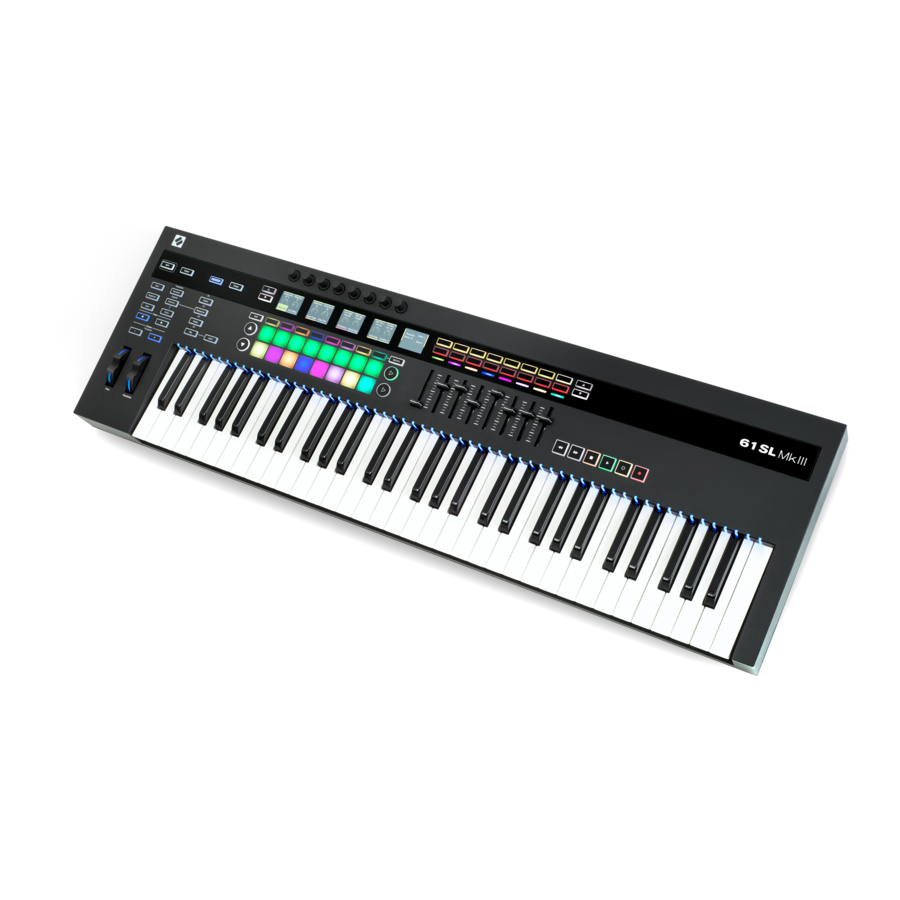
Sissejuhatus
Selle juhendi eesmärk on anda teile teadmisi, mis on vajalikud SL MkIII-st maksimumi võtmiseks. Selles juhendis olev teave kehtib nii SL MkIII 49- kui ka 61-klahvilise versiooni kohta. See teave sisaldab üksikasjalikke selgitusi riistvara, seadme erinevate "vaadete" ja menüüde ning seadme kasutamise kohta koos välise riistvara ja/või tarkvaraga. Lisaks pakume "nippe ja nõuandeid" ning levinud stsenaariume, millega te produtsendi või esitajana kokku võite puutuda. Loodame, et naudite muusika loomist SL MkIII-ga veel aastaid.
Lisateabe, ajakohaste tugiartiklite ja meie tehnilise toe meeskonnaga ühenduse võtmise vormi saamiseks külastage Novationi vastuste andmebaasi aadressil: www.novationmusic.com/answerbase
Riistvara ülevaade
SL MkIII 49- ja 61-noodise versioonidel on samad esipaneeli juhtnupud ja tagapaneeli ühendused.

- Toite sisse/välja nupp
- Alalisvoolu pistikupesa: võtab vastu 12 V/1200 mA toiteallika
- USB Type B pesa
- Kolm DIN-pesa (5-kontaktilist) MIDI sisendile | Väljund | Väljund2/Läbi
- Kaks 1/4" TS- või TRS-pesa hõbedaste metallrõngastega pedaalile 1 (Sustain) ja pedaalile 2 (Expression) ning üks 1/4" pesa pedaalile 3 (jalglüliti)
- Seitse 3,5 mm TS-pesa hõbedaste metallrõngastega väljunditele Clock Out, CV1, Gate1, Mod1, CV2, Gate2 ja Mod2
- Kensingtoni turvaava
- Tumesinine silikoonriba: SL MkIII "jalad"
- Shift (vahetus) nupp
- Global Settings (globaalsed seaded) nupp
- InControl, Zones (tsoonid), Sequencer (sekventser), Scales (skaalad), Arp, Tempo ja Latch (lukustus) nupud
- Üles/alla nupud, mida kasutatakse seansside 1–4 lehekülgede vahetamiseks
- Grid (võre) nupp, kaheksa pehmet nuppu ja Options (valikud) nupp
- Üles/alla lehekülje nupud
- 8x2 kiirustundlikud padjad
- Kaheksa pidevat pöördnuppu
- Viis LCD-ekraani, mida tuntakse ühiselt kui "ekraanid"
- Paremale noole nupud
- ja
- 8x2 pehme nupu ala
- RGB LED-id
- ja
- Ristkülikukujulised üles/alla noole nupud
- Kaheksa liugurit
- Transport
- Kümme nuppu salvestamiseks, dubleerimiseks, kustutamiseks, seanssideks, mustriteks, sammudeks, vasakpoolseks rajaks, parempoolseks rajaks, oktaavi üles ja oktaavi alla
- Kõrguse ja modulatsiooni rattad RGB LED-idega
- 49 või 61 RGB klahvi LED-i
- Süntesaatori stiilis, poolkaalutud klaviatuur järelpuute ribaga
Püsivara funktsioonid
Sekvenseri vaade
SL MkIII südames on selle sekvenser, mis võimaldab teil MIDI-mustreid lõbusalt ja loominguliselt korraldada. Sekvenseri lubamiseks/keelamiseks vajutage Shift-nuppu ja seejärel sekvenseri nuppu (kontrolleri vasakul küljel). Sekvenseri nupp muutub aktiveerimisel valgeks ja keelamisel oranžiks. Pärast sekvenseri sisselülitamist märkate, et transpordinupud (kontrolleri paremas servas) süttivad, mis näitab, et nad saavad sekvenserit juhtida.
Sekvenseri vaatesse sisenemiseks vajutage igal ajal sekvenseri nuppu, mis koosneb kahest alamvaatest: sammude vaade ja mustrite vaade (vt järgmisi jaotisi), millele pääseb juurde vastavalt lähedalasuvate sammude ja mustrite nuppude kaudu. Kui olete mõnes muus vaates (näiteks tsoonide vaates), viib sekvenseri nupu vajutamine teid tagasi viimati valitud sekvenseri alamvaatesse.
Lisaks lülitab ruudustiku nupp 8x2 padjandi funktsiooni viimati valitud sekvenseri alamvaate ja malli vahel (mallide kohta lisateabe saamiseks vt jaotist 2).
Märkus: kui sekvenseri nupp on oranž (st väljas), pääseb sekvenseri nupu vajutamisega sekvenseri vaatesse, kus saate vaadata ja/või redigeerida jada praeguses seansis. Transpordinupud on aga kasutuskõlbmatud, kuni sekvenser uuesti lubatakse.
Sammude vaade
Sammude vaade võimaldab teil vaadata ja redigeerida mustri "samme". 16 (8x2) ekraanide all olevat ruudukujulist padjandit tähistavad 16 saadaolevat mustri sammu.

Kui sekvenser on lubatud, näitab transpordi esituse vajutamine esituspead, mis "astub" läbi padjandite, muutes iga padjandi (aka sammu) valgeks. Sammud, millele on määratud MIDI-noodid, süttivad eredalt. Kui esituspea jõuab ühele neist eredatest sammudest, esitab see kõik neile määratud noodid.
Noodi/nootide sammule määramiseks valige lugu, vajutage ja hoidke all padjandit, seejärel vajutage klahvi/klahve, mida soovite selle sammu käivitada (nt C# või Gb). Saate teha ka vastupidist: kõigepealt vajutage ja hoidke all klahvi/klahve ning seejärel vajutage mis tahes padjanditele, mida soovite nootide või helidega täita. Lõpuks saate salvestada "otse", vajutades transpordil nuppu Salvesta (lisateabe saamiseks vt "Otse salvestamine").
Noodi/nootide sammult eemaldamiseks vajutage ja hoidke all padjandit (mis loomulikult tähistab sammu). Vastavate klahvide LEDid süttivad punaselt. Kui transport on peatatud, esitatakse noodid vastavale osale ja neile määratud kiirustega. Eemaldage noot/noodid, vajutades klahvi/klahve.
Kui transport töötab või on peatatud, hoidke all nuppu Tühjenda ja vajutage sammu (muutes selle hetkeks punaseks), et eemaldada sellest sammust kõik noodi- ja automaatikaandmed.
Sammu kopeerimiseks hoidke all nuppu Duplikaat ja vajutage padjandit, muutes selle hetkeks roheliseks. Kui hoiate duplikaati all, vajutage padjandile/padjanditele, kuhu soovite kleepida. Olge ettevaatlik, sest ühe padjandi teisele dubleerimine kustutab kõik, mis viimasel oli – mitte ei lisa seda.
Samme saab kopeerida ka lugude vahel. Jällegi hoidke all nuppu Duplikaat ja vajutage sammu kopeerimiseks padjandit. Kui hoiate duplikaatnuppu all, muutke lugusid ja seejärel vajutage padjanditele, et neile kleepida. Pidage aga meeles, et automaatikaandmeid nende sammudega ei kopeerita.
Valikud
Kui olete sammude vaates, vajutage nuppu Valikud (padjandite paremal pool), et näha praeguse mustri valikuid. Nende sätete avamiseks kasutage pehmeid nuppe "Kiirus", "Värav" ja "Muster". Sammude vaatesse naasmiseks vajutage uuesti valikuid.
Kiirus
Kui olete valikute menüüs, vajutage pehmet nuppu Kiirus, et redigeerida iga sammu kiirust praeguses mustris. Vaikimisi näete ekraanidel samme 1 kuni 8 (2 ekraani kohta). Sammudele 9 kuni 16 (padjandite alumine rida) juurdepääsuks kasutage ekraanidest vasakul asuvaid üles/alla noolenuppe.
MIDI-noodi kiiruse reguleerimiseks keerake lihtsalt nuppu kohal sammu, mida soovite reguleerida. Saate määrata sammu kiiruseks suvalise väärtuse vahemikus 1 kuni 127. See võimaldab teil soovitud MIDI-kiirused valida peene täpsusega.
Pange tähele, et ekraanid näitavad ühte kiirust mis tahes mustri sammu jaoks, mis sisaldab ühte või mitut nooti. See väärtus on kõigi sellele sammule määratud nootide kõrgeim kiirus, kuigi selle sammu jaoks võib tegelikult olla mitu kiirust.
Kui tegemist on sammule määratud mitme noodiga, tõstab või langetab SL MkIII sammu kiirust uue ühtlase väärtuseni. Seda tehes eelistab SL MkIII kõrgemaid väärtusi ja klõpsab neile kõige lähemale. Selle protsessi illustreerimiseks kujutage ette, et samm sisaldab kiiruse väärtusi 25 ja 89: selle sammu nuppu paremale keerates klõpsatavad need kiiruse väärtused väärtusele 90 või üle selle (st nii 25 kui ka 89 said 90 või üle selle). Teise võimalusena, kui oleksite nuppu vasakule keeranud, oleksid samad kiirused klõpsatud väärtusele 88 või madalamale.
Pange tähele, et pärast seda, kui kõik sammu noodid on klõpsatud samale kiirusele (nagu just kirjeldatud), võtavad kõik sellele sammule määratud uued noodid kohe kasutusele "grupi" kiiruse.
Värav
Valikute menüü järgmine element on "Värav". Valige Värav, et redigeerida MIDI-nootide pikkust, mis on määratud igale sammule praeguses mustris. Jällegi kasutage ekraanidest vasakul asuvaid üles/alla noolenuppe, et pääseda juurde sammudele 9 kuni 16. Ekraan kuvab ühe värava väärtuse iga mustri sammu kohta, mis sisaldab ühte või mitut nooti. Kuvatav väärtus on võrdne kõigi sellele sammule määratud nootide kõrgeima väravaga.

SL MkIII mõõdab värava väärtust kahes osas: sammud ja sammu murdosad. Iga sammu saab jagada kuueks murdosaks. Seetõttu kuvatakse värava väärtus sammu numbrina, millele järgneb murdosade arv (viis valget kasti alloleval mõõturil). Pange tähele, et nootide vaikeväärtus on "1 samm"; kasutage iga sammu kohal olevat nuppu, et pikendada või lühendada iga määratud noodi väravat.
[Pidage meeles, et kuna SL MkIII töötab MIDI reeglite järgi, sõltub värava parameetri mõju teie saadud helile käivitatavast helist ja ka MIDI-instrumendist, mis seda heli hoiab. Näiteks 16 sammu värav ei "venita" lühikest hi-hat näidist. Kuid selle MIDI-noot on tõepoolest 16 sammu pikk, olenemata kuuldavast tulemusest.]
Muster
Valikute menüü viimane element on "Muster", mis sisaldab ise nelja alamvalikut: "Alguspositsioon", "Lõpppositsioon", "Suund" ja "Sünkroonimissagedus". Nende sätete redigeerimine muudab mustrite taasesitust huvitaval viisil (soovitame siin mängida, et saavutada "õnnelikke õnnetusi"). Pidage meeles, et mustri muutused jõustuvad, kui taasesitus jõuab mustri lõppu. Reguleeritavad seaded on järgmised:

- Alguspositsioon – nupp Alguspositsioon liigutab mustri algussammu, muutes tõhusalt mustri pikkust. Seda sammu tähistav padjand süttib kollaselt, võimaldades teil näha, kuhu alguspositsioon liigub.
- Lõpppositsioon – nupp liigutab mustri taasesituse lõppsammu, muutes tõhusalt mustri pikkust. Lõpppositsioon võib olla enne alguspositsiooni. Kui lõpppositsioonid muutuvad nii, et noote sisaldavad sammud pole enam kuuldavad, süttivad need padjandid punaselt.
- Suund – see muudab mustri taasesituse kulgu. Saadaval on järgmised suunad:
Edasi – vaikeväärtusena tähistab "Edasi" tüüpilist taasesitusmustrit, mis algab algussammust (alguspositsioonist) ja samm liigub lõppsammu suunas.
Tagasi – vastupidi, "Tagasi" tähendab, et taasesitus algab lõpppositsioonist ja samm liigub algussammu suunas. Võite seda mõelda kui "tagurpidi".
Ping-Pong – esimeses faasis algab taasesitus alguspositsioonist ja liigub lõpppositsiooni. Teises faasis algab taasesitus lõpp-sammust ja liigub tagurpidi alguspositsiooni. Lõppsamme korratakse.
Juhuslik – kõige eksperimentaalsem suunavalikutest, see taasesitusvalik valib pidevalt samme algus- ja lõpppositsiooni vahel juhuslikus järjekorras, mille tulemuseks on korduvad noodid ja üldine kaos. - Sünkroonimissagedus – see muudab sagedust, millega sammud toimuvad suhteliselt BPM-iga (kas sisemine või väline). Valige järgmiste muusikaliste aja väärtuste hulgast:
1/32 Triplett, 1/32, 1/16. Triplett, 1/16 (vaikeväärtus), 1/8 Triplett, 1/8, 1/4 Triplett, 1/4 noodi väärtused
Mustrite vaade
Nupu "Mustrid" (sammude ja seansside nuppude vahel) vajutamine avab mustrite vaate, kus saate praeguses seansis valida MIDI-mustreid. Iga loo 8 saadaolevat mustrit on paigutatud horisontaalselt ridades 8x2 padjandialas. Padjandid tähistavad iga mustrit ja võtavad selle osa värvi. Mustrite neljal lehel navigeerimiseks kasutage üles ja alla nuppe (8x2 padjandiala vasakul küljel).

Uue mustri valimiseks vajutage lihtsalt padjandit. Kui transport on peatatud, algab teie äsja valitud muster, kui transport käivitub. Kui valite uue mustri, kui transport töötab, muutub muster, kui praegune lõpeb. Vastasel juhul hoidke all Shift ja valige uus muster, et kohe sellele mustrile üle minna, nagu see oleks koos mänginud. (See tähendab, et te ei pea ootama, kuni praegune muster lõpeb, et oma uut mustrit kuulda. See on ka viis mustreid kuuldavalt "kombineerida" huvitaval viisil).
Mustrite ahelad
MkIII-l mustreid konstrueerides võite otsustada, et soovite pikemaid mustreid. Kuid pikemate jadade moodustamiseks saate mustreid kombineerida. Pikema muusikalise idee moodustamiseks vajutage samaaegselt kahte või enamat mustrit, et luua "ahel", mis algab ja lõpeb kõige vasakpoolsemate ja parempoolsemate vajutatud mustritega. Pange tähele, et see ei "ühenda" mustreid hävitavalt, vaid käivitab järjestikku diskreetseid mustreid.
Kui soovite korraga näha rohkem lugusid või töötate ainult kahemustriliste ahelatega, vajutage laiendatud vaatesse sisenemiseks Shift + Mustrid. See paigutab iga loo mustrid vertikaalselt. Rohkematele mustritele juurdepääsuks kasutage lehe nuppe. Vaike (horisontaalse) mustrite paigutuse juurde naasmiseks vajutage lihtsalt mustreid.
Hoidke all nuppu Tühjenda ja vajutage mustrit (padjandit), et eemaldada sellest mustrist kõik noodi- ja automaatikaandmed ning lähtestada muster selle vaikesätetele.
Mustri kopeerimiseks hoidke all duplikaati ja valige muster. Kui hoiate duplikaati all, vajutage padjandile/padjanditele, et sellele kleepida. Duplikaadi all hoides saate kleepida mitu korda. Samuti saate mustreid kopeerida lugude vahel. Nagu sammude puhul, ei kopeerita mustri automaatikaandmeid lugude vahel.
[PROOVI SEDA – kui vajate inspiratsiooni või olete lihtsalt valmis midagi uut proovima, proovige mustreid lugude vahel kopeerida. Näiteks võite kopeerida oma trummimustri oma bassiloo peale ja vastupidi. Sa ei tea kunagi, millised "õnnelikud õnnetused" võivad juhtuda.]
Automaatikavaade
Kui mustrite vaade on valitud, vajutage automaatikavaatesse sisenemiseks nuppu Valikud. Selles vaates kuvatakse igat tüüpi juhtimine ja valitud loo jaoks automatiseeritud juhtnuppude nimed ekraanidel "radadena". Automaatika nägemiseks kasutage ekraanide all olevaid pehmeid nuppe, et valida erinev lugu.

Juhtimise automaatika eemaldamiseks hoidke all nuppu Tühjenda ja keerake nuppu raja kohal. Näiteks "Transponeeri" või "Ve rünnak". Pärast raja tühjendamist saate seda kasutada teise juhtimise jaoks.
Otse salvestamine
SL MkIII võimaldab teil salvestada "otse-esinemise" otse sekvenserisse. Otse-salvestamise lubamiseks vajutage transpordil nuppu Salvesta. Saate vajutada nuppu Salvesta ka esitamise ajal, et "sisestada" ideid. Kui transport on aga praegu peatatud, vajutage otse-salvestamise alustamiseks nuppu Salvesta ja seejärel nuppu Esita. Salvestamise ajal salvestatakse jadasse kõik klaviatuuril või MIDI-st (nii USB kui ka DIN) esitatud noodid.
MIDI-st salvestamisel salvestavad osad ainult selle osa jaoks valitud MIDI-kanalil vastu võetud noodid. Noodid suunatakse ka selle osa väljundisse, olenemata sellest, kas salvestatakse või mitte.
Otse-salvestamise ajal kvantiseeritakse "noot sees" sündmused esitatava mustri sünkroonimissagedusele; "noot väljas" sündmused kvantiseeritakse lähima 24 PPQN tikini. Sekvenser liigub läbi iga mustriahela, mis võimaldab teil korduvalt uusi noote lisada. Enne salvestamise alustamist seadistage soovitud mustri seaded (vt Sekvenser/Valikud/Mustri seaded) ja mustriahela pikkus (vt Sekvenser/Mustrite vaade), et oma esinemist kohandada.
Automaatika
Kui SL MkIII sekvenser salvestab, saate automatiseerida järgmiste malli juhtnuppude liikumist:
- Pöördnupud
- Liugurid
- Pehmed nupud
- Padjandid (vajutamine/vabastamine ja rõhk)
- Helikõrguse ja modulatsiooni rattad
- Pedaalid
Kui juhtnupp liigub, süttib vastav LED või ekraan punaselt ja juhtnupp hakkab transpordi edenedes oma olemasolevaid juhtandmeid üle kirjutama. Liigutused salvestatakse ja taasesitatakse eraldusvõimega 24 PPQN, olenemata praegusest mustri sünkroonimissagedusest (mis võrdub 6 andmepunktiga iga sammu kohta vaikimisi sagedusel 1/16). Automaatika salvestab või kirjutab üle, kuni kas salvestamine või taasesitus peatub; seetõttu soovitame salvestamise niipea kui võimalik keelata, et te ei kirjutaks sekvenseri tagasi liikumisel automaatikat üle.
Saate automatiseerida kuni 8 juhtnuppu iga seansi loo jaoks. Ekraan teavitab teid, kui olete kasutanud teist automaatika rada või kui valitud loo jaoks pole enam saadaolevaid radu.
Pidage meeles, et te ei saa salvestada automaatikat suhteliste pöördnuppude ja lugude asukohale määratud juhtnuppude jaoks. Samuti salvestatakse noodi sõnumeid väljastavad padjandid ja nupud pigem nootide jadana kui automaatikana.
Nupu Tühjenda all hoidmine tõstab esile kõik juhtnupud, millel on praeguses mustris automaatikaandmed, ja peidab need, millel pole. Näiteks kui helikõrguse ratas on automatiseeritud, süttib selle LED, kui hoiate all nuppu Tühjenda. Kui hoiate endiselt nuppu Tühjenda, tühjendab iga juhtnupu liigutus selle automaatika praeguses mustris.
Saate ka sammule väärtusi käsitsi määrata, mis on väga kasulik, kui on vaja suuremat täpsust. Peatamisel vajutage transpordi nuppu Salvesta (Transport). Seejärel valige samm (vajutades padjandile), et siseneda sammu redigeerimisrežiimi. See toiming kuulab sammu. Selle väärtuse sammule määramiseks liigutage juhtnuppu soovitud väärtusele ja deaktiveerige salvestamine. Helikõrguse ratta puhul liigutage see soovitud asendisse ja seejärel keelake enne ratta lahtilaskmist salvestamine.
Pange tähele, et sammule määratakse ainult kõige hiljutisem juhtväärtus. See tähendab, et sammu redigeerimisrežiimis olles salvestatakse nupu või padjandi hetkelise funktsiooniga vajutamine ja vabastamine ainult vabastamissõnum. Nupu või padjandi vajutamissõnumi salvestamiseks lülitage salvestamine välja või valige uus samm, et enne padjandi vabastamist vabastamine salvestada.
Osade vaigistamine/soolimine
Kui olete sekvenseri vaates, pääseb osade vaigistamise/soolimise vaatesse, klõpsates kontrolleri paremas servas asuval pehmel noolenupul (otse vasakul, kus on kirjas 49SL MkIII või 61SL MkIII, olenevalt teie seadmest). Teate, et olete õiges kohas, kui näete parempoolsel ekraanil "Vaigista" ja "Soolo".

Vaigistage osa, vajutades sellele osale vastavat vaigistusnuppu (oranžide pehmete nuppude ülemine rida). Kui osa on vaigistatud, ei väljasta sekvenser selle osa jaoks MIDIt, kuid kasutaja saab siiski selle osa jaoks klahve mängida või padjanditega katsetada.
Soolige osa, vajutades sellele osale vastavat soolonuppu (siniste pehmete nuppude alumine rida). Kui soolite osa, siis kõik muud osad, mis pole ka soolitud, on vaiksed (kui see pole juba vaigistatud). Vaikse osa/osade vaigistusnupp pulseerib kollaselt, et näidata, et see on vaikne.
Mallid
Iga osa töötab malli järgi. Teisisõnu, iga osa kasutab malli, et määrata, milliseid MIDI-sõnumeid tuleks iga juhtimise jaoks saata. Mallid asuvad mallide vaates, kuhu pääsete juurde, vajutades Shift + Ses-sioonide nuppe. Mall määrab iga juhtimise saadetava MIDI-sõnumi tüübi. Mall sisaldab kaardistamisandmeid järgmiste kohta:
- 16 pöördnupud (kahel lehel)
- 16 padjandid (nii löök kui ka rõhk)
- 8 liugurid
- 16 nupud
- Modulatsiooniratas
- Jalglüliti, väljendus- ja toetuspedaalid
Malle saab kujundada ja hallata Componentsiga, mis on eraldiseisev rakendus, mis on saadaval siin: https://components.novationmusic.com. Componentsiga saate konfigureerida iga juhtimise saatma ühe paljudest erinevatest MIDI-sõnumitest erinevate vahemike, väärtuse ja käitumistega.
Kui kaardistamine pole lubatud, on juhtimisega seotud LED või ekraan tühi, et näidata, et see on keelatud.
Kui kaardistamisega juhtnupp liigub, kuvatakse parempoolsel ekraanil teatis, mis tuvastab sõnumi tüübi ja seotud väärtuse (nt 0-127).
Osa seaded
SL MkIII võimaldab teil kohandada oma osade sihtkohta. Soovi korral saate konfigureerida keerukaid seadistusi, kasutades kuni kümneid väliseid komplekte või tarkvara. Saate need konfiguratsioonid määrata mallidega järgmise protsessi kaudu:

Vali mall
Osa malli muutmiseks tehke järgmist.
- Mallivaatesse sisenemiseks vajutage nuppe Shift ja Sessions.
- Valige pehmete nuppude abil osa, mida soovite muuta. Vaikimisi on nende osade silt "MIDI".
- Malli valimiseks kasutage vasakpoolseimat pöördnuppu. Valitud malli ümbritsev ristkülik muutub malli laadimisel halliks ja valgeks, kui mall on täielikult laaditud.
Kui mallil pole veel nime, kuvatakse see kujul "Mall x".
Vali sihtkoht
Iga osa saab minna ühte või mitmesse sihtkohta. Need sihtkohad võivad olla MIDI või analoog CV/Gate/Mod. Osa sihtkoha muutmiseks tehke järgmist.
- Osa seadete vaatesse sisenemiseks vajutage nuppe Shift ja Sessions.
- Valige ekraanide all olevate pehmete nuppude abil osa.
- Muutmiseks seadistage pöördnupud USB, DIN 1, DIN 2, CV/Gate 1 või CV/Gate 2 kohal (valikud on loetletud allpool).
- USB: Väljas/Sees
- DIN: Väljas, 1 või 2 või Mõlemad
- CV/Gate: Väljas, 1, 2 või Mõlemad
Teie sihtkoha eelistus on salvestatud sessiooni, nii et sessioonide muutmine muudab neid sihtkohti.
Kanal
Osa MIDI kanal määratakse kanalikontrolli abil. Saate valida kanalite 1 kuni 16 vahel.
Märkus: kanalit 16 kasutatakse globaalse kanalina teatud sõnumite jaoks, nagu programmi muutus ja laulu valik. Kui seadistate osa kanalile 16 ja muudate seejärel ühendatud seadmes (nt Circuit) sessiooni, võite kogemata muuta ka SL MkIII sessiooni ja kaotada salvestamata edenemise.
Sisendi jälgimine
Kui sisendi jälgimine on sisse lülitatud (vaikimisi on see välja lülitatud), edastatakse iga osa (õigel kanalil) vastu võetud MIDI noodi sõnumid osa sihtkohtadesse. Väline MIDI noodi sõnumeid salvestab alati sisemine sekventser, olenemata sellest seadistusest.
Muuda osa värvi
Osa värvi saab muuta, valides osa ja vajutades ühte kaheksast värvilisest padjast.
Arp
SL MkIII Arp (Arpeggiator) annab teile võimaluse programmeerida klassikalisi, "masinalikke" arpedžosid, mis sobivad suurepäraselt tehno ja paljude teiste elektrooniliste žanrite jaoks.

Vaatame kõigepealt Arpi lähtestamist.
Lülita Arp sisse/välja
Arpeggiaatori sisse- või väljalülitamiseks hoidke all nuppu Shift ja vajutage nuppu Arp. See Arpi nupp süttib valgena, mis näitab, et see on sees.
Kui arpeggiaator on sisse lülitatud, arpedžeeritakse klaviatuuril hoitavaid noote.
Sekventser suunab ka arpeggiaatorisse. Sekventserisse salvestamisel salvestatakse hoitavad klahvid mustritesse pikkade nootudena. Seejärel, kui Arp on endiselt sisse lülitatud, suunatakse need pikad noodid taasesituseks tagasi Arpi.
Arp Latch
SL MkIII lukustusfunktsiooni kasutamine on lõbus viis Arpi funktsioonide täiustamiseks. Nupu "Latch" (Lukusta) vajutamine lülitab Arp Latchi sisse ja välja. Kui see on sisse lülitatud, hoitakse noote klahvide mängimisel ja nende nootide väljalülitamised viibivad seni, kuni kõik arpedžeeritud noodid on vabastatud ja mängitakse uus noot/noodid.
Kõrvalmärkus: lukustus töötab olenemata sellest, kas Arp on sisse või välja lülitatud – sisuliselt käivitab lukustus pideva MIDI noodi, olenemata Arpi sisse/välja olekust. Lukustus on seega kasulik näiteks MIDI saatmisel välisele arpeggiaatorile või välisele süntesaatorilapile, millel on palju säilitust.
Lukustus kehtib ainult valitud Arpi sihtkoha osa kohta.
Arpi seaded
Arpi nupu vajutamine (Shift all hoidmata) kuvab ekraanidel järgmised seaded.
- Osa
- Tüüp
- Värav
- Sünkroonimiskiirus
- Oktavid
- Kiirus
- Pikkus
Nende seadete muutmine muudab oluliselt teie arpedžode heli. Järgmistes jaotistes selgitatakse neid seadeid põhjalikult.
Arpi osa
Arp saab korraga arpedžeerida ainult ühte osa, nii et vaikimisi on see seatud väärtusele "Valitud osa". Ülaltoodud pöördnupu abil saate arpedžeeritud mustri saata selle asemel osadele 1 kuni 8. Teisisõnu saate oma arpedžeeritud mustreid saata erinevatele osadele, et neid oma laulu erinevatel elementidel proovida.
Arpi tüüp
Saate määrata Arpi järgmisele mustri "tüübile":
- Üles (vaikimisi) – hoitavad või lukustatud noodid (nupuga Latch) mängitakse ülespoole Arpi sünkroonimiskiirusel, üksteise järel, seejärel korratakse mustrit.
- Alla – hoitavaid või lukustatud noote mängitakse allapoole Arpi sünkroonimiskiirusel, üksteise järel, seejärel korratakse mustrit.
- Üles/Alla 1 – hoitavaid või lukustatud noote mängitakse ülespoole, seejärel allapoole ilma korduvate nootudeta Arpi sünkroonimiskiirusel, seejärel korratakse kogu mustrit.
- Üles/Alla 2 – hoitavaid või lukustatud noote mängitakse ülespoole, seejärel allapoole koos kõrgeimate ja madalaimate nootide kordamisega Arpi sünkroonimiskiirusel, seejärel korratakse kogu mustrit.
- Juhuslik – hoitavad või lukustatud noodid mängivad juhuslikus järjekorras Arpi sünkroonimiskiirusel, mis jätkub kuni klahvide vabastamiseni.
- Mängitud – hoitavad või lukustatud noodid väljastatakse järjekorras, milles neid mängiti, Arpi sünkroonimiskiirusel, seejärel korratakse kogu mustrit.
- Akord – hoitavaid või lukustatud noote mängitakse akordina igal Arpi sammul, Arpi sünkroonimiskiirusel, kuni noodid vabastatakse.
Arpi värav
Arpi värava juhtelement lühendab arpedžeeritud nootide pikkust maksimaalsest pikkusest, mis on üks arpedžeeritud samm (100%), kuni arpedžeeritud sammu 1/100 (1%). Värav on vaikimisi seatud 100% peale, reguleeritava vahemikuga 1 kuni 100%. Värav võtab arvesse Arpi sünkroonimiskiirust ja tempot; seetõttu, kui sünkroonimiskiirus muutub ja tempo suureneb/väheneb, jääb Arpi värava pikkus Arpi sammu pikkuse suhtes konstantseks protsendiks.
Arpi sünkroonimiskiirus
See seade muudab muusikalist kiirust, millega Arp töötab SL MkIII kellaga võrreldes. Selle saab seada sünkroonimiskiirustele järgmiselt:
- 1
- 1/2
- 1/2 Triplet
- 1/4
- 1/4 Triplet
- 1/8
- 1/8 Triplet
- 1/16 (Vaikimisi)
- 1/16 Triplet
- 1/32
- 1/32 Triplet
Arpi oktavid
See seade suurendab Arpi väljundvahemikku oktavite kaupa. Näiteks kui määrate oktavite väärtuseks 2, mängitakse jada ja seejärel korratakse kohe üks oktaav kõrgemal. Kolm (3) tähendab, et jada korratakse üks oktaav kõrgemal ja seejärel veel üks oktaav kõrgemal. Vaikimisi on oktavite väärtuseks 1, kuid see võib ulatuda kuni 6-ni.
Kui arpedžeeritud noodid lähevad vahemikust välja, parandab Arp noodid nii, et need jäävad ülemise oktaavi (G#6 kuni G7) piiridesse.
Oktavid suhtlevad tüüpidega erinevatel viisidel. Järgmised stsenaariumid on hea viide oma arpedžode programmeerimisel oktavitega:
- Kui tüüp = Üles/Alla või Üles/Alla 2, siis mängib Arp üles läbi kogu oktaavivahemiku enne allapoole mängimist.
- Kui tüüp = Mängitud, siis mängitakse nootide jada täies mahus esimeses oktaavis enne täiendavates oktaavides kordamist.
- Kui tüüp = Juhuslik, siis randomiseeritakse nootide jada kogu oktaavivahemikus ja iga nooti valitakse juhuslikult.
- Kui tüüp = Akord, põhjustavad täiendavad oktavid hoitavate nootide kordumise vastavalt oktaavi seadistusele ülespoole. Näiteks kui oktavid = 3, mängitakse hoitavaid noote akordina helikõrgusel, seejärel +1 oktaavi ja seejärel +2 oktaavi, enne mustri kordamist.
Selle seade muutmisel ei ole duplikaatnoote.
Arpi kiirus
Arpi noodi kiirus võib olla vahemikus 1 kuni 127 (MIDI kiiruste standard) või "Mängitud" (vaikimisi).
Kui see on seatud väärtusele Mängitud, pärivad arpeggiaatori väljundnoodid teie füüsiliselt mängitud nootide kiirused.
Kui see on seatud väärtusele vahemikus 1-127, mängitakse arpeggiaatori väljundnoote fikseeritud kiirusel, nagu on määratud selle seadega. Näiteks kui see on seatud väärtusele "65", on kõigil kuuldavatel nootidel kiirusväärtus 65.
Arpi pikkus
See valik määrab Arpi mustri pikkuse sammudes. Vaikimisi kordab Arp 16 sammu, kuid saate selle muuta lühemaks (1 kuni 15 sammu). "Arpi sünkroonimiskiirus" määrab sammu pikkuse (1, 1/2, 1/2 Triplet jne).
Näete oma mustrit 8x2 padjaalal, kus iga padi tähistab ühte sammu mustris.
Arpi muster
Lõpuks võimaldab Arpi mustri funktsioon kohandada oma arpedžode rütmi. Pärast Arpi nupu vajutamist tähistab iga padi sammu arpedžo mustris. Seejärel saate sammu sisse või välja lülitada, vajutades selle vastavat patja, muutes seega oma mustri rütmi. Padi süttib eredalt, kui samm on seatud mängima, ja nõrgalt, kui padi ei mängi. Valge kursor liigub üle patjade, kui arpeggiaator mängib.
See tulemuseks olev rütm mõjutab ainult mängitud nootide ajastust ja ei muuda järjekorda, milles neid mängitakse.
Täiendavad Arpi noodid
Kasutades Üles/Alla 1 koos oktaavivahemikuga, mis on suurem kui 1, kui liigute allapoole, põhjustab oktaavivahemiku vähendamine 1-ni Arpi jätkamise läbi kõigi oktaavide kuni 1-ni, mille juures see jääb 1-oktaavivahemikku. (Need, kes tunnevad Novationi Mininova, tunnevad selle käitumise ära). Kui liigute ülespoole, lähtestatakse arpeggiaator esimesele oktaavile pärast seda, kui see on lõpetanud kõik noodid jadas praeguses oktaavis, milles see mängib.
Kui kasutate Üles/Alla 2, lülitab Arp, kui ülemine/alumine noot vabastatakse pärast seda, kui seda on mängitud ainult üks kord, kohe suuna ja mängib ainult üks kord järgmise kõrgeima/madalaima noodi ja jätkab selles suunas. See käitumine säilitab ajastuse, kui ülemine noot eemaldatakse ja asendatakse teise noodiga.
Suunaliste arpeggiaatori tüüpide vahetamisel taasesituse ajal ei lähtesta Arp positsiooni, vaid jätkab liikumist samas suunas (kui uus tüüp seda toetab), kuni see jõuab äärmusse. Näiteks kui vahetate tüübilt Alla tüübile Üles/Alla 1, jätkab arpeggiaator allapoole liikumist, kuni see jõuab madalaima noodini.
Globaalsed seaded, leht 1: MIDI seaded
Globaalsete seadete vaate avamiseks vajutage nuppu Global (Globaalne). Kõik selles vaates muudetud seaded mõjutavad kogu seadet ja ei muutu koos seansiga. Need seaded salvestatakse, kui seade lülitatakse toitelülitiga välja. Kui toitekaabel eemaldatakse, ei salvestata neid seadeid siiski.
Globaalsete seadete ja teabe kolmel lehel navigeerimiseks vajutage ekraani kõrval olevaid üles/alla nooli.
Velocity Curve (Helitugevuse kõver)
Saate muuta oma SL MkIII klaviatuuri reageerimisvõimet seadega "Velocity Curve" (Helitugevuse kõver):
- Navigeerige globaalsete seadete menüüsse, vajutades lihtsalt nuppu Global (Globaalne).
- Menüüelement nimega "Velocity Curve" (Helitugevuse kõver) näitab praegust helitugevuse kõverat.
- Järgmisena valige järgmiste helitugevuse suvandite hulgast:
- Low (Madal)
- Low+ (Madal+)
- Normal (Normaalne)
- Normal+ (Normaalne+)
- High (Kõrge)
- Fixed (Fikseeritud)
"Low" (Madal) kallutab MIDI madalamate väärtuste poole. Teisisõnu, kuigi madalaid helitugevuse väärtusi on üsna lihtne renderdada, nõuab helitugevuse väärtuste, näiteks 127, saamine palju füüsilist jõudu. "Low +" (Madal+) korral on kõrgemaid helitugevusi veidi lihtsam saada; "Normal" (Normaalne) ja "Normal +" (Normaalne+) korral muutub kõrgemate helitugevuste saavutamine järk-järgult lihtsamaks.
"High" (Kõrge) tähendab, et helitugevused kallutavad kõige kergemini kõrgete väärtuste poole. Isegi klahve väga kergelt vajutades on madalat helitugevust raske saavutada. See võib olla näiteks kasulik funktsioon kerge puudutusega mängijale, kes soovib, et tema helitugevused kalduksid kõrgemate väärtuste poole. - Fixed Velocity (Fikseeritud helitugevus)
Lõpuks, kui valite "Fixed" (Fikseeritud), väljastatakse sama MIDI helitugevus olenemata sellest, kui kõvasti või pehmelt te klahvi vajutate. Kui valite Fixed (Fikseeritud), kuvatakse Velocity Curve (Helitugevuse kõver) kõrval olev menüüelement nimega "Fixed Velocity" (Fikseeritud helitugevus) ja siin saate määrata MIDI helitugevuse, mis iga klahvivajutuse korral saadetakse.
MIDI Clock Rx/Tx (MIDI taktsignaali vastuvõtt/saatmine)
MIDI Clock Rx (MIDI taktsignaali vastuvõtt)
Sarnaselt MIDI taktsignaali edastamise juhtumiga (vt järgmist jaotist), võimaldavad või keelavad järgmised sammud välise MIDI taktsignaali sõnumite vastuvõtmise:
- Vajutage nuppu Global (Globaalne), et avada selle menüü.
- Menüüelement nimega "MIDI Clock Rx" (MIDI taktsignaali vastuvõtt) näitab kas "On" (Sees) või "Off" (Väljas), mis näitab, kas seade saab reageerida välisele MIDI taktsignaalile.
- Pöörake ülaltoodud pöörlevat nuppu paremale, et lubada MIDI taktsignaali vastuvõtt, või vasakule, et keelata MIDI taktsignaali reageerimine.
Kui see on seatud olekusse "On" (Sees), sünkroonitakse SL MkIII MIDI taktsignaaliga kas MIDI sisendis (USB või DIN), kui ta selle tuvastab. Veenduge, et saadate MIDI USB-sse või DIN-i, mitte mõlemasse, kuna see võib põhjustada sünkroonimise kaotuse või ebakorrapärase tempo.
Et kinnitada, et SL MkIII võtab edukalt vastu välist taktsignaali, vajutage nuppu Tempo. Siin näitab ekraan sünkroonitud tempo väärtust, samuti sõna "External" (Väline). Välise seadme või tarkvara tempo muutused kajastuvad siin. Kui SL MkIII kaotab transpordi esitamise ajal sünkroonimise, kuvatakse teade "Sync Lost" (Sünkroonimine katkes) ja seade ei lülitu oma sisemisele taktsignaalile enne, kui peatate transpordi.
MIDI Clock Tx (MIDI taktsignaali saatmine)
SL MkIII saab kas saata oma sisemist MIDI taktsignaali või sünkroonida välisega – mugav, kui kasutate SL MkIII-t koos teiste seadmete või tarkvaraga.
Järgmised sammud võimaldavad teil MIDI taktsignaali sõnumite edastamise lubada või keelata:
- Vajutage nuppu Global (Globaalne), et avada selle menüü.
- Menüüelement nimega "MIDI Clock Tx" (MIDI taktsignaali saatmine) näitab taktsignaali edastamist kas "On" (Sees) või "Off" (Väljas).
- Pöörake ülaltoodud pöörlevat nuppu paremale, et lubada taktsignaali edastamine ("On" (Sees)) või vasakule, et keelata taktsignaali edastamine ("Off" (Väljas)).
Kui see on seatud olekusse "On" (Sees), saadab SL MkIII taktsignaali tempot. Seadmed või tarkvara, mis on korrektselt konfigureeritud SL MkIII MIDI taktsignaali vastuvõtmiseks, peaksid nüüd sünkroonis töötama. MIDI taktsignaali sõnumid saadetakse sagedusel 24 PPQN (impulssi veerandnoodi kohta) USB MIDI-sse ja kahte DIN-porti.
Kui kasutate SL MkIII analoogtaktsignaali, keerake pöörlevat nuppu menüüelemendi kohal nimega "Clock Out" (Taktsignaali väljund), et valida 1, 2, 4, 8 või 24 PPQN vahel.
SL MkIII sisemise taktsignaali tempo reguleerimiseks vajutage nuppu Tempo. Seejärel kuvab LCD tempo BPM-i väärtusena, mida saab ülaltoodud pöörleva nupuga tõsta või langetada.
MIDI Out 2 (MIDI väljund 2)
Teine oluline globaalne üksus on "MIDI Out 2" (MIDI väljund 2).
Kui see on seatud olekusse "Out" (Väljund), saab SL MkIII kasutada kahte MIDI DIN-väljundit. See tähendab, et seade saab saata MIDI taktsignaali kahte eraldi sihtkohta näiteks seadme tagaküljel olevate DIN-pesade "OUT" ja "OUT 2" kaudu.
Siiski on võimalik muuta MIDI väljund 2 väljundist "Thru" (Läbi). Kui see on seatud olekusse "Thru" (Läbi), kopeerib teine MIDI väljund sõnumeid MIDI DIN-sisendist MIDI DIN-väljundisse ja SL MkIII ei saada sellele väljundile ühtegi sisemiselt genereeritud MIDI-t.
Kui osad (vt jaotist 2: osa seaded, "Select Destination" (Valige sihtkoht)) suunatakse MIDI väljundisse 2, kui seade muutub olekusse "Thru" (Läbi), ei muutu varem konfigureeritud osa sihtkoht, kuid MIDI ei saadeta sellest seadmest enam. MIDI osast ei saadeta enam MIDI väljundist 2.
Fader Pickup (Liuguri pealevõtt)
Fader Pickup (Liuguri pealevõtt) muudab viisi, kuidas liugurid ja Mod Wheel (Modulatsiooniratas) käituvad oma praeguse väärtuse suhtes. Selle käitumise jaoks leiate neli võimalust:
- Off (Väljas) (vaikimisi): pealevõtt on liugurite ja modulatsiooniratta jaoks väljas.
- On (Sees): pealevõtt on nii liugurite kui ka modulatsiooniratta jaoks sees.
- Faders (Liugurid): pealevõtt on liugurite jaoks sees, kuid modulatsiooniratta jaoks väljas.
- Mod Wheel (Modulatsiooniratas): pealevõtt on modulatsiooniratta jaoks sees, kuid liugurite jaoks väljas.
Kui liugurite/modulatsiooniratta pealevõtt on sees, ei saadeta selle juhtnupu väärtusi enne, kui juhtnupu füüsiline asend vastab (või ületab) eelmist väärtust. See käitumine hoiab ära järsud väärtushüpped näiteks osade vahel vahetamisel. Nende juhtnuppude vaikeväärtus on madalaimas asendis (st liugur täielikult all).
Pange tähele, et SL MkIII liuguri pealevõtmise käitumine ei kehti InControli kasutamisel. Seetõttu võtab kontroller omaks HUI või teie DAW pealevõtmise käitumise.
Globaalsed seaded, leht 2: analoogseaded
Lisateabe saamiseks globaalsete suvandite kohta vajutage ekraanide vasakul asuvat allanoolt, nagu on kirjeldatud järgmistes jaotistes.
Clock Out PPQN (Taktsignaali väljund PPQN)
Kui transport töötab, saadetakse iga veerandnoodi kohta "taktsignaali impulsse" analoogtaktsignaali väljundi kaudu. Impulsside arvu määrab see analoogtaktsignaali säte PPQN-is (impulssi veerandnoodi kohta). PPQN-i saab seada väärtusele 1, 2 (vaikimisi), 4, 8 või 24.
CV Mod 1 Range (CV modulatsiooni 1 ulatus) ja CV Mod 2 Range (CV modulatsiooni 2 ulatus)
Need kaks seadet võimaldavad teil määrata iga modulatsiooni pordi väljundpinge. Saadaval on vahemikud "-5 kuni 5V" või "0 kuni 5V". Kõik modulatsiooni pordile suunatud CC sõnumid kaardistatakse ühele neist vahemikest.
CV Mod 1 CC (CV modulatsioon 1 CC) ja CV Mod 2 CC (CV modulatsioon 2 CC)
Saate anda igale modulatsiooni pordile konkreetse CC numbri, mille saate seada eraldi iga pordi jaoks, kasutades ülaltoodud pöörlevaid nuppe "Mod 1 CC" (Modulatsioon 1 CC) ja "Mod 2 CC" (Modulatsioon 2 CC). Kui saadetakse sõnum selle CC numbriga pinna, sekventseri automaatika või välise MIDI kaudu osale, mis suunatakse CV pordile, juhib see CV Mod väljundit.
CV Calibration (CV kalibreerimine)
CV Pitch (CV helikõrguse) väljundporte võib olla vaja kalibreerida, et helikõrguse vahemikku täpselt esindada. Kalibreerimisrežiimi sisenemiseks vajutage pehmet nuppu "Calibrate" (Kalibreeri) all.

- CV Pitch (CV helikõrguse) pordi kalibreerimiseks vajutage esmalt pehmeid nuppe "CV 1 Low" (CV 1 madal) või "CV 2 Low" (CV 2 madal) all. See seab pordi pinge ligikaudu 220 Hz-le (A2). Peate ühendama pordi heliallikaga, et häälestada kas kõrva järgi või kasutada häälestajat. Vastasel juhul saate pordi otse ostsilloskoopi või mõõteseadmega ühendada, et häälestust kontrollida.
- Kasutage ülaltoodud häälestusnuppu, et pinget suurendada või vähendada ja väljund täpselt häälestada, kuni see vastab täpselt 220 Hz-le.
- Järgmisena vajutage pehmeid nuppe "CV 1 High" (CV 1 kõrge) või "CV 2 High" (CV 2 kõrge) all ja tehke sama 880 Hz (A4) korral.
- Kui olete mõlema häälestusega rahul, vajutage nende seadete salvestamiseks oranži pehmet nuppu "Apply" (Rakenda) all.
CV Pitch (CV helikõrguse) pordi kogu vahemik on nüüd kalibreeritud. Kalibreerimise eemaldamiseks ja tehase vaikesätete taastamiseks klõpsake pehmet nuppu Reset (Lähtesta). Globaalsete seadete juurde naasmiseks vajutage pehmet nuppu Exit (Välju).
Globaalsed seaded, leht 3: klahvide LED-id
Key LEDs (Klahvide LED-id)
Kui "Keys LEDs" (Klahvide LED-id) on seatud olekusse "On" (Sees), süttivad klahvide LED-id (otse iga klahvi kohal) klaviatuuril noote mängides valgelt.
Arp LEDs (Arpedžaatori LED-id)
Kui "Arp LEDs" (Arpedžaatori LED-id) on sees, süttivad klahvide LED-id valgelt vastavalt sellele, milliseid noote arpedžaator käivitab. Arpedžaatori LED-id aitavad teil kinnitada, milliseid noote teie arpedžaator mängib.
Sequencer LEDs (Sekventseri LED-id)
Kui "Sequencer LEDs" (Sekventseri LED-id) on sees, süttivad klaviatuuri LED-id valgelt nootidega (akordid, meloodiad jne), mis mängivad kas sekventserist või välisest MIDI-st.
Ext. MIDI LEDs (Välise MIDI LED-id)
Kui "Ext. MIDI LEDs" (Välise MIDI LED-id) on sees, süttivad klahvide LED-id valgelt vastavalt välistele MIDI nootidele, mida võetakse vastu SL MkIII MIDI portide kaudu.
Globaalsed seaded, leht 4: süsteem
Firmware and Bootloader Version (Püsivara ja alglaaduri versioon)
Need alad näitavad olulist teavet teie SL MkIII püsivara kohta. Selle teabe tundmine võib olla abiks tõrkeotsingu korral.
Soovitame perioodiliselt kontrollida, kas teie SL MkIII kasutab uusimat püsivara. Püsivarauuenduste kontrollimiseks ja allalaadimiseks külastage veebisaiti https://components.novationmusic.com ja järgige installimise juhiseid.
Standby Animation (Ooterežiimi animatsioon)
Kui SL MkIII jäetakse 5 minutiks järelevalveta, lülitub see ooterežiimi animatsiooni (mõnikord nimetatakse seda ka "Vegas Mode" (Vegase režiim)). See ooterežiimi animatsioon peatub mis tahes seadmega suhtlemisel või kui seadmesse saabub MIDI andmeid. SL MkIII ei lülitu ooterežiimi animatsiooni, kui sekventser mängib.
Seades "Standby Animation" (Ooterežiimi animatsioon) olekusse "Off" (Väljas), takistatakse seadme lülitumist ooterežiimi animatsiooni olenemata sellest, kui kaua te selle järelevalveta jätate.
CV/Gate
Notes (Noodid)
Osasid saate suunata kas ühte või mõlemasse CV/Gate porti, kasutades osa seadete vaadet (selle vaate avamiseks vajutage Shift+Sessions). Osade suunamine sel viisil saadab kogu nooditeabe määratud portidesse. MIDI noodid 24 kuni 108 kaardistatakse CV helikõrguse pinge vahemikku 0–7 V. Noodid väljaspool seda vahemikku kinnitatakse maksimaalse või minimaalse pingega.
CV/Gate on võimeline ainult monofooniliseks suhtluseks, seega teisendatakse sekventseri, klahvide ja MIDI polüfooniline nootide voog monofooniliseks vooguks, kasutades hiljuti mängitud nooti. Gate port jääb aktiivse noodi korral kõrgeks (avatud). Kui kõik noodid vabastatakse, langeb Gate signaal tagasi madalaks (suletud).
Mod
Kui osa suunatakse CV/Gate porti, saab see juhtida ka vastavat Mod porti. Iga Mod port on seatud reageerima ühele CC numbrile, nagu on konfigureeritud globaalsetes seadetes (vt globaalsed seaded/CV Mod 1 ja CV Mod 2). Kui CV/Gate porti suunatud osa väljastab selle CC numbri pinna, sekventseri või MIDI kaudu, väljastatakse see Mod pordist pinge vahemikus 0 kuni +5 V.
Keyboard Settings (Klaviatuuri seaded)
Octave (Oktav)
Oktavi üles ja alla nupud (+ ja - nupud) muudavad klaviatuuri oktavi nihket. Klaviatuuri oktavi vaikeväärtuse taastamiseks vajutage mõlemat koos.
Klaviatuuritsoonidel võib olla täiendav või sõltumatu oktav rakendatud. Lisateabe saamiseks vaadake tsoonide dokumentatsiooni.
Transpose (Transponeeri)
Shift-klahvi ja oktavi üles või oktavi alla nuppude vajutamine transponeerib klaviatuuri MIDI noote pooltoonides. Transponeerimise lähtestamiseks vajutage Shift-klahvi ja oktavi üles ja oktavi alla nuppe. See võib võimaldada teil näiteks mängida ainult valgeid klahve, kuid kuulda teise põhinoodiga duur/molll skaalat.
Klaviatuuritsoonidel võib olla täiendav või sõltumatu transponeerimine rakendatud. Lisateabe saamiseks vaadake klaviatuuritsoonide dokumentatsiooni.
Tempo / Swing View (Tempo/Swing vaade)
Set Tempo (Määra tempo)
Kui SL MkIII juhib tempot (st pole seotud välise seadme tempoga), saab seda reguleerida järgmiselt:
- Tempo/Swing vaate avamiseks vajutage nuppu Tempo.
- Ekraan muutub, et näidata tempo (BPM) ja Swing väärtusi.
- Pöörake kõige vasakpoolsemat pöörlevat nuppu, et muuta tempot täisarvulisteks väärtusteks vahemikus 40 kuni 240 lööki minutis (BPM).
Display Clock Source (Kuva taktsignaali allikas)
Kui SL MkIII võtab vastu kehtiva MIDI taktsignaali (ja MIDI Clock Rx (MIDI taktsignaali vastuvõtt) on sees), värskendatakse tempo ekraani, et näidata "External" (Väline). Pange tähele, et tempo väärtus võib alguses kõikuda, kuid see stabiliseerub peagi vastuvõetud taktsignaali väärtusele. Kuna klaviatuur on "seotud" välise taktsignaaliga, ei ole võimalik tempot ülaltoodud pöörleva juhtnupu abil muuta.
Kui taktsignaal peatub või kaob, lülitub SL MkIII tagasi oma sisemisele tempole ja saate jälle kasutada pöörlevat nuppu tempo reguleerimiseks.
Taktsignaali allikas saab muutuda ainult siis, kui transport on peatatud. Kui sekventser töötab välise taktsignaaliga sünkroonis ja taktsignaal peatub või kaob, kuvatakse ekraanil "Sync Lost" (Sünkroonimine katkes). Sekventser jääb olekusse "Sync Lost" (Sünkroonimine katkes), kuni transport peatatakse. Pärast transpordi peatamist lülitub sekventser tagasi välise taktsignaali kasutamisele, kui väline signaal on saadaval. Vastasel juhul kasutab see sisemist taktsignaali.
Swing
SL MkIII Swing funktsioon liigutab MIDI noote nende tavalistelt matemaatiliselt täpsetelt asenditelt, et saavutada loomulikum või inimlikum heli. Tulemuseks on rohkem "swingi" või "tunnet". Teisisõnu, kui teie arpedžod või mustrid tunduvad jäigad, proovige neile swingi lisada.
Täpsemalt, swing töötab, lükates swingi sünkroonimiskiiruse paarisarvulised löögid lähemale paarituarvulistele löökidele. Näiteks tavalise löögimustri "1-2-3-4-1" jne korral lükkab positiivne swing löögid "2" ja "4" ajas hiljem löökide "3" ja "1" suunas (märkus: see "1" on järgmise takti algus). Teisest küljest lükkab negatiivne swing löögid "2" ja "4" ajas ettepoole vastavalt löökide "1" ja "3" suunas.
Saate reguleerida globaalset swingi 20% kuni 80%. Vaikimisi on swing 50%, mis ei rakenda swingi (st rütmis ei toimu muutust). Suurem kui 50% lisab positiivset swingi ja väiksem kui 50% annab negatiivse swingi.
Swing Sync Rate (Swingi sünkroonimiskiirus)
Swingi sünkroonimiskiiruse muutmine reguleerib swingi perioodi pikkust. See säte määrab tempo intervalli, mille võrra Swing parameeter vahelduvaid noote nihutab. Vaikimisi on see seatud väärtusele 1/16, mis tähendab, et sekventser ja arpedžaator swingivad 1/16 paarikaupa. Kolmikute sünkroonimiskiirused on tähistatud "T"-ga pärast sünkroonimiskiirust.
Tap Tempo (Koputamise tempo)
Saate määrata tempo, vajutades nuppu Tap (Koputa) soovitud tempos. Enne tempo arvutamist peate nuppu Tap (Koputa) vajutama vähemalt kolm korda. Kui seade on sünkroonitud välise taktsignaaliga, pole koputamise tempo saadaval.
Transport
SL MkIII paremas servas asub nuppude rida, mida tuntakse kui "Transport".
Start/Stop/Continue (Käivita/Peata/Jätka)
Järgmised punktid selgitavad, kuidas sekventserit kõigis režiimides (välja arvatud InControl režiim) käivitada, peatada või jätkata. Pange tähele, et need sõnumid saadetakse ainult siis, kui MIDI Clock Tx (MIDI taktsignaali saatmine) on sees:
- Nupu Play (Esita) vajutamine käivitab sekventseri taasesituse ja saadab MIDI Start sõnumi.
- Nupu Stop (Peata) vajutamine peatab sekventseri taasesituse ja saadab MIDI Stop sõnumi.
- Shift-klahvi all hoidmine ja nupu Play (Esita) vajutamine käivitab sekventseri taasesituse praegusest asukohast ja saadab MIDI Continue sõnumi.
- Nupu Play (Esita) vajutamine sekventseri töötamise ajal saadab MIDI Stop sõnumi, millele järgneb MIDI Start sõnum. Nupu Play (Esita) vajutamine taaskäivitab sekventseri seansi algusest.
External Control (Väline juhtimine)
Saate juhtida SL MkIII transporti väliselt. Kui seade võtab vastu mõne järgmistest välistest sõnumitest, reageerib sekventser vastavalt:
- Kui võetakse vastu Start sõnum, käivitub sekventseri taasesitus.
- Kui võetakse vastu Stop sõnum, peatub sekventseri taasesitus.
- Kui võetakse vastu Continue sõnum, alustab sekventser taasesitust praegusest asukohast.
- Kui sõnum Start võetakse vastu sekventseri esitamise ajal, ignoreeritakse sõnumit.
Pange tähele, et ülaltoodud sõnumeid (tuntud kui süsteemi reaalaja sõnumid) võetakse vastu MIDI sisend- või USB MIDI sisendportides.
Song Position (Loo asukoht)
SL MkIII sisemise loo asukohta saab liigutada ka vastavalt välisele allikale. Kui olete sekventseri peatanud, värskendatakse sisemist loo asukohta, kui MIDI sisend- või USB MIDI sisendpordid saavad loo asukoha osuti (SPP) ja sõnum saadetakse uuesti.
Kui sekventser töötab, ignoreerib SL MkIII loo asukoha sõnumeid.
Tsoonid
Tsoonid on võimas funktsioon, mis jagab klaviatuuri aladeks ehk "Tsoonideks". Need tsoonid võivad olla üks noot või kogu klaviatuur. Tsoonid on väga kohandatavad: näiteks võid seadistada oma trummide helid mängima ühes oktaavis, bassi teises, süntesaatori helid veel ühes jne. See paindlikkus muudab selle funktsiooni ideaalseks live-esinemisteks või isikupärastatud tootmisseadistuseks.

Tsoonide lubamine / keelamine
Tsoonide lubamiseks vajutage ja hoidke all nuppu "Shift" ja seejärel vajutage ja vabastage nupp "Zones" (Tsoonid). Tsoonide lubamisega saate ära kasutada järgmisi võimalusi.
Klahvide LED-id tähistavad tsoone
Iga klahvi kohal olev värviline LED tähistab tsooni ja sellele määratud sihtosa. Need tuled aitavad visuaalselt mõista, kus teie tsoonid klaviatuuril asuvad, ja need erinevad värvid vastavad sihtosadele. Pange tähele, et LED-id süttivad ainult tsooni aktiivsete klahvide kohal; näiteks kui kasutate skaalat, siis skaalavälised klahvid ei sütti.
Kui tsoonid kattuvad, on madalaima numbriga tsoonil valgustuse prioriteet. Näiteks on tsoonil 1 prioriteet tsooni 2 ees, seega kuvatakse tsooni 1 vahemik LED-idel, mis tühistab tsooni 2 LED-id, kui on kattuvus.
Tsoonide vaate avamine
Tsoonide vaade on koht, kus saate oma tsoone vastavalt oma vajadustele kohandada. Tsoonide vaate avamiseks vajutage nuppu "Zones" (Tsoonid).
Tsoonide vaates olles süttivad ainult valitud tsooni LED-id.
Ekraanide vasakul pool asuvate üles/alla noolte vajutamine liigub tsooni seadete lehekülgede 1 ja 2 vahel. Nende kahe lehekülje vahel on iga tsooni jaoks neliteist reguleeritavat parameetrit.
Tsooni valimine
Pärast tsoonide vaate avamist (jällegi, vajutades nuppu Tsoonid), valige tsoon, vajutades nuppe nende nimede all ("Zone 1" (Tsoon 1), "Zone 2" (Tsoon 2) jne). SL MkIII toetab kuni 8 sõltumatut tsooni.
Tsooni aktiveerimine/deaktiveerimine
Pärast tsooni valimist saab selle aktiveerida ("On" (Sees)) või inaktiveerida ("Off" (Väljas)), keerates vasakpoolseimat pöördnuppu (otse sõna "Active" (Aktiivne) kohal).
Kui see on seatud olekusse "Off" (Väljas), on kõik muud tsooni parameetrid ("Dest. Part" (Sihtosa) kuni "Channel Pressure" (Kanali rõhk)) hallid. Kui see on aga seatud olekusse "On" (Sees), muutuvad need parameetrid heledamaks.
Tsooni sihtkoha määramine
Tsoonide vaates valib vasakult teine pöördnupp (sõna "Dest. Part" (Sihtosa) kohal) tsooni sihtosa. See sihtkoht võib olla "Selected" (Valitud) (vaikimisi) või osad 1 kuni 8. Uue osa valimisel näete klahvide kohal LED-värvide muutust.
Klaviatuuri vahemiku määramine tsoonile
SL MkIII 49 klahviga versioonil on iga tsooni vaikevahemik C1 kuni C5 (kõik 49 nooti), samas kui seadme 61 noodiga versioonil on vaikevahemik C1 kuni C6 (kõik 61 nooti).
Menüüst
Tsoonide vaates seavad kolmas ja neljas nupp tsooni vahemiku madalaimast kuni kõrgeima klahvini. See vahemik hõlmab nii madalat kui ka kõrget klahvi.
Tsoonide režiim toetab kattuvate tsoonide. Kattumine on kasulik, kui soovite helisid segada, näiteks klaverit süntesaatoriga või akustilist trummi sünteetilise trummiga. Loomulikult on osade kihistamine teie enda otsustada.
Klaviatuurilt
Tsooni vahemiku saate määrata ka klahvide abil. Pärast tsoonide vaate valimist vajutage ja hoidke all ekraani all olevat tsooni nuppu. Seejärel palutakse teil valida klaviatuuril madal klahv ja seejärel kõrge klahv, määrates seega tsooni vahemiku.
Oktaavi/transponeerimise seadete määramine tsoonile
Tsoonide vaates valivad nupud viis kuni kaheksa, kas tsoon järgib üldise klaviatuuri oktaavi ja transponeerimise seadeid. Lisaks saate valitud tsoonile rakendada nihke parameetritega Oktaav ja Transponeerimine. Vaikimisi on nihke väärtused "0" ja mõlemad jälgimise seaded on "On" (Sees).
Pöörake nuppe seadete "Follow" (Jälgi) kohal, et valida "On" (Sees) ja "Off" (Väljas) vahel. Kui see on sees, mõjutavad tsooni käitumist nupud Oktaav ja Transponeerimine; kui see on välja lülitatud, ei mõjuta see tsooni Oktaavi või Transponeerimise nupud. Pöörake nuppe nihke parameetrite kohal, et määrata valitud tsoonile püsiv oktaavi ja transponeerimise nihe.
Rataste lubamine/keelamine tsooni jaoks
Tsoonide vaate leheküljel 2 valivad neljas ja viies nupp, kas rattad "Pitch" (helikõrgus) (helikõrguse painutus) ja "Modulation" (modulatsioon) mõjutavad praegu valitud tsooni. Vaikimisi on need mõlemad "On" (Sees). Pöörake nuppu vastavate helikõrguse ja modulatsiooni seadete kohal, et lülitada nende rataste mõju sisse või välja.
Kanali rõhu lubamine/keelamine tsoonile
Tsoonide vaate leheküljel 2 valib kuues nupp, kas klaviatuuri kanali järelpuudutus (rõhk) mõjutab praegu valitud tsooni. Järelpuudutus on vaikimisi sisse lülitatud. Pöörake nuppu "Channel Pressure" (Kanali rõhk) kohal, et valida sisse- ja väljalülitamise vahel.
Pedaalide lubamine/keelamine tsoonile
Tsoonide vaate leheküljel 2 otsustavad esimene, teine ja kolmas nupp, kas ekspressioonipedaali ("Expr. Pedal"), sustain-pedaali või jalgpedaalide signaalid töötavad praegu valitud tsooniga. Kõik need kolm valikut on vaikimisi seatud olekusse "On" (Sees). Pöörake nuppe nende seadete kohal, et liikuda sisse- ja väljalülitatud olekute vahel.
Sessioonide haldamine
Sessioonide vaate avamiseks vajutage lihtsalt nuppu "Sessions" (Sessioonid). Sessioonide vaates muutuvad ruudukujulised 8x2 padjad sessioonide salvestamise ja laadimise asukohtadeks.
8x2 padjaala vasakul asuvaid nooli kasutatakse sessioonide vaate lehekülgede muutmiseks. Saadaval on neli lehekülge, millest igaüks sisaldab 16 sessiooni, mis on paigutatud järjestikku 16 padjale. Need neli lehekülge annavad teile kokku 64 sessiooni.

Sessioonidel on nimed (mis tuleb luua komponentidega) ja saate muuta ka nende värvi. Vajutage üks kord nuppu Save (Salvesta) ja seejärel kasutage värvi valimiseks ekraanide all olevaid kahte esimest nuppu. Kinnitamiseks vajutage uuesti nuppu Save (Salvesta).
Sessiooni laadimine
Sessiooni laadimiseks sisenege esmalt sessioonide vaatesse ja seejärel vajutage 8x2 padjaala padjale.
Sessiooni salvestamine
Saate oma praeguse sessiooni igal ajal salvestada. Vajutage üks kord nuppu Save (Salvesta) ja see hakkab vilkuma. Kinnitamiseks vajutage uuesti nuppu Save (Salvesta).
Sessioonide vaates on teil ka võimalus salvestada sessioon uude asukohta või muuta sessiooni värvi. Vajutage üks kord nuppu Save (Salvesta), nii et nupp Save (Salvesta) vilgub. Märkate, et nüüd saate ekraani all olevaid kahte vasakpoolset nuppu kasutada erinevate sessioonivärvide kerimiseks. Kui olete leidnud oma eelistatud värvi, vajutage kas uuesti nuppu Save (Salvesta), et salvestada samasse kohta, või valige sessiooni salvestamiseks uude pessa mõni muu sessioonipadi. See kirjutab üle kõik andmed, mis on praegu sellesse pessa salvestatud.
Sessiooni tühjendamine
Pärast sessiooni valimist hoidke all nuppu Clear (Tühjenda) ja vajutage praeguse sessiooni vastavat padja, et kustutada kõik andmed ja lähtestada sessiooni seaded vaikeväärtustele.
Järjekorda seatud sessiooni vahetamine
Kui järjestaja mängib, saate sessioonivaates uue sessiooni ette valmistada. Kui vajutate padjale, hakkab see vilkuma; see näitab, et see on seatud alustama loo 1 (põhiloo) praegu mängitava mustri lõpus. Sel hetkel muutub sessioonipadi valgeks, et näidata selle valikut.
Kohene sessiooni vahetamine
Kui järjestaja mängib, on võimalik sessioonivaates "koheselt" uue sessiooni juurde vahetada. Lihtsalt hoidke all nuppu Shift ja vajutage padjale. Uus sessioon jätkub praegu mängitava mustri vastavast positsioonist.
Sessiooni laadimine programmi muutmise abil
Sessiooni on võimalik laadida, saates seadmele kanali 16 kaudu "programmi muutmise" sõnumi. Vaikimisi laaditakse näidatud sessioon kohe. Kui programmi ID-le lisatakse 64, seatakse sessiooni laadimine järjekorda (taasesituse ajal, vt Järjekorda seatud sessiooni vahetamine).
Sessiooni laadimine loo valimise abil
Sessiooni on võimalik laadida, saates SL MkIII-le loo valimise sõnumi, kui järjestaja on peatatud. Laaditav sessioon on näidatud loo ID-ga.
Salvestamise lukustus
Funktsioon "Save Lock" (Salvestamise lukustus) võimaldab teil seadme lukustada, et vältida sessioonide salvestamist. Selleks lülitage seade sisse, hoides all nuppe Shift + Save (Salvesta). Kui seade lülitatakse toitenupu abil välja, salvestatakse seade. Kui salvestamise lukustus on sisse lülitatud, on nuppu Save (Salvesta) valgustav LED välja lülitatud, mis näitab, et sessioone ei saa salvestada. Salvestamise lukustuse väljalülitamiseks korrake sama protseduuri.
Skaalad
Skaalade lubamine/keelamine
Skaalade vaade pakub suurepärase lähtepunkti algajatele, et alustada akordide ja skaalade põhialuste õppimist. See on ka suurepärane värskendus kesktaseme mängijatele, kelle teadmised harmooniast on roostes.

Skaalade vaate lubamiseks/keelamiseks hoidke all nuppu Shift ja seejärel vajutage nuppu Scale (Skaala).
Kui skaalade vaade on aktiivne, järgivad noodid valitud skaalat, olenemata sellest, kas mängite klahve või kasutate järjestajat. Need skaalad ulatuvad lääne muusika traditsioonilistest skaaladest (C-duur, E-dooria jne) kuni mitte-lääne skaaladeni, nagu Marva. Skaalade vahetamiseks saate kasutada skaala seadeid (vt Skaala seaded).
Kui skaala on lubatud, käituvad klahvide kohal olevad LED-id järgmiselt:
- Põhinoodid süttivad eredalt.
- Skaala noodid süttivad tuhmilt.
- Skaalavälised noodid on välja lülitatud (valgustamata).
Teisisõnu, kui skaalade vaade on sisse lülitatud, tagab klahvide mängimine (kas tuhmilt või eredalt valgustatud) selle, et mängite noodid valitud skaalal.
Skaala seaded
Nupu "Scale" (Skaala) vajutamine toob ekraanidele palju skaala seadeid.
Põhinoot
Vasakpoolseim valik "Root" (Põhi) võimaldab teil muuta skaala põhinooti. Pöörake ülalolevat pöördnuppu, et määrata skaala põhi järgmistest kromaatilistest nootidest: C, C#, D, E, Eb, F, F#, G, Ab, A, Bb ja B.
Skaala tüüp
Kui olete põhinoodi otsustanud, peate järgmisena valima skaala tüübi. Pöörake pöördnuppu "Type" (Tüüp) kohal, et valida üks järgmistest skaaladest: loomulik minoor, duur, dooria, früügia, miksolüüdia, meloodiline minoor, harmooniline minoor, bebop-dooria, bluus, väike pentatoonika, ungari minoor, ukraina minoor, Marva, Todi, terve tooni ja kromaatiline.
Järjestuse transponeerimine
Nupu "Sequence Transpose" (Järjestuse transponeerimine) kohal oleva nupu keeramine rakendab järjestajalt tulevatele mängitud nootidele transponeerimisväärtuse. Teisisõnu, see nihutab järjestatud osi kindla summa võrra (nt viis pooltooni). See toimib ka sõltumatult juurest ja tüübist, mis rakendavad skaala järjestaja osadele ilma noote transponeerimata.
Saate oma järjestust transponeerida üles või alla 11 pooltooni (pooltooni) võrra.
Skaala režiim
Ekraaniala, millel on silt "Scale Mode" (Skaala režiim), muudab seda, kuidas skaala vaade käsitleb noote, mis ei ole valitud skaalal. Need seaded toimivad järgmiselt:
- Snap (Kinnita) – skaalavälised noodid "kinnitatakse" üles või alla lähima skaala noodini.
- Filter (Filtreeri) – noote, mis ei ole skaalal, ei mängita (st neid ei kinnitata õige noodini).
- Display Only (Ainult kuvamine) – noote, mis ei ole skaalal, saab muutmata edasi lasta. See seade muudab klahvide LED-id pigem "juhiseks" teie mängimisele, jättes teile vabaduse kasutada mitte-diatoonilisi noote (noote, mis ei ole skaalal).
Skaala sisse/välja lülitamine osa kohta
Padjade kohal (ja ekraani all) olevate nuppude vajutamine lülitab skaala funktsionaalsuse sisse/välja osa kohta. Seetõttu saate valida, milliseid osi skaala režiim (ja selle seaded) mõjutavad ja milliseid mitte.
Selle valiku puhul on tavaline esinemine trummid. Kuna tüüpiline trummipank ei ole paigutatud helikõrguse järgi, oleks selle mängimine skaalat silmas pidades takistuseks. Seega võiksite trummiosade mängimisel skaala režiimi välja lülitada ja hoida seda süntesaatori, bassi, keelpillide jne jaoks sisse lülitatud.
MIDI pordid/marsruutimine
Hostisisendid
- MIDI – seda sisendit kasutatakse osadest tuleva MIDI jaoks, kui need suunatakse USB-sse. Seda kasutatakse ka sisu edastamiseks komponentidega.
- InControl – seda kasutatakse suhtlemiseks DAW-dega, kasutades InControli või HUI protokolle.
- From DIN 1 (DIN 1-st) – see edastab MIDI, mis on saadud MIDI DIN 1-st, võimaldades seadet kasutada MIDI liidesena.
Väljundid
- MIDI – seda väljundit kasutatakse MIDI saatmiseks osadele, et salvestada järjestajasse. Seda kasutatakse ka sisu edastamiseks komponentidega.
- InControl – seda kasutatakse suhtlemiseks DAW-dega, kasutades InControli või HUI protokolle.
- To CV/Gate (CV/Gate-i) – sellele pordile saadetud nooditeave saadetakse otse CV/Gate-portidest välja, muutmata ja ilma SL MkIII funktsioonide sekkumiseta. MIDI kanalid 1 ja 2 kasutatakse vastavalt CV/Gate-portide 1 ja 2 adresseerimiseks. Sellele MIDI-pordile saadetud CC-sõnumid, mille CC-number on määratud igale mod-väljundile (vt Global Settings/Mod CC (Globaalsed seaded/Mod CC)), väljastatakse otse sellesse mod-porti.
- To DIN 1/DIN 2 (DIN 1/DIN 2-le) – kogu nendele kahele pordile saadetud MIDI edastatakse otse nende vastavatest MIDI DIN-portidest välja, muutmata ja ilma seadme funktsioonide sekkumiseta.
Komponendid
Malliredaktor
Malle saab redigeerida komponentide abil, mis võimaldab teil kohandada saadetud sõnumeid ning pöördnuppude, liugurite, nuppude, padjandite, rataste ja pedaalide käitumist. Komponentidele linki saamiseks vaadake 2. Mallid.
Raamatukoguhoidja
SL MkIII raamatukoguhoidja funktsiooniga saate SysExi kaudu sessioone ja malle saata ja vastu võtta. Seda saatmist ja vastuvõtmist tehakse peamiselt komponentide abil (komponentide veebiaadressi saamiseks vaadake 2. Mallid).
Kui sisu jõuab SL MkIII-sse, lülitub seade "Content Transfer Mode" (Sisu edastamise režiim). Selles režiimis peatab see transpordi ja keelab kasutajaliidese juhtnupud. Ekraanil kuvatakse edastuse edenemine.
Kui edastus on lõpule viidud, väljub seade sisu edastamise režiimist ja naaseb oma eelmisele vaatele.
Kui edastus on puudulik või ebaõnnestunud, lülitub seade pärast lühikest ajalõppu (1 sekund) sisu edastamise ekraanile.
Püsivara uuendamine
Kui uus püsivara on saadaval, saab seda uuendada komponentide abil. Sellele eraldiseisvale rakendusele juurdepääsuks järgige lihtsalt punktis 2. Mallid leiduvat linki.
InControl
InControl-režiimi sisenemiseks vajutage nuppu 'InControl'. InControli eesmärk on SL MkIII sujuv integreerimine populaarsete DAW-idega nagu Pro Tools, Cubase, Reaper, Logic, Reason ja Live. Allolev diagramm illustreerib, milliseid DAW funktsioone InControl toetab.
DAW funktsioonide tugi
| Funktsioon | Pro Tools | Cubase | Reaper | Logic | Reason | Ableton |
| Kanali juhtnupud | ||||||
| Helitugevuse reguleerimine liugurite abil | Jah | Jah | Jah | Jah | N/A | Jah |
| Pannide reguleerimine kodeerijate abil | Jah | Jah | Jah | Jah | N/A | Jah |
| Loo valimine | Jah | Jah | Jah | Jah | N/A | Jah |
| Loo vaigistamine | Jah | Jah | Jah | Jah | N/A | Jah |
| Loo soolona esitamine | Jah | Jah | Jah | Jah | N/A | Jah |
| Loo salvestamiseks ettevalmistamine | Jah | Jah | Jah | Jah | N/A | Jah |
| Transpordi juhtnupud | ||||||
| Tagasikerimine | Jah | Jah | Ei | Jah | Jah | Jah |
| Edasikerimine | Jah | Jah | Ei | Jah | Jah | Jah |
| Peatamine | Jah | Jah | Jah | Jah | Jah | Jah |
| Esitamine | Jah | Jah | Jah | Jah | Jah | Jah |
| Salvestamine (ettevalmistamine) | Jah | Jah | Jah | Jah | Jah | Jah |
| Silmus | Jah | Jah | NA | Jah | Jah | Jah |
| Loo navigeerimine | ||||||
| Lugu vasakule/paremale | Jah | Jah | Jah | Jah | Jah | Jah |
| Pank vasakule/paremale | Jah | Jah | Jah | Jah | Jah | Jah |
| Loo nimi | Ei | Ei | Ei | Jah | Ei | Jah |
| Muu | ||||||
| Salvestamine | Jah | Jah | N/A | Ei | N/A | Jah |
| Tagasivõtmine | Jah | Jah | N/A | Jah | N/A | Jah |
| Eelvalik | Jah | Jah | N/A | Ei | N/A | Jah |
| Järelvalik | Jah | Jah | N/A | Ei | N/A | Jah |
| Sissearvestus | Ei | Ei | Ei | Jah | N/A | Ei |
| Saada rühmade A-E juhtimine kodeerijate abil | Jah | Jah | N/A | Jah | N/A | Jah |
| Metronoom | Ei | Ei | Ei | Jah | Jah | Ei |
| Klipijuhtimine | N/A | N/A | N/A | N/A | N/A | Jah |
| Seadme juhtimine | NA | NA | NA | Jah | Jah | Jah |
| Nutikad juhtnupud | N/A | N/A | N/A | Jah | N/A | N/A |
HUI
HUI protokoll võimaldab SL MkIII-l toimida nagu Mackie HUI seade ja suhelda DAW-idega, mis pakuvad HUI tuge (näiteks Steinberg, Cubase ja Pro Tools).
HUI Heartbeat
Pärast InControli vajutamist lülitub SL MkIII automaatselt HUI vaatesse niipea, kui see tuvastab Heartbeat sõnumi (mille on saatnud DAW). Kui SL MkIII ei saa Heartbeat sõnumit üle kolme sekundi, lülitub see automaatselt tagasi InControl režiimi.
Kanali juhtimine
- Helitugevus
Saate muuta kanali helitugevust SL MkIII paremal küljel olevate kaheksa liuguriga. Iga liuguri kohal olev LED näitab selle väärtust. - Pann
Saate muuta kanali pannpositsiooni pöördnupude abil. Iga nupu all kuvatakse praegune pannpositsioon. - Vaigista/Soolo/Salvestamiseks ettevalmistamine
Parempoolseid pehmeid nuppe saab kasutada üksikute kanalite vaigistamise, soolo ja salvestamiseks ettevalmistamise funktsioonide juhtimiseks. Vaikimisi näete ainult vaigistamise ja soolo nuppe; salvestamiseks ettevalmistamise nuppudele pääsemiseks kasutage lehe üles nuppu. Olenevalt kasutatavast DAW-ist võivad nuppude LED-id käituda erinevalt. Näiteks Pro Toolsis vilgub salvestamiseks ettevalmistamise nupp, kui see on sisse lülitatud. - Saada juhtimine
Saada tasemete juhtimiseks kodeerijate seadmiseks vajutage nuppu Options (Valikud), et pääseda kodeerija määramise menüüsse. Saada rühmadele A kuni E pääsemiseks kasutage ekraanide kõrval olevaid lehe üles/alla nuppe. Avaldamise seisuga kuvab ainult Pro Tools saadetud nimesid kuvatavate pöördnupude all. - Transpordi juhtimine
Transpordi nupud saavad juhtida samaväärseid funktsioone igas DAW-is. Kuigi need on enamasti sarnased, sõltub iga nupu funktsioon DAW-ist. Üldiselt on funktsioon (vasakult paremale) järgmine: tagasikerimine, edasikerimine, peatamine, esitamine, silmus sisse/välja, salvestamiseks ettevalmistamine/salvestamine. - Lugu vasakule ja paremale, pank vasakule ja paremale
Loo vasakule ja paremale nupud liigutavad praegu juhitavat panka (8 kanalit) ühe kanali võrra vasakule või paremale. Hoidke all klahvi Shift ja vajutage samu nuppe, et liigutada tervet panka vasakule või paremale. - Kiirklahvid
Vasakpoolsetel pehmetel nuppudel olevatele mitmetele kiirklahvidele pääsemiseks hoidke all klahvi Shift. Jällegi, nende nuppude LED-ide funktsioon sõltub DAW-ist. - Tagasivõtmiseks vajutage nuppu 01 (kõige vasakpoolsem). Pro Toolsis see nupp vilgub pärast tagasivõtmist, näidates võimalust uuesti teha.
- Eelvaliku ja järelvaliku vahetamiseks vajutage nuppu 2/3.
- DAW seansi salvestamiseks vajutage nuppu 8 (kõige parempoolsem). Näiteks Pro-toolides hakkab nupp Save (Salvesta) pärast klõpsamist vilkuma. See on ProToolsi viis kinnituse küsimiseks. Salvestamiseks vajutage nuppu veel kord.
DAW seadistus
- Cubase
SL MkIII seadistamiseks HUI juhtpinnana Cubases navigeerige 'Studio' > 'Studio Setup' > 'MIDI Port Setup'. Olge ettevaatlik, et seadistate oma pordid nagu allpool näidatud, pordil 'Novation SL MkIII SL MkIII InControl' EI TOHI olla "in 'all MIDI ins'" lubatud:
Klõpsake Cubase 'Studio Setup' aknas väikest '+' ikooni ja valige 'Mackie HUI'. Nüüd määrake 'Mackie HUI' vahekaardil sisend- ja väljundport 'Novation SL MkIII SL MkIII InControl' nagu allpool näidatud:
Märkus: 'Novation SL MkIII SL MkIII' port võib Windowsis kuvada kujul 'MIDIIN(put)'/'MIDIOUT2' või midagi sarnast. - Reaper
Pange tähele, et SL MkIII-ga töötamiseks on vajalik Reaperi versioon 5.941 või uuem.

SL MkIII seadistamiseks HUI juhtpinnana Reaperis navigeerige 'Options' > 'Preferences...' > 'MIDI Devices'. Veenduge, et olete oma pordid seadistanud nagu allpool näidatud, port 'Focusrite A.E. – Novation SL MkIII – SL MkIII InControl' EI TOHI öelda '!! N/A...'. Kui see on nii, võib kasutaja selle lahendada, paremklõpsates seadmel ja valides 'Forget device' (Unusta seade):
Navigeerige 'Reaper Preferences' (Reaperi eelistused) aknas vahekaardile 'Control/OSC/web' ja klõpsake 'Add' (Lisa), et lisada uus juhtpind.
Nüüd määrake 'Control Surface Settings' (Juhtpindade seaded) aknas juhtpinna režiimiks HUI (partial) ja määrake sisend- ja väljundport 'Focusrite A.E. – Novation SL MkIII – SL MkIII InControl' nagu allpool näidatud:


Pro Tools
SL MkIII seadistamiseks Pro Toolsis navigeerige 'Setup' > 'Peripherals...' > 'MIDI Controllers'. Veenduge, et teie pordid on seadistatud nagu allpool. Seadistage Type väärtuseks 'HUI' ja Receive From ja Send To pordiks 'Novation SL MkIII, SL MkIII InControl'.

Ableton Live
Seadistamine
Allolev pilt illustreerib õiget viisi, kuidas konfigureerida Ableton Live'i töötama SL MkIII-ga.
Ülaltoodud seadistuse kopeerimiseks järgige neid samme:
- Navigeerige Live'i eelistustesse, minnes menüüsse "Live" ja valides "Preferences..." (Eelistused...) või kasutage klaviatuuri otseteid CMD + koma (Mac) või CTRL + koma (PC).
- Klõpsake vahekaarti "Link/MIDI".
- Valige rippmenüüs "Control Surface" (Juhtpind) "SL MkIII".
- Järgmisena valige rippmenüüdes "Novation SL MkIII" nii sisend- kui ka väljundvalikute puhul.
- Lõpuks seadke jaotises "MIDI Ports" (MIDI pordid) "Track" (Lugu), "Sync" (Sünkroonimine) ja "Remote" (Kaugjuhtimine) väärtuseks "On" (Sees) valiku "Novation SL MkIII (SL MkIII MIDI)" jaoks. Tehke seda kindlasti nii sisend- kui ka väljundvalikute puhul. Lisaks lülitage "Track" (Lugu) sisse nii "SL_MkIII Input" (SL_MkIII sisend) kui ka "SL-MkIII Output" (SL-MkIII väljund) puhul.
Live'i komplekti navigeerimine
- Valikuring
Kui SL MkIII on korrektselt ühendatud Ableton Live'i komplektiga, näete Live'i seansivaates "valikuringi" (punane ristkülik). Pärast InControli nupu vajutamist (kui te pole seda veel teinud), kuvatakse SL MkIII ekraanide allosas selle valikuringi sees olevate lugude nimed (näiteks "Bass" või "7-Audio"). SL MkIII saab neid lugusid mitmel viisil juhtida: padjad esindavad ja juhivad valikuringi sees olevate lugude klippe, liugurid juhivad loo helitugevust ja ekraanide kohal olevad pöördnupud muudavad Live'i seadme parameetreid, et nimetada mõnda InControli funktsiooni. Lugege edasi, et õppida Ableton Live'i juhtimise kohta SL MkIII-lt palju rohkem. - Loo valimine
Üks viis Ableton Live'i komplekti lugude vahel navigeerimiseks on kasutada loo vasakut ja loo paremat nuppu (näidatud ülalpool, roheliselt valgustatud). Vajutage paremat loo nuppu, et valida lugusid praegu valitud loost paremal; vajutage vasakut loo nuppu, et valida lugusid vasakul. Loo valimine ei sea seda valmisolekusse, kuid võimaldab teil vaadata või muuta selle seadmeid. (Vaadake jaotist 8x2 pehmed nupud, et õppida loo valmisolekusse seadmise kohta).
Kuna punane valikuring on vaid visuaalne abivahend, saate sellest kiiresti väljuda, vajutades paremat/vasakut loo nuppu. Kui te seda teete, "lohistatakse" valikuringi kaasa, et hõlmata äsja valitud lugu. Pange tähele, et valikuring võib korraga sisaldada ainult kaheksat lugu.
Kui hoiate all nuppu "Shift" (Tõstuklahv) ja vajutate loo vasakut ja loo paremat nuppu, "hüppab" valikuring kaheksa loo kaupa (kui lugude saadavus seda võimaldab). Valitud lugu jääb kaheksa loo kaupa hüppamisel samasse suhtelisse asendisse. Näiteks kui olete valinud teise loo ja seejärel hüppate valikuringi kaheksa lugu paremale, muutub valitud lugu uue ringi asendi sees teiseks looks, teisisõnu kümnendaks looks.
Kui teie valitud lugu on antud suunas viimane lugu, muutub selle suuna loo nupp tumedaks. See näitab, et te ei saa selles suunas kaugemale minna. Näiteks kui Live'i loo number üks on praegu valitud (nt "1 Simpler"), ei sütti vasakpoolne loo nupp roheliselt, kuna vasakul pole lugusid. - Üles- ja allanupud
Vajutage üles- ja allanoole nuppe (padjadest vasakul), et liikuda Ableton Live'i seansivaates vertikaalselt. Need nupud liigutavad valikuringi üles või alla ühe stseeni kaupa ja võimaldavad teil käivitada, salvestada või peatada palju rohkem klippe ja stseene teie Live'i komplektis. - Pehmed klahvid
Teine võimalus loo/de otsevalimiseks valikuringis on kasutada kaheksat pehmet klahvi (ekraanide all ja patjade kohal). See on mõnikord kiirem kui loo vasaku ja loo parema nupu kasutamine. Nagu võite oodata, vastavad need pehmed klahvid lugudele järjest (vasakult paremale). Näiteks kui lood 1–8 on valikuringis, valib vasakpoolseim pehme nupp loo 1, järgmine vasakult valib loo 2 jne. - Ekraani silt
Ekraani silt (esile tõstetud punase kastiga ülaltoodud pildil) annab kiire ülevaate, millised juhtnupud praegu ekraanidel kuvatakse. Kui Live'i seade muutub või seadme parameetrid läbitakse, värskendatakse seda silti, et näidata, mida saate praegu juhtida. (Rohkem Live'i seadmete vaatamise ja redigeerimise kohta leiate jaotisest Valikud). - Juhtnupude teavitused
Teavituskuva allosas on ala, mis annab teile kohest tagasisidet teatud parameetrite muudatuste kohta. See tagasiside on "hüpikakna" stiilis teavitus, mis ilmub ainult muudatuste tegemisel ja kaob uuesti pärast lühikest aega. Ülaltoodud pildil on instrumendi "TR-909" sisaldava loo sisendi jälgimisrežiim muudetud režiimiks "In" (Sees). See teavitusala näitab ka helitugevuse muudatusi, kui liugurit liigutatakse.
Padjad
- Klippide ja stseenide juhtimine (varem klipi ja stseeni käivitamine/peatamine)
Vaikimisi esindavad SL MkIII 8x2 padjad klippe Ableton Live'i seansivaates. Täpsemalt näitavad padjad, millised klipid – või tühjad klipipesad – on valikuringis ja seetõttu, milliseid klippe saate salvestada, käivitada või peatada.
Kui lugu on valmisolekus, muutuvad saadaolevad klipipesad punaseks. Vajutage neid punaseid patju, et alustada neile salvestamist. Vajutage neid uuesti, et peatada klipi salvestamine ja alustada taasesitust.
Klipp, mis on salvestatud ja on kas käivitamiseks valmis või mängib, pulseerib roheliselt; klipp, mis on salvestatud, kuid on jõudeolekus, võtab oma loo värvi. Teisisõnu, vajutage mis tahes värvilist patja (eeldades, et see pole erepunane), et käivitada taasesitus.
[Nõuanne: kui valmisolekus oleva loo värv on punane, on loomulikult raske eristada salvestamiseks saadaolevaid klipipesasid ja juba salvestatud klippe, kuna mõlemal juhul muudavad padjad punaseks. Sellistes olukordades soovitame vaadata oma arvutit, kus Live peaks segaduse lahendama].
Stseeni käivitamiseks (st kõiki sama rea klippe) vajutage esitusnuppu (roheline paremnoolnupp) padjarea paremal. See esitusnupp, nagu ka saadaolevad klipid, vilguvad, kuni stseen edukalt käivitub.
Klipi peatamiseks valmisolekus mitteoleval lool vajutage sama loo kohal või all olevat tuhmi (valgustamata) patja.
Klipi peatamiseks valmisolekus oleval lool või kõigi klippide peatamiseks hoidke esmalt all nuppu Shift (kontrolleri ülemises vasakus nurgas). See muudab alumise rea patju ja alumise stseeni käivitusnupu punaseks. Punase padja vajutamine peatab klipi sellel lool ja punase esitusnupu vajutamine peatab kõik mängivad klipid (samaväärne sellega, kuidas nupp "stopp all clips" (peata kõik klipid) Live'is toimib). - Võrk
Vahetult patjade kohal ja vasakul asub nupp Grid (Võrk). Nupu Grid (Võrk) vajutamine muudab padjad "trummivaateks". Samuti pange tähele, kuidas nupp Grid (Võrk) muutub roheliseks. See vaade on ideaalne Ableton Live'i trummiriiulite mängimiseks, kuna see võimaldab teil kasutada patju trummide või näidiste mängimiseks, mis mõne produtsendi arvates on "trummarisõbralikum" kui klaviatuuri kasutamine.
Alumise rea vasakpoolseim padja käivitab C1. Selle paremal asuv padja käivitab C#2 ja nii edasi, kuni jõuate ülemise rea parempoolseima padjani, mis käivitab D#2. Madalamate või kõrgemate oktaavide juurde pääsemiseks klõpsake rohelisi üles-/allanuppe otse padjaala vasakul.
Kui lool on trummiriiul, kuvatakse helinäidiseid sisaldavad padjad kollasena. Viimati mängitud padja on sinine. Vaigistatud padjad muutuvad oranžiks, samas kui soolorežiimis padjad võtavad lilla värvi. Lõpuks on tühjad padjad tumedad.
Vajutage uuesti nuppu Grid (Võrk), et tagastada padjad nende klipi käivitamise võimalustele.
8x2 pehmed nupud
8x2 pehmete nuppude ala (liugurite kohal) võimaldab teil kiiresti muuta oma lugude olekut. Nuppude sildid (esile tõstetud punase kastiga allpool) näitavad parempoolsel ekraanil pehmete nuppude praegust funktsiooni.
- Vaigista ja Soolo
Ülaltoodud pilti uuesti vaadates näete, et nupud toimivad panga 1 (vaikimisi) järgi, kus ülemine rida (kollased nupud) vaigistab ja tühistab lugude vaigistuse ning alumine rida (tumesinised nupud) lülitab soolo sisse ja välja. Vaigistamisel muutuvad kollased pehmed nupud tumekollaseks; vastupidiselt, kui soololugude esitamisel muutub vastav pehme nupp eredalt siniseks. - Jälgimine ja salvestamise valmisolek
Saate liikuda panka 2, vajutades rohelist allanoolt 8x2 pehmete nuppude alast paremal. Nüüd näitab parempoolne ekraan, et ülemine rida pehmeid nuppe (jällegi kollases) tsüklib läbi MIDI/helijälgimise valikute. Vaikimisi on Ableton Live'i lood seatud väärtusele "Auto" (Automaatne), kuid ülemise rea nuppude vajutamine võimaldab teil muuta jälgimise väärtusele "Off" (Väljas) või "In" (Sees). Alumine rida (tume punane) juhib valikut "record arm" (salvestamise valmisolek). Kui seate loo väärtusele "Monitor In" (Jälgi sees), muutub selle pehme nupp jääsiniseks ja kui seate loo salvestamise valmisolekusse, muutub selle pehme nupp eredalt punaseks.
Valikud
Vaade Valikud pakub funktsionaalsust mitmesuguste lugude parameetrite vaatamiseks ja redigeerimiseks, samuti seadmekettide kuvamiseks ja keti seadmete hulgast valimiseks.
InControli režiimis avab nupu Valikud vajutamine vaate Valikud.
- Seadmekettide kuvamine ja seadme valimine
Vaatesse Valikud sisenemisel kuvab ekraanide ülemine osa praegu valitud loo seadmeketti. Need seadmed võivad olla Abletoni instrumendid või heli-/MIDI-efektid või kolmandate osapoolte seadmed. - Klõpsake roosat padja, et valida seadmed, mida soovite juhtida. See muudab padja eredalt roosaks ja valib ekraanil oleva seadme nime.
- Vajutage uuesti nuppu Valikud, et naasta vaikevaatesse InControl (kus padjad juhivad klippe).
- Nüüd kuvatakse ekraanidel esimesed kaheksa parameetrit äsja valitud seadme jaoks ja ülal olevate pöördnuppude liigutamine reguleerib neid parameetreid.
Ülaltoodud pildid näitavad Ableton Live'i seadmeketti ja vastavat SL MkIII vaadet pärast nupu Valikud klõpsamist. Sel juhul oleme valinud Limiteri. Seda kinnitab Ableton Live'i ekraanil olev "sinine käsi" sümbol ning SL MkIII ekraanil olev ere roosa padja ja esiletõstetud seadme nimi.
Ülaltoodud pilt näitab valitud seadme juhtnuppe, mis kuvatakse ekraanidel pärast Limiteri valimist ja vaatest Valikud väljumist.
Kui soovite valida mõne muu seadme (mis pärineb mujalt valikutest, nagu Pan), viib esimene ekraanide all olev pehme klahv nimega "DevceSlct" (SeadmeValik) teid tagasi seadmekettidesse ja seadme valiku vaatesse. - Seadme parameetrite pank
Muidugi võimaldab SL MkIII teil muuta seadme parameetreid lisaks esimesele kaheksale (enamik Live'i seadmeid sisaldab ju rohkem kui kaheksat parameetrit). Kui seade on valitud, lülitavad üles- või allanoolenuppude (ekraanidest vasakul) vajutamine saadaolevate parameetrite "pankade" vahel. Nagu tavaliselt, muudavad ülal olevad pöördnupud neid uusi parameetreid. - Panoraamijuhtnuppude kuvamine ja redigeerimine
Pärast nupu Valikud vajutamist valige kollane nupp "Pan" (Panoraam), et pääseda juurde valikuringis olevate kaheksa loo panoraamijuhtnuppudele. - Saatejuhtnuppude kuvamine ja redigeerimine
Pärast nupu Valikud vajutamist valib roheline pehme klahv vaate Saated. Ekraanidel kuvatakse iga ekraanidel kuvatava loo jaoks üks saatejuhtnupp. Saadaolevate saadete sirvimiseks klõpsake ekraani vasakul asuvaid üles- ja allanooleid. Tõstke või langetage saadetava summa vastava nupuga (selle saate kohal, mida soovite redigeerida).
Liugurid
Liugurid juhivad lugude helitugevust teie Ableton Live'i komplektis. Need kaheksa liugurit vastavad kaheksale loole, mis on valikuringis.
- LED-indikaatorid
Liugurite kohal olevad LED-id annavad visuaalset tagasisidet valitud lugude helitugevuse seadete kohta. Kuna saate kasutada liugureid mitmel lool, liigutades valikuringi (vt eespool Live'i komplekti navigeerimine), ei pruugi füüsiliste liugurite tegelik asend ekraanil olevate liuguritega vastata. LED-id pakuvad lahenduse, muutes heledamaks ja tumedamaks, kui Ableton Live'i loo helitugevus on vastavalt kõrgem või madalam.
Võta tagasi, tee uuesti, metronoom ja jäädvusta
InControlis hoides Shift-i muudavad esimesed kolm pehmet nuppu padjaala kohal toiminguteks Võta tagasi (Undo), Tee uuesti (Redo) ja Klõpsa (Click) juhtnupudeks. Nagu oodatud, teevad Võta tagasi (Undo) ja Tee uuesti (Redo) need funktsioonid teie Live'i komplekti viimaste toimingutega. Nupu Klõpsa (Click) vajutamine lülitab Live'i metronoomi sisse või välja.
Shift-i hoidmine kuvab ka nupu Jäädvusta (Capture), kui olete hiljuti mänginud – kuid ei salvestanud – MIDI noote. Vajutage seda viimast ekraanide all olevat pehmet nuppu, et haarata äsja mängitud MIDI ja asetada see klippi, isegi kui te ei salvestanud traditsioonilises mõttes.
Logic Pro X
Installimine
- Valige Logic Pro X menüüst "Control Surfaces" (Juhtseadised) ja seejärel "Setup" (Seadistamine).
- Valige "New" (Uus) ja seejärel "Install" (Installi).
- Valige Novation 49SL MkIII või Novation 69SL MkIII ja klõpsake "Add" (Lisa).
- Valige SL MkIII InControl port nii väljund- kui ka sisendpordiks.
- Sulgege juhtseadise aken.
Raja valimine
Raja valimiseks vajutage raja nime all olevat nuppu. See tõstetakse esile, et näidata, et olete selle valinud.
Panoraamid
Raja panoraamide juhtimiseks vajutage nuppu Options (Valikud) ja valige "Pans" (Panoraamid). Selles vaates kontrollivad kaheksa nuppu korraga kaheksa raja panoraame.
Helitugevus
Raja helitugevuse juhtimiseks liigutage liugureid. Liuguri kohal olev LED näitab raja praegust helitugevust.
Saated
Raja saadete juhtimiseks vajutage nuppu Options (Valikud) ja seejärel "Sends" (Saated). Seejärel kontrollivad kaheksa nuppu siini tasemeid Logicus. Valitud saadetise muutmiseks vajutage ekraanide vasakul küljel olevaid üles- ja allanooli.
Nutikad juhtnupud
Logic kasutab nutikaid juhtnuppe, et valida valitud raja valitud pistikprogrammi jaoks kaheksa parameetrit. Nende juhtimiseks vajutage nuppu Options (Valikud) ja seejärel "Smart" (Nutikas). Selles vaates kontrollivad kaheksa nuppu kaheksat parameetrit, mille Logic on määranud valitud pistikprogrammi jaoks nutikateks juhtnuppudeks.
Otseteed
Otseteede juurde pääsemiseks vajutage nuppu Options (Valikud) ja seejärel "Shortcut" (Otsetee). Need sisaldavad:
- Võta tagasi
- Tee uuesti
- Sisse lugemine
- Lülita Logicu sisselugemine sisse/välja
- Metronoom
- Lülita Logicu metronoom sisse/välja
Vaigista/Üksinda
Liugurite kohal olevad pehmed nupud kontrollivad kaheksa raja vaigistamist ja üksi mängimist. Kui mängite rada üksi, vilguvad vaigistatud rajad sisse ja välja.
Salvestamise arm/sisendi jälgimine
Salvestamise armi/sisendi jälgimise muutmiseks vajutage pehmete nuppude (liugurite kohal) paremal asuvat allanuppu.
Transport
SL MkIII transpordinupud kontrollivad Logicu transporti. Need sisaldavad:
- Tagasikerimine
- Edasikerimine
- Peatus
- Mängi
- Tsükkel sisse/välja
- Salvesta
Reason
Reasoni seadistamine
Pärast Reasoni käivitamist saate SL MkIII hõlpsalt seadistada. Ühendage SL MkIII USB kaudu oma arvutiga, seejärel minge Preferences (Eelistused) > Control Surfaces (Juhtseadised) ja klõpsake nuppu "the Auto-detect Surfaces" (Automaatne seadmete tuvastamine). Ilmub edenemisribaga dialoogiaken ja kui protsess on lõppenud, ilmub SL MkIII loendis. Kui on märgitud "Use with Reason" (Kasuta koos Reasoniga) ja lubatud "Novation SL MkIII SL MkIII From DIN 1", peaksite olema valmis Reasonit SL MkIII-ga juhtima.
Ülevaade
SL MkIII saab juhtida kõiki Reasoni riiulis olevaid instrumente, efekte ja utiliite (vt allolevat pilti), samuti liikuda radade vahel.
Instrumendid
Iga kord, kui laadite uue instrumendi (ja loote vastavalt uue MIDI-raja), määratakse SL MkIII automaatselt sellele instrumendile.
Juhtnuppude paigutus
SL MkIII InControl režiimiga saate Reasonis ära kasutada järgmisi funktsioone:
- Track Left (Rada vasakule) ja Track Right (Rada paremale) nupud - kasutage neid nuppe Reasoni sekventseris radade vahel liikumiseks.
- Pöördnupud - need saavad muuta instrumentide, efektide, utiliitide ja pleierite erinevaid parameetreid. Aktiivsed nupud kuvatakse ekraanidel koos parameetri nime ja väärtusega.
- Pehmed nupud - SL MkIII pehmeid nuppe saab kasutada Reasoni erinevate parameetrite juhtimiseks. Kong Drum Designer instrumendi kasutamisel valivad pehmed nupud Kongi üksikud trummisaundid. Seejärel kuvatakse trummi peamised parameetrid ekraanidel ja pöördnupud saavad neid parameetrite väärtusi reguleerida.
Efektid ja utiliidid
Efektide ja utiliitide juhtimiseks SL MkIII-st peate selle jaoks looma heliraja. Selleks leidke efekt või utiliit jaotises Rack, paremklõpsake (PC) või Ctrl + klõpsake (Mac) seadmel (nt Warm Echo) ja valige "Create Track for device name" (Loo seadme nime jaoks rada). Sel hetkel ilmub Reasoni sekventserisse uus rada; nüüd saate selle uue raja valida SL MkIII radade nuppude abil. Kui valite efekti või utiliidi, ilmuvad selle juhtnupud SL MkIII ekraanidele, mida saate seejärel ülaltoodud nuppudega muuta.

- Pehmed nupud 1–24 – saate neid nuppe kasutada Reasoni seadmetes navigeerimiseks. Redrumi puhul valivad kaheksa pehmet nuppu ekraanide all kanalid 1 kuni 8; pärast Redrumi kanali valimist saate selle parameetreid (helikõrgus, panoraam, saated jne) reguleerida ekraanide kohal olevate nuppudega. Mixer 14:2 puhul aga valivad SL MkIII liugurite kohal olevad pehmed nupud mikseri kanalid, mille korral saate ekraanide kohal olevaid nuppe keerata, et reguleerida selliseid parameetreid nagu helitugevus, bass, kõrged toonid jne.
- Liugurid – need kontrollivad seadme parameetreid. Kui liugurit kasutatakse parameetri väärtuse muutmiseks, kuvatakse viiendal ekraanil (vasakult) parameetri nimi ja väärtus. Näiteks kui olete valinud Europa Synthesizeri, tõstab ja langetab esimene liugur (vasakult) ostsillaatori 1 helitugevust. Viiendal ekraanil kuvatakse "Osc1 Level" koos detsibellväärtusega.
- Transpordinupud – need nupud SL MkIII paremas servas juhivad Reasoni transporti, sealhulgas tagasikerimist, edasikerimist, peatamist, esitamist ja salvestamist. Saate kasutada ka SL MkIII nuppu Loop, et lülitada sisse/välja Reasoni sekventseri tsükkel.
- Nupp Option (Valik) – see lülitab sisse/välja Reasoni metronoomi. See süttib valgelt, kui see on aktiivne, ja oranžilt, kui see on välja lülitatud.
- Üles/alla nupud – üles/alla nupud, mis asuvad otse pehmest nuppudest vasakul, muudavad eelseadistusi, kui on valitud instrumendid, efektid või utiliidid.
- Helikõrgusratas – SL MkIII helikõrgusratast saab kasutada Reasoni instrumentide helikõrguse muutmiseks.
- Modulatsiooniratas – SL MkIII modulatsiooniratast saab kasutada valitud Reasoni seadmete erinevate parameetrite mõjutamiseks. Modulatsiooniratta tavaline sihtkoht on instrumendi filtri sagedus.
- Sustain-pedaal – pärast sustain-pedaali ühendamist SL MkIII porti "Sustain" saab seda kasutada Reasoni parameetrite mõjutamiseks.
- Klaviatuur – SL MkIII klaviatuur võimaldab teil mängida Reasoni erinevaid instrumente.

Tugev elektrostaatiline lahendus (ESD) võib mõjutada selle toote normaalset toimimist. Kui see juhtub, lähtestage seade lihtsalt, eemaldades ja seejärel uuesti ühendades USB-kaabli. Normaalne töö peaks taastuma.
Autoriõigus 2016 STMicroelectronics
Litsents
Ümberjagamine ja kasutamine lähte- ja binaarvormis, koos muudatustega või ilma, on lubatud, kui on täidetud järgmised tingimused:
- Lähtekoodi ümberjagamisel tuleb säilitada ülaltoodud autoriõiguse teatis, see tingimuste loetelu ja järgmine lahtiütlus.
- Binaarvormis ümberjagamisel tuleb ülaltoodud autoriõiguse teatis, see tingimuste loetelu ja järgmine lahtiütlus reprodutseerida dokumentatsioonis ja/või muudes materjalides, mis on ümberjagamisega kaasas.
- STMicroelectronicsi nime ega selle kaastööliste nimesid ei tohi kasutada selle tarkvara põhjal tuletatud toodete toetamiseks või reklaamimiseks ilma eelneva kirjaliku loata.
SELLE TARKVARA PAKUVAD AUTORIÕIGUSE OMANIKUD JA KAASAUTORID "NAGU ON" JA LOOBUTAKSE KÕIGIST OTSESELT VÕI KAUDSELT VÄLJENDATUD GARANTIIDEST, SEALHULGAS, KUID MITTE AINULT, KAUBANDUSLIKU VASTAVUSE JA KONKREETSEKS OTSTARBEKS SOBIVUSE KAUDSETEST GARANTIIDEST. MITTE MINGIL JUHUL EI VASTUTA AUTORIÕIGUSE OMANIK VÕI KAASAUTORID MIS TAHES OTSESE, KAUDSE, JUHUSLIKU, ERILISE, KARISTUSLIKU VÕI TAGAJÄRGSE KAHJU EEST (SEALHULGAS, KUID MITTE AINULT, ASENDUSKAUBA VÕI -TEENUSTE HANKIMINE; KASUTUSE, ANDMETE VÕI KASUMI KAOTUS; VÕI ETTEVÕTLUSE KATKESTUS), MIS ON PÕHJUSTATUD MIS TAHES PÕHJUSEL JA MIS TAHES VASTUTUSE TEOORIA ALUSEL, OLGU SEE SIIS LEPINGULINE, RANGE VASTUTUS VÕI KAHJU TEKITAMINE (SEALHULGAS HOOLETUS VÕI MUU), MIS TULENEB KÄESOLEVA TARKVARA KASUTAMISEST, ISEGI KUI ON TEAVITATUD SELLISE KAHJU VÕIMALUSEST.
PAIGALDADES, KOPEERIDES, ALLA LAADIDES, JUURDE PÄÄSEDES VÕI MUUL VIISIL KASUTADES KÄESOLEVAT TARKVARA VÕI MISTAhes SELLE OSA (JA SEONDUVA DOKUMENTATSIOON) FIRMAST STMICROELECTRONICS INTERNATIONAL N.V, ŠVEITSI FILIAAL JA/VÕI SELLE SIDUSETTEVÕTTED (STMICROELECTRONICS), NÕUSTUB VASTUVÕTJA ENDA NIMEL VÕI MIS TAHES ORGANISATSIOONI NIMEL, KELLE JUURES SELLINE VASTUVÕTJA TÖÖTAB JA/VÕI ON SEOTUD, OLEMA SEOTUD KÄESOLEVA TARKVARA LITSENTSILEPINGUGA.
STMicroelectronicsi intellektuaalomandi õiguste kohaselt on tarkvara või selle mis tahes osa ümberjagamine, reprodutseerimine ja kasutamine lähte- ja binaarvormis, koos muudatustega või ilma, lubatud, kui on täidetud järgmised tingimused:
- Lähtekoodi (muudetud või muutmata) ümberjagamisel tuleb säilitada kõik autoriõiguse teatised, see tingimuste loetelu ja allpool esitatud lahtiütlus punktidena 10 ja 11.
- Binaarvormis ümberjagamisel, välja arvatud juhul, kui see on manustatud STMicroelectronicsi poolt või jaoks toodetud mikrokontrolleri või mikroprotsessori seadmesse või sellise seadme tarkvaravärskendusse, tuleb reprodutseerida kõik binaarkoodiga kaasas olevad autoriõiguse teatised, see tingimuste loetelu ja allpool esitatud lahtiütlus punktidena 10 ja 11 dokumentatsioonis ja/või muudes materjalides, mis on ümberjagamisega kaasas.
- STMicroelectronicsi nime ega teiste selle tarkvara kaastööliste nimesid ei tohi kasutada selle tarkvara või selle osa põhjal tuletatud toodete toetamiseks või reklaamimiseks ilma eelneva kirjaliku loata.
- Seda tarkvara või selle mis tahes osa, sealhulgas selle tarkvara muudatusi ja/või tuletatud teoseid, tohib kasutada ja käivitada ainult ja eranditult STMicroelectronicsi poolt või jaoks toodetud mikrokontrolleri või mikroprotsessori seadmes või koos sellega.
- Selle tarkvara osalist või täielikku kasutamist, reprodutseerimist või ümberjagamist ei tohi teha mis tahes viisil, mis muudaks selle tarkvara avatud lähtekoodiga tingimustele alluvaks. "Avatud lähtekoodiga tingimused" tähendavad mis tahes avatud lähtekoodiga litsentsi, mis nõuab tarkvara levitamise osana, et sellise tarkvara lähtekood levitatakse koos sellega või tehakse muul viisil kättesaadavaks, või avatud lähtekoodiga litsentsi, mis vastab sisuliselt avatud lähtekoodi määratlusele, mis on täpsustatud aadressil www.opensource.org, ja mis tahes muud võrreldavat avatud lähtekoodiga litsentsi, nagu näiteks GNU General Public License (GPL), Eclipse Public License (EPL), Apache Software License, BSD litsents või MIT litsents.
- STMicroelectronicsil ei ole kohustust tarkvara hooldada, toetada ega värskendada.
- Tarkvara on ja jääb STMicroelectronicsi ja selle litsentsiandjate ainuomandiks. Vastuvõtja ei võta ette ühtegi tegevust, mis ohustaks STMicroelectronicsi ja selle litsentsiandjate omandiõigusi, ega omanda tarkvara suhtes mingeid õigusi, välja arvatud siin määratletud piiratud õigused.
- Vastuvõtja peab järgima kõiki kohaldatavaid seadusi ja määrusi, mis mõjutavad tarkvara või selle mis tahes osa kasutamist, sealhulgas mis tahes kohaldatavaid ekspordikontrolli seadusi või määrusi.
- Selle tarkvara või selle mis tahes osa ümberjagamine ja kasutamine muul viisil, kui see on selle litsentsiga lubatud, on tühine ja lõpetab automaatselt teie õigused selle litsentsi alusel.
- SELLE TARKVARA PAKUVAD STMICROELECTRONICS JA KAASAUTORID "NAGU ON" JA LOOBUTAKSE KÕIGIST OTSESELT, KAUDSELT VÕI SEADUSJÄRGSELT VÄLJENDATUD GARANTIIDEST, SEALHULGAS, KUID MITTE AINULT, KAUBANDUSLIKU VASTAVUSE, KONKREETSEKS OTSTARBEKS SOBIVUSE JA KOLMANDATE ISIKUTE INTELLEKTUAALOMANDI ÕIGUSTE RIKKUMISE KAUDSETEST GARANTIIDEST, MILLEST LOOBUTAKSE SEADUSEGA LUBATUD TÄIES ULATUSES. MITTE MINGIL JUHUL EI VASTUTA STMICROELECTRONICS VÕI KAASAUTORID MIS TAHES OTSESE, KAUDSE, JUHUSLIKU, ERILISE, KARISTUSLIKU VÕI TAGAJÄRGSE KAHJU EEST (SEALHULGAS, KUID MITTE AINULT, ASENDUSKAUBA VÕI -TEENUSTE HANKIMINE; KASUTUSE, ANDMETE VÕI KASUMI KAOTUS; VÕI ETTEVÕTLUSE KATKESTUS), MIS ON PÕHJUSTATUD MIS TAHES PÕHJUSEL JA MIS TAHES VASTUTUSE TEOORIA ALUSEL, OLGU SEE SIIS LEPINGULINE, RANGE VASTUTUS VÕI KAHJU TEKITAMINE (SEALHULGAS HOOLETUS VÕI MUU), MIS TULENEB KÄESOLEVA TARKVARA KASUTAMISEST, ISEGI KUI ON TEAVITATUD SELLISE KAHJU VÕIMALUSEST.
- VÄLJA ARVATUD SIIN SELGESÕNALISELT LUBATUD JUHUL, EI ANTA MIS TAHES PATENDI VÕI MUID INTELLEKTUAALOMANDI ÕIGUSI, EI OTSESEID EGA KAUDSEID, STMICROELECTRONICSILT VÕI KOLMANDALT ISIKULT.
Novation
Focusrite Audio Engineering Ltd. divisjon
Windsor House,
Turnpike Road,
Cressex Business Park,
High Wycombe, Bucks, HP12 3FX.
Ühendkuningriik
Tel: +44 1494 462246
Faks: +44 1494 459920
E-post: sales@novationmusic.com
Veeb: www.novationmusic.com
Kaubamärgid
Kaubamärk Novation kuulub ettevõttele Focusrite Audio Engineering Ltd. Kõik muud kaubamärgid, toote- ja ettevõttenimed ning muud selles juhendis mainitud registreeritud nimed või kaubamärgid kuuluvad nende vastavatele omanikele.
Lahtiütlus
Novation on astunud kõik võimalikud sammud tagamaks, et siin esitatud teave on nii õige kui ka täielik. Mitte mingil juhul ei vastuta Novation seadme omanikule, kolmandale isikule või mis tahes seadmele tekitatud kahju või kaotuse eest, mis võib tuleneda selle juhendi või selles kirjeldatud seadme kasutamisest. Selles dokumendis esitatud teavet võidakse igal ajal ilma eelneva hoiatuseta muuta. Spetsifikatsioonid ja välimus võivad loetletud ja illustreeritud andmetest erineda.
AUTORIÕIGUSED JA ÕIGUSLIKUD TEATISED
Novation ja Circuit on ettevõtte Focusrite Audio Engineering Limited kaubamärgid.
Circuit Mono Station on ettevõtte Focusrite Audio Engineering Limited kaubamärk.

2017 © Focusrite Audio Engineering Limited. Kõik õigused kaitstud.
Viited


Laadi alla juhend
Siin saate alla laadida juhendi täieliku pdf-versiooni, mis võib sisaldada täiendavaid ohutusjuhiseid, garantiiteavet, FCC eeskirju jne.
Laadi alla Novation SL MkIII 49SL, 61SL kasutusjuhend


