Manual de la serie Lenovo IdeaPad 3
- 1 Acerca de esta guía
- 2 Conozca su ordenador
- 3 Primeros pasos con el equipo
-
4
Explora tu ordenador
- 4.1 Administrar la energía
- 4.2 Cambiar la configuración en la utilidad de configuración UEFI/BIOS
-
4.3
Establecer contraseñas en la utilidad de configuración de UEFI/BIOS
- 4.3.1 Tipos de contraseña
- 4.3.2 Establecer contraseña de administrador
- 4.3.3 Cambiar o eliminar la contraseña de administrador
- 4.3.4 Establecer contraseña de usuario
- 4.3.5 Habilitar la contraseña de encendido
- 4.3.6 Establecer contraseña del disco duro
- 4.3.7 Cambiar o eliminar la contraseña del disco duro
- 4.4 Restablecer o restaurar Windows
-
5
Ayuda y soporte
-
5.1
Preguntas frecuentes
- 5.1.1 ¿Cómo abro el Panel de control?
- 5.1.2 ¿Cómo debo apagar mi ordenador?
- 5.1.3 ¿Cómo particiono mi unidad de almacenamiento?
- 5.1.4 ¿Qué debo hacer si mi ordenador deja de responder?
- 5.1.5 ¿Qué debo hacer si derramo líquido en el ordenador?
- 5.1.6 ¿Dónde puedo obtener los controladores de dispositivo y la UEFI/BIOS más recientes?
- 5.2 Recursos de autoayuda
- 5.3 ¿Qué es una CRU?
- 5.4 CRU para su modelo de producto
- 5.5 Llamar a Lenovo
- 5.6 Comprar servicios adicionales
-
5.1
Preguntas frecuentes
- 6 Información sobre accesibilidad y ergonomía
- 7 Información sobre el cumplimiento de normativas
- 8 Avisos y marcas comerciales
- 9 Referencias
- 10 Descargar el manual
- 11 En otros idiomas
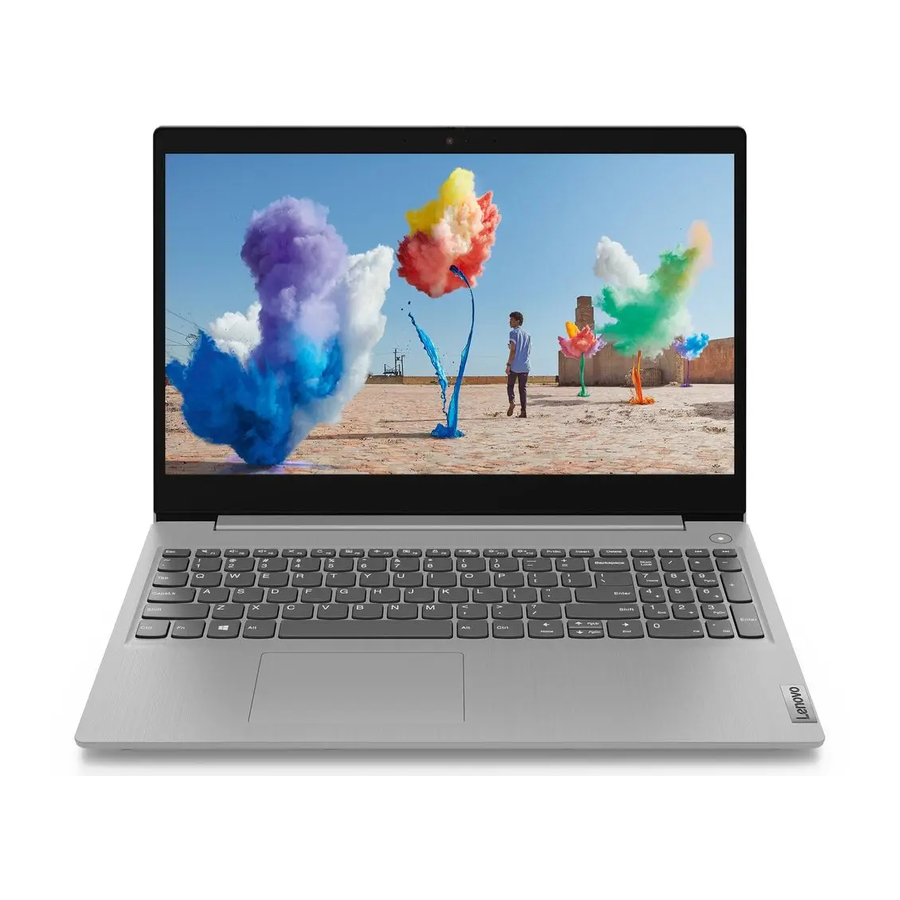
Léalo primero
Antes de utilizar esta documentación y el producto que soporta, asegúrese de leer y comprender lo siguiente:
- Avisos genéricos de seguridad y cumplimiento
- Guía de seguridad y garantía
- Guía de configuración
Acerca de esta guía
- Esta guía se aplica a los modelos de producto Lenovo que se enumeran a continuación. Las ilustraciones de esta guía pueden tener un aspecto ligeramente diferente al de su modelo de producto.
| Nombre del modelo | Tipo de máquina (MT) |
| IdeaPad 3 14ALC6 | 82KT |
| IdeaPad 3 14ITL6 | 82H7 |
| IdeaPad 3 15ALC6 | 82KU |
| IdeaPad 3 15ITL6 | 82H8 |
| IdeaPad 3 17ALC6 | 82KV |
| IdeaPad 3 17ITL6 | 82H9 |
- Esta guía puede contener información sobre accesorios, funciones y software que no están disponibles en todos los modelos.
- Esta guía contiene instrucciones basadas en el sistema operativo Windows 10. Estas instrucciones no son aplicables si instala y utiliza otros sistemas operativos.
- Microsoft® realiza cambios periódicos en las funciones del sistema operativo Windows® a través de Windows Update. Como resultado, las instrucciones relacionadas con el sistema operativo pueden quedar obsoletas. Consulte los recursos de Microsoft para obtener la información más reciente.
- El contenido de la guía está sujeto a cambios sin previo aviso. Para obtener la versión más reciente, vaya a https://support.lenovo.com.
Conozca su ordenador
Frontal
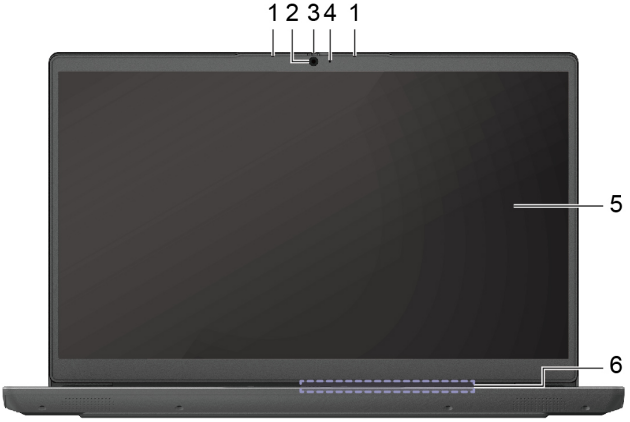
| Captura o graba sonido y voz. |
|
|
| Mueva el deslizador para cubrir o descubrir la lente de la cámara. Nota: La cubierta de la cámara le ayuda a proteger mejor su privacidad. |
| Si la luz está encendida, la cámara está en uso. |
| Muestra texto, gráficos y vídeos. Algunos modelos admiten la función multitáctil. |
| Envían y reciben ondas de radio para la LAN (red de área local) inalámbrica integrada y el módulo Bluetooth. Nota: Las antenas no son visibles desde el exterior del ordenador. |
Base
Modelos de 14 pulgadas:
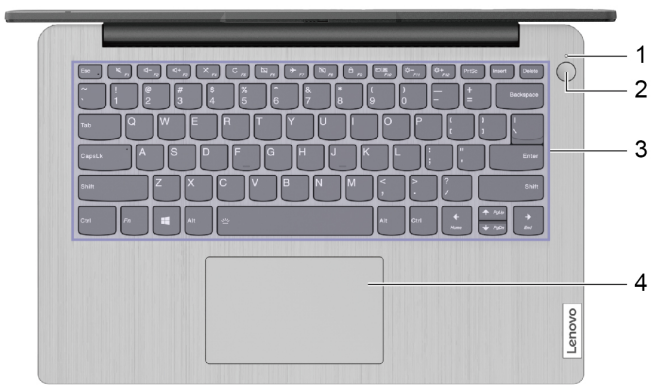
| La luz muestra el estado de alimentación del ordenador y el estado del lector de huellas dactilares. |
| Pulse el botón para encender el ordenador o ponerlo en modo de suspensión. El lector de huellas dactilares* está disponible en el botón de encendido. Inscriba y lea su huella dactilar para la autenticación del usuario. |
| Introduzca caracteres e interactúe con programas. Nota: El teclado también incluye teclas de acceso rápido y teclas de función para cambiar la configuración y realizar tareas rápidamente. |
| Realice toques con los dedos y todas las funciones de un ratón tradicional. Nota: El panel táctil también es compatible con la función multitáctil. |
* para modelos seleccionados
Modelos de 15 y 17 pulgadas:
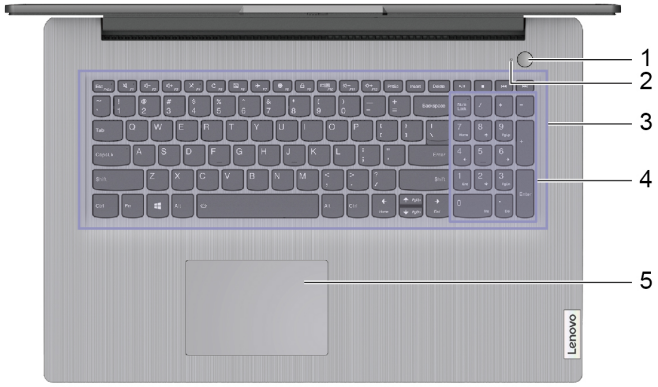
| Pulse el botón para encender el ordenador o ponerlo en modo de suspensión. El lector de huellas dactilares* está disponible en el botón de encendido. Inscriba y lea su huella dactilar para la autenticación del usuario. |
| La luz muestra el estado de alimentación del ordenador y el estado del lector de huellas dactilares. |
| Para activar o desactivar el teclado numérico, pulse la tecla Bloq Num. Nota: Si la luz de la tecla Bloq Num está encendida, el teclado numérico está en uso. |
| Introduzca caracteres e interactúe con programas. Nota: El teclado también incluye teclas de acceso rápido y teclas de función para cambiar la configuración y realizar tareas rápidamente. |
| Realice toques con los dedos y todas las funciones de un ratón tradicional. Nota: El panel táctil también es compatible con la función multitáctil. |
* para modelos seleccionados
Izquierda
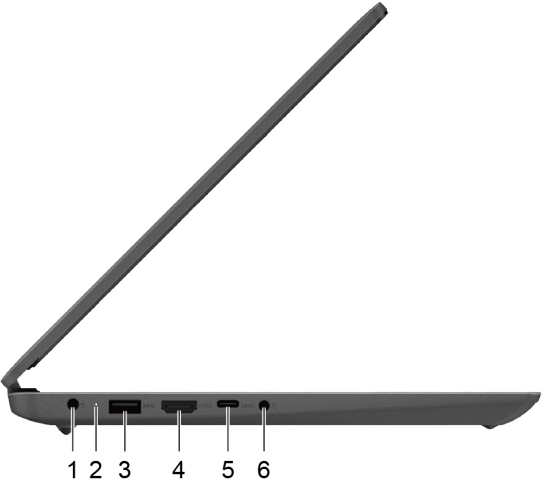
| Conéctelo a la alimentación con el cable de alimentación y el adaptador de alimentación de CA incluidos. |
| Indica si el ordenador está conectado a la alimentación de CA.
|
| Conecte un dispositivo compatible con USB, como un teclado USB, un ratón USB, un dispositivo de almacenamiento USB o una impresora USB. |
| Conéctelo a un dispositivo de audio digital o a un monitor de vídeo compatible, como un televisor de alta definición. |
| Conecte dispositivos de almacenamiento o datos externos. Nota: Es posible que se necesite un adaptador adecuado para conectar dispositivos externos. Este conector no se puede utilizar para conectar dispositivos de pantalla externos. |
| Conecte auriculares o cascos con un conector de 3,5 mm (0,14 pulgadas) y 4 polos. Nota: Este conector no admite micrófonos externos independientes. Si utiliza cascos, elija uno con un solo conector. |
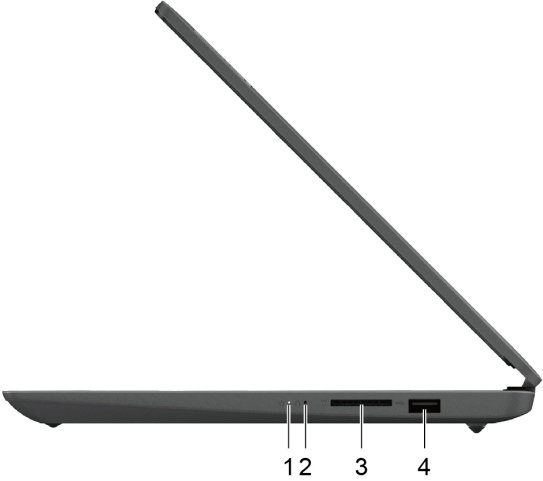
Derecha
|
|
| Pulse el botón Novo para abrir el menú Novo Button. Desde el menú, puede optar por abrir la utilidad de configuración de UEFI/BIOS, el menú de inicio o la pantalla de opciones de inicio de Windows. |
| Inserte una tarjeta SD o una MultiMediaCard (MMC) en la ranura para la transferencia o el almacenamiento de datos. |
| Conecte dispositivos compatibles con USB, como un teclado USB, un ratón USB, un dispositivo de almacenamiento USB o una impresora USB. |
Parte inferior
Modelos de 14 pulgadas:
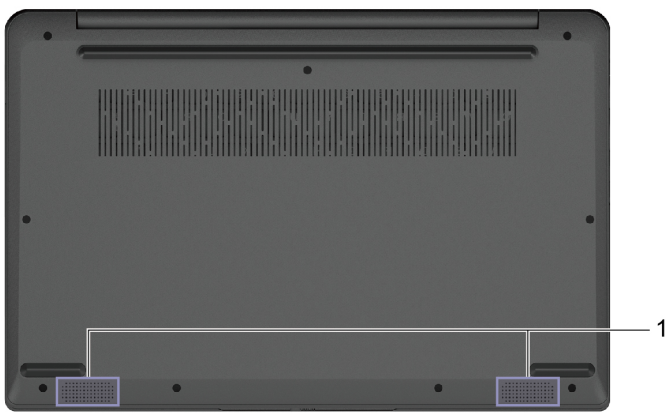
| Producen sonido. |
Modelos de 15 y 17 pulgadas:
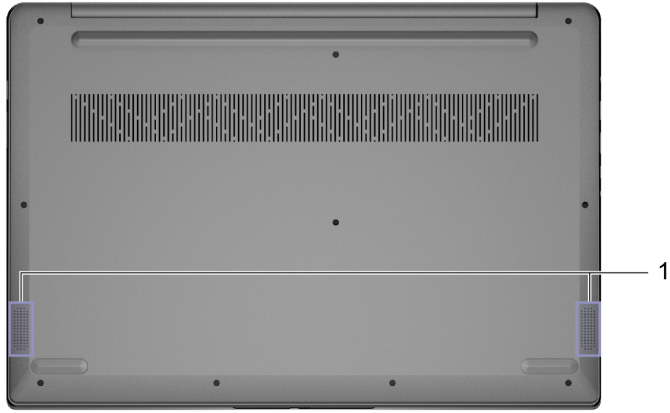
| Producen sonido. |
Características y especificaciones
| Dimensiones |
|
| Adaptador de alimentación de CA |
|
| Paquete de baterías |
|
| Microprocesador | Para ver la información del microprocesador de su ordenador, haga clic con el botón derecho del ratón en el botón Inicio y, a continuación, seleccione Sistema. |
| Memoria |
|
| Dispositivo de almacenamiento secundario |
|
| Pantalla |
|
| Teclado |
|
| Conectores y ranuras |
|
| Funciones de seguridad |
|
| Funciones inalámbricas |
|
* para modelos seleccionados
*El conector USB-C proporciona alimentación de hasta 5 V y 1,5 A para el paquete de baterías de 38 Wh cuando el ordenador no está conectado a la alimentación de CA.
Nota: La capacidad de la batería es la capacidad típica o promedio medida en un entorno de prueba específico. Las capacidades medidas en otros entornos pueden diferir, pero no son inferiores a la capacidad nominal (véase la etiqueta del producto).
Declaración sobre la velocidad de transferencia USB
Dependiendo de muchos factores, como la capacidad de procesamiento de los dispositivos host y periféricos, los atributos del archivo y otros factores relacionados con la configuración del sistema y los entornos operativos, la velocidad de transferencia real utilizando los distintos conectores USB de este dispositivo variará y será más lenta que la velocidad de datos que se indica a continuación para cada dispositivo correspondiente.
| Dispositivo USB | Velocidad de datos (Gbit/s) |
| 3.2 Gen 1 | 5 |
| 3.2 Gen 2 | 10 |
Entorno operativo
Altitud máxima (sin presurización)
3048 m (10 000 pies)
Temperatura
- A altitudes de hasta 2438 m (8000 pies)
- Funcionamiento: de 5°C a 35°C (de 41°F a 95°F)
- Almacenamiento: de 5°C a 43°C (de 41°F a 109°F)
- A altitudes superiores a 2438 m (8000 pies)
- Temperatura máxima en funcionamiento en condiciones no presurizadas: 31,3°C (88°F)
Nota: Cuando cargue la batería, su temperatura no debe ser inferior a 10°C (50°F).
Humedad relativa
- Funcionamiento: de 8% a 95% a una temperatura de bulbo húmedo de 23°C (73°F)
- Almacenamiento: de 5% a 95% a una temperatura de bulbo húmedo de 27°C (81°F)
Primeros pasos con el equipo
Primeros pasos con Windows 10
Aprenda los conceptos básicos de Windows 10 y empiece a trabajar con él de inmediato. Para obtener más información sobre Windows 10, consulte la información de ayuda de Windows.
Cuenta de Windows
Debe crear al menos una cuenta para usar el sistema operativo Windows. Puede ser una cuenta local o una cuenta de Microsoft.
Cuentas locales
Una cuenta local se crea en un dispositivo habilitado para Windows determinado y solo se puede usar en ese dispositivo. Se recomienda establecer una contraseña para cada cuenta local para evitar el acceso no autorizado al dispositivo.
Cuentas de Microsoft
Una cuenta de Microsoft es una cuenta de usuario que se usa para iniciar sesión en el software y los servicios de Microsoft. Si usa servicios de Microsoft como OneDrive, Outlook.com, Xbox Live, Office 365 y Skype, es posible que ya tenga una. Si no la tiene, puede crear una de forma gratuita.
El uso de una cuenta de Microsoft tiene dos ventajas principales:
- Inicie sesión solo una vez. Si usa una cuenta de Microsoft para iniciar sesión en Windows 10, no necesita volver a iniciar sesión para usar OneDrive, Skype, Outlook.com y otros servicios de Microsoft.
- La configuración se puede sincronizar. Si usa su cuenta de Microsoft para iniciar sesión en varios dispositivos habilitados para Windows, se puede sincronizar determinada configuración de Windows entre los dispositivos.
Cambiar entre una cuenta local y una cuenta de Microsoft
Si está usando una cuenta local para iniciar sesión en Windows 10, puede cambiar para usar una cuenta de Microsoft en su lugar.
- Abra el menú Inicio y seleccione Configuración ➙ Cuentas.
- Seleccione Iniciar sesión con una cuenta de Microsoft en su lugar.
- Si ya tiene una cuenta de Microsoft, introduzca el nombre de la cuenta y la contraseña para iniciar sesión. De lo contrario, seleccione Crear una para crear una nueva cuenta de Microsoft.
Nota: El dispositivo debe tener acceso a Internet la primera vez que use una cuenta de Microsoft en ese dispositivo.
Si quiere volver a usar una cuenta local, abra el menú Inicio y seleccione Configuración ➙ Cuentas ➙ Iniciar sesión con una cuenta local en su lugar.
Añadir cuentas de usuario adicionales
Su cuenta de usuario debe ser de tipo "Administrador" para añadir cuentas de usuario adicionales a Windows.
Añada cuentas de usuario adicionales si necesita compartir su equipo con familiares u otros usuarios.
- Abra el menú Inicio y seleccione Configuración ➙ Cuentas ➙ Familia y otros usuarios.
- Seleccione Añadir otra persona a este PC.
Nota: Para añadir miembros de la familia, debe iniciar sesión con una cuenta de Microsoft. - Defina el nombre de usuario y la contraseña para la cuenta de usuario.
Escritorio de Windows
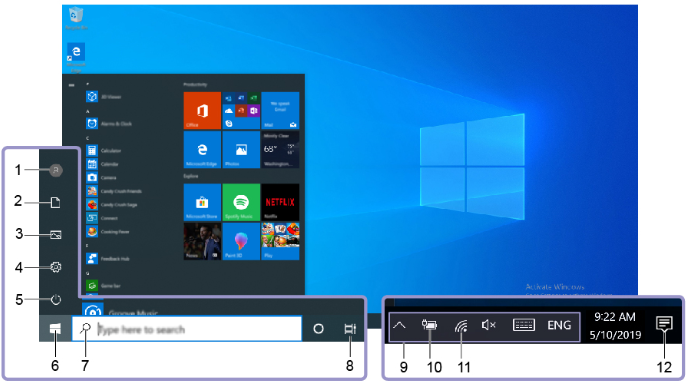
| Cambie la configuración de la cuenta, bloquee el equipo o cierre sesión en la cuenta actual. | |
| Abra la carpeta Documentos, una carpeta predeterminada para guardar los archivos recibidos. | |
| Abra la carpeta Imágenes, una carpeta predeterminada para guardar las imágenes recibidas. | |
| Abra Configuración. | |
| Apague, reinicie o ponga el equipo en modo de suspensión. | |
| Abra el menú Inicio. | |
| Introduzca lo que está buscando en el cuadro de búsqueda y obtenga resultados de búsqueda de su equipo y de la web. | |
| Muestre todas las aplicaciones abiertas y cambie entre ellas. | |
| Muestre las notificaciones y el estado más recientes de algunas funciones. | |
| Muestre el estado de la alimentación y cambie la batería o la configuración de alimentación. | |
| Conéctese a una red inalámbrica disponible y muestre el estado de la red. Cuando se conecta a una red cableada, el icono cambia a  . . | |
| Muestre las notificaciones más recientes de las aplicaciones y proporcione acceso rápido a algunas funciones. | |


Abrir el menú Inicio
- Haga clic en el botón Inicio.
- Pulse la tecla del logotipo de Windows en el teclado.
Abrir el Panel de control
- Abra el menú Inicio y seleccione Sistema de Windows ➙ Panel de control.
- Use la búsqueda de Windows.
Abrir una aplicación
- Abra el menú Inicio y seleccione la aplicación que quiere abrir.
- Use la búsqueda de Windows.
Windows Updates
Microsoft publica periódicamente actualizaciones de características y seguridad para el sistema operativo Windows. Las actualizaciones que se aplican a su versión de Windows se descargan automáticamente cuando su equipo está conectado a Internet. Cuando se descargan las actualizaciones, se le pide que reinicie el equipo para instalar estas actualizaciones.
Comprobar manualmente si hay actualizaciones
Las actualizaciones de Windows se descargan automáticamente. Sin embargo, también puede comprobar manualmente si hay actualizaciones disponibles para la versión instalada de Windows.
Atención: Solo descargue e instale actualizaciones usando Windows Update. Las actualizaciones descargadas de otras fuentes pueden incluir riesgos de seguridad.
- Seleccione Inicio ➙ Configuración ➙ Actualización y seguridad.
- Haga clic en Buscar actualizaciones.
Lenovo Vantage and Lenovo PC Manager
Lenovo Vantage y Lenovo PC Manager son aplicaciones desarrolladas por Lenovo. Usando cualquiera de las aplicaciones, puede:
- Ver la información del producto
- Ver la información de garantía y soporte
- Ejecutar un análisis de hardware y diagnosticar problemas
- Cambiar la configuración de hardware
- Actualizar Windows, los controladores y UEFI/BIOS
Es posible que Lenovo Vantage o PC Manager estén preinstalados en su equipo. Para abrirlo, introduzca el nombre del software en la búsqueda de Windows y seleccione el resultado coincidente.
Nota: Si Lenovo Vantage no está preinstalado, puede descargarlo desde la Microsoft Store.
Conectarse a redes
Su equipo le ayuda a conectarse al mundo a través de una red cableada o inalámbrica.
Conectarse a redes cableadas
Si su equipo incluye un conector Ethernet (RJ-45), puede usar un cable Ethernet para conectar su equipo a una red cableada.
Conectarse a redes Wi-Fi
Si su equipo incluye un módulo LAN inalámbrico, puede conectar su equipo a redes Wi-Fi®. El módulo LAN inalámbrico de su equipo puede ser compatible con diferentes estándares. Para algunos países o regiones, el uso de 802.11ax puede estar deshabilitado de acuerdo con las regulaciones locales.
- Haga clic en el icono de red en el área de notificación de Windows. Se muestra una lista de las redes cercanas.
Nota: Si no se muestra ninguna red, compruebe que el modo avión no esté activado. - Seleccione una red y haga clic en Conectar. Proporcione la clave de seguridad si se le solicita.
Nota: La clave de red suele ser gestionada por el administrador de la red.
Olvide una red Wi-Fi
Windows guarda una lista de redes Wi-Fi a las que se ha conectado, junto con sus contraseñas y otras configuraciones. Al hacer esto, su equipo se conecta automáticamente cuando está dentro del alcance de una red previamente conectada. Sin embargo, si la contraseña de la red ha cambiado, necesita olvidar la red para introducir una nueva contraseña.
- Seleccione Inicio ➙ Configuración ➙ Red e Internet ➙ Wi-Fi.
- Haga clic en Administrar redes conocidas.
- Haga clic en el nombre de la red y haga clic en Olvidar.
Activar y desactivar el modo avión
El modo avión es una configuración conveniente para activar y desactivar todas las comunicaciones inalámbricas de su equipo. Es posible que necesite activarlo al subir a un avión.
- Haga clic en el icono del centro de actividades en el área de notificación de Windows.
- Haga clic en el icono Modo avión para activarlo o desactivarlo.
Nota: Haga clic en Expandir si no puede encontrar el icono del modo avión.
El menú del botón Novo
El menú del botón Novo se puede mostrar antes de que se inicie el sistema operativo. Desde el menú, puede elegir
- Abrir la utilidad de configuración del BIOS/UEFI
- Abrir el menú de selección del dispositivo de arranque
- Abrir la pantalla de opciones de inicio de Windows
Nota: Desde la pantalla de opciones de inicio de Windows, puede elegir entonces- Iniciar su equipo usando una unidad de recuperación
- Restablecer su equipo
- Abrir la pantalla de opciones avanzadas
Abrir el menú del botón Novo
Para los equipos Lenovo con un botón Novo, puede pulsar el botón para abrir el menú del botón Novo.
- Apague el equipo.
- Abra la pantalla LCD y pulse el botón Novo.
Nota: Alternativamente, apague el equipo. Pulse Fn y el botón de encendido para abrir el menú del botón Novo.
Interactuar con el equipo
Teclas de acceso rápido del teclado
Algunas teclas del teclado están impresas con iconos. Estas teclas se llaman teclas de acceso rápido y se pueden pulsar solas o en combinación con la tecla Fn para abrir ciertas aplicaciones o cambiar ciertas configuraciones rápidamente. Las funciones de las teclas de acceso rápido están simbolizadas por los iconos impresos en ellas.
| Tecla de acceso rápido | Función |
 | Silenciar/reactivar el sonido. |
 | Disminuir/Aumentar el volumen del sistema. |
 | Silenciar/reactivar el micrófono. |
 | Aumentar/Disminuir el brillo de la pantalla. |
 | Cambiar los dispositivos de visualización. |
 | Activar y desactivar el modo avión. |
 | Abrir la aplicación Configuración de Windows. |
 | Bloquear la pantalla. |
 | Mostrar miniaturas de todas las aplicaciones abiertas. |
 | Abrir la aplicación Calculadora de Windows. |
 | Abrir Lenovo Vantage, Lenovo PC Manager o una barra de inicio de aplicaciones. |
 | Abrir la herramienta de recortes de Windows. |
 | Reproducir o pausar la reproducción de multimedia. |
 | Detener la reproducción de multimedia. |
 | Ir al archivo multimedia anterior en la lista de reproducción o carpeta. |
 | Ir al siguiente archivo multimedia en la lista de reproducción o carpeta. |
 | Activar/desactivar o ajustar el brillo de la retroiluminación del teclado. Nota: Esta tecla de acceso rápido se debe usar con la tecla Fn. |
Modo de tecla de acceso rápido
Algunas teclas de acceso rápido comparten teclas con las teclas de función (F1 a F12). El modo de tecla de acceso rápido es una configuración UEFI/BIOS que cambia cómo se usan las teclas de acceso rápido (o las teclas de función).
| Configuración del modo de tecla de acceso rápido | Cómo usar las teclas de acceso rápido | Cómo usar las teclas de función |
| Deshabilitado | Mantenga pulsada la tecla Fn y pulse una de las teclas de acceso rápido. | Pulse las teclas de función directamente. |
| Habilitado | Pulse las teclas de acceso rápido directamente. | Mantenga pulsada la tecla Fn y pulse una de las teclas de función. |
Nota: Las teclas de acceso rápido que no comparten teclas con las teclas de función no se ven afectadas por la configuración del modo de tecla de acceso rápido. Siempre deben usarse con la tecla Fn.
Teclado numérico
Algunos equipos Lenovo incluyen un teclado numérico dedicado en el extremo derecho del teclado. El teclado se usa para introducir números y operadores rápidamente.
Pulse la tecla NumLock para activar o desactivar el teclado numérico.
Explora tu ordenador
Administrar la energía
Utiliza la información de esta sección para lograr el mejor equilibrio entre rendimiento y eficiencia energética.
Comprobar el estado de la batería
El icono de estado de la batería  o
o  se encuentra en el área de notificación de Windows. Puedes comprobar el estado de la batería, ver el plan de energía actual y acceder a la configuración de la batería rápidamente.
Haz clic en el icono de estado de la batería para mostrar el porcentaje de energía restante de la batería y cambiar el modo de energía. Se mostrará un mensaje de advertencia cuando la batería esté baja.
Cargar la batería
Cuando la energía restante de la batería sea baja, carga la batería conectando el ordenador a la corriente alterna.
La batería se carga por completo en unas dos o cuatro horas. El tiempo de carga real depende de la capacidad de la batería, el entorno físico y de si estás utilizando el ordenador.
La carga de la batería también se ve afectada por su temperatura. El rango de temperatura recomendado para cargar la batería está entre 10 °C (50 °F) y 35 °C (95 °F).
Nota:
- Puedes comprobar la temperatura de la batería en Lenovo Vantage o Lenovo PC Manager.
- Para maximizar la vida útil de la batería, una vez que la batería esté completamente cargada, debe descargarse al 94 % o menos antes de que se le permita volver a cargarse.
- Para prolongar la vida útil de la batería, es posible que la batería optimice su capacidad de carga completa en función de tu uso. Después de periodos prolongados de uso limitado, es posible que la capacidad total de la batería no esté disponible hasta que se descargue hasta el 20 % y se recargue por completo. Para obtener más información, consulta la sección de alimentación de Lenovo Vantage.
Establecer el comportamiento del botón de encendido
De forma predeterminada, al pulsar el botón de encendido se pone el ordenador en modo de suspensión. Sin embargo, puedes cambiar el comportamiento del botón de encendido en el Panel de control de Windows.
- Haz clic con el botón derecho en el icono de estado de la batería en el área de notificación de Windows.
- Selecciona Opciones de energía ➙ Elegir el comportamiento del botón de encendido.
Un plan de energía
Un plan de energía es un conjunto de ajustes de ahorro de energía que pone a disposición un sistema operativo. Con un plan de energía, puedes establecer tiempos de espera de inactividad para que diferentes componentes de hardware entren en un estado de bajo consumo. Si tu ordenador tiene Windows 10 preinstalado, la siguiente tabla muestra el plan de energía predeterminado y algunos de sus ajustes de tiempo de espera de inactividad para tu modelo de ordenador.
- Plan de energía predeterminado: Equilibrado
- Apagar la pantalla: después de 10 minutos (con alimentación de CA)
Nota: Si tu ordenador incluye una batería integrada, se puede establecer un conjunto diferente de ajustes de tiempo de espera para que surtan efecto cuando el ordenador funciona con la energía de la batería. - Poner el ordenador en suspensión (con alimentación de CA):
- después de 10 minutos (IdeaPad 3 14ITL6, IdeaPad 3 15ITL6 y IdeaPad 3 17ITL6)
- después de 30 minutos (IdeaPad 3 14ALC6, IdeaPad 3 15ALC6 y IdeaPad 3 17ALC6)
Nota: Para reactivar el ordenador desde el estado de suspensión, pulsa el botón de encendido o cualquier tecla del teclado.
Cambiar o crear un plan de energía
Un plan de energía es un conjunto de ajustes de ahorro de energía. Puedes elegir un plan de energía predefinido o crear tus propios planes.
- Haz clic con el botón derecho en el icono de estado de la batería en el área de notificación de Windows.
- Selecciona Opciones de energía ➙ Cambiar la configuración del plan.
Establecer el modo de rendimiento
Tu ordenador puede funcionar en diferentes modos de rendimiento. El rendimiento y el consumo de energía del ordenador varían en los diferentes modos de rendimiento. Pulsa Fn + Q para alternar entre los diferentes modos de rendimiento.
Cambiar la configuración en la utilidad de configuración UEFI/BIOS
Esta sección presenta qué es UEFI/BIOS y las operaciones que puedes realizar en su utilidad de configuración.
Qué es la utilidad de configuración UEFI/BIOS
UEFI/BIOS es el primer programa que se ejecuta cuando se inicia un ordenador. UEFI/BIOS inicializa los componentes de hardware y carga el sistema operativo y otros programas. Es posible que tu ordenador incluya un programa de configuración (utilidad de configuración) con el que puedes cambiar ciertos ajustes de UEFI/BIOS.
Abrir la utilidad de configuración UEFI/BIOS
- Enciende o reinicia el ordenador.
- Pulsa F2 repetidamente una vez que el ordenador esté encendido.
Nota: Para los ordenadores con el modo de tecla de acceso rápido activado, pulsa Fn + F2.
Cambiar la secuencia de inicio
Es posible que tengas que cambiar la secuencia de inicio para permitir que el ordenador se inicie desde otro dispositivo o una ubicación de red.
- Abre la utilidad de configuración UEFI/BIOS.
- Navega hasta el menú Boot (Arranque).
- Sigue las instrucciones que aparecen en pantalla para cambiar el orden de los dispositivos en Boot Priority Order (Orden de prioridad de arranque).
Nota: También puedes cambiar la secuencia de inicio temporalmente sin abrir la utilidad de configuración. Para ello, inicia el ordenador. Cuando aparezca el logotipo de Lenovo, pulsa F12 (o Fn + F12) repetidamente.
Cambiar el modo de tecla de acceso rápido
- Abre la utilidad de configuración UEFI/BIOS.
- Selecciona Configuration ➙ Hotkey Mode (Configuración ➙ Modo de tecla de acceso rápido) y pulsa Intro.
- Cambia el ajuste a Disabled (Desactivado) o Enabled (Activado).
- Selecciona Exit ➙ Exit Saving Changes (Salir ➙ Salir guardando los cambios).
Activar o desactivar la función Always On
Para algunos ordenadores Lenovo con conectores Always On, la función Always On* se puede activar o desactivar en la utilidad de configuración UEFI/BIOS.
- Abre la utilidad de configuración UEFI/BIOS.
- Selecciona Configuration ➙ Always On USB (Configuración ➙ USB siempre activo) y pulsa Intro.
- Cambia el ajuste a Disabled (Desactivado) o Enabled (Activado).
- Selecciona Exit ➙ Exit Saving Changes (Salir ➙ Salir guardando los cambios).
*Los modelos ALC no admiten la función Always On.
Establecer contraseñas en la utilidad de configuración de UEFI/BIOS
En esta sección se presentan los tipos de contraseñas que puede establecer en la utilidad de configuración de UEFI (interfaz de firmware extensible unificada) o BIOS (sistema básico de entrada/salida).
Tipos de contraseña
Puede establecer varios tipos de contraseñas en la utilidad de configuración de UEFI/BIOS.
| Tipo de contraseña | Requisito previo | Uso |
| Contraseña de administrador | No | Debe introducirla para iniciar la utilidad de configuración. |
| Contraseña de usuario | Debe establecerse la contraseña de administrador. | Puede utilizar la contraseña de usuario para iniciar la utilidad de configuración. |
| Contraseña maestra del disco duro | No | Debe introducirla para iniciar el sistema operativo. |
| Contraseña de usuario del disco duro | Debe establecerse la contraseña maestra del disco duro. | Puede utilizar la contraseña de usuario del disco duro para iniciar el sistema operativo. |
Notas:
- Todas las contraseñas establecidas en la utilidad de configuración constan únicamente de caracteres alfanuméricos.
- Si inicia la utilidad de configuración utilizando la contraseña de usuario, solo podrá cambiar algunos ajustes.
Establecer contraseña de administrador
Establezca la contraseña de administrador para evitar el acceso no autorizado a la utilidad de configuración de UEFI/BIOS.

Atención: Si olvida la contraseña de administrador, el personal de servicio autorizado de Lenovo no podrá restablecer su contraseña. Debe llevar el equipo a un técnico de servicio autorizado de Lenovo para que le sustituyan la placa base del sistema. Se requiere un comprobante de compra y se cobrará una tarifa por las piezas y el servicio.
- Abra la utilidad de configuración de UEFI/BIOS.
- Seleccione Security ➙ Set Administrator Password (Seguridad ➙ Establecer contraseña de administrador) y pulse Intro.
- Introduzca una cadena de contraseña que contenga solo letras y números y, a continuación, pulse Intro.
- Vuelva a introducir la contraseña y pulse Intro.
- Seleccione Exit ➙ Exit Saving Changes (Salir ➙ Salir guardando los cambios).
La próxima vez que inicie el equipo, deberá introducir la contraseña de administrador para abrir la utilidad de configuración. Si Power on Password (Contraseña de encendido) está habilitada, deberá introducir la contraseña de administrador o la contraseña de usuario para iniciar el equipo.
Cambiar o eliminar la contraseña de administrador
Solo el administrador puede cambiar o eliminar la contraseña de administrador.
- Abra la utilidad de configuración de UEFI/BIOS utilizando la contraseña de administrador.
- Seleccione Security ➙ Set Administrator Password (Seguridad ➙ Establecer contraseña de administrador) y pulse Intro.
- Introduzca la contraseña actual.
- En el cuadro de texto Enter New Password (Introducir contraseña nueva), introduzca la nueva contraseña.
- En el cuadro de texto Confirm New Password (Confirmar contraseña nueva), vuelva a introducir la nueva contraseña.
Nota: Si desea eliminar la contraseña, pulse Intro en ambos cuadros de texto sin introducir ningún carácter. - Seleccione Exit ➙ Exit Saving Changes (Salir ➙ Salir guardando los cambios).
Si elimina la contraseña de administrador, también se eliminará la contraseña de usuario.
Establecer contraseña de usuario
Debe establecer la contraseña de administrador antes de poder establecer la contraseña de usuario.
Es posible que el administrador de la utilidad de configuración deba establecer una contraseña de usuario para que la utilicen otros usuarios.
- Abra la utilidad de configuración de UEFI/BIOS utilizando la contraseña de administrador.
- Seleccione Security ➙ Set User Password (Seguridad ➙ Establecer contraseña de usuario) y pulse Intro.
- Introduzca una cadena de contraseña que contenga solo letras y números y, a continuación, pulse Intro. La contraseña de usuario debe ser diferente de la contraseña de administrador.
- Vuelva a introducir la contraseña y pulse Intro.
- Seleccione Exit ➙ Exit Saving Changes (Salir ➙ Salir guardando los cambios).
Habilitar la contraseña de encendido
Si se ha establecido la contraseña de administrador, puede habilitar la contraseña de encendido para reforzar la seguridad.
- Abra la utilidad de configuración de UEFI/BIOS.
- Seleccione Security ➙ Power on Password (Seguridad ➙ Contraseña de encendido) y pulse Intro.
Nota: La contraseña de administrador debe establecerse de antemano. - Cambie el ajuste a Enabled (Habilitado).
- Seleccione Exit ➙ Exit Saving Changes (Salir ➙ Salir guardando los cambios).
Si la contraseña de encendido está habilitada, aparecerá un mensaje en la pantalla cada vez que encienda el equipo. Debe introducir la contraseña de administrador o la contraseña de usuario para iniciar el equipo.
Establecer contraseña del disco duro
Puede establecer una contraseña de disco duro en la utilidad de configuración para evitar el acceso no autorizado a sus datos.
Atención: Tenga mucho cuidado al establecer una contraseña de disco duro. Si olvida la contraseña del disco duro, el personal de servicio autorizado de Lenovo no podrá restablecer su contraseña ni recuperar los datos del disco duro. Debe llevar el equipo a un técnico de servicio autorizado de Lenovo para que le sustituyan la unidad de disco duro. Se requiere un comprobante de compra y se cobrará una tarifa por las piezas y el servicio.
- Abra la utilidad de configuración de UEFI/BIOS.
- Seleccione Security ➙ Set Hard Disk Password (Seguridad ➙ Establecer contraseña del disco duro) y pulse Intro.
Nota: Si inicia la utilidad de configuración utilizando la contraseña de usuario, no podrá establecer la contraseña del disco duro. - Siga las instrucciones que aparecen en pantalla para establecer las contraseñas maestras y de usuario.
Nota: Las contraseñas maestras y de usuario del disco duro deben establecerse al mismo tiempo. - Seleccione Exit ➙ Exit Saving Changes (Salir ➙ Salir guardando los cambios).
Si se establece la contraseña del disco duro, deberá proporcionar la contraseña correcta para iniciar el sistema operativo.
Cambiar o eliminar la contraseña del disco duro
- Abra la utilidad de configuración de UEFI/BIOS.
- Seleccione Security (Seguridad).
- Cambie o elimine la contraseña del disco duro.
Para cambiar o eliminar la contraseña maestra, seleccione Change Master Password (Cambiar contraseña maestra) y pulse Intro.
Nota: Si elimina la contraseña maestra del disco duro, también se eliminará la contraseña de usuario del disco duro.
Para cambiar la contraseña de usuario, seleccione Change User Password (Cambiar contraseña de usuario) y pulse Intro.
Nota: La contraseña de usuario del disco duro no se puede eliminar por separado. - Seleccione Exit ➙ Exit Saving Changes (Salir ➙ Salir guardando los cambios).
Restablecer o restaurar Windows
En esta sección se presentan las opciones de recuperación de Windows 10. Asegúrese de leer y seguir las instrucciones de recuperación que aparecen en pantalla.
Atención: Los datos de su ordenador podrían eliminarse durante el proceso de recuperación. Para evitar la pérdida de datos, haga una copia de seguridad de todos los datos que desee conservar.
Opciones de recuperación de Windows 10
Windows 10 le ofrece varias opciones para restaurar o restablecer su ordenador. La siguiente tabla le ayuda a decidir qué opción elegir si tiene problemas con Windows.
| Problema | Opción |
| Su ordenador no funciona bien después de instalar aplicaciones, controladores o actualizaciones. | Restaurar a un punto de restauración del sistema. |
| Su ordenador no funciona bien y no sabe cuál es la causa del problema. | Restablecer su ordenador. |
| Desea reciclar o donar su ordenador. | Restablecer su ordenador. |
| Windows no se inicia correctamente. | Utilice una unidad de recuperación para restaurar o restablecer su ordenador. |
Restaurar sistema de Windows
Restaurar sistema es una herramienta incluida en Windows 10. Supervisa los cambios en los archivos del sistema Windows y guarda el estado del sistema como un punto de restauración. Si su ordenador no funciona bien después de instalar aplicaciones, controladores o actualizaciones, puede revertir su sistema a un punto de restauración anterior.
Nota: Si revierte su sistema a un punto de restauración anterior, los datos personales no se verán afectados.
Restaurar sistema crea puntos de restauración:
- automáticamente (cuando detecta cambios en los archivos del sistema Windows)
- a intervalos regulares (si lo configura el usuario)
- en cualquier momento (si lo inicia manualmente el usuario)
Nota: Para que Restaurar sistema cree puntos de restauración, la protección del sistema debe estar activada para la unidad del sistema.
Crear un punto de restauración del sistema manualmente
Puede utilizar Restaurar sistema de Windows para crear un punto de restauración en cualquier momento.
- En el cuadro de búsqueda de Windows 10, introduzca Crear un punto de restauración y seleccione el resultado coincidente.
- Seleccione la pestaña Protección del sistema y, a continuación, seleccione Crear.
Nota: La protección del sistema debe estar activada para la unidad del sistema (normalmente con la letra de unidad C) antes de poder crear puntos de restauración. Seleccione una unidad y, a continuación, seleccione Configurar para activar o desactivar la protección del sistema.
Restaurar desde un punto de restauración del sistema
- En el cuadro de búsqueda de Windows 10, introduzca Recuperación y seleccione el resultado coincidente.
- Seleccione Abrir Restaurar sistema ➙ Siguiente.
- Seleccione un punto de restauración y, a continuación, seleccione Siguiente ➙ Finalizar.
Nota: Puede seleccionar Buscar programas afectados para comprobar qué instalación de programa y controlador está asociada a un punto de restauración concreto.
Restablecer Windows
Si Windows no funciona bien como de costumbre, puede optar por restablecerlo.
- Abra el menú Inicio y, a continuación, seleccione Configuración ➙ Actualización y seguridad ➙ Recuperación.
- En Restablecer este PC, haga clic en Comenzar.
- Elija Mantener mis archivos o Quitar todo.
Atención: Haga una copia de seguridad de los datos personales antes de elegir Quitar todo. - Siga las instrucciones que aparecen en pantalla para completar el proceso de restablecimiento.
Crear una unidad de recuperación
Utilice una unidad USB (no suministrada) para crear una unidad de recuperación de Windows. Si Windows no se inicia, puede utilizar la unidad de recuperación para restaurar o restablecer Windows.
Notas: La mayoría de las unidades USB utilizan el conector de tipo A. Si su ordenador no incluye un conector USB de tipo A, tiene dos opciones:
- Adquirir y utilizar una unidad USB con el conector de tipo C, o
- Adquirir y utilizar un adaptador de USB de tipo C a tipo A
- En el cuadro de búsqueda de Windows 10, introduzca Crear una unidad de recuperación y seleccione el resultado coincidente.
- Asegúrese de que la opción Copia de seguridad de los archivos del sistema en la unidad de recuperación está seleccionada y, a continuación, seleccione Siguiente.
- Enchufe una unidad USB a su ordenador, selecciónela y, a continuación, seleccione Siguiente ➙ Crear.
![advertencia]()
Atención: Los archivos anteriores de la unidad se eliminarán. Haga una copia de seguridad de los archivos personales antes de utilizarla para crear una unidad de recuperación.
Cuando se crea la unidad de recuperación, puede que vea una opción Eliminar la partición de recuperación de su PC. Si desea liberar espacio en la unidad de su ordenador, selecciónela y, a continuación, seleccione Eliminar. De lo contrario, seleccione Finalizar.
Utilizar una unidad de recuperación para restaurar o restablecer Windows
Si Windows no se inicia, puede utilizar una unidad de recuperación (creada con antelación) para restaurar o restablecer Windows.
- Conecte la unidad de recuperación a su ordenador; reinicie su ordenador y configúrelo para que se inicie desde la unidad de recuperación.
Nota: Para los ordenadores sin un conector USB de tipo A, es posible que tenga que adquirir y utilizar un adaptador (de USB de tipo C a tipo A) para utilizar una unidad de recuperación. - En la pantalla Elija una opción, seleccione Solucionar problemas.
- Elija una opción de recuperación.
- Seleccione Opciones avanzadas ➙ Restaurar sistema para restaurar su ordenador a un punto de restauración del sistema.
- O seleccione Recuperar desde una unidad para restablecer su ordenador.
Nota: Si no seleccionó la opción Copia de seguridad de los archivos del sistema en la unidad de recuperación al crear la unidad de recuperación, Recuperar desde una unidad no está disponible.
![advertencia]()
Atención: Todos los archivos personales creados en su ordenador se eliminarán después de la recuperación desde la unidad.
Ayuda y soporte
Preguntas frecuentes
¿Cómo abro el Panel de control? |
|
¿Cómo debo apagar mi ordenador? | Abra el menú Inicio y seleccione Alimentación ➙ Apagar. |
¿Cómo particiono mi unidad de almacenamiento? | Consulte https://support.lenovo.com/solutions/ht503851 |
¿Qué debo hacer si mi ordenador deja de responder? | Mantenga pulsado el botón de encendido hasta que el ordenador se apague. A continuación, reinicie el ordenador. |
¿Qué debo hacer si derramo líquido en el ordenador? |
 No intente drenar el líquido volcando el ordenador. Si su ordenador tiene orificios de drenaje del teclado en la parte inferior, el líquido se drenará por los orificios. |
¿Dónde puedo obtener los controladores de dispositivo y la UEFI/BIOS más recientes? |
|
Recursos de autoayuda
Utilice los siguientes recursos de autoayuda para obtener más información sobre el ordenador y solucionar problemas.
| Recursos | ¿Cómo acceder? |
Use Lenovo Vantage o Lenovo PC Manager para:
|
|
Documentación del producto:
|
|
Sitio web de soporte de Lenovo con la información de soporte más reciente de lo siguiente:
| Visite https://support.lenovo.com |
| Información de ayuda de Windows |
|
¿Qué es una CRU?
Las unidades reemplazables por el cliente (CRU) son piezas que pueden ser actualizadas o reemplazadas por el cliente. Un ordenador Lenovo puede contener los siguientes tipos de CRU:
| CRU de autoservicio | Piezas que pueden ser instaladas o reemplazadas fácilmente por el propio cliente o por técnicos de servicio capacitados a un costo adicional. |
| CRU de servicio opcional | Piezas que pueden ser instaladas o reemplazadas por clientes con un mayor nivel de habilidad. Los técnicos de servicio capacitados también pueden proporcionar servicio para instalar o reemplazar las piezas bajo el tipo de garantía designado para la máquina del cliente. |
Si tiene la intención de instalar una CRU, Lenovo le enviará la CRU. Es posible que deba devolver la pieza defectuosa que se reemplaza por la CRU. Cuando se requiere la devolución: (1) las instrucciones de devolución, una etiqueta de envío prepagada y un contenedor se incluirán con la CRU de reemplazo; y (2) es posible que se le cobre por la CRU de reemplazo si Lenovo no recibe la CRU defectuosa dentro de los treinta (30) días posteriores a la recepción de la CRU de reemplazo. Para obtener todos los detalles, consulte la Garantía limitada de Lenovo en https://www.lenovo.com/warranty/llw_02.
CRU para su modelo de producto
En la siguiente tabla se enumeran las CRU y los tipos de CRU que se definen para su modelo de producto.
| Pieza | CRU de autoservicio | CRU de servicio opcional |
| Cable de alimentación | X | |
| Adaptador de alimentación de CA | X |
Nota: Las instrucciones de reemplazo de la CRU se proporcionan en una o más de las siguientes publicaciones y están disponibles en Lenovo en cualquier momento a petición:
- la Guía del usuario del producto
- las publicaciones impresas que venían con el producto
Llamar a Lenovo
Si ha intentado corregir el problema usted mismo y aún necesita ayuda, puede llamar al Centro de soporte al cliente de Lenovo.
Antes de ponerse en contacto con Lenovo
Registre la información del producto y los detalles del problema antes de ponerse en contacto con Lenovo.
| Información del producto | Síntomas y detalles del problema |
|
|
Nota: El nombre del producto y el número de serie se suelen encontrar en la parte inferior del ordenador, ya sea impresos en una etiqueta o grabados en la cubierta.
Centro de soporte al cliente de Lenovo
Durante el período de garantía, puede llamar al Centro de soporte al cliente de Lenovo para obtener ayuda.
Números de teléfono
Para obtener una lista de los números de teléfono de soporte de Lenovo para su país o región, vaya a https://pcsupport.lenovo.com/supportphonelist.
Nota: Los números de teléfono están sujetos a cambios sin previo aviso. Si no se proporciona el número para su país o región, póngase en contacto con su distribuidor de Lenovo o con el representante de marketing de Lenovo.
Servicios disponibles durante el período de garantía
- Determinación del problema: hay personal capacitado disponible para ayudarle a determinar si tiene un problema de hardware y a decidir qué medidas son necesarias para solucionar el problema.
- Reparación de hardware de Lenovo: si se determina que el problema es causado por hardware de Lenovo en garantía, hay personal de servicio capacitado disponible para proporcionar el nivel de servicio aplicable.
- Gestión de cambios de ingeniería: ocasionalmente, puede haber cambios que sean necesarios después de que se haya vendido un producto. Lenovo o su distribuidor, si está autorizado por Lenovo, realizarán los cambios de ingeniería (EC) seleccionados que se apliquen a su hardware.
Servicios no cubiertos
- Reemplazo o uso de piezas no fabricadas para o por Lenovo o piezas no garantizadas
- Identificación de fuentes de problemas de software
- Configuración de UEFI/BIOS como parte de una instalación o actualización
- Cambios, modificaciones o actualizaciones de los controladores de dispositivos
- Instalación y mantenimiento de sistemas operativos de red (NOS)
- Instalación y mantenimiento de programas
Para conocer los términos y condiciones de la garantía limitada de Lenovo que se aplican a su producto de hardware de Lenovo, consulte "Información sobre la garantía" en la Guía de seguridad y garantía que viene con su ordenador.
Comprar servicios adicionales
Durante y después del período de garantía, puede comprar servicios adicionales de Lenovo en https://pcsupport.lenovo.com/warrantyupgrade.
La disponibilidad del servicio y el nombre del servicio pueden variar según el país o la región.
Información sobre accesibilidad y ergonomía
En este capítulo se proporciona información sobre accesibilidad y ergonomía.
Información sobre accesibilidad
Lenovo se compromete a proporcionar a los usuarios con limitaciones auditivas, visuales y de movilidad un mayor acceso a la información y la tecnología. En esta sección se proporciona información sobre las formas en que estos usuarios pueden sacar el máximo partido de su experiencia informática. También puede obtener la información de accesibilidad más actualizada en el siguiente sitio web:
https://www.lenovo.com/accessibility
Métodos abreviados de teclado
La siguiente lista contiene métodos abreviados de teclado que pueden ayudar a que su equipo sea más fácil de usar.
Nota: Dependiendo de su teclado, es posible que algunos de los siguientes métodos abreviados de teclado no estén disponibles.
- Tecla del logotipo de Windows + U: Abrir el Centro de accesibilidad
- Mayús derecha durante ocho segundos: Activar o desactivar las teclas de filtro • Mayús cinco veces: Activar o desactivar las teclas especiales
- Bloq Num durante cinco segundos: Activar o desactivar las teclas de alternancia
- Alt izquierda+Mayús izquierda+Bloq Num: Activar o desactivar las teclas del ratón
- Alt izquierda+Mayús izquierda+Impr Pant (o PrtSc): Activar o desactivar el contraste alto
Para obtener más información, vaya a https://windows.microsoft.com/ y, a continuación, busque con cualquiera de las siguientes palabras clave: métodos abreviados de teclado, combinaciones de teclas, teclas de acceso directo.
Centro de accesibilidad
El Centro de accesibilidad del sistema operativo Windows le permite configurar sus equipos para adaptarlos a sus necesidades físicas y cognitivas.
Para acceder al Centro de accesibilidad:
- Vaya a Panel de control y vea por Categoría.
- Haga clic en Accesibilidad ➙ Centro de accesibilidad.
- Elija la herramienta adecuada siguiendo las instrucciones que aparecen en pantalla.
El Centro de accesibilidad incluye principalmente las siguientes herramientas:
- Lupa
La lupa es una utilidad útil que amplía toda la pantalla o parte de la pantalla para que pueda ver mejor los elementos. - Narrador
El Narrador es un lector de pantalla que lee en voz alta lo que se muestra en la pantalla y describe eventos como mensajes de error. - Teclado en pantalla
Si prefiere escribir o introducir datos en su equipo con un ratón, un joystick u otro dispositivo señalador en lugar de un teclado físico, puede utilizar el Teclado en pantalla. El Teclado en pantalla muestra un teclado visual con todas las teclas estándar. Puede seleccionar las teclas con el ratón u otro dispositivo señalador, o puede pulsar para seleccionar las teclas si su equipo es compatible con la pantalla multitáctil. - Contraste alto
El Contraste alto es una función que aumenta el contraste de color de algunos textos e imágenes en la pantalla. Como resultado, esos elementos son más distintos y fáciles de identificar. - Teclado personalizado
Ajuste la configuración del teclado para que sea más fácil de usar. Por ejemplo, puede usar el teclado para controlar el puntero y hacer que el teclado sea más fácil de escribir ciertas combinaciones de teclas. - Ratón personalizado
Ajuste la configuración del ratón para que sea más fácil de usar. Por ejemplo, puede cambiar la apariencia del puntero y hacer que el ratón sea más fácil de administrar las ventanas.
Reconocimiento de voz
El Reconocimiento de voz le permite controlar su equipo por voz.
Puede utilizar instrucciones verbales para controlar el teclado y el ratón. Con las instrucciones verbales, puede iniciar programas, abrir menús, hacer clic en objetos en la pantalla, dictar texto en documentos y escribir y enviar correos electrónicos.
Para usar el Reconocimiento de voz:
- Vaya a Panel de control y vea por Categoría.
- Haga clic en Accesibilidad ➙ Reconocimiento de voz.
- Siga las instrucciones que aparecen en pantalla.
Tecnologías de lectura de pantalla
Las tecnologías de lectura de pantalla se centran principalmente en las interfaces de programas de software, los sistemas de ayuda y diversos documentos en línea. Para obtener información adicional sobre los lectores de pantalla, consulte lo siguiente:
- Uso de archivos PDF con lectores de pantalla: https://www.adobe.com/accessibility.html?promoid=DJGVE
- Uso del lector de pantalla JAWS: https://www.freedomscientific.com/Products/Blindness/JAWS
- Uso del lector de pantalla NVDA: https://www.nvaccess.org/
Resolución de pantalla
Puede facilitar la lectura del texto y las imágenes en la pantalla ajustando la resolución de pantalla de su equipo.
Para ajustar la resolución de la pantalla:
- Haga clic con el botón derecho en un área en blanco del escritorio y, a continuación, haga clic en Configuración de pantalla ➙ Pantalla.
- Siga las instrucciones que aparecen en pantalla.
Nota: Establecer una resolución demasiado baja podría impedir que algunos elementos quepan en la pantalla.
Tamaño de elemento personalizable
Puede facilitar la lectura de los elementos en la pantalla cambiando el tamaño del elemento.
- Para cambiar el tamaño del elemento temporalmente, use la herramienta Lupa en el Centro de accesibilidad.
- Para cambiar el tamaño del elemento permanentemente:
- Cambiar el tamaño de todos los elementos en la pantalla.
- Haga clic con el botón derecho en un área en blanco del escritorio y, a continuación, haga clic en Configuración de pantalla ➙ Pantalla.
- Cambie el tamaño del elemento siguiendo las instrucciones que aparecen en pantalla. Para algunas aplicaciones, es posible que la configuración no surta efecto hasta que cierre la sesión y vuelva a iniciarla.
- Cambiar el tamaño de los elementos en una página web.
Mantenga presionada la tecla Ctrl y, a continuación, presione la tecla de signo más (+) para ampliar o la tecla de signo menos (–) para reducir el tamaño del texto. - Cambiar el tamaño de los elementos en el escritorio o una ventana.
Nota: Es posible que esta función no funcione en algunas ventanas.
Si el ratón tiene una rueda, mantenga presionada la tecla Ctrl y, a continuación, gire la rueda para cambiar el tamaño del elemento.
- Cambiar el tamaño de todos los elementos en la pantalla.
Conectores estándar de la industria
Su equipo proporciona conectores estándar de la industria que le permiten conectar dispositivos de asistencia.
Documentación en formatos accesibles
Lenovo proporciona documentación electrónica en formatos accesibles, como archivos PDF correctamente etiquetados o archivos de lenguaje de marcado de hipertexto (HTML). La documentación electrónica de Lenovo está desarrollada para garantizar que los usuarios con discapacidad visual puedan leer la documentación a través de un lector de pantalla. Cada imagen en la documentación también incluye texto alternativo adecuado para que los usuarios con discapacidad visual puedan entender la imagen cuando usan un lector de pantalla.
Información sobre ergonomía
Una buena práctica ergonómica es importante para sacar el máximo partido de su equipo personal y evitar molestias. Organice su lugar de trabajo y el equipo que utiliza para adaptarlos a sus necesidades individuales y al tipo de trabajo que realiza. Además, utilice hábitos de trabajo saludables para maximizar su rendimiento y comodidad al utilizar su equipo.
Trabajar en la oficina virtual podría significar adaptarse a los cambios frecuentes en su entorno. Adaptarse a las fuentes de luz circundantes, los asientos activos y la colocación del hardware de su equipo puede ayudarle a mejorar su rendimiento y lograr una mayor comodidad.
Este ejemplo muestra a alguien en un entorno convencional. Incluso cuando no se encuentra en tal entorno, puede seguir muchos de estos consejos. Desarrolle buenos hábitos y le servirán bien.
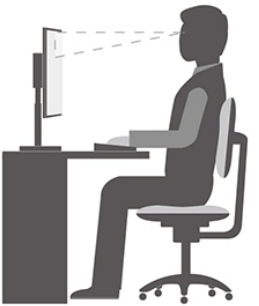
Postura general: Realice modificaciones menores en su postura de trabajo para evitar la aparición de molestias causadas por largos períodos de trabajo en la misma posición. Los descansos cortos frecuentes de su trabajo también ayudan a prevenir molestias menores asociadas con su postura de trabajo.
Pantalla: Coloque la pantalla para mantener una distancia de visualización cómoda de 510 mm a 760 mm (20 pulgadas a 30 pulgadas). Evite el deslumbramiento o los reflejos en la pantalla de la iluminación cenital o de fuentes de luz externas. Mantenga la pantalla limpia y configure el brillo a niveles que le permitan ver la pantalla con claridad. Pulse las teclas de control de brillo para ajustar el brillo de la pantalla.
Posición de la cabeza: Mantenga la cabeza y el cuello en una posición cómoda y neutral (vertical o erguida).
Silla: Utilice una silla que le brinde un buen soporte para la espalda y ajuste de altura del asiento. Utilice los ajustes de la silla para adaptarse mejor a su postura de comodidad.
Posición del brazo y la mano: Si está disponible, utilice los reposabrazos de la silla o un área en su superficie de trabajo para proporcionar soporte de peso para sus brazos. Mantenga sus antebrazos, muñecas y manos en una posición relajada y neutral (horizontal). Escriba con un toque suave sin golpear las teclas.
Posición de la pierna: Mantenga los muslos paralelos al suelo y los pies apoyados en el suelo o en un reposapiés.
¿Qué sucede si está de viaje?
Es posible que no sea posible observar las mejores prácticas ergonómicas cuando está utilizando su equipo mientras está en movimiento o en un entorno informal. Independientemente del entorno, intente observar tantos consejos como sea posible. Sentarse correctamente y utilizar una iluminación adecuada, por ejemplo, le ayuda a mantener niveles deseables de comodidad y rendimiento. Si su área de trabajo no está en un entorno de oficina, asegúrese de tomar nota especial de emplear asientos activos y tomar descansos de trabajo. Hay muchas soluciones de productos disponibles para ayudarle a modificar y ampliar su equipo para que se adapte mejor a sus necesidades. Puede encontrar algunas de estas opciones en https://www.lenovo.com/accessories. Explore sus opciones para soluciones de acoplamiento y productos externos que proporcionen la capacidad de ajuste y las características que desea.
¿Preguntas sobre la visión?
Las pantallas de visualización de los equipos portátiles están diseñadas para cumplir con los más altos estándares. Estas pantallas de visualización le proporcionan imágenes claras y nítidas y pantallas grandes y brillantes que son fáciles de ver, pero fáciles para los ojos. Cualquier actividad visual concentrada y sostenida puede ser agotadora. Si tiene preguntas sobre la fatiga ocular o la incomodidad visual, consulte a un especialista en el cuidado de la visión para obtener asesoramiento.
Activar la luz nocturna
La luz nocturna es un interruptor en Windows que puede activar y desactivar. Cuando está activada, la pantalla muestra colores más cálidos y se reduce la cantidad de luz azul emitida. Habilitar la luz nocturna reduce las posibilidades de desarrollar fatiga ocular o tensión ocular.
- Haga clic en el icono de notificación en el área de notificación de Windows.
- Haga clic en el icono Luz nocturna para activarlo o desactivarlo.
Nota: Haga clic en Expandir si no puede encontrar el icono de luz nocturna.
Para obtener más orientación sobre cómo reducir la fatiga ocular o la tensión ocular, vaya a https://www.lenovo.com/us/en/compliance/visual-fatigue.
Ajustar la temperatura del color
Si el modo de luz nocturna de Windows 10 está activado, puede ajustar la temperatura de color de la pantalla.
- Seleccione Inicio ➙ Configuración.
- Seleccione Sistema ➙ Pantalla ➙ Configuración de luz nocturna.
- Mueva el control deslizante para ajustar la temperatura del color.
Nota: Los equipos Lenovo seleccionados tienen certificación de baja luz azul. Estos equipos se prueban con la luz nocturna encendida y la temperatura de color establecida en el valor predeterminado de 48.
Evite el contacto corporal constante con secciones calientes específicas
Cuando el equipo está en funcionamiento, debe colocarse sobre una superficie dura y plana con su área inferior sin contacto con la piel desnuda del usuario. En condiciones normales de funcionamiento, la temperatura de la superficie inferior permanecerá dentro de un rango aceptable como se define en IEC 62368-1, pero tales temperaturas aún pueden ser lo suficientemente altas como para causar molestias o daños al usuario si se toca directamente durante más de 1 minuto a la vez. Como tal, se recomienda que los usuarios eviten el contacto directo prolongado con la parte inferior del equipo.
Nota: Algunos equipos Lenovo incluyen una pantalla que se puede girar 360 grados. Cuando esos productos se utilizan como una tableta, las temperaturas de todas las piezas accesibles están dentro de un rango aceptable como se define en IEC 62368-1.
Información sobre el cumplimiento de normativas
Este apéndice proporciona declaraciones de cumplimiento que son específicas para su modelo de equipo. El Seguridad genéricay avisos de cumplimiento contiene declaraciones de cumplimiento que son comunes a todos los productos de equipo personal de Lenovo. Si su equipo incluye módulos inalámbricos preinstalados de fábrica, el Aviso normativo contiene información de cumplimiento para todos los módulos inalámbricos compatibles. Para descargar estas publicaciones, vaya a https://www.lenovo.com/compliance.
Declaración de conformidad del proveedor de la Comisión Federal de Comunicaciones (FCC)
La siguiente información se refiere a:
| Nombre del modelo | Tipo de máquina (MT) |
| IdeaPad 3 14ALC6 | 82KT |
| IdeaPad 3 14ITL6 | 82H7 |
| IdeaPad 3 15ALC6 | 82KU |
| IdeaPad 3 15ITL6 | 82H8 |
| IdeaPad 3 17ALC6 | 82KV |
| IdeaPad 3 17ITL6 | 82H9 |
Este equipo ha sido probado y cumple con los límites para un dispositivo digital de Clase B, de acuerdo con la Parte 15 de las Reglas de la FCC. Estos límites están diseñados para proporcionar una protección razonable contra interferencias perjudiciales en una instalación residencial. Este equipo genera, usa y puede irradiar energía de radiofrecuencia y, si no se instala y usa de acuerdo con las instrucciones, puede causar interferencias perjudiciales en las comunicaciones de radio. Sin embargo, no hay garantía de que no se produzcan interferencias en una instalación en particular. Si este equipo causa interferencias perjudiciales en la recepción de radio o televisión, lo que se puede determinar apagando y encendiendo el equipo, se anima al usuario a intentar corregir la interferencia mediante una o más de las siguientes medidas:
- Reoriente o reubique la antena receptora.
- Aumente la separación entre el equipo y el receptor.
- Conecte el equipo a una toma de corriente en un circuito diferente al que está conectado el receptor.
- Consulte a un distribuidor autorizado o representante de servicio para obtener ayuda.
Lenovo no es responsable de ninguna interferencia de radio o televisión causada por el uso de cables y conectores que no sean los recomendados por Lenovo o por cambios o modificaciones no autorizados en este equipo. Los cambios o modificaciones no autorizados podrían anular la autoridad del usuario para operar el equipo.
Este dispositivo cumple con la Parte 15 de las Reglas de la FCC. El funcionamiento está sujeto a las siguientes dos condiciones: (1) este dispositivo no puede causar interferencias perjudiciales y (2) este dispositivo debe aceptar cualquier interferencia recibida, incluidas las interferencias que puedan causar un funcionamiento no deseado.
Parte responsable:
Lenovo (United States) Incorporated
7001 Development Drive
Morrisville, NC 27560
Correo electrónico: FCC@lenovo.com
Ubicación del ID de la FCC y el ID de IC

Si compró su equipo en los Estados Unidos o Canadá y el equipo incluye módulos inalámbricos preinstalados de fábrica, un fragmento de texto que contiene cadenas de identificación para estos módulos (ID de la FCC e ID de IC) está visible en la cubierta inferior del equipo. El texto puede estar grabado con láser en la cubierta inferior o en una etiqueta física adherida a él. Para obtener el ID de la FCC o el ID de IC para el módulo inalámbrico preinstalado de fábrica, compruebe la cubierta inferior para ver las cadenas directamente después de "FCC ID" o "IC ID".
Avisos y marcas comerciales
Avisos
Es posible que Lenovo no ofrezca los productos, servicios o funciones que se describen en este documento en todos los países. Póngase en contacto con su representante local de Lenovo para obtener información sobre los productos y servicios que están disponibles actualmente en su zona. Cualquier referencia a un producto, programa o servicio de Lenovo no pretende establecer ni dar a entender que solo se puede utilizar ese producto, programa o servicio de Lenovo. En su lugar, se puede utilizar cualquier producto, programa o servicio funcionalmente equivalente que no infrinja ningún derecho de propiedad intelectual de Lenovo. No obstante, es responsabilidad del usuario evaluar y verificar el funcionamiento de cualquier otro producto, programa o servicio.
Lenovo puede tener patentes o programas de patentes pendientes que cubran el contenido descrito en este documento. La entrega de este documento no le otorga ninguna licencia sobre estas patentes. Puede enviar consultas sobre licencias, por escrito, a:
Lenovo (United States), Inc.
8001 Development Drive
Morrisville, NC 27560 U.S.A.
Atención: Lenovo Director of Licensing
LENOVO PROPORCIONA ESTA PUBLICACIÓN "TAL CUAL" SIN GARANTÍA DE NINGÚN TIPO, YA SEA EXPRESA
O IMPLÍCITA, INCLUIDAS, PERO NO LIMITADAS A, LAS GARANTÍAS IMPLÍCITAS DE NO INFRACCIÓN, COMERCIABILIDAD O IDONEIDAD PARA UN PROPÓSITO PARTICULAR. Algunas jurisdicciones no permiten la exención de responsabilidad de garantías expresas o implícitas en determinadas transacciones, por lo que es posible que esta declaración no se aplique en su caso.
Se realizan cambios periódicamente en la información contenida en este documento; estos cambios se incorporarán en las nuevas ediciones de la publicación. Para proporcionar un mejor servicio, Lenovo se reserva el derecho de mejorar o modificar los productos y programas de software descritos en los manuales incluidos con su equipo, y el contenido del manual, en cualquier momento sin previo aviso.
Es posible que la interfaz de software y la función y la configuración de hardware descritas en los manuales incluidos con su equipo no coincidan exactamente con la configuración real del equipo que adquiere. Para la configuración del producto, consulte el contrato relacionado (si lo hay) o la lista de embalaje del producto, o consulte al distribuidor para las ventas del producto. Lenovo puede utilizar o distribuir cualquier información que proporcione de la forma que considere oportuna sin incurrir en ninguna obligación.
Los productos descritos en este documento no están destinados a ser utilizados en implantes u otras aplicaciones de soporte vital en las que el mal funcionamiento pueda provocar lesiones o la muerte de personas. La información contenida en este documento no afecta ni modifica las especificaciones o garantías de los productos de Lenovo. Nada en este documento funcionará como una licencia expresa o implícita o indemnización bajo los derechos de propiedad intelectual de Lenovo o de terceros. Toda la información contenida en este documento se obtuvo en entornos específicos y se presenta a modo de ilustración. El resultado obtenido en otros entornos operativos puede variar.
Lenovo puede utilizar o distribuir cualquier información que proporcione de la forma que considere oportuna sin incurrir en ninguna obligación.
Cualquier referencia en esta publicación a sitios web que no sean de Lenovo se proporciona únicamente por comodidad y no sirve en modo alguno como respaldo de dichos sitios web. Los materiales de dichos sitios web no forman parte de los materiales de este producto de Lenovo, y el uso de dichos sitios web es bajo su propio riesgo.
Todos los datos de rendimiento contenidos en este documento se determinaron en un entorno controlado. Por lo tanto, el resultado obtenido en otros entornos operativos puede variar significativamente. Algunas mediciones pueden haberse realizado en sistemas de nivel de desarrollo y no hay garantía de que estas mediciones sean las mismas en los sistemas disponibles de forma general. Además, algunas mediciones pueden haberse estimado mediante extrapolación. Los resultados reales pueden variar. Los usuarios de este documento deben verificar los datos aplicables para su entorno específico.
Este documento está protegido por derechos de autor de Lenovo y no está cubierto por ninguna licencia de código abierto, incluido cualquier acuerdo de Linux que pueda acompañar al software incluido con este producto. Lenovo puede actualizar este documento en cualquier momento sin previo aviso.
Para obtener la información más reciente o cualquier pregunta o comentario, póngase en contacto con el sitio web de Lenovo o visítelo:
Marcas comerciales
Lenovo, el logotipo de Lenovo e IdeaPad son marcas comerciales de Lenovo. Microsoft, Windows, Windows Hello, OneDrive, Outlook, Skype, Office 365, Direct3D y Cortana son marcas comerciales del grupo de empresas de Microsoft. DisplayPort es una marca comercial de Video Electronics Standards Association. Los términos HDMI y HDMI High-Definition Multimedia Interface, y el logotipo de HDMI son marcas comerciales o marcas comerciales registradas de HDMI Licensing Administrator, Inc. en los Estados Unidos y otros países. Wi-Fi y Miracast son marcas comerciales registradas de Wi-Fi Alliance. USB-C es una marca comercial de USB Implementers Forum. Todas las demás marcas comerciales son propiedad de sus respectivos propietarios.
Primera edición (enero de 2021)
© Copyright Lenovo 2021.
AVISO DE DERECHOS LIMITADOS Y RESTRINGIDOS: Si los datos o el software se entregan de conformidad con un contrato de la Administración de Servicios Generales "GSA", el uso, la reproducción o la divulgación están sujetos a las restricciones establecidas en el Contrato N.º GS- 35F-05925.

Referencias
Cómo particionar su unidad de disco duro en Windows 7 y Windows 10 - Soporte de Lenovo en EE. UU.
Soporte de Lenovo: controladores, actualizaciones, guías prácticas, ayuda técnica y más - Soporte de Lenovo en EE. UU.
![www.lenovo.com]() https://www.lenovo.com/warranty/llw_
https://www.lenovo.com/warranty/llw_![www.lenovo.com]() Contenido de funciones de accesibilidad | Lenovo EE. UU.
Contenido de funciones de accesibilidad | Lenovo EE. UU.Experimente la potencia de Windows 11 OS, ordenadores y aplicaciones | Microsoft
![www.freedomscientific.com]() JAWS® – Freedom Scientific
JAWS® – Freedom Scientific![www.nvaccess.org]() NV Access
NV Access![www.lenovo.com]() Accesorios para ordenador, portátil, sobremesa, tableta, ThinkPad | Lenovo EE. UU.
Accesorios para ordenador, portátil, sobremesa, tableta, ThinkPad | Lenovo EE. UU.![www.lenovo.com]() Cumplimiento normativo | Lenovo EE. UU.
Cumplimiento normativo | Lenovo EE. UU.![www.lenovo.com]() Cumplimiento normativo | Lenovo EE. UU.
Cumplimiento normativo | Lenovo EE. UU.(Inglés) Avisos genéricos de seguridad y cumplimiento - Soporte de Lenovo en EE. UU.
![support.microsoft.com]() Soporte de Microsoft
Soporte de MicrosoftGarantía limitada de Lenovo - 02 (LLW-02) - Soporte de Lenovo en EE. UU.
SupportPhoneList - Soporte de Lenovo en EE. UU.
warrantylookup - Soporte de Lenovo en EE. UU.
![www.lenovo.com]() Cumplimiento normativo | Minimización de la fatiga visual | Lenovo EE. UU.
Cumplimiento normativo | Minimización de la fatiga visual | Lenovo EE. UU.(Inglés) Avisos genéricos de seguridad y cumplimiento - Soporte de Lenovo en EE. UU.


Descargar el manual
Aquí puede descargar la versión PDF completa del manual. Puede contener instrucciones de seguridad adicionales, información de garantía, reglas de la FCC, etc.
Descargar Manual de la serie Lenovo IdeaPad 3


