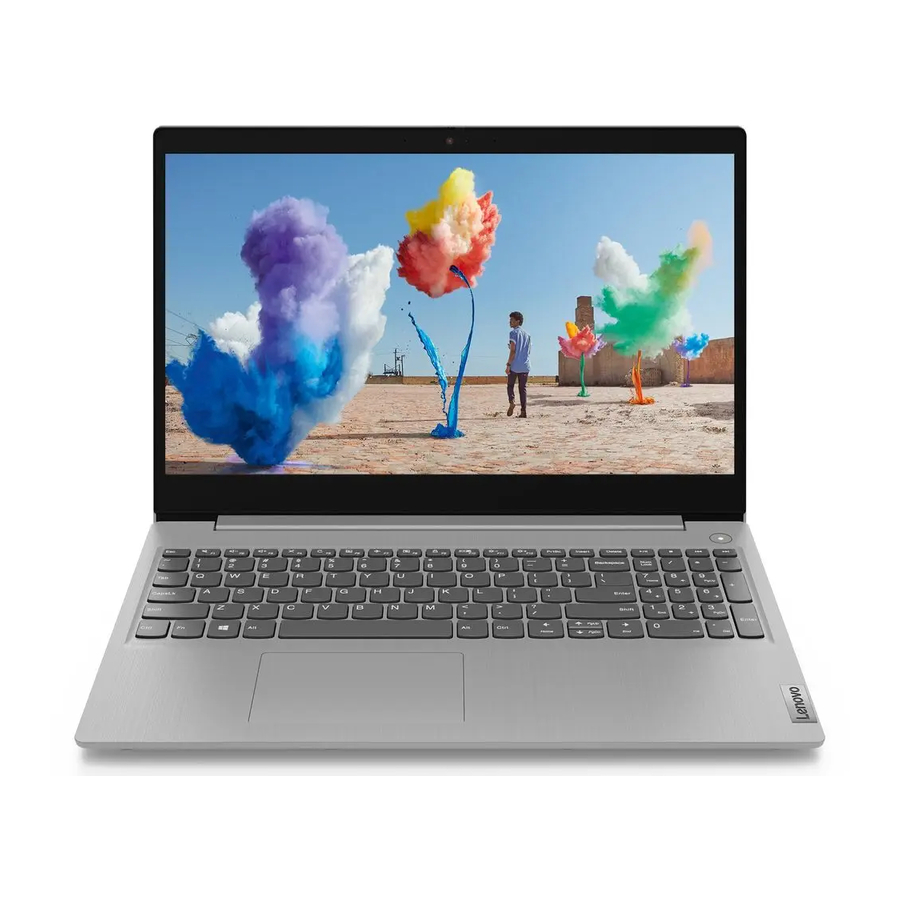
Lenovo IdeaPad 3 Series Manual (Príručka pre Lenovo IdeaPad 3 Series)
- 1 About this guide (O tejto príručke)
- 2 Meet your computer (Spoznajte svoj počítač)
- 3 Začíname s počítačom
-
4
Preskúmajte svoj počítač
- 4.1 Správa napájania
- 4.2 Zmena nastavení v nástroji UEFI/BIOS setup utility (nastavenie systému UEFI/BIOS)
- 4.3 Nastavenie hesiel v nástroji na nastavenie UEFI/BIOS
- 4.4 Obnovenie alebo obnovenie systému Windows
- 5 Pomoc a podpora
- 6 Informácie o prístupnosti a ergonómii
- 7 Informácie o zhode
- 8 Oznámenia a ochranné známky
- 9 Referencie
- 10 Stiahnuť návod
- 11 V iných jazykoch
Read this first (Prečítajte si najprv)
Before using this documentation and the product it supports, ensure that you read and understand the following: (Pred použitím tejto dokumentácie a produktu, ktorý podporuje, sa uistite, že ste si prečítali a porozumeli nasledujúcemu:)
- Generic Safety and Compliance Notices (Všeobecné bezpečnostné a súladové upozornenia)
- Safety and Warranty Guide (Bezpečnostná príručka a záruka)
- Setup Guide (Príručka nastavenia)
About this guide (O tejto príručke)
- This guide applies to Lenovo product model(s) listed below. Illustrations in this guide may look slightly different from your product model. (Táto príručka sa vzťahuje na modely produktov Lenovo uvedené nižšie. Ilustrácie v tejto príručke sa môžu mierne líšiť od vášho modelu produktu.)
| Model name (Názov modelu) | Machine type (MT) (Typ stroja (MT)) |
| IdeaPad 3 14ALC6 | 82KT |
| IdeaPad 3 14ITL6 | 82H7 |
| IdeaPad 3 15ALC6 | 82KU |
| IdeaPad 3 15ITL6 | 82H8 |
| IdeaPad 3 17ALC6 | 82KV |
| IdeaPad 3 17ITL6 | 82H9 |
- This guide may contain information about accessories, features, and software that are not available on all models. (Táto príručka môže obsahovať informácie o príslušenstve, funkciách a softvéri, ktoré nie sú dostupné na všetkých modeloch.)
- This guide contains instructions that are based on the Windows 10 operating system. These instructions are not applicable if you install and use other operating systems. (Táto príručka obsahuje pokyny, ktoré sú založené na operačnom systéme Windows 10. Tieto pokyny nie sú použiteľné, ak inštalujete a používate iné operačné systémy.)
- Microsoft® makes periodic feature changes to the Windows® operating system through Windows Update. As a result, the operating system related instructions may become outdated. Refer to Microsoft resources for the latest information. (Microsoft® vykonáva pravidelné zmeny funkcií v operačnom systéme Windows® prostredníctvom služby Windows Update. V dôsledku toho sa pokyny týkajúce sa operačného systému môžu stať zastaranými. Najnovšie informácie nájdete v zdrojoch spoločnosti Microsoft.)
- The content of the guide is subject to change without notice. To obtain the latest version, go to https://support.lenovo.com. (Obsah príručky sa môže zmeniť bez predchádzajúceho upozornenia. Najnovšiu verziu získate na stránke https://support.lenovo.com.)
Meet your computer (Spoznajte svoj počítač)
Front (Predná strana)
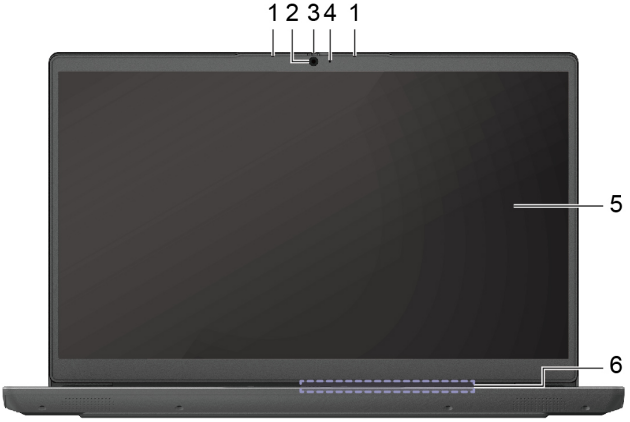
| Capture or record sound and voice. (Zaznamenávajte alebo nahrávajte zvuk a hlas.) |
|
|
| Move the slider to cover or uncover the camera lens. (Posuňte posúvač, aby ste zakryli alebo odkryli objektív kamery.) Note:(Poznámka:) The camera cover helps you better protect your privacy. (Kryt kamery vám pomáha lepšie chrániť vaše súkromie.) |
| If the light is on, the camera is in use. (Ak svieti kontrolka, kamera sa používa.) |
| Display text, graphics, and videos. Selected models support multi- touch function. (Zobrazuje text, grafiku a videá. Vybrané modely podporujú funkciu multi-touch.) |
| Send and receive radio waves for the built-in wireless LAN (local area network) and Bluetooth module. (Odosielajte a prijímajte rádiové vlny pre vstavanú bezdrôtovú sieť LAN (lokálna sieť) a modul Bluetooth.) Note: (Poznámka:) The antennas are not visible from the outside of the computer. (Antény nie sú viditeľné z vonkajšej strany počítača.) |
Base (Základňa)
14–inch models: (14-palcové modely:)
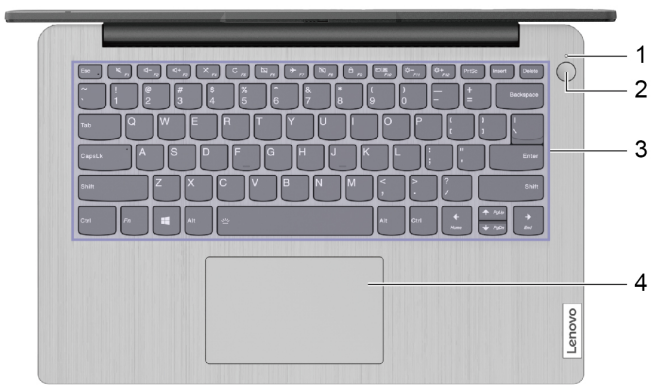
| The light shows power status of the computer and the status of fingerprint reader. (Svetlo zobrazuje stav napájania počítača a stav čítačky odtlačkov prstov.) |
| Press the button to turn on the computer or put the computer into sleep mode. Finger print reader* is available on power button. Enroll and read your fingerprint for user authentication. (Stlačením tlačidla zapnete počítač alebo prepnete počítač do režimu spánku. Čítačka odtlačkov prstov* je k dispozícii na tlačidle napájania. Zaregistrujte a prečítajte si odtlačok prsta na overenie používateľa.) |
| Enter characters and interact with programs. (Zadávajte znaky a interagujte s programami.) Note: (Poznámka:) The keyboard also includes hotkeys and function keys for changing settings and performing tasks quickly. (Klávesnica obsahuje aj klávesové skratky a funkčné klávesy na rýchlu zmenu nastavení a vykonávanie úloh.) |
| Perform finger touch and all the functions of a traditional mouse. (Vykonávajte dotyk prstom a všetky funkcie tradičnej myši.) Note: (Poznámka:) The touchpad also supports multi-touch function. (Touchpad podporuje aj funkciu multi-touch.) |
* for selected models (* pre vybrané modely)
15–inch and 17–inch models: (15-palcové a 17-palcové modely:)
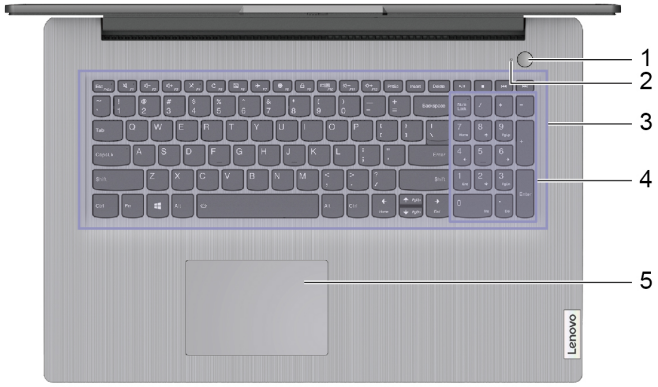
| Press the button to turn on the computer or put the computer into sleep mode. Finger print reader* is available on power button. Enroll and read your fingerprint for user authentication. (Stlačením tlačidla zapnete počítač alebo prepnete počítač do režimu spánku. Čítačka odtlačkov prstov* je k dispozícii na tlačidle napájania. Zaregistrujte a prečítajte si odtlačok prsta na overenie používateľa.) |
| The light shows power status of the computer and the status of fingerprint reader. (Svetlo zobrazuje stav napájania počítača a stav čítačky odtlačkov prstov.) |
| To enable or disable the numeric keypad, press the Num Lock key. (Ak chcete povoliť alebo zakázať numerickú klávesnicu, stlačte kláves Num Lock.) Note:(Poznámka:) If the Num Lock key light is on, the numeric keypad is in use. (Ak svieti kontrolka klávesu Num Lock, numerická klávesnica sa používa.) |
| Enter characters and interact with programs. (Zadávajte znaky a interagujte s programami.) Note: (Poznámka:) The keyboard also includes hotkeys and function keys for changing settings and performing tasks quickly. (Klávesnica obsahuje aj klávesové skratky a funkčné klávesy na rýchlu zmenu nastavení a vykonávanie úloh.) |
| Perform finger touch and all the functions of a traditional mouse. (Vykonávajte dotyk prstom a všetky funkcie tradičnej myši.) Note: (Poznámka:) The touchpad also supports multi-touch function. (Touchpad podporuje aj funkciu multi-touch.) |
* for selected models (* pre vybrané modely)
Left (Ľavá strana)
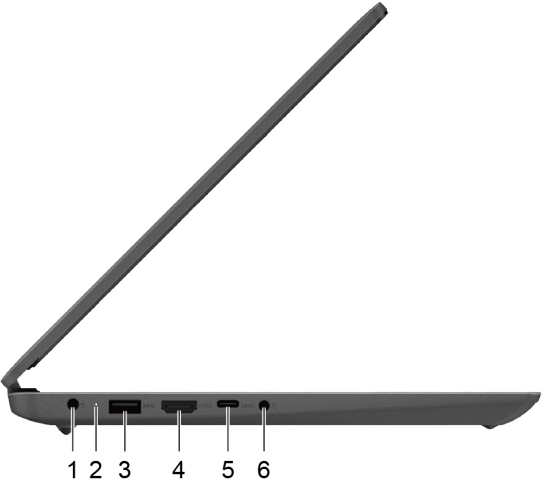
| Connect to power with the included power cord and ac power adapter. (Pripojte k napájaniu pomocou priloženého napájacieho kábla a sieťového adaptéra.) |
| Indicate whether the computer is connected to ac power. (Indikuje, či je počítač pripojený k sieťovému napájaniu.)
|
| Connect a USB-compatible device, such as a USB keyboard, a USB mouse, a USB storage device, or a USB printer. (Pripojte zariadenie kompatibilné s USB, ako je klávesnica USB, myš USB, úložné zariadenie USB alebo tlačiareň USB.) |
| Connect to a compatible digital audio device or video monitor, such as an HDTV. (Pripojte sa ku kompatibilnému digitálnemu audio zariadeniu alebo video monitoru, ako je HDTV.) |
| Connect external storage or data devices. (Pripojte externé úložisko alebo dátové zariadenia.) Note: (Poznámka:) An appropriate adapter may be needed for connecting external devices. This connector cannot be used to connect external display devices. (Na pripojenie externých zariadení môže byť potrebný vhodný adaptér. Tento konektor sa nedá použiť na pripojenie externých zobrazovacích zariadení.) |
| Connect headphones or headsets with a 3.5 mm (0.14 inch), 4-pole plug. (Pripojte slúchadlá alebo náhlavné súpravy s 3,5 mm (0,14 palca), 4-pólovou zástrčkou.) Note: (Poznámka:) This jack does not support standalone external microphones. If you use headsets, choose one with a single plug. (Tento konektor nepodporuje samostatné externé mikrofóny. Ak používate náhlavné súpravy, vyberte si takú s jednou zástrčkou.) |
Right (Pravá strana)
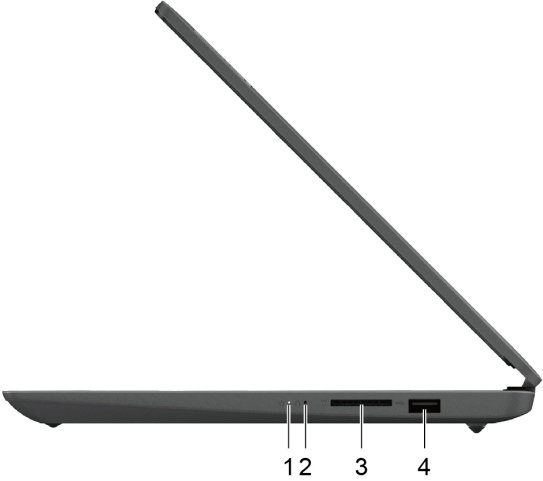
|
|
| Press the Novo button to open the Novo Button menu. From the menu, you can choose to open the UEFI/BIOS setup utility, the Boot menu, or the Windows startup options screen. (Stlačením tlačidla Novo otvoríte ponuku Novo Button (Tlačidlo Novo). Z ponuky si môžete vybrať, či chcete otvoriť nástroj na nastavenie UEFI/BIOS, ponuku Boot alebo obrazovku možností spustenia systému Windows.) |
| Insert an SD card or a MultiMediaCard (MMC) into the slot for data transfer or storage. (Vložte kartu SD alebo MultiMediaCard (MMC) do slotu na prenos alebo ukladanie údajov.) |
| Connect USB-compatible devices, such as a USB keyboard, USB mouse, USB storage device, or USB printer. (Pripojte zariadenia kompatibilné s USB, ako je klávesnica USB, myš USB, úložné zariadenie USB alebo tlačiareň USB.) |
Bottom (Spodná strana)
14–inch models: (14-palcové modely:)
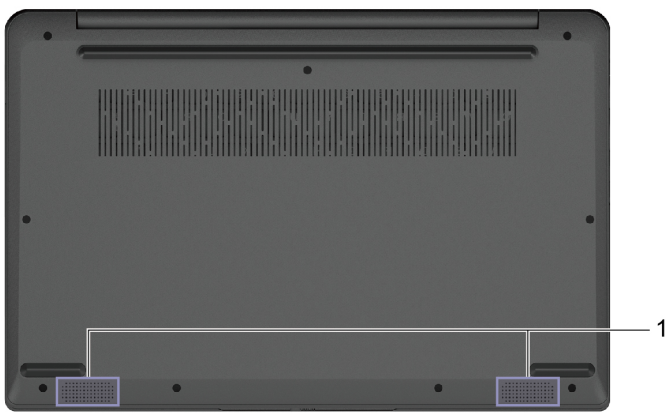
| Produce sound. (Produkujú zvuk.) |
15–inch and 17–inch models: (15-palcové a 17-palcové modely:)
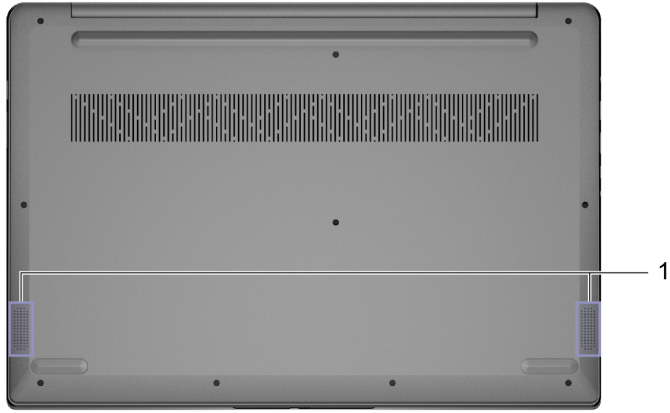
| Produce sound. (Produkujú zvuk.) |
Features and specifications (Funkcie a špecifikácie)
| Dimensions (Rozmery) |
|
| ac power adapter (Sieťový adaptér) |
|
| Battery pack (Batéria) |
|
| Microprocessor (Mikroprocesor) | To view the microprocessor information of your computer, right-click the Start button and then select System (Systém). (Ak chcete zobraziť informácie o mikroprocesore vášho počítača, kliknite pravým tlačidlom myši na tlačidlo Štart a potom vyberte možnosť System (Systém).) |
| Memory (Pamäť) |
|
| Secondary storage device (Sekundárne úložné zariadenie) |
|
| Screen (Obrazovka) |
|
| Keyboard (Klávesnica) |
|
| Connectors and slots (Konektory a sloty) |
|
| Security features (Bezpečnostné funkcie) |
|
| Wireless features (Bezdrôtové funkcie) |
|
* for selected models (* pre vybrané modely)
*USB-C connector provides power up to 5 V and 1.5 A for 38 Wh battery pack when the computer is not connected to ac power. (*Konektor USB-C poskytuje napájanie až 5 V a 1,5 A pre batériu s kapacitou 38 Wh, keď počítač nie je pripojený k sieťovému napájaniu.)
Note:(Poznámka:) The battery capacity is the typical or average capacity as measured in a specific test environment. Capacities measured in other environments may differ but are no lower than the rated capacity (see product label). (Kapacita batérie je typická alebo priemerná kapacita meraná v špecifickom testovacom prostredí. Kapacity merané v iných prostrediach sa môžu líšiť, ale nie sú nižšie ako menovitá kapacita (pozri štítok produktu).)
Statement on USB transfer rate (Vyhlásenie o prenosovej rýchlosti USB)
Depending on many factors such as the processing capability of the host and peripheral devices, file attributes, and other factors related to system configuration and operating environments, the actual transfer rate using the various USB connectors on this device will vary and will be slower than the data rate listed below for each corresponding device. (V závislosti od mnohých faktorov, ako sú možnosti spracovania hostiteľských a periférnych zariadení, atribúty súborov a ďalšie faktory súvisiace s konfiguráciou systému a prevádzkovým prostredím, sa skutočná prenosová rýchlosť pomocou rôznych konektorov USB na tomto zariadení bude líšiť a bude pomalšia ako rýchlosť dát uvedená nižšie pre každé príslušné zariadenie.)
| USB device (Zariadenie USB) | Data rate (Gbit/s) (Prenosová rýchlosť (Gbit/s)) | ||||||||||||||||||||||||||||||||||||||||||||||||||||||||||||||||||||||||||||||||||||||||||||||||||||||||||||||||||||||||||||||||||||||||||||||||||||||||||||||
| 3.2 Gen 1 | 5 | ||||||||||||||||||||||||||||||||||||||||||||||||||||||||||||||||||||||||||||||||||||||||||||||||||||||||||||||||||||||||||||||||||||||||||||||||||||||||||||||
Začíname s počítačom Začíname s Windows 10Oboznámte sa so základmi systému Windows 10 a ihneď s ním začnite pracovať. Viac informácií o systéme Windows 10 nájdete v Pomocníkovi pre Windows. Účet WindowsAk chcete používať operačný systém Windows, musíte si vytvoriť aspoň jeden účet. Môže to byť lokálny účet alebo konto Microsoft. Lokálne účtyLokálny účet sa vytvára na konkrétnom zariadení so systémom Windows a možno ho používať iba na tomto zariadení. Odporúča sa nastaviť heslo pre každý lokálny účet, aby sa zabránilo neoprávnenému prístupu k zariadeniu. Kontá MicrosoftKonto Microsoft je používateľské konto, ktoré používate na prihlásenie do softvéru a služieb spoločnosti Microsoft. Ak používate služby spoločnosti Microsoft, ako sú OneDrive, Outlook.com, Xbox Live, Office 365 a Skype, pravdepodobne už jedno máte. Ak ho nemáte, môžete si ho vytvoriť zadarmo. Používanie konta Microsoft má dve hlavné výhody:
Prepínanie medzi lokálnym kontom a kontom MicrosoftAk sa na prihlásenie do systému Windows 10 používate lokálny účet, môžete namiesto toho prepnúť na používanie konta Microsoft.
Ak sa chcete prepnúť späť na používanie lokálneho konta, otvorte ponuku Štart (Start) a vyberte položku Nastavenia (Settings) ➙ Kontá (Accounts) ➙ Namiesto toho sa prihláste pomocou lokálneho konta (Sign in with a local account instead). Pridanie ďalších používateľských kontAk chcete do systému Windows pridať ďalšie používateľské kontá, vaše používateľské konto musí byť typu „Správca“ (Administrator). Pridajte ďalšie používateľské kontá, ak potrebujete zdieľať počítač s členmi rodiny alebo inými používateľmi.
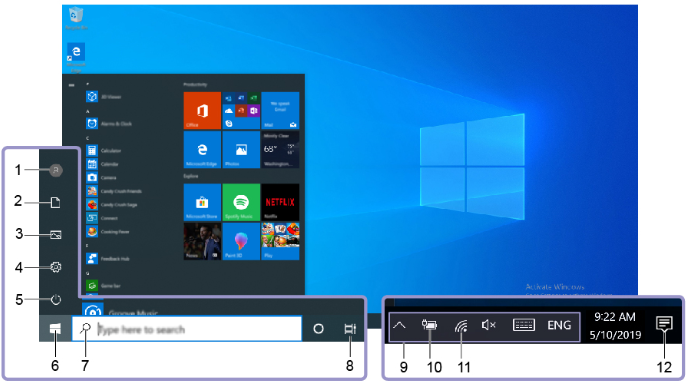
Pracovná plocha Windows
Otvorte ponuku Štart (Start menu)
Otvorte Ovládací panel (Control Panel)
Otvorte aplikáciu
Aktualizácie systému Windows (Windows Updates)Spoločnosť Microsoft pravidelne vydáva aktualizácie funkcií a zabezpečenia pre operačný systém Windows. Aktualizácie, ktoré sa vzťahujú na vašu verziu systému Windows, sa automaticky stiahnu, keď je počítač pripojený na internet. Po stiahnutí aktualizácií sa zobrazí výzva na reštartovanie počítača, aby sa tieto aktualizácie nainštalovali. Manuálne vyhľadanie aktualizácií Aktualizácie systému Windows sa sťahujú automaticky. Môžete však tiež manuálne skontrolovať, či sú k dispozícii aktualizácie pre nainštalovanú verziu systému Windows. Upozornenie: Aktualizácie sťahujte a inštalujte iba pomocou služby Windows Update. Aktualizácie stiahnuté z iných zdrojov môžu predstavovať bezpečnostné riziká.
Lenovo Vantage a Lenovo PC ManagerLenovo Vantage a Lenovo PC Manager sú aplikácie vyvinuté spoločnosťou Lenovo. Pomocou jednej z týchto aplikácií môžete:
Lenovo Vantage alebo PC Manager môžu byť predinštalované v počítači. Ak ich chcete otvoriť, zadajte názov softvéru do Vyhľadávania Windows (Windows Search) a vyberte zodpovedajúci výsledok. Poznámka: Ak Lenovo Vantage nie je predinštalovaný, môžete si ho stiahnuť z Microsoft Store. Pripojenie k sieťamPočítač vám pomáha pripojiť sa k svetu prostredníctvom káblovej alebo bezdrôtovej siete. Pripojenie ku káblovým sieťamAk váš počítač obsahuje konektor Ethernet (RJ-45), môžete použiť kábel Ethernet na pripojenie počítača ku káblovej sieti. Pripojenie k sieťam Wi-FiAk váš počítač obsahuje modul bezdrôtovej siete LAN, môžete ho pripojiť k sieťam Wi-Fi®. Modul bezdrôtovej siete LAN v počítači môže podporovať rôzne štandardy. V niektorých krajinách alebo regiónoch môže byť používanie 802.11ax zakázané podľa miestnych predpisov.
Zabudnutie siete Wi-FiSystém Windows ukladá zoznam sietí Wi-Fi, ku ktorým ste sa pripojili, spolu s ich heslami a ďalšími nastaveniami. Vďaka tomu sa váš počítač automaticky pripojí, keď je v dosahu predtým pripojenej siete. Ak sa však zmenilo heslo siete, musíte sieť zabudnúť, aby ste mohli zadať nové heslo.
Zapnutie a vypnutie režimu Lietadlo (airplane mode)Režim Lietadlo (airplane mode) je praktické nastavenie na zapnutie a vypnutie všetkých bezdrôtových komunikácií počítača. Možno ho budete musieť zapnúť pri nástupe do lietadla.
Ponuka tlačidla Novo (The Novo Button menu)Ponuka tlačidla Novo (Novo Button menu) sa môže zobraziť pred spustením operačného systému. Z ponuky si môžete vybrať, či chcete
Otvorte ponuku tlačidla Novo (Open the Novo Button menu)V prípade počítačov Lenovo s tlačidlom Novo (Novo button) môžete stlačením tlačidla otvoriť ponuku tlačidla Novo (Novo Button menu).
Interakcia s počítačomKlávesové skratkyNiektoré klávesy na klávesnici sú vytlačené s ikonami. Tieto klávesy sa nazývajú klávesové skratky a možno ich stlačiť samostatne alebo v kombinácii s klávesom Fn na rýchle otvorenie určitých aplikácií alebo zmenu určitých nastavení. Funkcie klávesových skratiek sú symbolizované ikonami vytlačenými na nich.
Režim klávesových skratiek (Hotkey mode)Niektoré klávesové skratky zdieľajú klávesy s funkčnými klávesmi (F1 až F12). Režim klávesových skratiek (Hotkey mode) je nastavenie systému UEFI/BIOS, ktoré mení spôsob používania klávesových skratiek (alebo funkčných klávesov).
Poznámka: Nastavenie režimu klávesových skratiek (Hotkey mode setting) nemá vplyv na klávesové skratky, ktoré nezdieľajú klávesy s funkčnými klávesmi. Vždy by sa mali používať s klávesom Fn. Numerická klávesnicaNiektoré počítače Lenovo obsahujú vyhradenú numerickú klávesnicu úplne vpravo od klávesnice. Klávesnica sa používa na rýchle zadávanie čísel a operátorov. Stlačením klávesu NumLock zapnete alebo vypnete numerickú klávesnicu. Preskúmajte svoj počítačSpráva napájaniaPoužite informácie v tejto časti na dosiahnutie najlepšej rovnováhy medzi výkonom a energetickou účinnosťou. Kontrola stavu batérieIkona stavu batérie Kliknutím na ikonu stavu batérie zobrazíte percentuálny podiel zostávajúcej energie batérie a zmeníte režim napájania. Keď je batéria takmer vybitá, zobrazí sa varovná správa. Nabíjanie batérieKeď je zostávajúca energia batérie nízka, nabite batériu pripojením počítača k napájaniu striedavým prúdom. Batéria sa úplne nabije približne za dve až štyri hodiny. Skutočný čas nabíjania závisí od kapacity batérie, fyzického prostredia a toho, či používate počítač. Nabíjanie batérie ovplyvňuje aj jej teplota. Odporúčaný rozsah teplôt na nabíjanie batérie je medzi 10 °C (50 °F) a 35 °C (95 °F). Poznámka:
Nastavenie správania tlačidla napájaniaPredvolene stlačením tlačidla napájania prepnete počítač do režimu spánku. Správanie tlačidla napájania však môžete zmeniť v ovládacom paneli systému Windows.
Plán napájaniaPlán napájania je súbor nastavení úspory energie, ktoré poskytuje operačný systém. Pomocou plánu napájania môžete nastaviť časové limity nečinnosti pre rôzne hardvérové komponenty, aby prešli do stavu nízkej spotreby. Ak je v počítači predinštalovaný systém Windows 10, v nasledujúcej tabuľke je uvedený predvolený plán napájania a niektoré z jeho nastavení časového limitu nečinnosti pre váš model počítača.
Zmena alebo vytvorenie plánu napájaniaPlán napájania je súbor nastavení úspory energie. Môžete si vybrať preddefinovaný plán napájania alebo si môžete vytvoriť vlastné plány.
Nastavenie režimu výkonuVáš počítač môže pracovať v rôznych režimoch výkonu. Výkon a spotreba energie počítača sa v rôznych režimoch výkonu líšia. Stlačením Fn + Q môžete prepínať medzi rôznymi režimami výkonu. Zmena nastavení v nástroji UEFI/BIOS setup utility (nastavenie systému UEFI/BIOS)Táto časť predstavuje, čo je UEFI/BIOS a aké operácie môžete vykonávať v jeho nástroji na nastavenie. Čo je nástroj UEFI/BIOS setup utility (nastavenie systému UEFI/BIOS)UEFI/BIOS je prvý program, ktorý sa spustí pri spustení počítača. UEFI/BIOS inicializuje hardvérové komponenty a načíta operačný systém a ďalšie programy. Váš počítač môže obsahovať program na nastavenie (setup utility), pomocou ktorého môžete zmeniť určité nastavenia UEFI/BIOS. Otvorenie nástroja UEFI/BIOS setup utility (nastavenie systému UEFI/BIOS)
Zmena poradia spúšťaniaMožno budete musieť zmeniť poradie spúšťania, aby sa počítač mohol spustiť z iného zariadenia alebo sieťového umiestnenia.
Poznámka: Poradie spúšťania môžete tiež dočasne zmeniť bez otvorenia nástroja na nastavenie. Ak to chcete urobiť, spustite počítač. Keď sa zobrazí logo Lenovo, opakovane stláčajte kláves F12 (alebo Fn + F12). Zmena režimu horúceho klávesu
Povolenie alebo zakázanie funkcie always-on (vždy zapnuté)Pre niektoré počítače Lenovo s konektormi always-on (vždy zapnuté) je možné funkciu always-on* povoliť alebo zakázať v nástroji UEFI/BIOS setup utility (nastavenie systému UEFI/BIOS).
*Modely ALC nepodporujú funkciu always-on (vždy zapnuté). Nastavenie hesiel v nástroji na nastavenie UEFI/BIOSTáto časť predstavuje typy hesiel, ktoré môžete nastaviť v nástroji na nastavenie UEFI (Unified Extensible Firmware Interface) alebo BIOS (Basic Input/Output System). Typy hesielV nástroji na nastavenie UEFI/BIOS môžete nastaviť rôzne typy hesiel.
Poznámky:
Nastavenie hesla správcuHeslo správcu nastavíte, aby ste zabránili neoprávnenému prístupu k nástroju na nastavenie UEFI/BIOS.
Pri ďalšom spustení počítača musíte zadať heslo správcu, aby ste otvorili nástroj na nastavenie. Ak je povolená možnosť Power on Password (Heslo pri zapnutí), musíte zadať heslo správcu alebo heslo používateľa, aby ste spustili počítač. Zmena alebo odstránenie hesla správcuHeslo správcu môže zmeniť alebo odstrániť iba správca.
Ak odstránite heslo správcu, odstráni sa aj heslo používateľa. Nastavenie hesla používateľaPred nastavením hesla používateľa musíte nastaviť heslo správcu. Správca nástroja na nastavenie bude možno musieť nastaviť heslo používateľa na použitie inými osobami.
Povolenie hesla pri zapnutíAk bolo nastavené heslo správcu, môžete povoliť heslo pri zapnutí, aby ste zvýšili bezpečnosť.
Ak je povolené heslo pri zapnutí, pri každom zapnutí počítača sa na obrazovke zobrazí výzva. Na spustenie počítača musíte zadať heslo správcu alebo heslo používateľa. Nastavenie hesla pevného diskuV nástroji na nastavenie môžete nastaviť heslo pevného disku, aby ste zabránili neoprávnenému prístupu k vašim údajom.
Ak je nastavené heslo pevného disku, musíte na spustenie operačného systému zadať správne heslo. Zmena alebo odstránenie hesla pevného disku
Obnovenie alebo obnovenie systému WindowsTáto časť predstavuje možnosti obnovenia systému Windows 10. Uistite sa, že ste si prečítali a postupovali podľa pokynov na obrazovke obnovenia.
Možnosti obnovenia systému Windows 10Windows 10 poskytuje niekoľko možností na obnovenie alebo resetovanie počítača. Nasledujúca tabuľka vám pomôže rozhodnúť sa, ktorú možnosť si vybrať, ak máte problémy so systémom Windows.
Obnovenie systému WindowsObnovenie systému (System Restore) je nástroj, ktorý je súčasťou systému Windows 10. Monitoruje zmeny systémových súborov systému Windows a ukladá stav systému ako bod obnovenia. Ak váš počítač nefunguje dobre po inštalácii aplikácií, ovládačov alebo aktualizácií, môžete systém vrátiť do predchádzajúceho bodu obnovenia. Poznámka: Ak vrátite systém do predchádzajúceho bodu obnovenia, osobné údaje nebudú ovplyvnené. Obnovenie systému vytvára body obnovenia:
Poznámka: Aby Obnovenie systému mohlo vytvárať body obnovenia, musí byť pre systémový disk zapnutá ochrana systému. Manuálne vytvorenie bodu obnovenia systémuPomocou funkcie Obnovenie systému Windows môžete kedykoľvek vytvoriť bod obnovenia.
Obnovenie z bodu obnovenia systému
Poznámka: Môžete vybrať Vyhľadať ovplyvnené programy ("Scan for affected programs") a skontrolovať, ktorá inštalácia programu a ovládača je priradená ku konkrétnemu bodu obnovenia. Resetovanie systému WindowsAk systém Windows nefunguje ako zvyčajne, môžete ho resetovať.
Vytvorenie disku na obnoveniePoužite USB disk (nie je súčasťou dodávky) na vytvorenie disku na obnovenie systému Windows. Ak sa systém Windows nespustí, môžete použiť disk na obnovenie na obnovenie alebo resetovanie systému Windows. Poznámky: Väčšina USB diskov používa konektor typu A. Ak váš počítač neobsahuje konektor USB typu A, máte dve možnosti:
Po vytvorení disku na obnovenie sa môže zobraziť možnosť Odstrániť oblasť obnovenia z počítača ("Delete the recovery partition from your PC"). Ak chcete uvoľniť miesto na disku v počítači, vyberte ju a potom vyberte Odstrániť ("Delete"). V opačnom prípade vyberte Dokončiť ("Finish"). Použitie disku na obnovenie na obnovenie alebo resetovanie systému WindowsAk sa systém Windows nedá spustiť, môžete použiť disk na obnovenie (vytvorený vopred) na obnovenie alebo resetovanie systému Windows.
Pomoc a podporaČasto kladené otázky
Svojpomocné zdrojePoužite nasledujúce svojpomocné zdroje, aby ste sa dozvedeli viac o počítači a riešili problémy.
Čo je CRU?Zákazníkom vymeniteľné jednotky (CRU) sú diely, ktoré môže zákazník inovovať alebo vymeniť. Počítač Lenovo môže obsahovať nasledujúce typy CRU:
Ak máte v úmysle nainštalovať CRU, spoločnosť Lenovo vám CRU zašle. Môže sa od vás vyžadovať, aby ste vrátili chybný diel, ktorý je nahradený CRU. Ak sa vyžaduje vrátenie: (1) pokyny na vrátenie, predplatený prepravný štítok a kontajner budú súčasťou náhradnej CRU; a (2) môže vám byť účtovaný poplatok za náhradnú CRU, ak spoločnosť Lenovo nedostane chybnú CRU do tridsiatich (30) dní od prijatia náhradnej CRU. Podrobné informácie nájdete v dokumente Obmedzená záruka spoločnosti Lenovo na https://www.lenovo.com/warranty/llw_02. CRU pre váš model produktuTabuľka nižšie uvádza CRU a typy CRU, ktoré sú definované pre váš model produktu.
Note: (Poznámka:) Pokyny na výmenu CRU sú uvedené v jednej alebo viacerých z nasledujúcich publikácií a sú k dispozícii od spoločnosti Lenovo kedykoľvek na vašu žiadosť:
Zavolajte spoločnosti LenovoAk ste sa pokúsili problém vyriešiť sami a stále potrebujete pomoc, môžete zavolať do Centra zákazníckej podpory spoločnosti Lenovo. Predtým, ako kontaktujete spoločnosť LenovoPredtým, ako kontaktujete spoločnosť Lenovo, zaznamenajte si informácie o produkte a podrobnosti o probléme.
Note: (Poznámka:) Názov produktu a sériové číslo sa zvyčajne nachádzajú na spodnej strane počítača, buď vytlačené na štítku, alebo vyleptané na kryte. Centrum zákazníckej podpory spoločnosti LenovoPočas záručnej doby môžete zavolať do Centra zákazníckej podpory spoločnosti Lenovo a požiadať o pomoc. Telefónne čísla Zoznam telefónnych čísel podpory Lenovo pre vašu krajinu alebo oblasť nájdete na https://pcsupport.lenovo.com/supportphonelist. Note: (Poznámka:) Telefónne čísla sa môžu zmeniť bez predchádzajúceho upozornenia. Ak číslo pre vašu krajinu alebo oblasť nie je uvedené, kontaktujte svojho predajcu Lenovo alebo marketingového zástupcu spoločnosti Lenovo. Služby dostupné počas záručnej doby
Služby, na ktoré sa nevzťahuje záruka
Podmienky obmedzenej záruky spoločnosti Lenovo, ktoré sa vzťahujú na váš hardvérový produkt Lenovo, nájdete v časti „Informácie o záruke“ v dokumente Príručka o bezpečnosti a záruke, ktorý sa dodáva s vaším počítačom. Zakúpte si ďalšie službyPočas záručnej doby a po nej si môžete zakúpiť ďalšie služby od spoločnosti Lenovo na https://pcsupport.lenovo.com/warrantyupgrade. Dostupnosť služieb a názov služby sa môžu líšiť v závislosti od krajiny alebo oblasti. Informácie o prístupnosti a ergonómiiTáto kapitola poskytuje informácie o prístupnosti a ergonómii. Informácie o prístupnostiSpoločnosť Lenovo sa zaviazala poskytovať používateľom so sluchovým, zrakovým a pohybovým obmedzením rozsiahlejší prístup k informáciám a technológiám. Táto časť poskytuje informácie o spôsoboch, ako môžu títo používatelia čo najlepšie využívať svoje skúsenosti s počítačom. Najaktuálnejšie informácie o prístupnosti môžete získať aj na nasledujúcej webovej lokalite: https://www.lenovo.com/accessibility Klávesové skratkyNasledujúci zoznam obsahuje klávesové skratky, ktoré vám môžu uľahčiť používanie počítača. Poznámka: V závislosti od klávesnice nemusia byť niektoré z nasledujúcich klávesových skratiek dostupné.
Ďalšie informácie nájdete na stránke https://windows.microsoft.com/ a potom vyhľadajte pomocou ktoréhokoľvek z nasledujúcich kľúčových slov: keyboard shortcuts (klávesové skratky), key combinations (kombinácie klávesov), shortcut keys (klávesové skratky). Centrum zjednodušenia prístupuCentrum zjednodušenia prístupu v operačnom systéme Windows vám umožňuje nakonfigurovať počítače tak, aby vyhovovali ich fyzickým a kognitívnym potrebám. Prístup do Centra zjednodušenia prístupu:
Centrum zjednodušenia prístupu zahŕňa najmä nasledujúce nástroje:
Rozpoznávanie rečiRozpoznávanie reči vám umožňuje ovládať počítač hlasom. Na ovládanie klávesnice a myši môžete používať hlasové pokyny. Pomocou hlasových pokynov môžete spúšťať programy, otvárať ponuky, klikať na objekty na obrazovke, diktovať text do dokumentov a písať a odosielať e-maily. Používanie funkcie Rozpoznávanie reči:
Technológie čítačky obrazovkyTechnológie čítačky obrazovky sa zameriavajú predovšetkým na rozhrania softvérových programov, systémy pomoci a rôzne online dokumenty. Ďalšie informácie o čítačkách obrazovky nájdete v nasledujúcich zdrojoch:
Rozlíšenie obrazovkyText a obrázky na obrazovke si môžete uľahčiť čítanie úpravou rozlíšenia obrazovky počítača. Úprava rozlíšenia obrazovky:
Poznámka: Nastavenie príliš nízkeho rozlíšenia môže zabrániť tomu, aby sa niektoré položky zmestili na obrazovku. Prispôsobiteľná veľkosť položiekPoložky na obrazovke si môžete uľahčiť čítanie zmenou veľkosti položiek.
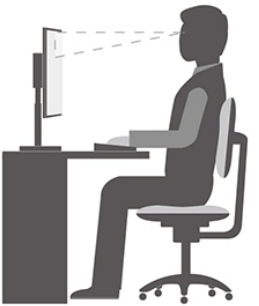
Štandardné konektoryVáš počítač poskytuje štandardné konektory, ktoré vám umožňujú pripojiť asistenčné zariadenia. Dokumentácia v prístupných formátochSpoločnosť Lenovo poskytuje elektronickú dokumentáciu v prístupných formátoch, ako sú správne označené súbory PDF alebo súbory HyperText Markup Language (HTML). Elektronická dokumentácia spoločnosti Lenovo je vyvinutá tak, aby používatelia so zrakovým postihnutím mohli čítať dokumentáciu prostredníctvom čítačky obrazovky. Každý obrázok v dokumentácii obsahuje aj primeraný alternatívny text, aby používatelia so zrakovým postihnutím mohli porozumieť obrázku pri používaní čítačky obrazovky. Informácie o ergonómiiDobré ergonomické postupy sú dôležité na to, aby ste zo svojho osobného počítača vyťažili maximum a vyhli sa nepríjemnostiam. Usporiadajte si pracovisko a vybavenie, ktoré používate, tak, aby vyhovovali vašim individuálnym potrebám a druhu práce, ktorú vykonávate. Okrem toho používajte zdravé pracovné návyky, aby ste maximalizovali svoj výkon a pohodlie pri používaní počítača. Práca vo virtuálnej kancelárii môže znamenať prispôsobenie sa častým zmenám vo vašom prostredí. Prispôsobenie sa okolitým zdrojom svetla, aktívnemu sedeniu a umiestneniu hardvéru počítača vám môže pomôcť zlepšiť váš výkon a dosiahnuť väčšie pohodlie. Tento príklad zobrazuje osobu v konvenčnom prostredí. Aj keď sa nenachádzate v takomto prostredí, môžete sa riadiť mnohými z týchto tipov. Osvojte si dobré návyky a dobre vám poslúžia.
Všeobecné držanie tela: Vykonajte drobné úpravy v držaní tela pri práci, aby ste zabránili vzniku nepríjemných pocitov spôsobených dlhým obdobím práce v rovnakej polohe. Časté krátke prestávky od práce tiež pomáhajú predchádzať drobným nepríjemnostiam spojeným s držaním tela pri práci. Displej: Umiestnite displej tak, aby ste udržiavali pohodlnú vzdialenosť sledovania 510 mm až 760 mm (20 palcov až 30 palcov). Zabráňte oslneniu alebo odrazom na displeji od stropného osvetlenia alebo vonkajších zdrojov svetla. Udržujte obrazovku displeja čistú a nastavte jas na úrovne, ktoré vám umožnia jasne vidieť obrazovku. Stlačením klávesov ovládania jasu upravte jas displeja. Poloha hlavy: Udržujte hlavu a krk v pohodlnej a neutrálnej (vertikálnej alebo vzpriamenej) polohe. Stolička: Používajte stoličku, ktorá vám poskytuje dobrú oporu chrbta a nastavenie výšky sedadla. Použite nastavenia stoličky tak, aby čo najlepšie vyhovovali vášmu pohodlnému držaniu tela. Poloha ramien a rúk: Ak sú k dispozícii, použite lakťové opierky stoličky alebo oblasť na pracovnej ploche, aby ste zabezpečili oporu pre vaše ramená. Udržujte predlaktia, zápästia a ruky v uvoľnenej a neutrálnej (horizontálnej) polohe. Píšte jemným dotykom bez búchania do klávesov. Poloha nôh: Udržujte stehná rovnobežne s podlahou a chodidlá položené na podlahe alebo na podložke pod nohy. Čo ak cestujete? Pri používaní počítača na cestách alebo v neformálnom prostredí nemusí byť možné dodržiavať najlepšie ergonomické postupy. Bez ohľadu na prostredie sa snažte dodržiavať čo najviac tipov. Správne sedenie a používanie primeraného osvetlenia vám napríklad pomôže udržať si požadovanú úroveň pohodlia a výkonu. Ak sa vaše pracovisko nenachádza v kancelárskom prostredí, uistite sa, že venujete osobitnú pozornosť aktívnemu sedeniu a robíte si pracovné prestávky. K dispozícii je mnoho produktových riešení, ktoré vám pomôžu upraviť a rozšíriť váš počítač tak, aby čo najlepšie vyhovoval vašim potrebám. Niektoré z týchto možností nájdete na stránke https://www.lenovo.com/accessories. Preskúmajte možnosti dokovacích riešení a externých produktov, ktoré poskytujú nastaviteľnosť a funkcie, ktoré chcete. Máte otázky týkajúce sa zraku? Obrazovky vizuálneho displeja notebookov sú navrhnuté tak, aby spĺňali najvyššie štandardy. Tieto obrazovky vizuálneho displeja vám poskytujú jasné, ostré obrázky a veľké, jasné displeje, ktoré sa ľahko vidia, ale zároveň sú šetrné k očiam. Akákoľvek sústredená a trvalá vizuálna aktivita môže byť únavná. Ak máte otázky týkajúce sa únavy očí alebo vizuálneho nepohodlia, poraďte sa s odborníkom na starostlivosť o zrak. Zapnutie nočného osvetleniaNočné osvetlenie je prepínač v systéme Windows, ktorý môžete zapnúť a vypnúť. Keď je zapnuté, na obrazovke sa zobrazujú teplejšie farby a znižuje sa množstvo vyžarovaného modrého svetla. Povolenie nočného osvetlenia znižuje pravdepodobnosť vzniku únavy očí alebo namáhania očí.
Ďalšie informácie o znížení únavy očí alebo namáhania očí nájdete na stránke https://www.lenovo.com/us/en/compliance/visual-fatigue. Úprava teploty fariebAk je zapnutý režim nočného osvetlenia systému Windows 10, môžete upraviť teplotu farieb obrazovky.
Poznámka: Vybrané počítače Lenovo majú certifikáciu pre nízke vyžarovanie modrého svetla. Tieto počítače sú testované so zapnutým nočným osvetlením a teplotou farieb nastavenou na predvolenú hodnotu 48. Zabráňte neustálemu kontaktu tela s určitými horúcimi časťami
Poznámka: Niektoré počítače Lenovo obsahujú displej, ktorý sa dá otočiť o 360 stupňov. Keď sa tieto produkty používajú ako tabletový počítač, teploty všetkých prístupných častí sú v prijateľnom rozsahu, ako je definované v norme IEC 62368-1. Informácie o zhodeTáto príloha obsahuje vyhlásenia o zhode, ktoré sú špecifické pre váš model počítača. Dokument Všeobecné bezpečnostnéa vyhlásenia o zhode obsahuje vyhlásenia o zhode, ktoré sú spoločné pre všetky produkty osobných počítačov Lenovo. Ak váš počítač obsahuje z výroby predinštalované bezdrôtové moduly, dokument Regulačné upozornenie obsahuje informácie o zhode pre všetky podporované bezdrôtové moduly. Ak chcete stiahnuť tieto publikácie, prejdite na stránku https://www.lenovo.com/compliance. Vyhlásenie o zhode dodávateľa Federálnej komunikačnej komisie (FCC)Nasledujúce informácie sa týkajú:
Toto zariadenie bolo testované a zistilo sa, že spĺňa limity pre digitálne zariadenie triedy B v súlade s časťou 15 pravidiel FCC. Tieto limity sú navrhnuté tak, aby poskytovali primeranú ochranu pred škodlivým rušením v obytnej inštalácii. Toto zariadenie generuje, používa a môže vyžarovať rádiofrekvenčnú energiu a ak nie je nainštalované a používané v súlade s pokynmi, môže spôsobovať škodlivé rušenie rádiovej komunikácie. Neexistuje však žiadna záruka, že pri konkrétnej inštalácii nedôjde k rušeniu. Ak toto zariadenie spôsobuje škodlivé rušenie rádiového alebo televízneho príjmu, čo sa dá zistiť vypnutím a zapnutím zariadenia, používateľovi sa odporúča, aby sa pokúsil odstrániť rušenie jedným alebo viacerými z nasledujúcich opatrení:
Spoločnosť Lenovo nezodpovedá za žiadne rádiové alebo televízne rušenie spôsobené používaním káblov a konektorov, ktoré neodporúča spoločnosť Lenovo, alebo neoprávnenými zmenami alebo úpravami tohto zariadenia. Neoprávnené zmeny alebo úpravy by mohli zrušiť oprávnenie používateľa na prevádzkovanie zariadenia. Toto zariadenie je v súlade s časťou 15 pravidiel FCC. Prevádzka podlieha nasledujúcim dvom podmienkam: (1) toto zariadenie nesmie spôsobovať škodlivé rušenie a (2) toto zariadenie musí akceptovať akékoľvek prijaté rušenie vrátane rušenia, ktoré môže spôsobiť nežiaducu prevádzku. Zodpovedná strana: Umiestnenie identifikátora FCC ID a identifikátora IC ID
Ak ste si zakúpili počítač v Spojených štátoch alebo Kanade a počítač obsahuje z výroby predinštalované bezdrôtové moduly, na spodnom kryte počítača je viditeľný text obsahujúci identifikačné reťazce pre tieto moduly (FCC ID a IC ID). Text môže byť buď laserom vyleptaný na spodnom kryte, alebo na fyzickom štítku pripevnenom k nemu. Ak chcete získať identifikátor FCC ID alebo IC ID pre z výroby predinštalovaný bezdrôtový modul, skontrolujte spodný kryt, či sa na ňom nenachádzajú reťazce bezprostredne za textom "FCC ID" alebo "IC ID". Oznámenia a ochranné známkyOznámenia Spoločnosť Lenovo nemusí ponúkať produkty, služby alebo funkcie uvedené v tomto dokumente vo všetkých krajinách. Informácie o produktoch a službách, ktoré sú aktuálne dostupné vo vašej oblasti, získate od miestneho zástupcu spoločnosti Lenovo. Akákoľvek zmienka o produkte, programe alebo službe spoločnosti Lenovo nemá za cieľ uviesť alebo naznačiť, že sa smie používať iba tento produkt, program alebo služba spoločnosti Lenovo. Namiesto toho sa môže použiť akýkoľvek funkčne ekvivalentný produkt, program alebo služba, ktorý neporušuje žiadne práva duševného vlastníctva spoločnosti Lenovo. Je však zodpovednosťou používateľa vyhodnotiť a overiť fungovanie akéhokoľvek iného produktu, programu alebo služby. Spoločnosť Lenovo môže mať patenty alebo prebiehajúce patentové programy týkajúce sa predmetu opísaného v tomto dokumente. Poskytnutie tohto dokumentu vám neudeľuje žiadnu licenciu na tieto patenty. Žiadosti o licencie môžete zasielať písomne na adresu: SPOLOČNOSŤ LENOVO POSKYTUJE TÚTO PUBLIKÁCIU "TAK, AKO JE" ("AS IS") BEZ ZÁRUKY AKÉHOKOĽVEK DRUHU, ČI UŽ VÝSLOVNEJ ALEBO IMPLICITNEJ, VRÁTANE, ALE NIE VÝHRADNE, IMPLICITNÝCH ZÁRUK NEPORUŠOVANIA PRÁV, PREDAJNOSTI ALEBO VHODNOSTI NA KONKRÉTNY ÚČEL. Niektoré jurisdikcie nepovoľujú vylúčenie výslovných alebo implicitných záruk v určitých transakciách, preto sa vás toto vyhlásenie nemusí týkať. Informácie v tomto dokumente sa pravidelne menia; tieto zmeny budú zahrnuté v nových vydaniach publikácie. S cieľom poskytovať lepšie služby si spoločnosť Lenovo vyhradzuje právo kedykoľvek bez ďalšieho upozornenia vylepšiť a/alebo upraviť produkty a softvérové programy opísané v príručkách, ktoré sú súčasťou vášho počítača, a obsah príručky. Softvérové rozhranie a funkcie a hardvérová konfigurácia opísané v príručkách, ktoré sú súčasťou vášho počítača, sa nemusia presne zhodovať so skutočnou konfiguráciou počítača, ktorý si zakúpite. Konfiguráciu produktu nájdete v príslušnej zmluve (ak existuje) alebo v baliacom liste produktu, alebo sa poraďte s distribútorom predaja produktu. Spoločnosť Lenovo môže použiť alebo distribuovať akékoľvek informácie, ktoré poskytnete, akýmkoľvek spôsobom, ktorý považuje za vhodný, bez toho, aby jej vznikla akákoľvek povinnosť. Produkty opísané v tomto dokumente nie sú určené na použitie pri implantácii alebo iných aplikáciách na podporu života, kde by porucha mohla viesť k zraneniu alebo smrti osôb. Informácie obsiahnuté v tomto dokumente neovplyvňujú ani nemenia špecifikácie alebo záruky produktov Lenovo. Žiadna časť tohto dokumentu nebude fungovať ako výslovná alebo implicitná licencia alebo odškodnenie v rámci práv duševného vlastníctva spoločnosti Lenovo alebo tretích strán. Všetky informácie obsiahnuté v tomto dokumente boli získané v špecifických prostrediach a sú prezentované ako ilustrácia. Výsledok získaný v iných operačných prostrediach sa môže líšiť. Spoločnosť Lenovo môže použiť alebo distribuovať akékoľvek informácie, ktoré poskytnete, akýmkoľvek spôsobom, ktorý považuje za vhodný, bez toho, aby jej vznikla akákoľvek povinnosť. Akékoľvek odkazy v tejto publikácii na webové stránky iné ako Lenovo sú poskytované len pre pohodlie a v žiadnom prípade neslúžia ako potvrdenie týchto webových stránok. Materiály na týchto webových stránkach nie sú súčasťou materiálov pre tento produkt Lenovo a používanie týchto webových stránok je na vaše vlastné riziko. Akékoľvek údaje o výkone, ktoré sú tu obsiahnuté, boli stanovené v kontrolovanom prostredí. Preto sa výsledok získaný v iných operačných prostrediach môže výrazne líšiť. Niektoré merania mohli byť vykonané na systémoch na úrovni vývoja a neexistuje žiadna záruka, že tieto merania budú rovnaké na všeobecne dostupných systémoch. Okrem toho, niektoré merania mohli byť odhadnuté extrapoláciou. Skutočné výsledky sa môžu líšiť. Používatelia tohto dokumentu by si mali overiť príslušné údaje pre svoje špecifické prostredie. Tento dokument je chránený autorským právom spoločnosti Lenovo a nevzťahuje sa naň žiadna licencia s otvoreným zdrojovým kódom, vrátane akejkoľvek dohody (dohôd) Linux, ktorá môže byť súčasťou softvéru dodávaného s týmto produktom. Spoločnosť Lenovo môže tento dokument kedykoľvek aktualizovať bez upozornenia. Ak chcete získať najnovšie informácie alebo máte akékoľvek otázky alebo pripomienky, kontaktujte alebo navštívte webovú stránku spoločnosti Lenovo: Ochranné známky Lenovo, logo Lenovo a IdeaPad sú ochranné známky spoločnosti Lenovo. Microsoft, Windows, Windows Hello, OneDrive, Outlook, Skype, Office 365, Direct3D a Cortana sú ochranné známky skupiny spoločností Microsoft. DisplayPort je ochranná známka organizácie Video Electronics Standards Association. Výrazy HDMI a HDMI High-Definition Multimedia Interface a logo HDMI sú ochranné známky alebo registrované ochranné známky spoločnosti HDMI Licensing Administrator, Inc. v Spojených štátoch a ďalších krajinách. Wi-Fi a Miracast sú registrované ochranné známky spoločnosti Wi-Fi Alliance. USB-C je ochranná známka organizácie USB Implementers Forum. Všetky ostatné ochranné známky sú majetkom príslušných vlastníkov. Prvé vydanie (január 2021) © Copyright Lenovo 2021. OZNÁMENIE O OBMEDZENÝCH A REŠTRIKTÍVNYCH PRÁVACH: Ak sú údaje alebo softvér dodávané na základe zmluvy "GSA" (General Services Administration), použitie, reprodukcia alebo zverejnenie podlieha obmedzeniam stanoveným v zmluve č. GS- 35F-05925. Referencie
| |||||||||||||||||||||||||||||||||||||||||||||||||||||||||||||||||||||||||||||||||||||||||||||||||||||||||||||||||||||||||||||||||||||||||||||||||||||||||||||||


 .
. 


 alebo
alebo  sa nachádza v oblasti oznámení systému Windows. Môžete rýchlo skontrolovať stav batérie, zobraziť aktuálny plán napájania a získať prístup k nastaveniam batérie.





Stiahnuť návod
Tu si môžete stiahnuť úplnú verziu návodu vo formáte pdf, môže obsahovať ďalšie bezpečnostné pokyny, informácie o záruke, pravidlá FCC atď.
Stiahnuť Lenovo IdeaPad 3 Series Manual (Príručka pre Lenovo IdeaPad 3 Series)


