Lenovo IdeaPad 3 Series qo'llanmasi
- 1 Ushbu qo'llanma haqida
- 2 Kompyuteringiz bilan tanishing
- 3 Kompyuteringiz bilan ishlashni boshlash
-
4
Kompyuteringizni o'rganing
- 4.1 Quvvatni boshqarish
- 4.2 UEFI/BIOS sozlash utilitasida sozlamalarni o'zgartirish
- 4.3 UEFI/BIOS sozlash dasturida parollarni o'rnatish
- 4.4 Windows-ni qayta o'rnatish yoki tiklash
-
5
Yordam va qo'llab-quvvatlash
-
5.1
Tez-tez beriladigan savollar
- 5.1.1 Boshqaruv panelini qanday ochaman?
- 5.1.2 Kompyuterimni qanday o'chirishim kerak?
- 5.1.3 Xotira drayverimni qanday qismlarga bo'lishim mumkin?
- 5.1.4 Agar kompyuterim javob berishni to'xtatsa, nima qilishim kerak?
- 5.1.5 Agar kompyuterga suyuqlik to'kib yuborsam nima qilishim kerak?
- 5.1.6 Eng so'nggi qurilma drayverlari va UEFI/BIOS-ni qayerdan olishim mumkin?
- 5.2 O'z-o'ziga yordam resurslari
- 5.3 CRU nima?
- 5.4 Mahsulot modelingiz uchun CRUlar
- 5.5 Lenovoga qo'ng'iroq qiling
- 5.6 Qo'shimcha xizmatlarni sotib oling
-
5.1
Tez-tez beriladigan savollar
- 6 Qulaylik va ergonomika haqida ma'lumot
- 7 Muvofiqlik haqida ma'lumot
- 8 Ogohlantirishlar va tovar belgilari
- 9 Manbalar
- 10 Qo'llanmani yuklab olish
- 11 Boshqa tillarda
Avval buni o'qing
Ushbu hujjatlardan va u qo'llab-quvvatlaydigan mahsulotdan foydalanishdan oldin, quyidagilarni o'qiganingizga va tushunganingizga ishonch hosil qiling:
- Umumiy xavfsizlik va muvofiqlik bildirishnomalari
- Xavfsizlik va kafolat qo'llanmasi
- O'rnatish qo'llanmasi
Ushbu qo'llanma haqida
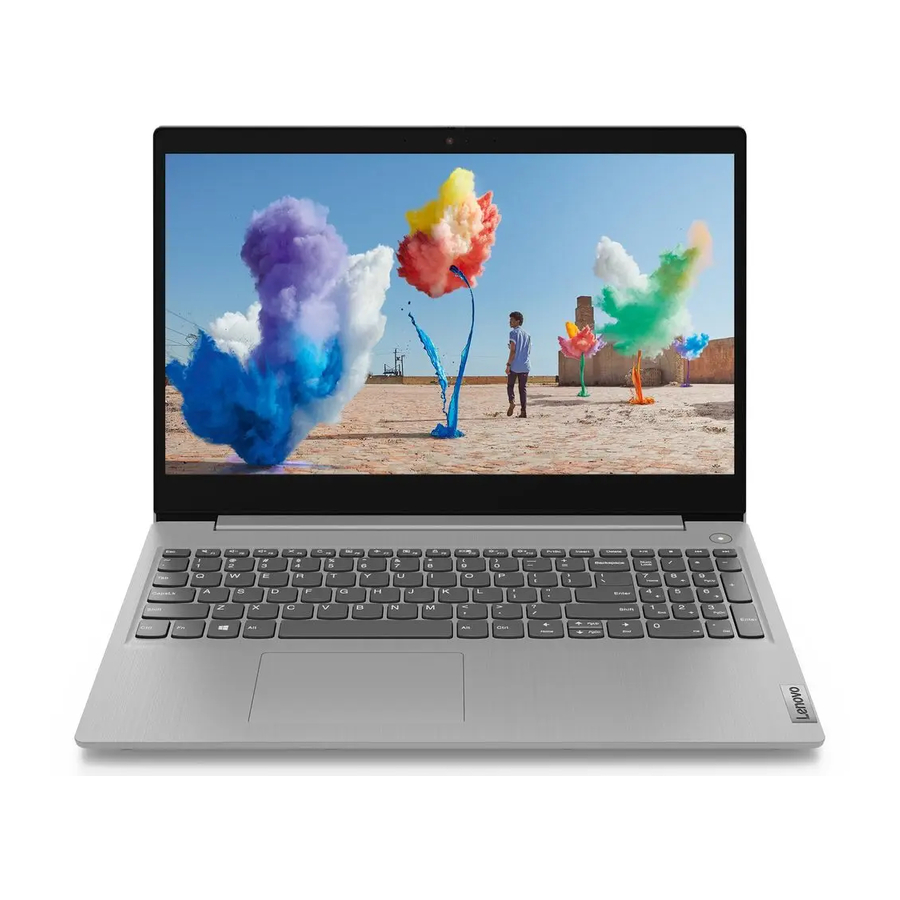
- Ushbu qo'llanma quyida keltirilgan Lenovo mahsulot model(lar)iga tegishli. Ushbu qo'llanmadagi rasmlar mahsulot modelingizdan biroz farq qilishi mumkin.
| Model nomi | Mashina turi (MT) |
| IdeaPad 3 14ALC6 | 82KT |
| IdeaPad 3 14ITL6 | 82H7 |
| IdeaPad 3 15ALC6 | 82KU |
| IdeaPad 3 15ITL6 | 82H8 |
| IdeaPad 3 17ALC6 | 82KV |
| IdeaPad 3 17ITL6 | 82H9 |
- Ushbu qo'llanmada barcha modellarda mavjud bo'lmagan aksessuarlar, funksiyalar va dasturiy ta'minot haqida ma'lumot bo'lishi mumkin.
- Ushbu qo'llanma Windows 10 operatsion tizimiga asoslangan ko'rsatmalarni o'z ichiga oladi. Agar siz boshqa operatsion tizimlarni o'rnatib, ulardan foydalansangiz, bu ko'rsatmalar qo'llanilmaydi.
- Microsoft® Windows Update orqali Windows® operatsion tizimiga davriy funksiya o'zgarishlarini kiritadi. Natijada, operatsion tizimga oid ko'rsatmalar eskirgan bo'lishi mumkin. Eng so'nggi ma'lumot uchun Microsoft resurslariga murojaat qiling.
- Qo'llanma mazmuni ogohlantirishsiz o'zgartirilishi mumkin. Eng so'nggi versiyasini olish uchun https://support.lenovo.com saytiga o'ting.
Kompyuteringiz bilan tanishing
Old tomoni
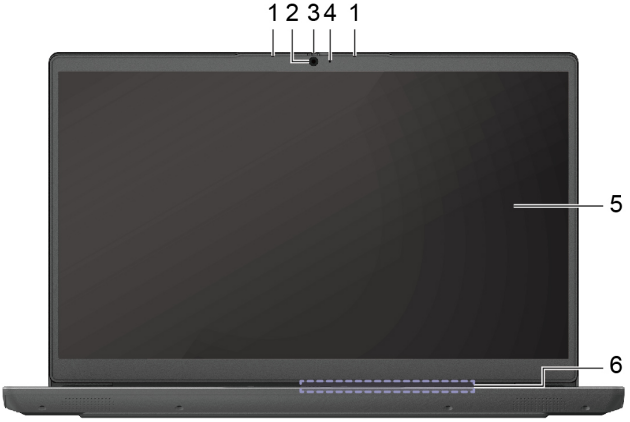
| Ovoz va nutqni yozib oling. |
|
|
| Kamera linzasini yopish yoki ochish uchun suruvchini harakatlantiring. Eslatma: Kamera qopqog'i shaxsiy hayotingizni yaxshiroq himoya qilishga yordam beradi. |
| Agar chiroq yoniq bo'lsa, kamera ishlatilmoqda. |
| Matn, grafik va videolarni ko'rsatish. Tanlangan modellar multi-touch funksiyasini qo'llab-quvvatlaydi. |
| O'rnatilgan simsiz LAN (mahalliy tarmoq) va Bluetooth moduli uchun radio to'lqinlarini yuboring va qabul qiling. Eslatma: Antennalar kompyuterning tashqi tomonidan ko'rinmaydi. |
Asos
14 dyuymli modellar:
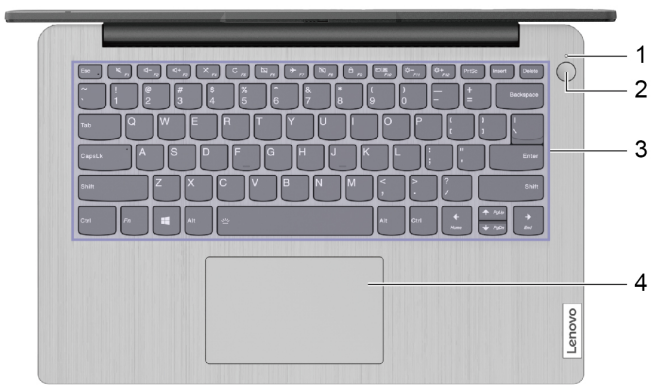
| Chiroq kompyuterning quvvat holatini va barmoq izi o'quvchisining holatini ko'rsatadi. |
| Kompyuterni yoqish yoki kompyuterni uyqu rejimiga o'tkazish uchun tugmani bosing. Barmoq izi o'quvchi* quvvat tugmasida mavjud. Foydalanuvchini autentifikatsiya qilish uchun barmoq izingizni ro'yxatdan o'tkazing va o'qing. |
| Belgilarni kiriting va dasturlar bilan o'zaro aloqa qiling. Eslatma: Klaviatura, shuningdek, sozlamalarni o'zgartirish va vazifalarni tezda bajarish uchun tezkor tugmalar va funksiya tugmalarini o'z ichiga oladi. |
| Barmoq bilan teging va an'anaviy sichqonchaning barcha funktsiyalarini bajaring. Eslatma: Sensorli panel, shuningdek, multi-touch funksiyasini qo'llab-quvvatlaydi. |
* tanlangan modellar uchun
15 dyuymli va 17 dyuymli modellar:
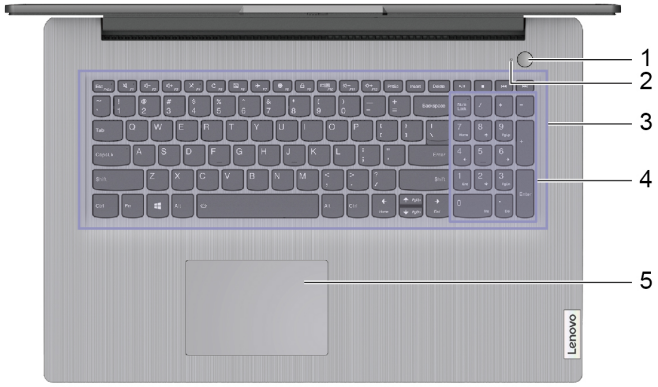
| Kompyuterni yoqish yoki kompyuterni uyqu rejimiga o'tkazish uchun tugmani bosing. Barmoq izi o'quvchi* quvvat tugmasida mavjud. Foydalanuvchini autentifikatsiya qilish uchun barmoq izingizni ro'yxatdan o'tkazing va o'qing. |
| Chiroq kompyuterning quvvat holatini va barmoq izi o'quvchisining holatini ko'rsatadi. |
| Raqamli klaviaturani yoqish yoki o'chirish uchun Num Lock tugmasini bosing. Eslatma: Agar Num Lock tugmasi chirog'i yoniq bo'lsa, raqamli klaviatura ishlatilmoqda. |
| Belgilarni kiriting va dasturlar bilan o'zaro aloqa qiling. Eslatma: Klaviatura, shuningdek, sozlamalarni o'zgartirish va vazifalarni tezda bajarish uchun tezkor tugmalar va funksiya tugmalarini o'z ichiga oladi. |
| Barmoq bilan teging va an'anaviy sichqonchaning barcha funktsiyalarini bajaring. Eslatma: Sensorli panel, shuningdek, multi-touch funksiyasini qo'llab-quvvatlaydi. |
* tanlangan modellar uchun
Chap tomoni
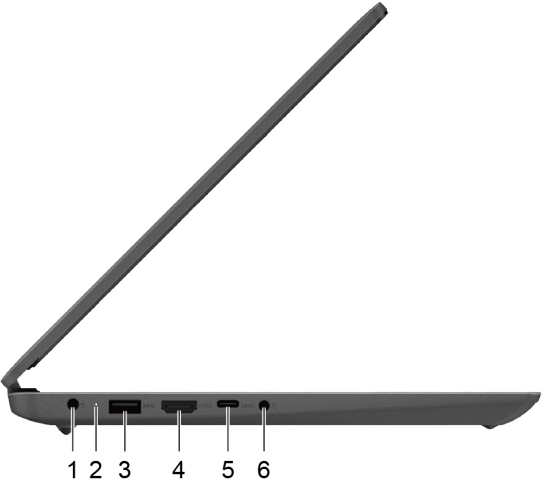
| Qo'shilgan quvvat shnuri va o'zgaruvchan tok adapteri bilan quvvatga ulang. |
| Kompyuterning o'zgaruvchan tok manbaiga ulanganligini ko'rsating.
|
| USB klaviaturasi, USB sichqonchasi, USB xotira qurilmasi yoki USB printeri kabi USB-ga mos keluvchi qurilmani ulang. |
| HDTV kabi mos keluvchi raqamli audio qurilmasi yoki video monitorga ulang. |
| Tashqi xotira yoki ma'lumotlar qurilmalarini ulang. Eslatma: Tashqi qurilmalarni ulash uchun tegishli adapter kerak bo'lishi mumkin. Ushbu ulagich tashqi displey qurilmalarini ulash uchun ishlatilishi mumkin emas. |
| 3,5 mm (0,14 dyuym), 4 qutbli vilkasi bo'lgan naushniklar yoki garnituralarni ulang. Eslatma: Ushbu uyasi alohida tashqi mikrofonlarni qo'llab-quvvatlamaydi. Agar siz garnituralardan foydalansangiz, bitta vilkasi bo'lganini tanlang. |
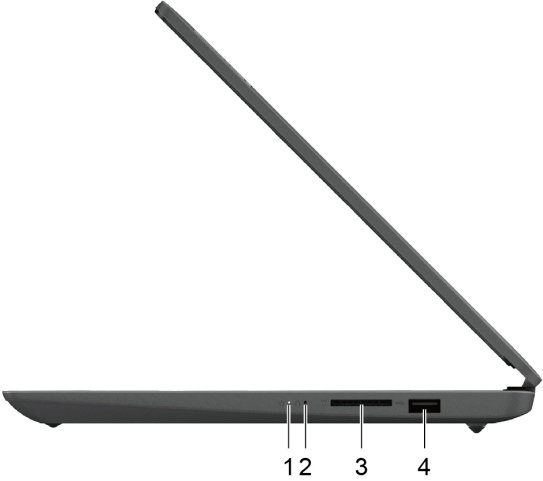
O'ng tomoni
|
|
| Novo Button (Novo tugmasi) menyusini ochish uchun Novo tugmasini bosing. Menyudan UEFI/BIOS sozlash utilitasini, Boot (Yuklash) menyusini yoki Windows ishga tushirish opsiyalari ekranini ochishni tanlashingiz mumkin. |
| Ma'lumotlarni uzatish yoki saqlash uchun uyaga SD karta yoki MultiMediaCard (MMC) ni kiriting. |
| USB klaviaturasi, USB sichqonchasi, USB xotira qurilmasi yoki USB printeri kabi USB-ga mos keluvchi qurilmalarni ulang. |
Pastki tomoni
14 dyuymli modellar:
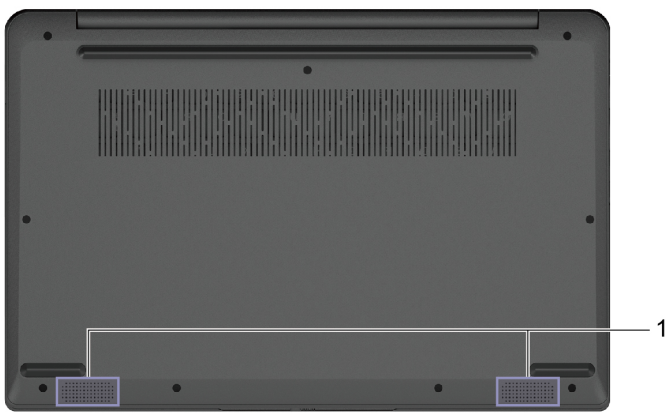
| Ovoz chiqaradi. |
15 dyuymli va 17 dyuymli modellar:
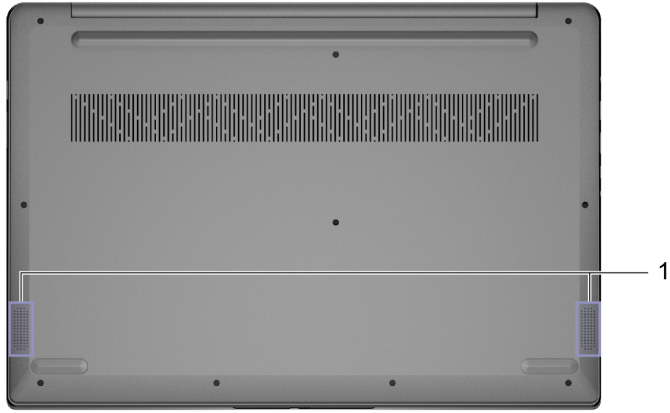
| Ovoz chiqaradi. |
Xususiyatlari va texnik xususiyatlari
| O'lchamlari |
|
| O'zgaruvchan tok adapteri |
|
| Batareya to'plami |
|
| Mikroprotsessor | Kompyuteringizning mikroprotsessor ma'lumotlarini ko'rish uchun Start (Boshlash) tugmasini o'ng tugmasini bosing va keyin System (Tizim) ni tanlang. |
| Xotira |
|
| Ikkilamchi xotira qurilmasi |
|
| Ekran |
|
| Klaviatura |
|
| Ulagichlar va uyalar |
|
| Xavfsizlik xususiyatlari |
|
| Simsiz xususiyatlar |
|
* tanlangan modellar uchun
*USB-C ulagichi kompyuter o'zgaruvchan tok manbaiga ulanmagan bo'lsa, 38 Wh batareya to'plami uchun 5 V va 1,5 A gacha quvvat beradi.
Eslatma: Batareya sig'imi muayyan sinov muhitida o'lchangan odatiy yoki o'rtacha sig'imdir. Boshqa muhitlarda o'lchangan sig'imlar farq qilishi mumkin, ammo nominal sig'imdan past emas (mahsulot yorlig'iga qarang).
USB uzatish tezligi haqida bayonot
Xost va periferik qurilmalarning qayta ishlash qobiliyati, fayl atributlari va tizim konfiguratsiyasi va operatsion muhit bilan bog'liq boshqa omillar kabi ko'plab omillarga qarab, ushbu qurilmadagi turli USB ulagichlaridan foydalanishda haqiqiy uzatish tezligi har xil bo'ladi va har bir mos keladigan qurilma uchun quyida keltirilgan ma'lumotlar tezligidan sekinroq bo'ladi.
| USB qurilmasi | Ma'lumotlar tezligi (Gbit/s) |
| 3.2 Gen 1 | 5 |
| 3.2 Gen 2 | 10 |
Operatsion muhit
Maksimal balandlik (bosimsiz)
3048 m (10 000 fut)
Harorat
- 2438 m (8000 fut) gacha balandliklarda
- Ishlash: 5°C dan 35°C gacha (41°F dan 95°F gacha)
- Saqlash: 5°C dan 43°C gacha (41°F dan 109°F gacha)
- 2438 m (8000 fut) dan yuqori balandliklarda
- Bosimsiz sharoitda ishlaganda maksimal harorat: 31,3°C (88°F)
Eslatma: Batareyani zaryad qilganingizda, uning harorati 10°C (50°F) dan past bo'lmasligi kerak.
Nisbiy namlik
- Ishlash: 23°C (73°F) nam-lampochka haroratida 8% dan 95% gacha
- Saqlash: 27°C (81°F) nam-lampochka haroratida 5% dan 95% gacha
Kompyuteringiz bilan ishlashni boshlash
Windows 10 bilan ishlashni boshlash
Windows 10 asoslarini o'rganing va darhol u bilan ishlashni boshlang. Windows 10 haqida ko'proq ma'lumot olish uchun Windows yordam ma'lumotlariga qarang.
Windows hisobi
Windows operatsion tizimidan foydalanish uchun kamida bitta hisob yaratishingiz kerak. U mahalliy hisob yoki Microsoft hisobi bo'lishi mumkin.
Mahalliy hisoblar
Mahalliy hisob muayyan Windows qurilmasida yaratiladi va faqat shu qurilmada ishlatilishi mumkin. Qurilmaga ruxsatsiz kirishning oldini olish uchun har bir mahalliy hisob uchun parol o'rnatish tavsiya etiladi.
Microsoft hisoblari
Microsoft hisobi - bu Microsoft dasturlari va xizmatlariga kirish uchun ishlatadigan foydalanuvchi hisobi. Agar siz OneDrive, Outlook.com, Xbox Live, Office 365 va Skype kabi Microsoft xizmatlaridan foydalansangiz, sizda allaqachon shunday hisob bo'lishi mumkin. Agar sizda yo'q bo'lsa, siz uni bepul yaratishingiz mumkin.
Microsoft hisobidan foydalanishning ikkita asosiy afzalligi bor:
- Faqat bir marta kiring. Agar siz Windows 10 ga kirish uchun Microsoft hisobidan foydalansangiz, OneDrive, Skype, Outlook.com va boshqa Microsoft xizmatlaridan foydalanish uchun qayta kirishingiz shart emas.
- Sozlamalar sinxronlashtirilishi mumkin. Agar siz Microsoft hisobingizdan bir nechta Windows qurilmalariga kirish uchun foydalansangiz, ayrim Windows sozlamalari qurilmalar o'rtasida sinxronlashtirilishi mumkin.
Mahalliy va Microsoft hisobi o'rtasida o'tish
Agar siz Windows 10 ga kirish uchun mahalliy hisobdan foydalanayotgan bo'lsangiz, buning o'rniga Microsoft hisobidan foydalanishga o'tishingiz mumkin.
- Start menyusini oching va Settings ➙ Accounts (Sozlamalar ➙ Hisoblar) ni tanlang.
- Sign in with a Microsoft account instead (Buning o'rniga Microsoft hisobi bilan kiring) ni tanlang.
- Agar sizda allaqachon Microsoft hisobi bo'lsa, kirish uchun hisob nomi va parolni kiriting. Aks holda, yangi Microsoft hisobini yaratish uchun Create one (Yaratish) ni tanlang.
Note: Qurilmada Microsoft hisobidan birinchi marta foydalanganda, qurilma Internetga ulangan bo'lishi kerak.
Agar siz yana mahalliy hisobdan foydalanishga o'tmoqchi bo'lsangiz, Start menyusini oching va Settings ➙ Accounts ➙ Sign in with a local account instead (Sozlamalar ➙ Hisoblar ➙ Buning o'rniga mahalliy hisob bilan kiring) ni tanlang.
Qo'shimcha foydalanuvchi hisoblarini qo'shish
Windowsga qo'shimcha foydalanuvchi hisoblarini qo'shish uchun sizning foydalanuvchi hisobingiz "Administrator" turiga tegishli bo'lishi kerak.
Agar siz kompyuteringizni oila a'zolari yoki boshqa foydalanuvchilar bilan baham ko'rishingiz kerak bo'lsa, qo'shimcha foydalanuvchi hisoblarini qo'shing.
- Start menyusini oching va Settings ➙ Accounts ➙ Family & other users (Sozlamalar ➙ Hisoblar ➙ Oila va boshqa foydalanuvchilar) ni tanlang.
- Add someone else to this PC (Ushbu kompyuterga boshqa birovni qo'shing) ni tanlang.
Note: Oila a'zolarini qo'shish uchun siz Microsoft hisobi bilan kirishingiz kerak. - Foydalanuvchi hisobi uchun foydalanuvchi nomi va parolni o'rnating.
Windows ish stoli
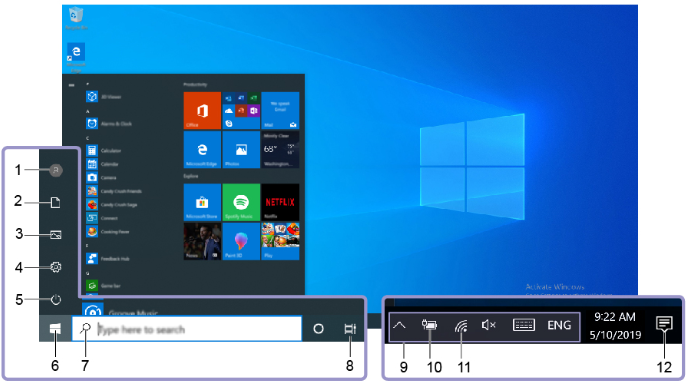
|
Hisob sozlamalarini o'zgartiring, kompyuterni qulflang yoki joriy hisobdan chiqing. | |
|
Documents (Hujjatlar) papkasini oching, bu sizning qabul qilingan fayllaringizni saqlash uchun standart papka. | |
|
Pictures (Rasmlar) papkasini oching, bu sizning qabul qilingan rasmlaringizni saqlash uchun standart papka. | |
|
Sozlamalarni oching. | |
|
Kompyuterni o'chiring, qayta ishga tushiring yoki uyqu rejimiga o'tkazing. | |
|
Start menyusini oching. | |
|
Qidiruv qutisiga qidirayotgan narsangizni kiriting va kompyuteringiz va Webdan qidiruv natijalarini oling. | |
|
Barcha ochilgan ilovalarni ko'rsating va ular o'rtasida o'ting. | |
|
Bildirishnomalarni va ba'zi xususiyatlarning holatini ko'rsating. | |
|
Quvvat holatini ko'rsating va batareya yoki quvvat sozlamalarini o'zgartiring. | |
|
Mavjud simsiz tarmoqqa ulaning va tarmoq holatini ko'rsating. Simli tarmoqqa ulanganda, belgi  ga o'zgaradi. ga o'zgaradi.
|
|
|
Ilovalardan olingan so'nggi bildirishnomalarni ko'rsating va ba'zi xususiyatlarga tezkor kirishni ta'minlang. | |
 (Hisob)
 (Hujjatlar)
 (Rasmlar)
 (Sozlamalar)
 (Quvvat)
 (Start tugmasi)
 (Windows qidiruvi)
 (Vazifalar ko'rinishi)
 (Batareya holati belgisi)
 (Tarmoq belgisi)
 (Harakatlar markazi)
Start menyusini oching
- Start (Start) tugmasini bosing.
- Klaviatura ustidagi Windows logotipi tugmasini bosing.
Control Panelni oching (Boshqaruv paneli)
- Start menyusini oching va Windows System ➙ Control Panel (Windows tizimi ➙ Boshqaruv paneli) ni tanlang.
- Windows Searchdan foydalaning.
Ilovani oching
- Start menyusini oching va ochmoqchi bo'lgan ilovani tanlang.
- Windows Searchdan foydalaning.
Windows yangilanishlari
Microsoft vaqti-vaqti bilan Windows operatsion tizimiga funksiya va xavfsizlik yangilanishlarini chiqaradi. Windows versiyangizga mos keladigan yangilanishlar kompyuteringiz Internetga ulanganida avtomatik ravishda yuklab olinadi. Yangilanishlar yuklab olingandan so'ng, ushbu yangilanishlarni o'rnatish uchun kompyuterni qayta ishga tushirish so'raladi.
Yangilanishlarni qo'lda tekshirish
Windows yangilanishlari avtomatik ravishda yuklab olinadi. Biroq, siz o'rnatilgan Windows versiyasi uchun mavjud yangilanishlar bor-yo'qligini qo'lda ham tekshirishingiz mumkin.
Attention: Faqat Windows Update yordamida yangilanishlarni yuklab oling va o'rnating. Boshqa manbalardan yuklab olingan yangilanishlar xavfsizlik xavfini o'z ichiga olishi mumkin.
- Start ➙ Settings ➙ Update & Security (Start ➙ Sozlamalar ➙ Yangilanish va xavfsizlik) ni tanlang.
- Check for updates (Yangilanishlarni tekshirish) ni bosing.
Lenovo Vantage va Lenovo PC Manager
Lenovo Vantage va Lenovo PC Manager - bu Lenovo tomonidan ishlab chiqilgan ilovalar. Ilovalardan biridan foydalanib, siz quyidagilarni qilishingiz mumkin:
- Mahsulot haqida ma'lumotni ko'rish
- Kafolat va qo'llab-quvvatlash ma'lumotlarini ko'rish
- Uskuna skanerini ishga tushirish va muammolarni aniqlash
- Uskuna sozlamalarini o'zgartirish
- Windows, drayverlar va UEFI/BIOSni yangilash
Lenovo Vantage yoki PC Manager kompyuteringizga oldindan o'rnatilgan bo'lishi mumkin. Uni ochish uchun Windows Searchga dastur nomini kiriting va mos keladigan natijani tanlang.
Note: Agar Lenovo Vantage oldindan o'rnatilmagan bo'lsa, siz uni Microsoft Store'dan yuklab olishingiz mumkin.
Tarmoqlarga ulanish
Kompyuteringiz simli yoki simsiz tarmoq orqali dunyo bilan bog'lanishingizga yordam beradi.
Simli tarmoqlarga ulanish
Agar kompyuteringizda Ethernet (RJ-45) ulagichi bo'lsa, kompyuteringizni simli tarmoqqa ulash uchun Ethernet kabelidan foydalanishingiz mumkin.
Wi-Fi tarmoqlariga ulanish
Agar kompyuteringizda simsiz LAN moduli bo'lsa, kompyuteringizni Wi-Fi® tarmoqlariga ulashingiz mumkin. Kompyuteringizdagi simsiz LAN moduli turli standartlarni qo'llab-quvvatlashi mumkin. Ba'zi mamlakatlar yoki mintaqalar uchun mahalliy qoidalarga muvofiq 802.11ax dan foydalanish o'chirilgan bo'lishi mumkin.
- Windows bildirishnoma sohasidagi tarmoq belgisini bosing. Yaqin atrofdagi tarmoqlar ro'yxati ko'rsatiladi.
Note: Agar hech qanday tarmoq ko'rsatilmasa, samolyot rejimining yoqilmaganligini tekshiring. - Tarmoqni tanlang va Connect (Ulanish) ni bosing. So'ralganda xavfsizlik kalitini taqdim eting.
Note: Tarmoq kaliti odatda tarmoq administratori tomonidan boshqariladi.
Wi-Fi tarmog'ini unutish
Windows siz ulangan Wi-Fi tarmoqlari ro'yxatini, ularning parollari va boshqa sozlamalari bilan birga saqlaydi. Shunday qilib, kompyuteringiz avval ulangan tarmoq doirasida bo'lganda avtomatik ravishda ulanadi. Biroq, agar tarmoq paroli o'zgartirilgan bo'lsa, yangi parolni kiritish uchun tarmoqni unutishingiz kerak.
- Start ➙ Settings ➙ Network & Internet ➙ Wi-Fi (Start ➙ Sozlamalar ➙ Tarmoq va Internet ➙ Wi-Fi) ni tanlang.
- Manage known networks (Ma'lum tarmoqlarni boshqarish) ni bosing.
- Tarmoq nomini bosing va Forget (Unutish) ni bosing.
Samolyot rejimini yoqish va o'chirish
Samolyot rejimi - bu kompyuteringizning barcha simsiz aloqalarini yoqish va o'chirish uchun qulay sozlama. Samolyotga chiqishda uni yoqishingiz kerak bo'lishi mumkin.
- Windows bildirishnoma sohasidagi harakatlar markazi belgisini bosing.
- Uni yoqish yoki o'chirish uchun Airplane mode (Samolyot rejimi) belgisini bosing.
Note: Agar samolyot rejimi belgisini topa olmasangiz, Expand (Kengaytirish) ni bosing.
Novo tugmasi menyusi
Novo tugmasi menyusi operatsion tizim ishga tushishidan oldin ko'rsatilishi mumkin. Menyudan siz quyidagilarni tanlashingiz mumkin
- BIOS/UEFI sozlash utilitasini ochish
- Yuklash qurilmasini tanlash menyusini ochish
- Windows ishga tushirish opsiyalari ekranini ochish
Note: Windows ishga tushirish opsiyalari ekranidan siz quyidagilarni tanlashingiz mumkin- Kompyuteringizni tiklash drayveridan foydalanib ishga tushirish
- Kompyuteringizni qayta tiklash
- Kengaytirilgan opsiyalar ekranini ochish
Novo tugmasi menyusini ochish
Novo tugmasi bo'lgan Lenovo kompyuterlari uchun Novo tugmasi menyusini ochish uchun tugmani bosishingiz mumkin.
- Kompyuterni o'chiring.
- LCD ekranini oching va Novo tugmasini bosing.
Note: Yoki bo'lmasa, kompyuterni o'chiring. Novo tugmasi menyusini ochish uchun Fn va quvvat tugmasini bosing.
Kompyuteringiz bilan o'zaro aloqa qilish
Klaviatura tezkor tugmalari
Klaviaturadagi ba'zi tugmalarga belgilar bosilgan. Ushbu tugmalar tezkor tugmalar deb ataladi va ma'lum ilovalarni ochish yoki ma'lum sozlamalarni tezda o'zgartirish uchun yolg'iz yoki Fn tugmasi bilan birgalikda bosilishi mumkin. Tezkor tugmalarning funktsiyalari ularga bosilgan belgilar bilan ifodalanadi.
| Hotkey (Tezkor tugma) | Function (Funktsiya) |

|
Ovozni o'chirish/yoqish. |

|
Tizim ovozini kamaytirish/ko'paytirish. |

|
Mikrofonni o'chirish/yoqish. |

|
Ekran yorqinligini oshirish/kamaytirish. |

|
Displey qurilmalarini almashtirish. |

|
Samolyot rejimini yoqish va o'chirish. |

|
Windows Settings (Windows sozlamalari) ilovasini ochish. |

|
Ekranni qulflash. |

|
Barcha ochiq ilovalarning eskizlarini ko'rsatish. |

|
Windows Calculator (Windows kalkulyatori) ilovasini ochish. |

|
Lenovo Vantage, Lenovo PC Manager yoki ilovani ishga tushirish panelini ochish. |

|
Windows snipping tool (Windows qirqish vositasi) ni ochish. |

|
Mediani ijro etish yoki to'xtatib turish. |

|
Mediani ijro etishni to'xtatish. |

|
Ro'yxatdagi yoki papkadagi oldingi media fayliga o'tish. |

|
Ro'yxatdagi yoki papkadagi keyingi media fayliga o'tish. |

|
Klaviatura yoritgichini yoqish/o'chirish yoki yorqinligini sozlash. Eslatma: Ushbu tezkor tugma Fn tugmasi bilan birgalikda ishlatilishi kerak. |
Tezkor tugma rejimi
Ba'zi tezkor tugmalar funktsiya tugmalari (F1 dan F12 gacha) bilan tugmalarni baham ko'radi. Tezkor tugma rejimi - bu tezkor tugmalar (yoki funktsiya tugmalari) qanday ishlatilishini o'zgartiradigan UEFI/BIOS sozlamasi.
| Hotkey mode setting (Tezkor tugma rejimi sozlamasi) | How to use hotkeys (Tezkor tugmalardan qanday foydalanish kerak) | How to use function keys (Funktsiya tugmalaridan qanday foydalanish kerak) |
| Disabled (O'chirilgan) | Fn tugmasini bosib turing va tezkor tugmalardan birini bosing. | Funktsiya tugmalarini to'g'ridan-to'g'ri bosing. |
| Enabled (Yoqilgan) | Tezkor tugmalarni to'g'ridan-to'g'ri bosing. | Fn tugmasini bosib turing va funktsiya tugmalaridan birini bosing. |
Note: Funktsiya tugmalari bilan tugmalarni baham ko'rmaydigan tezkor tugmalarga tezkor tugma rejimi sozlamasi ta'sir qilmaydi. Ularni har doim Fn tugmasi bilan birgalikda ishlatish kerak.
Raqamli klaviatura
Ba'zi Lenovo kompyuterlarida klaviaturaning o'ng tomonida maxsus raqamli klaviatura mavjud. Klaviatura raqamlar va operatorlarni tezda kiritish uchun ishlatiladi.
Raqamli klaviaturani yoqish yoki o'chirish uchun NumLock tugmasini bosing.
Kompyuteringizni o'rganing
Quvvatni boshqarish
Ishlash va quvvat samaradorligi o'rtasida eng yaxshi muvozanatga erishish uchun ushbu bo'limdagi ma'lumotlardan foydalaning.
Batareya holatini tekshirish
Batareya holati belgisi  yoki
yoki  Windows bildirishnomalar panelida joylashgan. Siz batareya holatini tekshirishingiz, joriy quvvat rejasini ko'rishingiz va batareya sozlamalariga tezda kirishingiz mumkin.
Qolgan batareya quvvati foizini ko'rsatish va quvvat rejimini o'zgartirish uchun batareya holati belgisini bosing. Batareya quvvati kam qolganda ogohlantirish xabari ko'rsatiladi.
Batareyani zaryadlash
Batareya quvvati kam qolganda, kompyuteringizni elektr tarmog'iga ulash orqali batareyangizni zaryadlang.
Batareya taxminan ikki-to'rt soat ichida to'liq zaryadlanadi. Haqiqiy zaryadlash vaqti batareya sig'imi, fizik muhit va kompyuterdan foydalanayotganingizga bog'liq.
Batareyani zaryadlashga uning harorati ham ta'sir qiladi. Batareyani zaryadlash uchun tavsiya etilgan harorat oralig'i 10°C (50°F) va 35°C (95°F) orasida.
Eslatma:
- Batareya haroratini Lenovo Vantage yoki Lenovo PC Manager-da tekshirishingiz mumkin.
- Batareyaning ishlash muddatini maksimal darajada oshirish uchun batareya to'liq zaryadlangandan so'ng, u qayta zaryadlashga ruxsat berilishidan oldin 94% yoki undan pastga tushishi kerak.
- Batareyangizning ishlash muddatini uzaytirish uchun batareya foydalanishga qarab to'liq zaryadlash imkoniyatini optimallashtirishi mumkin. Uzoq vaqt davomida cheklangan foydalanishdan so'ng, batareyaning to'liq quvvati 20% gacha tushirmaguningizcha va to'liq zaryadlamaguningizcha mavjud bo'lmasligi mumkin. Qo'shimcha ma'lumot olish uchun Lenovo Vantage-ning quvvat bo'limiga murojaat qiling.
Quvvat tugmasi harakatini o'rnating
Odatiy bo'lib, quvvat tugmasini bosish kompyuterni uyqu rejimiga o'tkazadi. Biroq, siz Windows boshqaruv panelida quvvat tugmasi harakatini o'zgartirishingiz mumkin.
- Windows bildirishnomalar panelidagi batareya holati belgisini o'ng tugmasini bosing.
- Power Options ➙ Choose what the power button does (Quvvat sozlamalari ➙ Quvvat tugmasi nima qilishini tanlang). ni tanlang.
Quvvat rejasi
Quvvat rejasi - bu operatsion tizim tomonidan taqdim etilgan quvvatni tejash sozlamalari to'plami. Quvvat rejasi yordamida siz turli xil apparat komponentlari uchun kam quvvat holatiga o'tish uchun bo'sh vaqt taymerlarini o'rnatishingiz mumkin. Agar kompyuteringizda Windows 10 oldindan o'rnatilgan bo'lsa, quyidagi jadvalda kompyuter modeli uchun odatiy quvvat rejasi va uning bo'sh vaqt taymerlari sozlamalari keltirilgan.
- Odatiy quvvat rejasi: Balanced (Muvozanatli)
- Displeyni o'chirish: 10 daqiqadan so'ng (elektr tarmog'ida)
Eslatma: Agar kompyuteringizda o'rnatilgan batareya to'plami bo'lsa, kompyuter batareya quvvatida ishlayotganida kuchga kiradigan turli xil taymer sozlamalari to'plamini o'rnatish mumkin. - Kompyuterni uyqu rejimiga o'tkazish (elektr tarmog'ida):
- 10 daqiqadan so'ng (IdeaPad 3 14ITL6, IdeaPad 3 15ITL6 va IdeaPad 3 17ITL6)
- 30 daqiqadan so'ng (IdeaPad 3 14ALC6, IdeaPad 3 15ALC6 va IdeaPad 3 17ALC6)
Eslatma: Kompyuterni uyqu holatidan uyg'otish uchun quvvat tugmasini yoki klaviaturadagi istalgan tugmani bosing.
Quvvat rejasini o'zgartirish yoki yaratish
Quvvat rejasi - bu quvvatni tejash sozlamalari to'plami. Siz oldindan belgilangan quvvat rejasini tanlashingiz yoki o'zingizning rejalaringizni yaratishingiz mumkin.
- Windows bildirishnomalar panelidagi batareya holati belgisini o'ng tugmasini bosing.
- Power Options ➙ Change plan settings (Quvvat sozlamalari ➙ Reja sozlamalarini o'zgartirish). ni tanlang.
Ishlash rejimini o'rnating
Kompyuteringiz turli xil ishlash rejimlarida ishlashi mumkin. Kompyuterning ishlashi va quvvat sarfi turli xil ishlash rejimlarida farq qiladi. Turli xil ishlash rejimlarini aylantirish uchun Fn + Q tugmalarini bosing.
UEFI/BIOS sozlash utilitasida sozlamalarni o'zgartirish
Ushbu bo'limda UEFI/BIOS nima ekanligi va uning sozlash utilitasida bajarishingiz mumkin bo'lgan amallar bilan tanishtiriladi.
UEFI/BIOS sozlash utilitasi nima
UEFI/BIOS - bu kompyuter ishga tushganda ishlaydigan birinchi dastur. UEFI/BIOS apparat komponentlarini ishga tushiradi va operatsion tizim va boshqa dasturlarni yuklaydi. Kompyuteringizda ma'lum UEFI/BIOS sozlamalarini o'zgartirishingiz mumkin bo'lgan sozlash dasturi (sozlash utilitasi) bo'lishi mumkin.
UEFI/BIOS sozlash utilitasini oching
- Kompyuterni yoqing yoki qayta ishga tushiring.
- Kompyuter yoqilgandan so'ng F2 tugmasini qayta-qayta bosing.
Eslatma: Hotkey rejimi yoqilgan kompyuterlar uchun Fn + F2 tugmalarini bosing.
Ishga tushirish ketma-ketligini o'zgartirish
Kompyuterning boshqa qurilmadan yoki tarmoq joyidan ishga tushishiga ruxsat berish uchun ishga tushirish ketma-ketligini o'zgartirishingiz kerak bo'lishi mumkin.
- UEFI/BIOS sozlash utilitasini oching.
- Boot (Yuklash) menyusiga o'ting.
- Boot Priority Order (Yuklash ustuvorligi tartibi) ostidagi qurilmalar tartibini o'zgartirish uchun ekrandagi ko'rsatmalarga amal qiling.
Eslatma: Sozlash utilitasini ochmasdan ham ishga tushirish ketma-ketligini vaqtincha o'zgartirishingiz mumkin. Buning uchun kompyuterni ishga tushiring. Lenovo logotipi paydo bo'lganda, F12 (yoki Fn + F12) tugmasini qayta-qayta bosing.
Hotkey rejimini o'zgartirish
- UEFI/BIOS sozlash utilitasini oching.
- Configuration ➙ Hotkey Mode (Konfiguratsiya ➙ Hotkey rejimi) ni tanlang va Enter tugmasini bosing.
- Sozlamani Disabled (O'chirilgan) yoki Enabled (Yoqilgan) ga o'zgartiring.
- Exit ➙ Exit Saving Changes (Chiqish ➙ O'zgarishlarni saqlab chiqish). ni tanlang.
Doimiy yoqishni yoqish yoki o'chirish
Doimiy ulangan ulagichlari bo'lgan ba'zi Lenovo kompyuterlari uchun doimiy yoqish funksiyasi* UEFI/BIOS sozlash utilitasida yoqilishi yoki o'chirilishi mumkin.
- UEFI/BIOS sozlash utilitasini oching.
- Configuration ➙ Always On USB (Konfiguratsiya ➙ Doimiy yoqilgan USB) ni tanlang va Enter tugmasini bosing.
- Sozlamani Disabled (O'chirilgan) yoki Enabled (Yoqilgan) ga o'zgartiring.
- Exit ➙ Exit Saving Changes (Chiqish ➙ O'zgarishlarni saqlab chiqish). ni tanlang.
*ALC modellari doimiy yoqish funksiyasini qo'llab-quvvatlamaydi.
UEFI/BIOS sozlash dasturida parollarni o'rnatish
Ushbu bo'limda UEFI (Unified Extensible Firmware Interface) yoki BIOS (Basic Input/Output System) sozlash dasturida o'rnatishingiz mumkin bo'lgan parol turlari bilan tanishtiriladi.
Parol turlari
UEFI/BIOS sozlash dasturida turli xil parol turlarini o'rnatishingiz mumkin.
| Parol turi | Talablar | Foydalanish |
| Administrator paroli | Yo'q | Sozlash dasturini ishga tushirish uchun uni kiritishingiz kerak. |
| Foydalanuvchi paroli | Administrator paroli o'rnatilgan bo'lishi kerak. | Sozlash dasturini ishga tushirish uchun foydalanuvchi parolidan foydalanishingiz mumkin. |
| Asosiy qattiq disk paroli | Yo'q | Operatsion tizimni ishga tushirish uchun uni kiritishingiz kerak. |
| Foydalanuvchi qattiq disk paroli | Asosiy qattiq disk paroli o'rnatilgan bo'lishi kerak. | Operatsion tizimni ishga tushirish uchun foydalanuvchi qattiq disk parolidan foydalanishingiz mumkin. |
Eslatmalar:
- Sozlash dasturida o'rnatilgan barcha parollar faqat alfanumerik belgilardan iborat.
- Agar siz sozlash dasturini foydalanuvchi paroli yordamida ishga tushirsangiz, faqat bir nechta sozlamalarni o'zgartirishingiz mumkin.
Administrator parolini o'rnatish
UEFI/BIOS sozlash dasturiga ruxsatsiz kirishning oldini olish uchun administrator parolini o'rnatasiz.

Diqqat: Agar siz administrator parolini unutib qo'ysangiz, Lenovo tomonidan vakolatli xizmat ko'rsatuvchi xodim parolingizni qayta tiklay olmaydi. Tizim platasini almashtirish uchun kompyuteringizni Lenovo tomonidan vakolatli xizmat ko'rsatuvchi xodimga olib borishingiz kerak. Xaridni tasdiqlovchi hujjat talab qilinadi va ehtiyot qismlar va xizmat uchun to'lov olinadi.
- UEFI/BIOS sozlash dasturini oching.
- Security ➙ Set Administrator Password (Xavfsizlik ➙ Administrator parolini o'rnatish) ni tanlang va Enter tugmasini bosing.
- Faqat harflar va raqamlardan iborat parol satrini kiriting va keyin Enter tugmasini bosing
- Parolni yana kiriting va Enter tugmasini bosing.
- Exit ➙ Exit Saving Changes (Chiqish ➙ O'zgarishlarni saqlab chiqish) ni tanlang.
Keyingi safar kompyuterni ishga tushirganingizda, sozlash dasturini ochish uchun administrator parolini kiritishingiz kerak. Agar Power on Password (Yoqish paroli) yoqilgan bo'lsa, kompyuterni ishga tushirish uchun administrator parolini yoki foydalanuvchi parolini kiritishingiz kerak.
Administrator parolini o'zgartirish yoki olib tashlash
Faqat administrator administrator parolini o'zgartirishi yoki olib tashlashi mumkin.
- Administrator paroli yordamida UEFI/BIOS sozlash dasturini oching.
- Security ➙ Set Administrator Password (Xavfsizlik ➙ Administrator parolini o'rnatish) ni tanlang va Enter tugmasini bosing.
- Joriy parolni kiriting.
- Enter New Password (Yangi parolni kiriting) matn maydoniga yangi parolni kiriting.
- Confirm New Password (Yangi parolni tasdiqlang) matn maydoniga yangi parolni yana kiriting.
Eslatma: Agar parolni olib tashlamoqchi bo'lsangiz, hech qanday belgi kiritmasdan ikkala matn maydonida ham Enter tugmasini bosing. - Exit ➙ Exit Saving Changes (Chiqish ➙ O'zgarishlarni saqlab chiqish) ni tanlang.
Agar siz administrator parolini olib tashlasangiz, foydalanuvchi paroli ham olib tashlanadi.
Foydalanuvchi parolini o'rnatish
Foydalanuvchi parolini o'rnatishdan oldin administrator parolini o'rnatishingiz kerak.
Sozlash dasturining administratoriga boshqalar foydalanishi uchun foydalanuvchi parolini o'rnatish kerak bo'lishi mumkin.
- Administrator paroli yordamida UEFI/BIOS sozlash dasturini oching.
- Security ➙ Set User Password (Xavfsizlik ➙ Foydalanuvchi parolini o'rnatish) ni tanlang va Enter tugmasini bosing.
- Faqat harflar va raqamlardan iborat parol satrini kiriting va keyin Enter tugmasini bosing. Foydalanuvchi paroli administrator parolidan farq qilishi kerak.
- Parolni yana kiriting va Enter tugmasini bosing.
- Exit ➙ Exit Saving Changes (Chiqish ➙ O'zgarishlarni saqlab chiqish) ni tanlang.
Yoqish parolini yoqish
Agar administrator paroli o'rnatilgan bo'lsa, xavfsizlikni kuchaytirish uchun yoqish parolini yoqishingiz mumkin.
- UEFI/BIOS sozlash dasturini oching.
- Security ➙ Power on Password (Xavfsizlik ➙ Yoqish paroli) ni tanlang va Enter tugmasini bosing.
Eslatma: Administrator paroli oldindan o'rnatilgan bo'lishi kerak. - Sozlamani Enabled (Yoqilgan) ga o'zgartiring.
- Exit ➙ Exit Saving Changes (Chiqish ➙ O'zgarishlarni saqlab chiqish) ni tanlang.
Agar yoqish paroli yoqilgan bo'lsa, kompyuterni har safar yoqsangiz, ekranda so'rov paydo bo'ladi. Kompyuterni ishga tushirish uchun administrator yoki foydalanuvchi parolini kiritishingiz kerak.
Qattiq disk parolini o'rnatish
Ma'lumotlaringizga ruxsatsiz kirishning oldini olish uchun sozlash dasturida qattiq disk parolini o'rnatishingiz mumkin.
Diqqat: Qattiq disk parolini o'rnatishda juda ehtiyot bo'ling. Agar siz qattiq disk parolini unutib qo'ysangiz, Lenovo tomonidan vakolatli xizmat ko'rsatuvchi xodim parolingizni qayta tiklay olmaydi yoki qattiq diskdan ma'lumotlarni tiklay olmaydi. Qattiq disk drayverini almashtirish uchun kompyuteringizni Lenovo tomonidan vakolatli xizmat ko'rsatuvchi xodimga olib borishingiz kerak. Xaridni tasdiqlovchi hujjat talab qilinadi va ehtiyot qismlar va xizmat uchun to'lov olinadi.
- UEFI/BIOS sozlash dasturini oching.
- Security ➙ Set Hard Disk Password (Xavfsizlik ➙ Qattiq disk parolini o'rnatish) ni tanlang va Enter tugmasini bosing.
Eslatma: Agar siz sozlash dasturini foydalanuvchi paroli yordamida ishga tushirsangiz, qattiq disk parolini o'rnata olmaysiz. - Asosiy va foydalanuvchi parollarini o'rnatish uchun ekrandagi ko'rsatmalarga amal qiling.
Eslatma: Asosiy va foydalanuvchi qattiq disk parollari bir vaqtning o'zida o'rnatilishi kerak. - Exit ➙ Exit Saving Changes (Chiqish ➙ O'zgarishlarni saqlab chiqish) ni tanlang.
Agar qattiq disk paroli o'rnatilgan bo'lsa, operatsion tizimni ishga tushirish uchun to'g'ri parolni kiritishingiz kerak.
Qattiq disk parolini o'zgartirish yoki olib tashlash
- UEFI/BIOS sozlash dasturini oching.
- Security (Xavfsizlik) ni tanlang.
- Qattiq disk parolini o'zgartiring yoki olib tashlang.
Asosiy parolni o'zgartirish yoki olib tashlash uchun Change Master Password (Asosiy parolni o'zgartirish) ni tanlang va Enter tugmasini bosing.
Eslatma: Agar siz asosiy qattiq disk parolini olib tashlasangiz, foydalanuvchi qattiq disk paroli ham olib tashlanadi.
Foydalanuvchi parolini o'zgartirish uchun Change User Password (Foydalanuvchi parolini o'zgartirish) ni tanlang va Enter tugmasini bosing.
Eslatma: Foydalanuvchi qattiq disk parolini alohida olib tashlab bo'lmaydi. - Exit ➙ Exit Saving Changes (Chiqish ➙ O'zgarishlarni saqlab chiqish) ni tanlang.
Windows-ni qayta o'rnatish yoki tiklash
Ushbu bo'limda Windows 10-ning tiklash imkoniyatlari haqida ma'lumot berilgan. Ekranda ko'rsatilgan tiklash bo'yicha ko'rsatmalarni diqqat bilan o'qing va ularga amal qiling.
Diqqat: Kompyuteringizdagi ma'lumotlar tiklash jarayonida o'chirilishi mumkin. Ma'lumotlarni yo'qotmaslik uchun saqlamoqchi bo'lgan barcha ma'lumotlaringizning zaxira nusxasini yarating.
Windows 10 tiklash imkoniyatlari
Windows 10 kompyuteringizni tiklash yoki qayta o'rnatish uchun bir nechta variantlarni taqdim etadi. Quyidagi jadval Windows bilan bog'liq muammolarga duch kelganingizda qaysi variantni tanlashni hal qilishga yordam beradi.
| Muammo | Variant |
| Ilovalar, drayverlar yoki yangilanishlarni o'rnatgandan so'ng kompyuteringiz yaxshi ishlamayapti. | Tizimni tiklash nuqtasiga qaytarish. |
| Kompyuteringiz yaxshi ishlamayapti va muammoning sababini bilmayapsiz. | Kompyuteringizni qayta o'rnating. |
| Kompyuteringizni qayta ishlashga topshirmoqchisiz yoki xayriya qilmoqchisiz. | Kompyuteringizni qayta o'rnating. |
| Windows to'g'ri ishga tushmayapti. | Kompyuteringizni tiklash yoki qayta o'rnatish uchun tiklash diskidan foydalaning. |
Windows Tizimni Tiklash
Tizimni Tiklash (System Restore) - Windows 10-ga kiritilgan vosita. U Windows tizim fayllaridagi o'zgarishlarni kuzatib boradi va tizim holatini tiklash nuqtasi sifatida saqlaydi. Agar kompyuteringiz ilovalar, drayverlar yoki yangilanishlarni o'rnatgandan so'ng yaxshi ishlamasa, tizimingizni oldingi tiklash nuqtasiga qaytarishingiz mumkin.
Eslatma: Agar tizimingizni oldingi tiklash nuqtasiga qaytarsangiz, shaxsiy ma'lumotlar ta'sir qilmaydi.
Tizimni Tiklash (System Restore) tiklash nuqtalarini yaratadi:
- avtomatik ravishda (Windows tizim fayllaridagi o'zgarishlarni aniqlaganda)
- muntazam ravishda (agar foydalanuvchi tomonidan o'rnatilgan bo'lsa)
- istalgan vaqtda (agar foydalanuvchi tomonidan qo'lda boshlangan bo'lsa)
Eslatma: Tizimni Tiklash (System Restore) tiklash nuqtalarini yaratishi uchun tizim drayveri uchun tizim himoyasi yoqilgan bo'lishi kerak.
Tizimni tiklash nuqtasini qo'lda yaratish
Windows Tizimni Tiklash (System Restore) yordamida istalgan vaqtda tiklash nuqtasini yaratishingiz mumkin.
- Windows 10 qidiruv oynasida Tizimni tiklash nuqtasini yaratish ("Create a restore point") ni kiriting va mos keladigan natijani tanlang.
- Tizimni himoya qilish ("System Protection") yorlig'ini tanlang va keyin Yaratish ("Create") ni tanlang.
Eslatma: Tiklash nuqtalarini yaratishdan oldin tizim drayveri (odatda C harfi bilan) uchun tizim himoyasi yoqilgan bo'lishi kerak. Drayverni tanlang va keyin tizim himoyasini yoqish yoki o'chirish uchun Sozlash (Configure) ni tanlang.
Tizimni tiklash nuqtasidan tiklash
- Windows 10 qidiruv oynasida Tiklash ("Recovery") ni kiriting va mos keladigan natijani tanlang.
- Tizimni Tiklashni ochish ➙ Keyingi ("Open System Restore ➙ Next") ni tanlang.
- Tiklash nuqtasini tanlang va keyin Keyingi ➙ Yakunlash ("Next ➙ Finish") ni tanlang.
Eslatma: Muayyan tiklash nuqtasi bilan qaysi dastur va drayver o'rnatilishi bog'liqligini tekshirish uchun Ta'sirlangan dasturlarni skanerlash ("Scan for affected programs") ni tanlashingiz mumkin.
Windows-ni qayta o'rnatish
Agar Windows odatdagidek yaxshi ishlamasa, uni qayta o'rnatishni tanlashingiz mumkin.
- Ishga tushirish menyusini oching va keyin Sozlamalar ➙ Yangilanish va Xavfsizlik ➙ Tiklash ("Settings ➙ Update & Security ➙ Recovery") ni tanlang.
- Ushbu kompyuterni qayta o'rnating ("Reset this PC") ostida Ishga tushirish ("Get started") ni bosing.
- Mening fayllarimni saqlang ("Keep my files") yoki Hamma narsani o'chiring ("Remove everything") ni tanlang.
Diqqat: Hamma narsani o'chiring ("Remove everything") ni tanlashdan oldin shaxsiy ma'lumotlaringizning zaxira nusxasini yarating. - Qayta o'rnatish jarayonini yakunlash uchun ekrandagi ko'rsatmalarga amal qiling.
Tiklash diskini yaratish
Windows tiklash diskini yaratish uchun USB diskdan (ta'minlanmagan) foydalaning. Agar Windows ishga tushmasa, Windows-ni tiklash yoki qayta o'rnatish uchun tiklash diskidan foydalanishingiz mumkin.
Eslatmalar: Ko'pgina USB disklari Type-A ulagichidan foydalanadi. Agar kompyuteringizda USB Type-A ulagichi bo'lmasa, sizda ikkita variant bor:
- Type-C ulagichi bilan USB diskni sotib oling va foydalaning, yoki
- USB Type-C dan Type-A adapterini sotib oling va foydalaning
- Windows 10 qidiruv oynasida Tiklash diskini yaratish ("Create a recovery drive") ni kiriting va mos keladigan natijani tanlang.
- Tizim fayllarining zaxira nusxasini tiklash diskiga yarating ("Back up system files to the recovery drive") tanlanganligiga ishonch hosil qiling va keyin Keyingi ("Next") ni tanlang.
- Kompyuteringizga USB diskni ulang, uni tanlang va keyin Keyingi ➙ Yaratish ("Next ➙ Create") ni tanlang.
![ogohlantirish]()
Diqqat: Diskdagi oldingi fayllar o'chiriladi. Tiklash diskini yaratish uchun ishlatishdan oldin shaxsiy fayllaringizning zaxira nusxasini yarating.
Tiklash diski yaratilganda, siz Kompyuteringizdan tiklash bo'limini o'chiring ("Delete the recovery partition from your PC") variantini ko'rishingiz mumkin. Agar kompyuteringizda disk maydonini bo'shatmoqchi bo'lsangiz, uni tanlang va keyin O'chirish ("Delete") ni tanlang. Aks holda, Yakunlash ("Finish") ni tanlang.
Windows-ni tiklash yoki qayta o'rnatish uchun tiklash diskidan foydalanish
Agar Windows ishga tusha olmasa, Windows-ni tiklash yoki qayta o'rnatish uchun (oldindan yaratilgan) tiklash diskidan foydalanishingiz mumkin.
- Tiklash diskini kompyuteringizga ulang; kompyuteringizni qayta ishga tushiring va uni tiklash diskidan ishga tushirish uchun sozlang.
Eslatma: USB Type-A ulagichisiz kompyuterlar uchun tiklash diskidan foydalanish uchun adapter (USB Type-C dan Type-A) sotib olishingiz va ishlatishingiz kerak bo'lishi mumkin. - Variantni tanlang ("Choose an option") ekranida Nosozliklarni bartaraf etish ("Troubleshoot") ni tanlang.
- Tiklash variantini tanlang.
- Kompyuteringizni tizimni tiklash nuqtasiga qaytarish uchun Qo'shimcha variantlar ➙ Tizimni Tiklash ("Advanced Options ➙ System Restore") ni tanlang.
- Yoki kompyuteringizni qayta o'rnatish uchun Diskdan tiklash ("Recover from a drive") ni tanlang.
Eslatma: Agar tiklash diskini yaratishda Tizim fayllarining zaxira nusxasini tiklash diskiga yarating ("Back up system files to the recovery drive") variantini tanlamagan bo'lsangiz, Diskdan tiklash ("Recover from a drive") mavjud emas.
![ogohlantirish]()
Diqqat: Diskdan tiklashdan so'ng kompyuteringizda yaratilgan barcha shaxsiy fayllar o'chiriladi.
Yordam va qo'llab-quvvatlash
Tez-tez beriladigan savollar
Boshqaruv panelini qanday ochaman? |
|
Kompyuterimni qanday o'chirishim kerak? |
"Start" (Boshlash) menyusini oching va Power ➙ Shut down (Quvvat ➙ O'chirish)-ni tanlang. |
Xotira drayverimni qanday qismlarga bo'lishim mumkin? |
https://support.lenovo.com/solutions/ht503851 ga murojaat qiling |
Agar kompyuterim javob berishni to'xtatsa, nima qilishim kerak? |
Kompyuter o'chguncha quvvat tugmasini bosib turing. Keyin kompyuterni qayta ishga tushiring. |
Agar kompyuterga suyuqlik to'kib yuborsam nima qilishim kerak? |
 Kompyuterni ag'darib suyuqlikni chiqarib tashlashga urinmang. Agar kompyuteringizning pastki qismida klaviatura drenaj teshiklari bo'lsa, suyuqlik teshiklardan oqib chiqadi. |
Eng so'nggi qurilma drayverlari va UEFI/BIOS-ni qayerdan olishim mumkin? |
|
O'z-o'ziga yordam resurslari
Kompyuter haqida ko'proq bilish va muammolarni bartaraf etish uchun quyidagi o'z-o'ziga yordam resurslaridan foydalaning.
| Resurslar | Qanday kirish mumkin? |
Lenovo Vantage yoki Lenovo PC Manager-dan foydalanib:
|
|
Mahsulot hujjatlari:
|
|
Lenovo Support Web sayti quyidagilarning eng so'nggi qo'llab-quvvatlash ma'lumotlari bilan:
|
https://support.lenovo.com ga tashrif buyuring |
| Windows yordam ma'lumotlari |
|
CRU nima?
Mijoz tomonidan almashtiriladigan qismlar (CRU) - bu mijoz tomonidan yangilanishi yoki almashtirilishi mumkin bo'lgan qismlardir. Lenovo kompyuterida quyidagi turdagi CRUlar bo'lishi mumkin:
| O'z-o'ziga xizmat ko'rsatish CRU | Mijozlar tomonidan osonlik bilan yoki qo'shimcha xarajat evaziga o'qitilgan xizmat ko'rsatuvchi texniklar tomonidan o'rnatilishi yoki almashtirilishi mumkin bo'lgan qismlar. |
| Ixtiyoriy xizmat ko'rsatish CRU | Kattaroq mahorat darajasiga ega bo'lgan mijozlar tomonidan o'rnatilishi yoki almashtirilishi mumkin bo'lgan qismlar. O'qitilgan xizmat ko'rsatuvchi texniklar, shuningdek, mijozning mashinasi uchun belgilangan kafolat turi bo'yicha qismlarni o'rnatish yoki almashtirish uchun xizmat ko'rsatishi mumkin. |
Agar siz CRU o'rnatmoqchi bo'lsangiz, Lenovo sizga CRU jo'natadi. Sizdan CRU bilan almashtirilgan nuqsonli qismni qaytarishingiz talab qilinishi mumkin. Qaytarish talab qilinganda: (1) qaytarish bo'yicha ko'rsatmalar, oldindan to'langan yuk yorlig'i va konteyner almashtirilgan CRU bilan birga kiritiladi; va (2) agar Lenovo nuqsonli CRUni almashtirilgan CRUni olganingizdan keyin o'ttiz (30) kun ichida olmasa, sizdan almashtirilgan CRU uchun to'lov olinishi mumkin. To'liq ma'lumot uchun https://www.lenovo.com/warranty/llw_02 da Lenovo Cheklangan Kafolatini ko'ring.
Mahsulot modelingiz uchun CRUlar
Quyidagi jadvalda mahsulot modelingiz uchun belgilangan CRUlar va CRU turlari keltirilgan.
| Qism | O'z-o'ziga xizmat ko'rsatish CRU | Ixtiyoriy xizmat ko'rsatish CRU |
| Quvvat shnuri | X | |
| AC quvvat adapteri | X |
Eslatma: CRUni almashtirish bo'yicha ko'rsatma quyidagi nashrlardan birida yoki bir nechtasida keltirilgan va sizning so'rovingiz bo'yicha istalgan vaqtda Lenovo-dan olish mumkin:
- mahsulot Foydalanuvchi qo'llanmasi
- mahsulot bilan birga kelgan bosma nashrlar
Lenovoga qo'ng'iroq qiling
Agar siz muammoni o'zingiz hal qilishga harakat qilgan bo'lsangiz va hali ham yordamga muhtoj bo'lsangiz, Lenovo Mijozlarni Qo'llab-quvvatlash Markaziga qo'ng'iroq qilishingiz mumkin.
Lenovo bilan bog'lanishdan oldin
Lenovo bilan bog'lanishdan oldin mahsulot ma'lumotlari va muammo tafsilotlarini yozib oling.
| Mahsulot haqida ma'lumot | Muammo belgilari va tafsilotlari |
|
|
Eslatma: Mahsulot nomi va seriya raqamini odatda kompyuterning pastki qismida, yorliqda bosilgan yoki qopqoqda o'yilgan holda topish mumkin.
Lenovo Mijozlarni Qo'llab-quvvatlash Markazi
Kafolat muddati davomida yordam olish uchun Lenovo Mijozlarni Qo'llab-quvvatlash Markaziga qo'ng'iroq qilishingiz mumkin.
Telefon raqamlari
Mamlakatingiz yoki mintaqangiz uchun Lenovo Support telefon raqamlari ro'yxati uchun https://pcsupport.lenovo.com/supportphonelist ga o'ting.
Eslatma: Telefon raqamlari ogohlantirishsiz o'zgarishi mumkin. Agar mamlakatingiz yoki mintaqangiz uchun raqam ko'rsatilmagan bo'lsa, Lenovo sotuvchingiz yoki Lenovo marketing vakili bilan bog'laning.
Kafolat muddati davomida mavjud xizmatlar
- Muammoni aniqlash - O'qitilgan xodimlar sizda apparat muammosi bor-yo'qligini aniqlashda va muammoni hal qilish uchun qanday chora ko'rish kerakligini hal qilishda yordam berish uchun mavjud.
- Lenovo apparat ta'mirini - Agar muammo kafolat ostida bo'lgan Lenovo apparati tufayli yuzaga kelganligi aniqlansa, o'qitilgan xizmat ko'rsatuvchi xodimlar tegishli xizmat darajasini ta'minlash uchun mavjud.
- Injenerlik o'zgarishlarini boshqarish - Ba'zan mahsulot sotilgandan keyin talab qilinadigan o'zgarishlar bo'lishi mumkin. Lenovo yoki Lenovo tomonidan vakolat berilgan sotuvchingiz sizning apparatingizga tegishli bo'lgan tanlangan Injenerlik O'zgarishlarini (ECs) taqdim etadi.
Qoplanmagan xizmatlar
- Lenovo tomonidan yoki uchun ishlab chiqarilmagan qismlarni almashtirish yoki ishlatish yoki kafolatlanmagan qismlar
- Dasturiy ta'minot muammosi manbalarini aniqlash
- O'rnatish yoki yangilash doirasida UEFI/BIOS konfiguratsiyasi
- Qurilma drayverlariga o'zgartirishlar, modifikatsiyalar yoki yangilanishlar
- Tarmoq operatsion tizimlarini (NOS) o'rnatish va texnik xizmat ko'rsatish
- Dasturlarni o'rnatish va texnik xizmat ko'rsatish
Lenovo apparat mahsulotingizga tegishli bo'lgan Lenovo Cheklangan Kafolatining shartlari va qoidalari uchun kompyuteringiz bilan birga kelgan Xavfsizlik va Kafolat Qo'llanmasidagi "Kafolat ma'lumotlari" ga qarang.
Qo'shimcha xizmatlarni sotib oling
Kafolat muddati davomida va undan keyin siz Lenovo-dan qo'shimcha xizmatlarni https://pcsupport.lenovo.com/warrantyupgrade da sotib olishingiz mumkin.
Xizmatning mavjudligi va xizmat nomi mamlakat yoki mintaqaga qarab farq qilishi mumkin.
Qulaylik va ergonomika haqida ma'lumot
Ushbu bobda qulaylik va ergonomika haqida ma'lumot berilgan.
Qulaylik haqida ma'lumot
Lenovo eshitish, ko'rish va harakatlanish qobiliyati cheklangan foydalanuvchilarga ma'lumot va texnologiyalarga kengroq kirish imkoniyatini berishga intiladi. Ushbu bo'limda ushbu foydalanuvchilar kompyuter tajribasidan maksimal darajada foydalanishlari mumkin bo'lgan usullar haqida ma'lumot berilgan. Shuningdek, siz quyidagi veb-saytdan eng so'nggi qulaylik haqidagi ma'lumotlarni olishingiz mumkin:
https://www.lenovo.com/accessibility
Klaviatura yorliqlari
Quyidagi ro'yxatda kompyuteringizdan foydalanishni osonlashtiradigan klaviatura yorliqlari mavjud.
Eslatma: Klaviaturingizga qarab, quyidagi klaviatura yorliqlarining ba'zilari mavjud bo'lmasligi mumkin.
- Windows logo tugmasi + U: Qulaylik markazini ochish
- O'ng Shift tugmasini sakkiz soniya bosib turing: Filtr tugmalarini yoqish yoki o'chirish • Shift tugmasini besh marta bosing: Yopishqoq tugmalarni yoqish yoki o'chirish
- Num Lock tugmasini besh soniya bosib turing: O'zgartirish tugmalarini yoqish yoki o'chirish
- Chap Alt+Chap Shift+Num Lock: Sichqoncha tugmalarini yoqish yoki o'chirish
- Chap Alt+Chap Shift+PrtScn (yoki PrtSc): Yuqori kontrastni yoqish yoki o'chirish
Qo'shimcha ma'lumot olish uchun https://windows.microsoft.com/ saytiga o'ting va quyidagi kalit so'zlardan birini qidirib toping: klaviatura yorliqlari, tugma kombinatsiyalari, yorliq tugmalari.
Qulaylik markazi
Windows operatsion tizimidagi Qulaylik markazi kompyuteringizni jismoniy va kognitiv ehtiyojlariga mos ravishda sozlash imkonini beradi.
Qulaylik markaziga kirish uchun:
- Boshqaruv paneliga o'ting va Kategoriyalar bo'yicha ko'ring.
- Qulaylik ➙ Qulaylik markazi ni bosing.
- Ekrandagi ko'rsatmalarga amal qilib, tegishli vositani tanlang.
Qulaylik markazi asosan quyidagi vositalarni o'z ichiga oladi:
- Kattalashtirgich
Kattalashtirgich - bu butun ekranni yoki ekranning bir qismini kattalashtiradigan foydali dastur bo'lib, elementlarni yaxshiroq ko'rishingiz mumkin. - Hikoyachi
Hikoyachi - bu ekranda nima ko'rsatilganini baland ovozda o'qiydigan va xato xabarlari kabi hodisalarni tasvirlaydigan ekran o'quvchi. - Ekrandagi klaviatura
Agar siz jismoniy klaviatura o'rniga sichqoncha, joystick yoki boshqa ko'rsatkich qurilmasi yordamida kompyuteringizga ma'lumot kiritishni yoki kiritishni afzal ko'rsangiz, Ekrandagi klaviaturadan foydalanishingiz mumkin. Ekrandagi klaviatura barcha standart tugmalarga ega vizual klaviaturani ko'rsatadi. Sichqoncha yoki boshqa ko'rsatkich qurilmasi yordamida tugmalarni tanlashingiz yoki kompyuteringiz ko'p sensorli ekranni qo'llab-quvvatlasa, tugmalarni tanlash uchun bosishingiz mumkin. - Yuqori kontrast
Yuqori kontrast - bu ekrandagi ba'zi matn va tasvirlarning rang kontrastini oshiradigan xususiyat. Natijada, bu elementlar yanada aniqroq va aniqlash osonroq bo'ladi. - Shaxsiylashtirilgan klaviatura
Klaviaturadan foydalanishni osonlashtirish uchun klaviatura sozlamalarini sozlang. Misol uchun, siz ko'rsatkichni boshqarish va klaviaturada ma'lum tugma kombinatsiyalarini kiritishni osonlashtirish uchun klaviaturangizdan foydalanishingiz mumkin. - Shaxsiylashtirilgan sichqoncha
Sichqonchadan foydalanishni osonlashtirish uchun sichqoncha sozlamalarini sozlang. Misol uchun, siz ko'rsatkich ko'rinishini o'zgartirishingiz va sichqonchangiz bilan oynalarni boshqarishni osonlashtirishingiz mumkin.
Nutqni aniqlash
Nutqni aniqlash kompyuteringizni ovoz orqali boshqarish imkonini beradi.
Klaviatura va sichqonchani boshqarish uchun og'zaki ko'rsatmalardan foydalanishingiz mumkin. Og'zaki ko'rsatmalar bilan siz dasturlarni ishga tushirishingiz, menyularni ochishingiz, ekrandagi ob'ektlarni bosishingiz, hujjatlarga matn kiritishingiz, elektron pochta xabarlarini yozishingiz va yuborishingiz mumkin.
Nutqni aniqlashdan foydalanish uchun:
- Boshqaruv paneliga o'ting va Kategoriyalar bo'yicha ko'ring.
- Qulaylik ➙ Nutqni aniqlash ni bosing.
- Ekrandagi ko'rsatmalarga amal qiling.
Ekran o'quvchi texnologiyalari
Ekran o'quvchi texnologiyalari asosan dasturiy ta'minot interfeyslari, yordam tizimlari va turli onlayn hujjatlarga qaratilgan. Ekran o'quvchilari haqida qo'shimcha ma'lumot olish uchun quyidagilarga qarang:
- PDF-lardan ekran o'quvchilari bilan foydalanish: https://www.adobe.com/accessibility.html?promoid=DJGVE
- JAWS ekran o'quvchisidan foydalanish: https://www.freedomscientific.com/Products/Blindness/JAWS
- NVDA ekran o'quvchisidan foydalanish: https://www.nvaccess.org/
Ekran o'lchamlari
Kompyuteringizning ekran o'lchamlarini sozlash orqali ekrandagi matn va tasvirlarni o'qishni osonlashtirishingiz mumkin.
Ekran o'lchamlarini sozlash uchun:
- Ish stolida bo'sh joyni o'ng tugmasini bosing va keyin Displey sozlamalari ➙ Displey ni bosing.
- Ekrandagi ko'rsatmalarga amal qiling.
Eslatma: Juda past o'lchamlarni o'rnatish ba'zi elementlarning ekranga sig'masligiga olib kelishi mumkin.
Sozlanishi mumkin bo'lgan element o'lchami
Element o'lchamini o'zgartirish orqali ekrandagi elementlarni o'qishni osonlashtirishingiz mumkin.
- Element o'lchamini vaqtincha o'zgartirish uchun Qulaylik markazidagi Kattalashtirgich vositasidan foydalaning.
- Element o'lchamini doimiy ravishda o'zgartirish uchun:
- Ekrandagi barcha elementlarning o'lchamini o'zgartiring.
- Ish stolida bo'sh joyni o'ng tugmasini bosing va keyin Displey sozlamalari ➙ Displey ni bosing.
- Ekrandagi ko'rsatmalarga amal qilib, element o'lchamini o'zgartiring. Ba'zi ilovalar uchun konfiguratsiyangiz tizimdan chiqib, keyin qayta kirguningizcha kuchga kirmasligi mumkin.
- Veb-sahifadagi elementlarning o'lchamini o'zgartiring.
Ctrl tugmasini bosib ushlab turing va keyin matn o'lchamini kattalashtirish uchun plyus (+) tugmasini yoki kichraytirish uchun minus (–) tugmasini bosing. - Ish stolida yoki oynadagi elementlarning o'lchamini o'zgartiring.
Eslatma: Ushbu funksiya ba'zi oynalarda ishlamasligi mumkin.
Agar sichqonchangizda g'ildirak bo'lsa, Ctrl tugmasini bosib ushlab turing va keyin element o'lchamini o'zgartirish uchun g'ildirakni aylantiring.
- Ekrandagi barcha elementlarning o'lchamini o'zgartiring.
Sanoat standartidagi ulagichlar
Kompyuteringiz yordamchi qurilmalarni ulash imkonini beruvchi sanoat standartidagi ulagichlarni taqdim etadi.
Qulay formatdagi hujjatlar
Lenovo elektron hujjatlarni tegishli tarzda belgilangan PDF fayllari yoki HyperText Markup Language (HTML) fayllari kabi qulay formatlarda taqdim etadi. Lenovo elektron hujjatlari ko'rish qobiliyati cheklangan foydalanuvchilar hujjatlarni ekran o'quvchi orqali o'qishlari mumkinligini ta'minlash uchun ishlab chiqilgan. Hujjatdagi har bir rasm, shuningdek, etarli muqobil matnni o'z ichiga oladi, shunda ko'rish qobiliyati cheklangan foydalanuvchilar ekran o'quvchidan foydalanganda rasmni tushunishlari mumkin.
Ergonomika haqida ma'lumot
Yaxshi ergonomik amaliyot shaxsiy kompyuteringizdan maksimal darajada foydalanish va noqulaylikni oldini olish uchun muhimdir. Ish joyingizni va siz foydalanadigan uskunalarni shaxsiy ehtiyojlaringizga va bajaradigan ishingiz turiga mos ravishda tashkil qiling. Bundan tashqari, kompyuteringizdan foydalanganda ishlashingiz va qulayligingizni maksimal darajada oshirish uchun sog'lom ish odatlaridan foydalaning.
Virtual ofisda ishlash atrof-muhitdagi tez-tez o'zgarishlarga moslashishni anglatishi mumkin. Atrofdagi yorug'lik manbalariga, faol o'tirishga va kompyuter apparatining joylashuviga moslashish ishlashingizni yaxshilashga va katta qulaylikka erishishga yordam beradi.
Ushbu misol odatiy sharoitda bo'lgan odamni ko'rsatadi. Bunday sharoitda bo'lmaganingizda ham, siz ushbu maslahatlarning ko'pchiligiga amal qilishingiz mumkin. Yaxshi odatlarni rivojlantiring va ular sizga yaxshi xizmat qiladi.
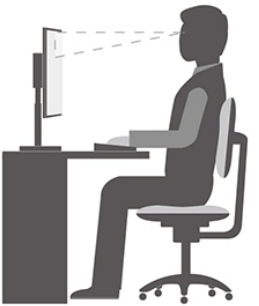
Umumiy holat: Bir xil holatda uzoq vaqt ishlash natijasida kelib chiqadigan noqulaylikning oldini olish uchun ish holatingizga kichik o'zgartirishlar kiriting. Ishingizdan tez-tez qisqa tanaffuslar ham ish holatingiz bilan bog'liq bo'lgan kichik noqulaylikning oldini olishga yordam beradi.
Displey: Displeyni 510 mm dan 760 mm gacha (20 dyuymdan 30 dyuymgacha) qulay ko'rish masofasini saqlash uchun joylashtiring. Yuqori yoritish yoki tashqi yorug'lik manbalaridan displeyda porlash yoki aks etishdan saqlaning. Displey ekranini toza tuting va yorqinlikni ekranni aniq ko'rish imkonini beradigan darajaga o'rnating. Displey yorqinligini sozlash uchun yorqinlikni boshqarish tugmalarini bosing.
Bosh holati: Boshingiz va bo'yningizni qulay va neytral (vertikal yoki tik) holatda saqlang.
Stul: Sizga yaxshi orqa tayanchi va o'rindiq balandligini sozlash imkonini beradigan stuldan foydalaning. Qulay holatingizga eng mos keladigan stul sozlamalaridan foydalaning.
Qo'l va kaft holati: Agar mavjud bo'lsa, qo'llaringiz uchun og'irlik tayanchi bilan ta'minlash uchun stul qo'ltiq ostilaridan yoki ish yuzasida joydan foydalaning. Bilaklaringizni, bilaklaringizni va kaftlaringizni bo'shashgan va neytral (gorizontal) holatda saqlang. Tugmalarni urmasdan, yumshoq teginish bilan tering.
Oyoq holati: Sonlaringizni polga parallel va oyoqlaringizni polga tekis yoki oyoq ostiga qo'ying.
Agar siz sayohat qilsangiz nima bo'ladi?
Harakatda yoki tasodifiy sharoitda kompyuteringizdan foydalanganda eng yaxshi ergonomik amaliyotlarga rioya qilish mumkin bo'lmasligi mumkin. Sharoitdan qat'i nazar, iloji boricha ko'proq maslahatlarga rioya qilishga harakat qiling. Misol uchun, to'g'ri o'tirish va etarli yoritishdan foydalanish qulaylik va ishlashning maqbul darajasini saqlashga yordam beradi. Agar sizning ish joyingiz ofisda bo'lmasa, faol o'tirish va ish tanaffuslarini qo'llashga alohida e'tibor bering. Kompyuteringizni ehtiyojlaringizga eng mos ravishda o'zgartirish va kengaytirishga yordam beradigan ko'plab mahsulot echimlari mavjud. Ushbu variantlarning ba'zilarini https://www.lenovo.com/accessories saytida topishingiz mumkin. Sozlash va xususiyatlarni ta'minlaydigan docking echimlari va tashqi mahsulotlar uchun variantlaringizni o'rganing.
Ko'rish bilan bog'liq savollar bormi?
Noutbuk kompyuterlarining vizual displey ekranlari eng yuqori standartlarga javob beradigan tarzda ishlab chiqilgan. Ushbu vizual displey ekranlari sizga aniq, tiniq tasvirlarni va ko'rish oson bo'lgan katta, yorqin displeylarni taqdim etadi, ammo ko'zlar uchun oson. Har qanday to'plangan va uzoq muddatli vizual faoliyat charchatishi mumkin. Agar sizda ko'z charchoqligi yoki vizual noqulaylik haqida savollar bo'lsa, maslahat olish uchun ko'rishni parvarish qilish bo'yicha mutaxassisga murojaat qiling.
Tungi yorug'likni yoqing
Tungi yorug'lik - bu Windows-da yoqish va o'chirish mumkin bo'lgan kalit. U yoqilganda, ekranda iliqroq ranglar ko'rsatiladi va chiqarilgan ko'k yorug'lik miqdori kamayadi. Tungi yorug'likni yoqish ko'z charchoqligi yoki ko'z zo'riqishi rivojlanish ehtimolini kamaytiradi.
- Windows bildirishnomalar sohasidagi bildirishnoma belgisini bosing.
- Uni yoqish yoki o'chirish uchun Tungi yorug'lik belgisini bosing.
Eslatma: Agar tungi yorug'lik belgisini topa olmasangiz, Kengaytirish ni bosing.
Ko'z charchoqligi yoki ko'z zo'riqishini kamaytirish bo'yicha qo'shimcha ko'rsatmalar uchun https://www.lenovo.com/us/en/compliance/visual-fatigue saytiga o'ting.
Rang haroratini sozlash
Agar Windows 10 tungi yorug'lik rejimi yoqilgan bo'lsa, siz ekranning rang haroratini sozlashingiz mumkin.
- Boshlash ➙ Sozlamalar ni tanlang.
- Tizim ➙ Displey ➙ Tungi yorug'lik sozlamalari ni tanlang.
- Rang haroratini sozlash uchun slayderni harakatlantiring.
Eslatma: Tanlangan Lenovo kompyuterlari past ko'k yorug'lik sertifikatiga ega. Ushbu kompyuterlar tungi yorug'lik yoqilgan va rang harorati 48 standart qiymatiga o'rnatilgan holda sinovdan o'tkaziladi.
Ma'lum issiq qismlar bilan doimiy tana aloqasidan saqlaning
Kompyuter ishlayotganida, uni qattiq va tekis yuzaga qo'yish kerak, uning pastki qismi foydalanuvchining yalang'och terisi bilan aloqa qilmasligi kerak. Oddiy ish sharoitida pastki yuzaning harorati IEC 62368-1 da belgilanganidek, maqbul diapazonda qoladi, ammo bunday haroratlar bir vaqtning o'zida 1 daqiqadan ortiq vaqt davomida to'g'ridan-to'g'ri tegib tursa, foydalanuvchiga noqulaylik tug'dirishi yoki zarar etkazishi uchun etarlicha yuqori bo'lishi mumkin. Shunday qilib, foydalanuvchilarga kompyuterning pastki qismi bilan uzoq vaqt davomida to'g'ridan-to'g'ri aloqa qilishdan qochish tavsiya etiladi.
Eslatma: Ba'zi Lenovo kompyuterlarida 360 gradusga aylantirilishi mumkin bo'lgan displey mavjud. Ushbu mahsulotlar planshet kompyuter sifatida ishlatilganda, barcha kirish mumkin bo'lgan qismlarning harorati IEC 62368-1 da belgilanganidek, maqbul diapazonda bo'ladi.
Muvofiqlik haqida ma'lumot
Ushbu ilovada kompyuter modelingizga xos bo'lgan muvofiqlik bayonotlari keltirilgan. Umumiy xavfsizlikva muvofiqlik haqida bildirishnomalar da barcha Lenovo shaxsiy kompyuter mahsulotlari uchun umumiy bo'lgan muvofiqlik bayonotlari mavjud. Agar kompyuteringizda zavodda oldindan o'rnatilgan simsiz modullar bo'lsa, Normativ bildirishnoma da barcha qo'llab-quvvatlanadigan simsiz modullar uchun muvofiqlik haqida ma'lumot mavjud. Ushbu nashrlarni yuklab olish uchun https://www.lenovo.com/compliance saytiga o'ting.
Federal Aloqa Komissiyasi (FCC) Ta'minotchining Muvofiqlik Deklaratsiyasi
Quyidagi ma'lumot quyidagilarga tegishli:
| Model nomi | Mashina turi (MT) |
| IdeaPad 3 14ALC6 | 82KT |
| IdeaPad 3 14ITL6 | 82H7 |
| IdeaPad 3 15ALC6 | 82KU |
| IdeaPad 3 15ITL6 | 82H8 |
| IdeaPad 3 17ALC6 | 82KV |
| IdeaPad 3 17ITL6 | 82H9 |
Ushbu uskunalar sinovdan o'tkazildi va FCC qoidalarining 15-qismiga muvofiq, B sinfidagi raqamli qurilma uchun chegaralarga mos kelishi aniqlandi. Ushbu chegaralar turar joyni o'rnatishda zararli shovqinlardan oqilona himoya qilishni ta'minlash uchun mo'ljallangan. Ushbu uskunalar radiochastota energiyasini ishlab chiqaradi, ishlatadi va tarqatishi mumkin va agar ko'rsatmalarga muvofiq o'rnatilmasa va ishlatilmasa, radioaloqa uchun zararli shovqinlarni keltirib chiqarishi mumkin. Biroq, ma'lum bir o'rnatishda shovqin bo'lmaydi degan kafolat yo'q. Agar ushbu uskunalar radio yoki televidenie qabul qilishiga zararli shovqinlarni keltirib chiqarsa, buni uskunani o'chirish va yoqish orqali aniqlash mumkin bo'lsa, foydalanuvchiga quyidagi choralardan biri yoki bir nechtasi bilan shovqinni tuzatishga harakat qilish tavsiya etiladi:
- Qabul qiluvchi antennaning yo'nalishini o'zgartiring yoki joyini o'zgartiring.
- Uskunalar va qabul qilgich o'rtasidagi masofani oshiring.
- Uskunalarni qabul qilgich ulanganidan farqli bo'lgan zanjirdagi rozetkaga ulang.
- Yordam uchun vakolatli dilerga yoki xizmat ko'rsatish vakiliga murojaat qiling.
Lenovo Lenovo tomonidan tavsiya etilganlardan boshqa kabellar va ulagichlardan foydalanish yoki ushbu uskunaga ruxsatsiz o'zgartirishlar yoki modifikatsiyalar natijasida kelib chiqqan radio yoki televidenie shovqinlari uchun javobgar emas. Ruxsatsiz o'zgartirishlar yoki modifikatsiyalar foydalanuvchining uskunani ishlatish huquqini bekor qilishi mumkin.
Ushbu qurilma FCC qoidalarining 15-qismiga mos keladi. Ishlash quyidagi ikki shartga bo'ysunadi: (1) ushbu qurilma zararli shovqinlarni keltirib chiqarmasligi kerak va (2) ushbu qurilma istalmagan ishlashga olib kelishi mumkin bo'lgan shovqinlarni ham qabul qilishi kerak.
Mas'ul tomon:
Lenovo (Amerika Qo'shma Shtatlari) Incorporated
7001 Development Drive
Morrisville, NC 27560
Email: FCC@lenovo.com
FCC ID va IC ID uchun joylashuv

Agar siz kompyuteringizni Amerika Qo'shma Shtatlari yoki Kanadada sotib olgan bo'lsangiz va kompyuterda zavodda oldindan o'rnatilgan simsiz modullar bo'lsa, ushbu modullar uchun identifikatsiya satrlarini (FCC ID va IC ID) o'z ichiga olgan matn kompyuterning pastki qopqog'ida ko'rinadi. Matn pastki qopqoqda lazer bilan o'yilgan yoki unga biriktirilgan jismoniy yorliqda bo'lishi mumkin. Zavodda oldindan o'rnatilgan simsiz modul uchun FCC ID yoki IC ID-ni olish uchun pastki qopqoqda "FCC ID" yoki "IC ID" dan keyin to'g'ridan-to'g'ri satrlarni tekshiring.
Ogohlantirishlar va tovar belgilari
Ogohlantirishlar
Lenovo ushbu hujjatda muhokama qilingan mahsulotlar, xizmatlar yoki funksiyalarni barcha mamlakatlarda taklif qilmasligi mumkin. Hududingizda hozirda mavjud bo'lgan mahsulotlar va xizmatlar haqida ma'lumot olish uchun mahalliy Lenovo vakili bilan maslahatlashing. Lenovo mahsuloti, dasturi yoki xizmatiga har qanday murojaat faqat shu Lenovo mahsuloti, dasturi yoki xizmatidan foydalanish mumkinligini bildirish yoki anglatish uchun mo'ljallanmagan. Lenovo intellektual mulk huquqini buzmaydigan har qanday funksional ekvivalent mahsulot, dastur yoki xizmat o'rniga ishlatilishi mumkin. Biroq, har qanday boshqa mahsulot, dastur yoki xizmatning ishlashini baholash va tekshirish foydalanuvchining zimmasidadir.
Lenovo ushbu hujjatda tavsiflangan mavzularni qamrab oluvchi patentlarga yoki kutilayotgan patent dasturlariga ega bo'lishi mumkin. Ushbu hujjatni taqdim etish sizga ushbu patentlarga hech qanday litsenziya bermaydi. Litsenziya so'rovlarini yozma ravishda quyidagi manzilga yuborishingiz mumkin:
Lenovo (United States), Inc.
8001 Development Drive
Morrisville, NC 27560 U.S.A.
E'tibor uchun: Lenovo Litsenziyalash direktori
LENOVO USHBU PUBLIKATSIYANI "BORICHA" HECH QANDAY KAFOLATSIZ TAQDIM ETADI, OCHIQ
YOXUD KO'ZDA TUTILGAN, SHU JUMADAN, BIROQ, CHEKLANMAGAN HOLDA, HUQUQNI BUZMASLIK, SOTISH YOKI MA'LUM MAQSADGA MUVOFIQLIKNING KO'ZDA TUTILGAN KAFOLATLARI. Ba'zi yurisdiktsiyalar ma'lum bitimlarda ochiq yoki ko'zda tutilgan kafolatlardan voz kechishga ruxsat bermaydi, shuning uchun bu bayonot sizga tegishli bo'lmasligi mumkin.
Bu yerdagi ma'lumotlarga davriy ravishda o'zgartirishlar kiritiladi; bu o'zgartirishlar nashrning yangi nashrlariga kiritiladi. Yaxshiroq xizmat ko'rsatish uchun Lenovo kompyuteringiz bilan birga keladigan qo'llanmalarda tavsiflangan mahsulotlar va dasturiy ta'minot dasturlarini, shuningdek, qo'llanmaning mazmunini istalgan vaqtda qo'shimcha ogohlantirishsiz yaxshilash va/yoki o'zgartirish huquqini o'zida saqlab qoladi.
Kompyuteringiz bilan birga keladigan qo'llanmalarda tavsiflangan dasturiy ta'minot interfeysi va funksiyasi va apparat konfiguratsiyasi siz sotib olgan kompyuterning haqiqiy konfiguratsiyasiga to'liq mos kelmasligi mumkin. Mahsulot konfiguratsiyasi uchun tegishli shartnomaga (agar mavjud bo'lsa) yoki mahsulot qadoqlash ro'yxatiga murojaat qiling yoki mahsulot sotuvi uchun distribyutor bilan maslahatlashing. Lenovo siz taqdim etgan har qanday ma'lumotdan o'ziga mos deb hisoblagan tarzda, hech qanday majburiyatlarsiz foydalanishi yoki tarqatishi mumkin.
Ushbu hujjatda tavsiflangan mahsulotlar implantatsiya yoki boshqa hayotni qo'llab-quvvatlash dasturlarida foydalanish uchun mo'ljallanmagan, bunda nosozlik odamlarning jarohatlanishiga yoki o'limiga olib kelishi mumkin. Ushbu hujjatda mavjud bo'lgan ma'lumotlar Lenovo mahsulotining texnik xususiyatlariga yoki kafolatlariga ta'sir qilmaydi yoki o'zgartirmaydi. Ushbu hujjatdagi hech narsa Lenovo yoki uchinchi tomonlarning intellektual mulk huquqlari bo'yicha ochiq yoki ko'zda tutilgan litsenziya yoki tovon sifatida ishlamaydi. Ushbu hujjatda mavjud bo'lgan barcha ma'lumotlar muayyan muhitlarda olingan va illyustratsiya sifatida taqdim etilgan. Boshqa operatsion muhitlarda olingan natija farq qilishi mumkin.
Lenovo siz taqdim etgan har qanday ma'lumotdan o'ziga mos deb hisoblagan tarzda, hech qanday majburiyatlarsiz foydalanishi yoki tarqatishi mumkin.
Ushbu nashrda Lenovo bo'lmagan veb-saytlarga har qanday havolalar faqat qulaylik uchun taqdim etiladi va hech qanday tarzda ushbu veb-saytlarni ma'qullash vazifasini bajarmaydi. Ushbu veb-saytlardagi materiallar ushbu Lenovo mahsuloti uchun materiallarning bir qismi emas va ushbu veb-saytlardan foydalanish sizning xavf ostida.
Bu yerda mavjud bo'lgan har qanday ishlash ma'lumotlari nazorat qilinadigan muhitda aniqlangan. Shuning uchun boshqa operatsion muhitlarda olingan natija sezilarli darajada farq qilishi mumkin. Ba'zi o'lchovlar ishlab chiqish darajasidagi tizimlarda amalga oshirilgan bo'lishi mumkin va bu o'lchovlar odatda mavjud bo'lgan tizimlarda bir xil bo'lishiga hech qanday kafolat yo'q. Bundan tashqari, ba'zi o'lchovlar ekstrapolyatsiya orqali baholangan bo'lishi mumkin. Haqiqiy natijalar farq qilishi mumkin. Ushbu hujjat foydalanuvchilari o'zlarining maxsus muhitlari uchun tegishli ma'lumotlarni tekshirishlari kerak.
Ushbu hujjat Lenovo tomonidan mualliflik huquqi bilan himoyalangan va har qanday ochiq manba litsenziyasi, shu jumladan ushbu mahsulot bilan birga keladigan dasturiy ta'minot bilan birga kelishi mumkin bo'lgan har qanday Linux kelishuvi bilan qoplanmaydi. Lenovo ushbu hujjatni istalgan vaqtda ogohlantirishsiz yangilashi mumkin.
So'nggi ma'lumotlar yoki har qanday savol yoki sharhlar uchun Lenovo veb-saytiga murojaat qiling yoki tashrif buyuring:
Tovar belgilari
Lenovo, Lenovo logotipi va IdeaPad - Lenovo kompaniyasining tovar belgilari. Microsoft, Windows, Windows Hello, OneDrive, Outlook, Skype, Office 365, Direct3D va Cortana - Microsoft kompaniyalar guruhining tovar belgilari. DisplayPort - Video Electronics Standards Association kompaniyasining tovar belgisi. HDMI va HDMI High-Definition Multimedia Interface atamalari va HDMI logotipi - Amerika Qo'shma Shtatlari va boshqa mamlakatlarda HDMI Licensing Administrator, Inc. kompaniyasining tovar belgilari yoki ro'yxatdan o'tgan tovar belgilari. Wi-Fi va Miracast - Wi-Fi Alliance kompaniyasining ro'yxatdan o'tgan tovar belgilari. USB-C - USB Implementers Forum kompaniyasining tovar belgisi. Boshqa barcha tovar belgilari tegishli egalarining mulkidir.
Birinchi nashr (2021-yil yanvar)
© Mualliflik huquqi Lenovo 2021.
CHEKLANGAN VA CHEKLANGAN HUQUQLAR TO'G'RISIDA OGOHLANTIRISH: Agar ma'lumotlar yoki dasturiy ta'minot General Services Administration "GSA" shartnomasiga muvofiq yetkazib berilsa, foydalanish, ko'paytirish yoki oshkor qilish GS-35F-05925-sonli shartnomada belgilangan cheklovlarga bo'ysunadi.

Manbalar
Windows 7 va Windows 10 da qattiq disk drayvingizni qanday bo'lish mumkin - Lenovo Support US
Lenovo qo'llab-quvvatlash – Drayverlar, yangilanishlar, qo'llanmalar, texnik yordam va boshqalar - Lenovo Support US
![www.lenovo.com]() https://www.lenovo.com/warranty/llw_
https://www.lenovo.com/warranty/llw_![www.lenovo.com]() Kirish imkoniyatlari mazmuni | Lenovo US
Kirish imkoniyatlari mazmuni | Lenovo USWindows 11 OS, kompyuterlar va ilovalarning qudratini his eting | Microsoft
![www.freedomscientific.com]() JAWS® – Freedom Scientific
JAWS® – Freedom Scientific![www.nvaccess.org]() NV Access
NV Access![www.lenovo.com]() Kompyuter, noutbuk, ish stoli, planshet, ThinkPad uchun aksessuarlar | Lenovo US
Kompyuter, noutbuk, ish stoli, planshet, ThinkPad uchun aksessuarlar | Lenovo US![www.lenovo.com]() Normativ muvofiqlik | Lenovo US
Normativ muvofiqlik | Lenovo US![www.lenovo.com]() Normativ muvofiqlik | Lenovo US
Normativ muvofiqlik | Lenovo US(Inglizcha) Umumiy xavfsizlik va muvofiqlik to'g'risidagi bildirishnomalar - Lenovo Support US
![support.microsoft.com]() Microsoft qo'llab-quvvatlash
Microsoft qo'llab-quvvatlashLenovoning cheklangan kafolati - 02 (LLW-02) - Lenovo Support US
SupportPhoneList - Lenovo Support US
warrantylookup - Lenovo Support US
![www.lenovo.com]() Normativ muvofiqlik | Ko'rish charchoqini kamaytirish | Lenovo US
Normativ muvofiqlik | Ko'rish charchoqini kamaytirish | Lenovo US(Inglizcha) Umumiy xavfsizlik va muvofiqlik to'g'risidagi bildirishnomalar - Lenovo Support US


Qo'llanmani yuklab olish
Bu yerda siz qo'llanmaning to'liq pdf versiyasini yuklab olishingiz mumkin, u qo'shimcha xavfsizlik ko'rsatmalari, kafolat ma'lumotlari, FCC qoidalari va hokazolarni o'z ichiga olishi mumkin.
Lenovo IdeaPad 3 Series qo'llanmasi ni yuklab olish


