Lenovo IdeaPad 3 seeria kasutusjuhend
- 1 Teave selle juhendi kohta
- 2 Tutvuge oma arvutiga
- 3 Arvuti kasutamise alustamine
- 4 Arvuti tundmaõppimine
-
5
Abi ja tugi
-
5.1
Korduma kippuvad küsimused
- 5.1.1 Kuidas avada juhtpaneeli?
- 5.1.2 Kuidas ma peaksin oma arvuti välja lülitama?
- 5.1.3 Kuidas ma saan oma salvestusseadet partitsioneerida?
- 5.1.4 Mida ma peaksin tegema, kui mu arvuti lakkab reageerimast?
- 5.1.5 Mida ma peaksin tegema, kui ma valan arvutile vedelikku?
- 5.1.6 Kust ma saan uusimad seadmedraiverid ja UEFI/BIOS-i?
- 5.2 Iseabi ressursid
- 5.3 Mis on CRU?
- 5.4 Teie tootemudeli CRU-d
- 5.5 Helistage Lenovole
- 5.6 Lisateenuste ostmine
-
5.1
Korduma kippuvad küsimused
- 6 Juurdepääsetavuse ja ergonoomika teave
- 7 Vastavusteave
- 8 Märked ja kaubamärgid
- 9 Viited
- 10 Laadi alla juhend
- 11 Teistes keeltes
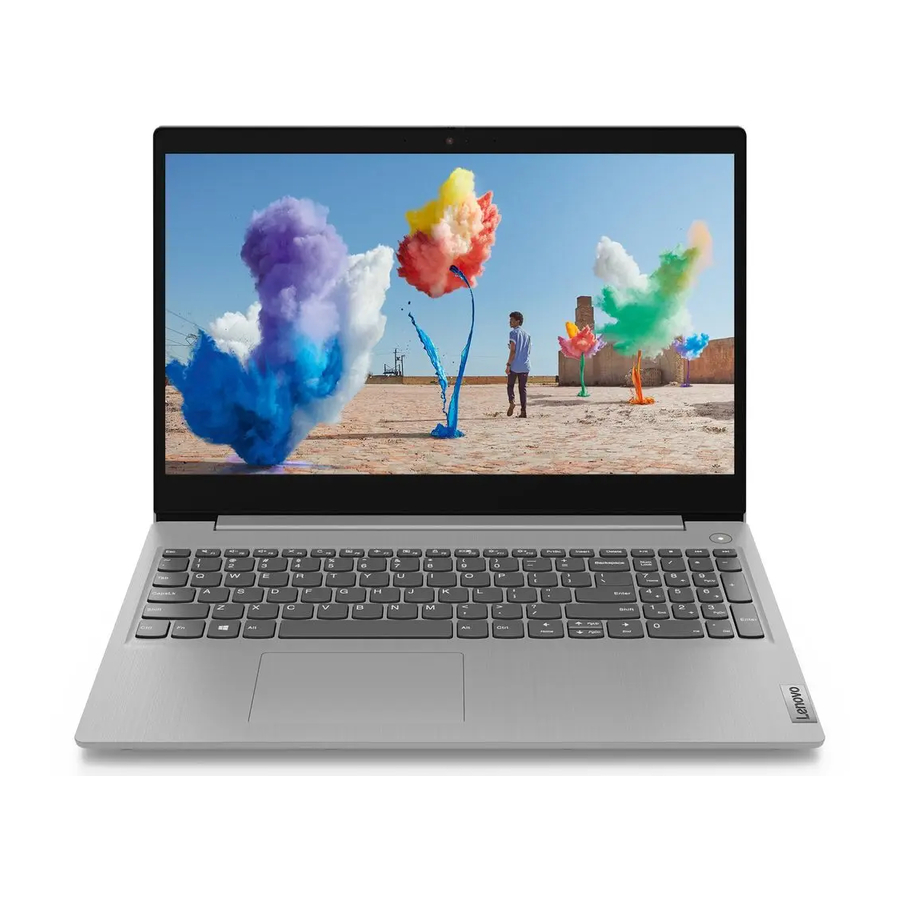
Lugege see esmalt läbi
Enne käesoleva dokumentatsiooni ja seda toetava toote kasutamist veenduge, et olete läbi lugenud ja aru saanud järgnevast:
- Üldised ohutus- ja vastavusteated
- Ohutus- ja garantiijuhend
- Seadistusjuhend
Teave selle juhendi kohta
- See juhend kehtib allpool loetletud Lenovo tootemudelitele. Käesoleva juhendi illustratsioonid võivad teie tootemudelist veidi erineda.
| Mudeli nimi | Masina tüüp (MT) |
| IdeaPad 3 14ALC6 | 82KT |
| IdeaPad 3 14ITL6 | 82H7 |
| IdeaPad 3 15ALC6 | 82KU |
| IdeaPad 3 15ITL6 | 82H8 |
| IdeaPad 3 17ALC6 | 82KV |
| IdeaPad 3 17ITL6 | 82H9 |
- See juhend võib sisaldada teavet tarvikute, funktsioonide ja tarkvara kohta, mis pole kõigil mudelitel saadaval.
- See juhend sisaldab juhiseid, mis põhinevad Windows 10 operatsioonisüsteemil. Need juhised ei kehti, kui installite ja kasutate muid operatsioonisüsteeme.
- Microsoft® teeb Windows® operatsioonisüsteemi funktsioonides Windows Update’i kaudu perioodiliselt muudatusi. Selle tulemusena võivad operatsioonisüsteemiga seotud juhised aeguda. Värskeima teabe saamiseks vaadake Microsofti ressursse.
- Juhendi sisu võidakse ette teatamata muuta. Uusima versiooni hankimiseks minge aadressile https://support.lenovo.com.
Tutvuge oma arvutiga
Esikülg
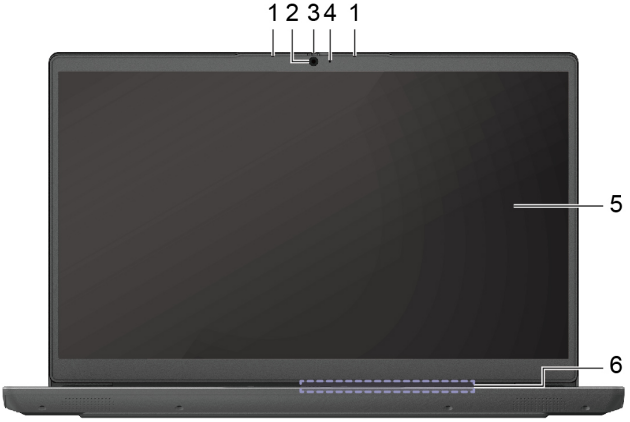
| Hääle ja heli jäädvustamine või salvestamine. |
|
|
| Liigutage liugurit, et kaamera objektiiv katta või katmata jätta. Märkus. Kaamera kate aitab teil paremini oma privaatsust kaitsta. |
| Kui tuli põleb, on kaamera kasutusel. |
| Teksti, graafika ja videote kuvamine. Valitud mudelid toetavad mitme puute funktsiooni. |
| Raadiolainete saatmine ja vastuvõtmine sisseehitatud traadita LAN-i (kohaliku võrgu) ja Bluetooth-mooduli jaoks. Märkus. Antennid pole arvuti välisküljelt nähtavad. |
Alus
14-tollised mudelid:
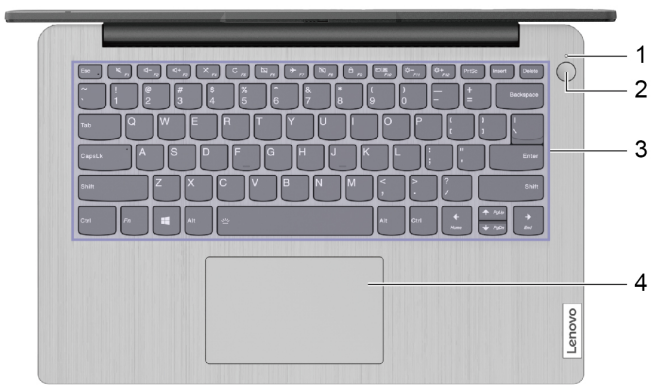
| Tuli näitab arvuti toiteolekut ja sõrmejäljelugeja olekut. |
| Vajutage nuppu, et arvuti sisse lülitada või panna see unerežiimi. Sõrmejäljelugeja* on toitenuppul saadaval. Registreerige ja lugege oma sõrmejälg kasutaja autentimiseks. |
| Sisestage tähemärke ja suhelge programmidega. Märkus. Klaviatuur sisaldab ka kiirklahve ja funktsiooniklahve seadete muutmiseks ja ülesannete kiireks täitmiseks. |
| Tehke sõrmepuudutusi ja kõiki traditsioonilise hiire funktsioone. Märkus. Puuteplaat toetab ka mitme puute funktsiooni. |
* valitud mudelite puhul
15-tollised ja 17-tollised mudelid:
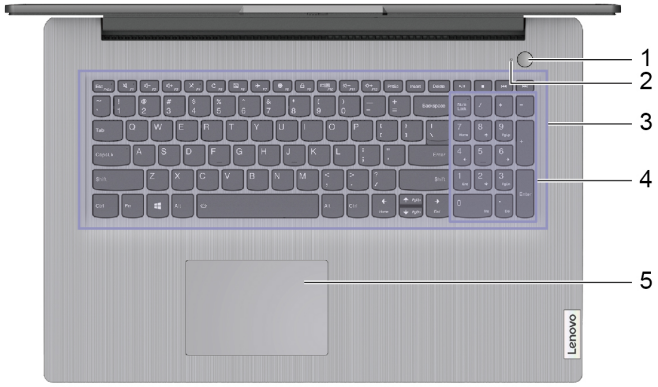
| Vajutage nuppu, et arvuti sisse lülitada või panna see unerežiimi. Sõrmejäljelugeja* on toitenuppul saadaval. Registreerige ja lugege oma sõrmejälg kasutaja autentimiseks. |
| Tuli näitab arvuti toiteolekut ja sõrmejäljelugeja olekut. |
| Numbrilise klahvistiku lubamiseks või keelamiseks vajutage klahvi Num Lock. Märkus. Kui klahvi Num Lock tuli põleb, on numbriline klahvistik kasutusel. |
| Sisestage tähemärke ja suhelge programmidega. Märkus. Klaviatuur sisaldab ka kiirklahve ja funktsiooniklahve seadete muutmiseks ja ülesannete kiireks täitmiseks. |
| Tehke sõrmepuudutusi ja kõiki traditsioonilise hiire funktsioone. Märkus. Puuteplaat toetab ka mitme puute funktsiooni. |
* valitud mudelite puhul
Vasak külg
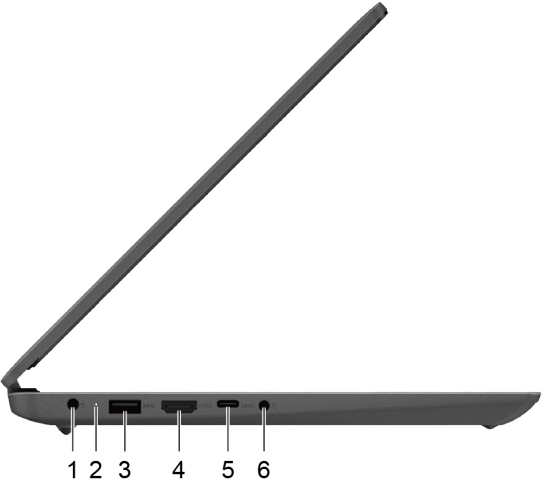
| Ühendage toitega kaasasoleva toitejuhtme ja vahelduvvooluadapteriga. |
| Näitab, kas arvuti on ühendatud vahelduvvooluga.
|
| Ühendage USB-ga ühilduv seade, näiteks USB-klaviatuur, USB-hiir, USB-mäluseade või USB-printer. |
| Ühendage ühilduva digitaalse heliseadme või videomonitoriga, näiteks HDTV-ga. |
| Ühendage välised salvestus- või andmeseadmed. Märkus. Välisseadmete ühendamiseks võib vaja minna sobivat adapterit. Seda pistikut ei saa kasutada väliste kuvaseadmete ühendamiseks. |
| Ühendage kõrvaklapid või peakomplektid 3,5 mm (0,14 tolli), 4 kontaktiga pistikuga. Märkus. See pesa ei toeta eraldiseisvaid väliseid mikrofone. Kui kasutate peakomplekte, valige ühe pistikuga peakomplekt. |
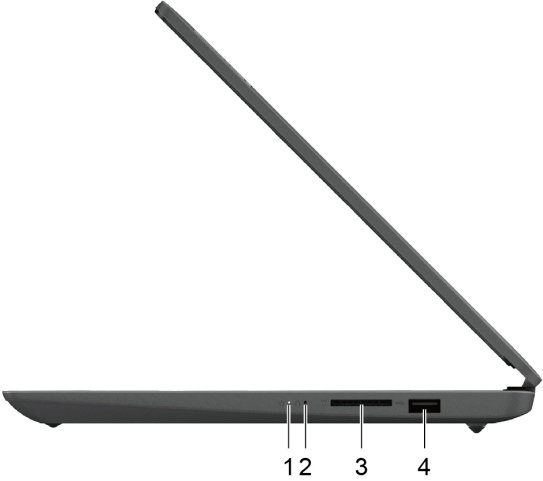
Parem külg
|
|
| Novo nupu menüü avamiseks vajutage Novo nuppu. Menüüst saate valida, kas avada UEFI/BIOS-i seadistusutiliit, alglaadimismenüü või Windowsi käivitusvalikute kuva. |
| Andmete edastamiseks või salvestamiseks sisestage pessa SD-kaart või MultiMediaCard (MMC). |
| Ühendage USB-ga ühilduvad seadmed, näiteks USB-klaviatuur, USB-hiir, USB-mäluseade või USB-printer. |
Alumine külg
14-tollised mudelid:
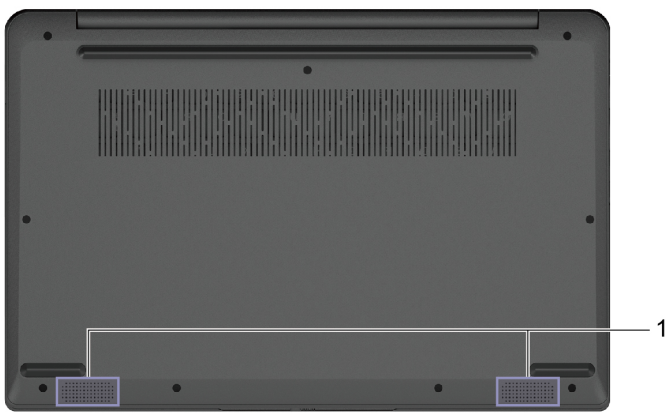
| Toodavad heli. |
15-tollised ja 17-tollised mudelid:
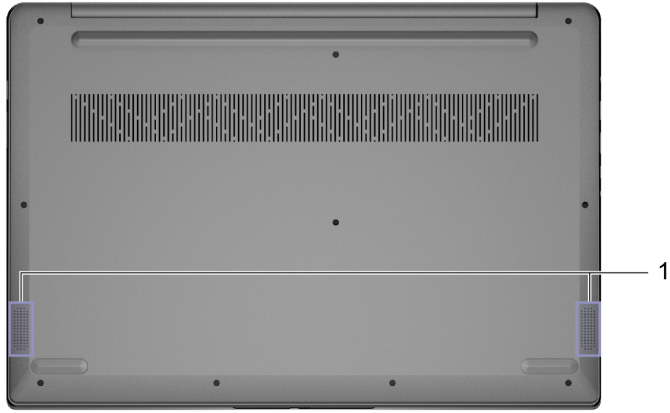
| Toodavad heli. |
Funktsioonid ja tehnilised andmed
| Mõõtmed |
|
| Vahelduvvooluadapter |
|
| Akukomplekt |
|
| Mikroprotsessor | Arvuti mikroprotsessori teabe vaatamiseks paremklõpsake nuppu Start (Alusta) ja seejärel valige System (Süsteem). |
| Mälu |
|
| Teisene salvestusseade |
|
| Ekraan |
|
| Klaviatuur |
|
| Pistikud ja pesad |
|
| Turvafunktsioonid |
|
| Traadita ühenduse funktsioonid |
|
* valitud mudelite puhul
*USB-C pistik pakub toidet kuni 5 V ja 1,5 A 38 Wh akukomplekti jaoks, kui arvuti pole ühendatud vahelduvvooluga.
Märkus. Aku mahutavus on tüüpiline või keskmine mahutavus, mõõdetuna konkreetses katsukeskkonnas. Muudes keskkondades mõõdetud mahutavused võivad erineda, kuid ei ole madalamad kui nimimahutavus (vt tootemärgistust).
Avaldus USB edastuskiiruse kohta
Olenevalt paljudest teguritest, nagu host- ja välisseadmete töötlemisvõimsus, faili atribuudid ning muud süsteemi konfiguratsiooni ja töökeskkondadega seotud tegurid, erineb tegelik edastuskiirus, kasutades selle seadme erinevaid USB-pistikuid, ning on aeglasem kui allpool loetletud andmeedastuskiirus iga vastava seadme puhul.
| USB-seade | Andmeedastuskiirus (Gbit/s) |
| 3.2 Gen 1 | 5 |
| 3.2 Gen 2 | 10 |
Töökeskkond
Maksimaalne kõrgus (ilma rõhuta)
3048 m (10 000 jalga)
Temperatuur
- Kõrgusel kuni 2438 m (8000 jalga)
- Töötamine: 5 °C kuni 35 °C (41 °F kuni 95 °F)
- Hoiustamine: 5 °C kuni 43 °C (41 °F kuni 109 °F)
- Kõrgusel üle 2438 m (8000 jalga)
- Maksimaalne temperatuur rõhuta tingimustes töötamisel: 31,3 °C (88 °F)
Märkus. Aku laadimisel ei tohi selle temperatuur olla alla 10 °C (50 °F).
Suhteline õhuniiskus
- Töötamine: 8% kuni 95% märja pirni temperatuuril 23 °C (73 °F)
- Hoiustamine: 5% kuni 95% märja pirni temperatuuril 27 °C (81 °F)
Arvuti kasutamise alustamine
Windows 10 kasutamise alustamine
Õppige tundma Windows 10 põhitõdesid ja alustage sellega kohe tööd. Windows 10 kohta lisateabe saamiseks vaadake Windowsi spikri teavet.
Windowsi konto
Windowsi operatsioonisüsteemi kasutamiseks peate looma vähemalt ühe konto. See võib olla kas kohalik konto või Microsofti konto.
Kohalikud kontod
Kohalik konto luuakse konkreetses Windowsiga seadmes ja seda saab kasutada ainult selles seadmes. Iga kohaliku konto jaoks on soovitatav määrata parool, et vältida volitamata juurdepääsu seadmele.
Microsofti kontod
Microsofti konto on kasutajakonto, mida kasutate Microsofti tarkvarasse ja teenustesse sisselogimiseks. Kui kasutate Microsofti teenuseid nagu OneDrive, Outlook.com, Xbox Live, Office 365 ja Skype, võib teil see juba olemas olla. Kui teil seda pole, saate selle tasuta luua.
Microsofti konto kasutamisel on kaks peamist eelist:
- Logige sisse ainult üks kord. Kui kasutate Windows 10 sisselogimiseks Microsofti kontot, ei pea te OneDrive, Skype, Outlook.com ja muude Microsofti teenuste kasutamiseks uuesti sisse logima.
- Sätteid saab sünkroonida. Kui kasutate oma Microsofti kontot mitmesse Windowsi-toega seadmesse sisselogimiseks, saab teatud Windowsi sätteid seadmete vahel sünkroonida.
Kohaliku ja Microsofti konto vahel vahetamine
Kui kasutate Windows 10 sisselogimiseks kohalikku kontot, saate selle asemel kasutada Microsofti kontot.
- Avage menüü Start ja valige Sätted ➙ Kontod.
- Valige Logige selle asemel sisse Microsofti kontoga.
- Kui teil on juba Microsofti konto, sisestage sisselogimiseks konto nimi ja parool. Vastasel juhul valige uue Microsofti konto loomiseks Loo konto.
Märkus: seadmel peab olema Interneti-juurdepääs esimesel korral, kui kasutate selles seadmes Microsofti kontot.
Kui soovite tagasi lülituda kohaliku konto kasutamisele, avage menüü Start ja valige Sätted ➙ Kontod ➙ Logige selle asemel sisse kohaliku kontoga.
Täiendavate kasutajakontode lisamine
Teie kasutajakonto peab olema Windowsi täiendavate kasutajakontode lisamiseks tüübist "Administraator".
Lisage täiendavaid kasutajakontosid, kui teil on vaja oma arvutit pereliikmete või teiste kasutajatega jagada.
- Avage menüü Start ja valige Sätted ➙ Kontod ➙ Perekond ja muud kasutajad.
- Valige Lisage keegi teine sellesse arvutisse.
Märkus: pereliikmete lisamiseks peate sisse logima Microsofti kontoga. - Määrake kasutajakonto kasutajanimi ja parool.
Windowsi töölaud
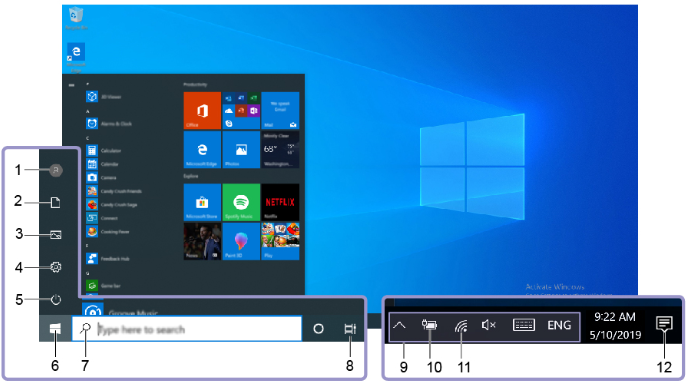
| Konto sätete muutmine, arvuti lukustamine või praegusest kontost väljalogimine. | |
| Avage kaust Dokumendid, mis on vaikimisi kaust vastuvõetud failide salvestamiseks. | |
| Avage kaust Pildid, mis on vaikimisi kaust vastuvõetud piltide salvestamiseks. | |
| Avage Sätted. | |
| Arvuti väljalülitamine, taaskäivitamine või unerežiimi seadmine. | |
| Avage menüü Start. | |
| Sisestage otsingukasti otsitav ja hankige otsingutulemused oma arvutist ja veebist. | |
| Kuvage kõik avatud rakendused ja vahetage nende vahel. | |
| Kuvage teavitusi ja mõnede funktsioonide olekut. | |
| Kuvage toite olekut ja muutke aku või toite sätteid. | |
| Looge ühendus saadaoleva traadita võrguga ja kuvage võrgu olekut. Kui on ühendatud juhtmega võrguga, muutub ikoon  . . | |
| Kuvage rakenduste uusimaid teavitusi ja pakkuge kiiret juurdepääsu mõnele funktsioonile. | |


Avage menüü Start
- Klõpsake nuppu Start (Start).
- Vajutage klaviatuuril Windowsi logo klahvi.
Avage juhtpaneel
- Avage menüü Start ja valige Windowsi süsteem ➙ Juhtpaneel.
- Kasutage Windowsi otsingut.
Avage rakendus
- Avage menüü Start ja valige rakendus, mida soovite avada.
- Kasutage Windowsi otsingut.
Windowsi värskendused
Microsoft avaldab perioodiliselt Windowsi operatsioonisüsteemile funktsiooni- ja turbevärskendusi. Teie Windowsi versioonile rakendatavad värskendused laaditakse automaatselt alla, kui teie arvuti on Internetiga ühendatud. Kui värskendused on alla laaditud, palutakse teil arvuti taaskäivitada, et need värskendused installida.
Värskenduste käsitsi kontrollimine
Windowsi värskendused laaditakse automaatselt alla. Kuid saate ka käsitsi kontrollida, kas installitud Windowsi versioonile on saadaval värskendusi.
Tähelepanu: laadige alla ja installige värskendusi ainult Windows Update'i abil. Muudest allikatest alla laaditud värskendused võivad sisaldada turvariske.
- Valige Start ➙ Sätted ➙ Värskendamine ja turvalisus.
- Klõpsake Otsi värskendusi.
Lenovo Vantage ja Lenovo PC Manager
Lenovo Vantage ja Lenovo PC Manager on Lenovo välja töötatud rakendused. Kasutades ühte või teist rakendust, saate:
- Vaadata tooteteavet
- Vaadata garantii- ja tugiteavet
- Käivitada riistvara skannimist ja diagnoosida probleeme
- Muuta riistvara sätteid
- Värskendada Windowsi, draivereid ja UEFI/BIOS-i
Lenovo Vantage või PC Manager võib olla teie arvutisse eelinstallitud. Selle avamiseks sisestage Windowsi otsingusse tarkvara nimi ja valige vastav tulemus.
Märkus: kui Lenovo Vantage pole eelinstallitud, saate selle alla laadida Microsoft Store'ist.
Võrkudega ühenduse loomine
Teie arvuti aitab teil luua ühendust maailmaga juhtmega või traadita võrgu kaudu.
Juhtmega võrkudega ühenduse loomine
Kui teie arvuti sisaldab Etherneti (RJ-45) pistikut, saate arvuti juhtmega võrguga ühendamiseks kasutada Etherneti kaablit.
Wi-Fi-võrkudega ühenduse loomine
Kui teie arvuti sisaldab traadita LAN-moodulit, saate arvuti Wi-Fi®-võrkudega ühendada. Teie arvuti traadita LAN-moodul võib toetada erinevaid standardeid. Mõnes riigis või piirkonnas võib 802.11ax kasutamine kohalike eeskirjade kohaselt olla keelatud.
- Klõpsake Windowsi teavitusalal võrguikooni. Kuvatakse lähedalasuvate võrkude loend.
Märkus: kui ühtegi võrku ei kuvata, kontrollige, kas lennukirežiim pole sisse lülitatud. - Valige võrk ja klõpsake nuppu Ühenda (Connect). Vajadusel esitage turvavõti.
Märkus: võrguklahvi haldab tavaliselt võrguadministraator.
Wi-Fi-võrgu unustamine
Windows salvestab loendi Wi-Fi-võrkudest, millega olete ühenduse loonud, koos nende paroolide ja muude sätetega. Seda tehes luuakse teie arvutiga automaatselt ühendus, kui see on varem ühendatud võrgu levialas. Kui aga võrgu parooli on muudetud, peate võrgu unustama, et sisestada uus parool.
- Valige Start ➙ Sätted ➙ Võrk ja Internet ➙ Wi-Fi.
- Klõpsake Halda teadaolevaid võrke.
- Klõpsake võrgu nime ja klõpsake Unusta.
Lennukirežiimi sisse- ja väljalülitamine
Lennukirežiim on mugav säte, et lülitada arvuti kõik traadita sideühendused sisse ja välja. Võimalik, et peate selle sisse lülitama, kui lähete lennukisse.
- Klõpsake Windowsi teavitusalal tegevuskeskuse ikooni.
- Selle sisse- või väljalülitamiseks klõpsake ikooni Lennukirežiim.
Märkus: klõpsake nuppu Laienda, kui te ei leia lennukirežiimi ikooni.
Novo Buttoni menüü
Novo Buttoni menüüd saab kuvada enne operatsioonisüsteemi käivitamist. Menüüst saate valida
- Avada BIOS/UEFI seadistusutiliidi
- Avada alglaadimisseadme valikumenüü
- Avada Windowsi käivitusvalikute ekraani
Märkus: Windowsi käivitusvalikute ekraanilt saate valida- Käivitada arvuti taasteketta abil
- Lähtestada oma arvuti
- Avada täpsemate valikute ekraani
Novo Buttoni menüü avamine
Novo Buttoniga Lenovo arvutite puhul saate Novo Buttoni menüü avamiseks nuppu vajutada.
- Lülitage arvuti välja.
- Avage LCD-ekraan ja vajutage Novo nuppu.
Märkus: Teise võimalusena lülitage arvuti välja. Novo Buttoni menüü avamiseks vajutage Fn ja toitenuppu.
Arvutiga suhtlemine
Klaviatuuri kiirklahvid
Mõnele klaviatuuri klahvile on trükitud ikoonid. Neid klahve nimetatakse kiirklahvideks ja neid saab vajutada eraldi või koos Fn-klahviga, et kiiresti teatud rakendusi avada või teatud sätteid muuta. Kiirklahvide funktsioone sümboliseerivad neile trükitud ikoonid.
| Kiirklahv | Funktsioon |
 | Heli vaigistamine/vaigistuse tühistamine. |
 | Süsteemi helitugevuse vähendamine/suurendamine. |
 | Mikrofoni vaigistamine/vaigistuse tühistamine. |
 | Ekraani heleduse suurendamine/vähendamine. |
 | Kuva seadmete vahetamine. |
 | Lennukirežiimi sisse- ja väljalülitamine. |
 | Windowsi sätete rakenduse avamine. |
 | Ekraani lukustamine. |
 | Kõigi avatud rakenduste pisipiltide kuvamine. |
 | Windowsi kalkulaatori rakenduse avamine. |
 | Lenovo Vantage'i, Lenovo PC Manageri või rakenduse käivitusriba avamine. |
 | Windowsi lõiketööriista avamine. |
 | Meedia taasesituse mängimine või peatamine. |
 | Meedia taasesituse peatamine. |
 | Eelmise meediumifaili juurde minek esitusloendis või kaustas. |
 | Järgmise meediumifaili juurde minek esitusloendis või kaustas. |
 | Klaviatuuri taustvalgustuse sisse-/väljalülitamine või heleduse reguleerimine. Märkus: seda kiirklahvi tuleb kasutada koos Fn-klahviga. |
Kiirklahvi režiim
Mõnel kiirklahvil on klahvid funktsiooniklahvidega (F1 kuni F12). Kiirklahvi režiim on UEFI/BIOS-i säte, mis muudab kiirklahvide (või funktsiooniklahvide) kasutamise viisi.
| Kiirklahvi režiimi säte | Kuidas kiirklahve kasutada | Kuidas funktsiooniklahve kasutada |
| Keelatud (Disabled) | Hoidke Fn-klahvi all ja vajutage ühte kiirklahvi. | Vajutage funktsiooniklahve otse. |
| Lubatud (Enabled) | Vajutage kiirklahve otse. | Hoidke Fn-klahvi all ja vajutage ühte funktsiooniklahvi. |
Märkus: kiirklahve, millel pole funktsiooniklahvidega klahve, ei mõjuta kiirklahvi režiimi säte. Neid tuleks alati kasutada koos Fn-klahviga.
Numbriline klahvistik
Mõnel Lenovo arvutil on klaviatuuri paremas servas eraldi numbriline klahvistik. Klahvistiku kasutatakse numbrite ja operaatorite kiireks sisestamiseks.
Numbrilise klahvistiku lubamiseks või keelamiseks vajutage klahvi NumLock.
Arvuti tundmaõppimine
Energia haldamine
Selles jaotises leiate teavet, mis aitab saavutada parima tasakaalu jõudluse ja energiatõhususe vahel.
Aku oleku kontrollimine
Aku oleku ikoon  või
või  asub Windowsi teavitusalas. Saate kiiresti kontrollida aku olekut, vaadata praegust toiteplaani ja avada akuseadeid.
Klõpsake aku oleku ikoonil, et kuvada aku laetuse protsent ja muuta toiterežiimi. Aku tühjenemisel kuvatakse hoiatusteade.
Aku laadimine
Kui aku on peaaegu tühi, laadige seda, ühendades arvuti vahelduvvooluvõrku.
Aku saab täis laetud umbes kahe kuni nelja tunniga. Tegelik laadimisaeg sõltub aku mahust, füüsilisest keskkonnast ja sellest, kas te kasutate arvutit.
Aku laadimist mõjutab ka selle temperatuur. Aku laadimiseks soovitatav temperatuurivahemik on 10–35 °C (50–95 °F).
Märkus:
- Saate kontrollida aku temperatuuri rakenduses Lenovo Vantage või Lenovo PC Manager.
- Aku eluea maksimeerimiseks peab aku pärast täielikku laadimist tühjenema 94% või madalamale, enne kui seda uuesti laadida saab.
- Aku eluea pikendamiseks võib aku optimeerida oma täislaadimise võimsust vastavalt teie kasutusele. Pärast pikemaajalist piiratud kasutamist ei pruugi aku täisvõimsus olla saadaval enne, kui tühjendate aku kuni 20%-ni ja laadite selle täielikult täis. Lisateavet leiate Lenovo Vantage'i toitejaotisest.
Toitenupu käitumise määramine
Vaikimisi viib toitenupu vajutamine arvuti puhkerežiimi. Toitenupu käitumist saate aga muuta Windowsi juhtpaneelil.
- Paremklõpsake Windowsi teavitusalas aku oleku ikooni.
- Valige Toitesuvandid ➙ Vali, mida toitenupp teeb.
Toiteplaan
Toiteplaan on toitesäästuseadete kogum, mille operatsioonisüsteem on kättesaadavaks teinud. Toiteplaaniga saate määrata tühikäigu ajalõpud, et erinevad riistvarakomponendid läheksid madala energiatarbega olekusse. Kui teie arvutisse on eelinstallitud Windows 10, on järgmises tabelis loetletud teie arvutimudeli vaiketoiteplaan ja mõned selle tühikäigu ajalõpuseaded.
- Vaiketoiteplaan: Tasakaalustatud
- Lülita ekraan välja: 10 minuti pärast (vahelduvvoolutoitel)
Märkus: kui teie arvuti sisaldab sisseehitatud akukomplekti, saab määrata erinevaid ajalõpuseadeid, mis hakkavad kehtima, kui arvuti töötab akutoitel. - Vii arvuti puhkerežiimi (vahelduvvoolutoitel):
- 10 minuti pärast (IdeaPad 3 14ITL6, IdeaPad 3 15ITL6 ja IdeaPad 3 17ITL6)
- 30 minuti pärast (IdeaPad 3 14ALC6, IdeaPad 3 15ALC6 ja IdeaPad 3 17ALC6)
Märkus: Arvuti puhkerežiimist äratamiseks vajutage toitenuppu või mõnda klahvi klaviatuuril.
Toiteplaani muutmine või loomine
Toiteplaan on toitesäästuseadete komplekt. Saate valida eelmääratud toiteplaani või luua oma plaane.
- Paremklõpsake Windowsi teavitusalas aku oleku ikooni.
- Valige Toitesuvandid ➙ Muuda plaani seadeid.
Jõudlusrežiimi määramine
Teie arvuti võib töötada erinevates jõudlusrežiimides. Arvuti jõudlus ja energiatarbimine erinevad erinevates jõudlusrežiimides. Erinevate jõudlusrežiimide vahel liikumiseks vajutage klahve Fn + Q.
Seadete muutmine UEFI/BIOS-i seadistusutiliidis
See jaotis tutvustab, mis on UEFI/BIOS ja milliseid toiminguid saate selle seadistusutiliidis teha.
Mis on UEFI/BIOS-i seadistusutiliit
UEFI/BIOS on esimene programm, mis käivitub arvuti käivitamisel. UEFI/BIOS lähtestab riistvarakomponendid ning laadib operatsioonisüsteemi ja muud programmid. Teie arvutil võib olla seadistusprogramm (seadistusutiliit), mille abil saate muuta teatud UEFI/BIOS-i sätteid.
UEFI/BIOS-i seadistusutiliidi avamine
- Lülitage arvuti sisse või taaskäivitage see.
- Kui arvuti on sisse lülitatud, vajutage korduvalt klahvi F2.
Märkus: Klahvikombinatsioonirežiimi lubatud arvutite puhul vajutage klahvikombinatsiooni Fn + F2.
Käivitusjärjestuse muutmine
Võimalik, et peate muutma käivitusjärjestust, et arvuti saaks käivituda mõnest muust seadmest või võrgukohast.
- Avage UEFI/BIOS-i seadistusutiliit.
- Minge menüüsse Boot (Käivitamine).
- Seadmete järjekorra muutmiseks jaotises Boot Priority Order (Käivitamise prioriteedi järjekord) järgige ekraanil kuvatavaid juhiseid.
Märkus: Saate käivitusjärjestust ajutiselt muuta ka ilma seadistusutiliiti avamata. Selleks käivitage arvuti. Kui kuvatakse Lenovo logo, vajutage korduvalt klahvi F12 (või klahvikombinatsiooni Fn + F12).
Klahvikombinatsioonirežiimi muutmine
- Avage UEFI/BIOS-i seadistusutiliit.
- Valige Configuration (Konfiguratsioon) ➙ Hotkey Mode (Klahvikombinatsioonirežiim) ja vajutage sisestusklahvi.
- Muutke sätteks Disabled (Keelatud) või Enabled (Lubatud).
- Valige Exit (Välju) ➙ Exit Saving Changes (Välju, salvestades muudatused).
Alati sisselülitatud funktsiooni lubamine või keelamine
Mõnede Lenovo arvutite puhul, millel on alati sisselülitatud pistikud, saab funktsiooni always-on* lubada või keelata UEFI/BIOS-i seadistusutiliidis.
- Avage UEFI/BIOS-i seadistusutiliit.
- Valige Configuration (Konfiguratsioon) ➙ Always On USB (Alati sisselülitatud USB) ja vajutage sisestusklahvi.
- Muutke sätteks Disabled (Keelatud) või Enabled (Lubatud).
- Valige Exit (Välju) ➙ Exit Saving Changes (Välju, salvestades muudatused).
*ALC mudelid ei toeta alati sisselülitatud funktsiooni.
Paroolide seadmine UEFI/BIOS-i seadistusutiliidis
Selles jaotises tutvustatakse paroolitüüpe, mida saate seadistada UEFI (Unified Extensible Firmware Interface) või BIOS-i (Basic Input/Output System) seadistusutiliidis.
Paroolitüübid
UEFI/BIOS-i seadistusutiliidis saate seadistada erinevaid paroolitüüpe.
| Parooli tüüp | Eeltingimus | Kasutus |
| Administraatori parool | Ei | Selle sisestamine on vajalik seadistusutiliidi käivitamiseks. |
| Kasutaja parool | Administraatori parool peab olema seatud. | Saate kasutada kasutaja parooli seadistusutiliidi käivitamiseks. |
| Peamine kõvaketta parool | Ei | Selle sisestamine on vajalik operatsioonisüsteemi käivitamiseks. |
| Kasutaja kõvaketta parool | Peamine kõvaketta parool peab olema seatud. | Saate kasutada kasutaja kõvaketta parooli operatsioonisüsteemi käivitamiseks. |
Märkused:
- Kõik seadistusutiliidis seatud paroolid koosnevad ainult tähtnumbrilistest märkidest.
- Kui käivitate seadistusutiliidi kasutaja parooli abil, saate muuta ainult mõnda sätet.
Administraatori parooli seadmine
Administraatori parooli seadistate, et vältida volitamata juurdepääsu UEFI/BIOS-i seadistusutiliidile.

Tähelepanu: Kui unustate administraatori parooli, ei saa Lenovo volitatud teeninduspersonal teie parooli lähtestada. Peate viima oma arvuti Lenovo volitatud teeninduspersonalile, et lasta emaplaat välja vahetada. Nõutav on ostutšekk ja osade ning teenuse eest võetakse tasu.
- Avage UEFI/BIOS-i seadistusutiliit.
- Valige Security ➙ Set Administrator Password (Turvalisus ➙ Sea administraatori parool) ja vajutage sisestusklahvi.
- Sisestage paroolistring, mis sisaldab ainult tähti ja numbreid, ja vajutage sisestusklahvi.
- Sisestage parool uuesti ja vajutage sisestusklahvi.
- Valige Exit ➙ Exit Saving Changes (Välju ➙ Välju, salvestades muudatused).
Järgmisel korral, kui arvuti käivitate, peate seadistusutiliidi avamiseks sisestama administraatori parooli. Kui Power on Password (Sisselülitamise parool) on lubatud, peate arvuti käivitamiseks sisestama administraatori parooli või kasutaja parooli.
Administraatori parooli muutmine või eemaldamine
Ainult administraator saab administraatori parooli muuta või eemaldada.
- Avage UEFI/BIOS-i seadistusutiliit administraatori parooli kasutades.
- Valige Security ➙ Set Administrator Password (Turvalisus ➙ Sea administraatori parool) ja vajutage sisestusklahvi.
- Sisestage praegune parool.
- Sisestage tekstikasti Enter New Password (Sisesta uus parool) uus parool.
- Sisestage tekstikasti Confirm New Password (Kinnita uus parool) uus parool uuesti.
Märkus: Kui soovite parooli eemaldada, vajutage mõlemas tekstikastis sisestusklahvi ilma ühtegi märki sisestamata. - Valige Exit ➙ Exit Saving Changes (Välju ➙ Välju, salvestades muudatused).
Kui eemaldate administraatori parooli, eemaldatakse ka kasutaja parool.
Kasutaja parooli seadmine
Enne kasutaja parooli seadmist peate seadma administraatori parooli.
Seadistusutiliidi administraatoril võib olla vaja seada kasutaja parool teiste kasutajate jaoks.
- Avage UEFI/BIOS-i seadistusutiliit administraatori parooli kasutades.
- Valige Security ➙ Set User Password (Turvalisus ➙ Sea kasutaja parool) ja vajutage sisestusklahvi.
- Sisestage paroolistring, mis sisaldab ainult tähti ja numbreid, ja vajutage sisestusklahvi. Kasutaja parool peab olema administraatori paroolist erinev.
- Sisestage parool uuesti ja vajutage sisestusklahvi.
- Valige Exit ➙ Exit Saving Changes (Välju ➙ Välju, salvestades muudatused).
Sisselülitamise parooli lubamine
Kui administraatori parool on seatud, saate suurema turvalisuse tagamiseks lubada sisselülitamise parooli.
- Avage UEFI/BIOS-i seadistusutiliit.
- Valige Security ➙ Power on Password (Turvalisus ➙ Sisselülitamise parool) ja vajutage sisestusklahvi.
Märkus: Administraatori parool peab olema eelnevalt seatud. - Muutke säte väärtuseks Enabled (Lubatud).
- Valige Exit ➙ Exit Saving Changes (Välju ➙ Välju, salvestades muudatused).
Kui sisselülitamise parool on lubatud, kuvatakse ekraanil iga kord, kui arvuti sisse lülitate, teade. Arvuti käivitamiseks peate sisestama administraatori või kasutaja parooli.
Kõvaketta parooli seadmine
Andmete volitamata juurdepääsu vältimiseks saate seadistusutiliidis seada kõvaketta parooli.
Tähelepanu: Olge kõvaketta parooli seadmisel äärmiselt ettevaatlik. Kui unustate kõvaketta parooli, ei saa Lenovo volitatud teeninduspersonal teie parooli lähtestada ega kõvakettalt andmeid taastada. Peate viima oma arvuti Lenovo volitatud teeninduspersonalile, et lasta kõvaketas välja vahetada. Nõutav on ostutšekk ja osade ning teenuse eest võetakse tasu.
- Avage UEFI/BIOS-i seadistusutiliit.
- Valige Security ➙ Set Hard Disk Password (Turvalisus ➙ Sea kõvaketta parool) ja vajutage sisestusklahvi.
Märkus: Kui käivitate seadistusutiliidi kasutaja parooli abil, ei saa te kõvaketta parooli seada. - Mõlema, nii peamise kui ka kasutaja parooli seadmiseks järgige ekraanil kuvatavaid juhiseid.
Märkus: Peamine ja kasutaja kõvaketta parool tuleb seada samal ajal. - Valige Exit ➙ Exit Saving Changes (Välju ➙ Välju, salvestades muudatused).
Kui kõvaketta parool on seatud, peate operatsioonisüsteemi käivitamiseks sisestama õige parooli.
Kõvaketta parooli muutmine või eemaldamine
- Avage UEFI/BIOS-i seadistusutiliit.
- Valige Security (Turvalisus).
- Muutke või eemaldage kõvaketta parool.
Peamise parooli muutmiseks või eemaldamiseks valige Change Master Password (Muuda peamist parooli) ja vajutage sisestusklahvi.
Märkus: Kui eemaldate peamise kõvaketta parooli, eemaldatakse ka kasutaja kõvaketta parool.
Kasutaja parooli muutmiseks valige Change User Password (Muuda kasutaja parooli) ja vajutage sisestusklahvi.
Märkus: Kasutaja kõvaketta parooli ei saa eraldi eemaldada. - Valige Exit ➙ Exit Saving Changes (Välju ➙ Välju, salvestades muudatused).
Windowsi lähtestamine või taastamine
Selles jaotises tutvustatakse Windows 10 taastevalikuid. Lugege ja järgige ekraanil kuvatavaid taastejuhiseid.
Tähelepanu: andmed teie arvutis võidakse taasteprotsessi käigus kustutada. Andmete kadumise vältimiseks tehke koopia kõikidest andmetest, mida soovite säilitada.
Windows 10 taastevalikud
Windows 10 pakub teile mitmeid valikuid arvuti taastamiseks või lähtestamiseks. Järgmine tabel aitab teil otsustada, millise valiku valida, kui teil on Windowsiga probleeme.
| Probleem | Valik |
| Teie arvuti ei tööta pärast rakenduste, draiverite või värskenduste installimist hästi. | Taastage süsteemi taastepunkti. |
| Teie arvuti ei tööta hästi ja te ei tea, mis probleemi põhjustab. | Lähtestage oma arvuti. |
| Sa tahad oma arvuti ringlusse võtta või annetada. | Lähtestage oma arvuti. |
| Windows ei saa korralikult käivituda. | Kasutage taasteketast arvuti taastamiseks või lähtestamiseks. |
Windowsi süsteemitaaste
Süsteemitaaste on Windows 10 sisalduv tööriist. See jälgib Windowsi süsteemifailide muudatusi ja salvestab süsteemi oleku taastepunktina. Kui teie arvuti ei tööta pärast rakenduste, draiverite või värskenduste installimist hästi, saate süsteemi taastada eelmise taastepunkti.
Märkus: kui taastate süsteemi eelmise taastepunkti, ei mõjuta see isikuandmeid.
Süsteemitaaste loob taastepunkte:
- automaatselt (kui see tuvastab Windowsi süsteemifailide muudatusi)
- regulaarsete ajavahemike järel (kui kasutaja on selle seadistanud)
- igal ajal (kui kasutaja seda käsitsi algatab)
Märkus: selleks, et süsteemitaaste saaks taastepunkte luua, peab süsteemiketta süsteemikaitse olema sisse lülitatud.
Süsteemi taastepunkti käsitsi loomine
Windowsi süsteemitaaste abil saate igal ajal taastepunkti luua.
- Sisestage Windows 10 otsinguväljale Loo taastepunkt ja valige sobiv tulemus.
- Valige vahekaart Süsteemikaitse ja seejärel valige Loo.
Märkus: enne taastepunktide loomist peab süsteemiketas (tavaliselt kettatähisega C) süsteemikaitse olema sisse lülitatud. Valige ketas ja seejärel valige Konfigureeri, et süsteemikaitse sisse või välja lülitada.
Taastamine süsteemi taastepunktist
- Sisestage Windows 10 otsinguväljale Taastamine ja valige sobiv tulemus.
- Valige Ava süsteemitaaste ➙ Edasi.
- Valige taastepunkt ja seejärel valige Edasi ➙ Lõpeta.
Märkus: võite valida Otsige mõjutatud programme, et kontrollida, milline programmi- ja draiveri installimine on konkreetse taastepunktiga seotud.
Windowsi lähtestamine
Kui Windows ei tööta tavapäraselt, saate selle lähtestada.
- Avage menüü Start ja seejärel valige Sätted ➙ Värskendus ja turvalisus ➙ Taastamine.
- Klõpsake jaotises Lähtesta see arvuti nuppu Alusta.
- Valige kas Säilita minu failid või Eemalda kõik.
Tähelepanu: enne valiku Eemalda kõik valimist varundage isikuandmed. - Lähtestamise lõpuleviimiseks järgige ekraanil kuvatavaid juhiseid.
Taasteketta loomine
Windowsi taasteketta loomiseks kasutage USB-ketast (ei kuulu komplekti). Kui Windows ei käivitu, saate Windowsi taastamiseks või lähtestamiseks kasutada taasteketast.
Märkused: enamik USB-kettaid kasutab Type-A pistikut. Kui teie arvutil pole USB Type-A pistikut, on teil kaks võimalust:
- Osta ja kasutage USB-ketast Type-C pistikuga või
- Osta ja kasutage USB Type-C kuni Type-A adapterit
- Sisestage Windows 10 otsinguväljale Loo taasteketas ja valige sobiv tulemus.
- Veenduge, et Varunda süsteemifailid taastekettale on valitud, ja seejärel valige Edasi.
- Ühendage USB-ketas arvutiga, valige see ja seejärel valige Edasi ➙ Loo.
![hoiatus]()
Tähelepanu: eelmised failid kettal kustutatakse. Enne selle kasutamist taasteketta loomiseks varundage isiklikud failid.
Kui taasteketas on loodud, võite näha valikut Kustuta taastepartitsioon oma arvutist. Kui soovite arvutis kettaruumi vabastada, valige see ja seejärel valige Kustuta. Muidu valige Lõpeta.
Windowsi taastamiseks või lähtestamiseks taasteketta kasutamine
Kui Windows ei käivitu, saate Windowsi taastamiseks või lähtestamiseks kasutada (eelnevalt loodud) taasteketast.
- Ühendage taasteketas arvutiga; taaskäivitage arvuti ja seadistage see taastekettalt käivituma.
Märkus: ilma USB Type-A pistikuta arvutite puhul võib taasteketta kasutamiseks vaja osta ja kasutada adapterit (USB Type-C kuni Type-A). - Valige ekraanil Valige valik suvand Tõrkeotsing.
- Valige taastevalik.
- Arvuti taastamiseks süsteemi taastepunkti valige Täpsemad suvandid ➙ Süsteemitaaste.
- Või valige arvuti lähtestamiseks Taasta kettalt.
Märkus: kui te ei valinud taasteketta loomisel suvandit Varunda süsteemifailid taastekettale, pole Taasta kettalt saadaval.
![hoiatus]()
Tähelepanu: kõik teie arvutis loodud isiklikud failid kustutatakse pärast kettalt taastamist.
Abi ja tugi
Korduma kippuvad küsimused
Kuidas avada juhtpaneeli? |
|
Kuidas ma peaksin oma arvuti välja lülitama? | Avage menüü Start ja valige Power ➙ Shut down. |
Kuidas ma saan oma salvestusseadet partitsioneerida? | Vaadake https://support.lenovo.com/solutions/ht503851 |
Mida ma peaksin tegema, kui mu arvuti lakkab reageerimast? | Vajutage toitenuppu ja hoidke seda all, kuni arvuti välja lülitub. Seejärel taaskäivitage arvuti. |
Mida ma peaksin tegema, kui ma valan arvutile vedelikku? |
 Ärge proovige vedelikku välja lasta, keerates arvuti ümber. Kui teie arvutil on klaviatuuril allosas äravooluavad, voolab vedelik läbi nende aukude välja. |
Kust ma saan uusimad seadmedraiverid ja UEFI/BIOS-i? |
|
Iseabi ressursid
Kasutage järgmisi iseabi ressursse, et rohkem arvuti kohta teada saada ja probleeme tõrkeotsida.
| Ressursid | Kuidas pääseda ligi? |
Kasutage Lenovo Vantage’it või Lenovo PC Managerit, et:
|
|
Toote dokumentatsioon:
|
|
Lenovo tugi veebisait, kus on uusim tugiteave järgmise kohta:
| Külastage https://support.lenovo.com |
| Windowsi spikriteave |
|
Mis on CRU?
Kliendi asendatavad seadmed (CRU) on osad, mida klient saab ise uuendada või asendada. Lenovo arvuti võib sisaldada järgmist tüüpi CRU-sid:
| Iseteeninduslik CRU | Osad, mida klient saab ise kergesti paigaldada või asendada või koolitatud hooldustehnikud lisatasu eest. |
| Valikuline CRU | Osad, mida saavad paigaldada või asendada suurema oskusteabega kliendid. Koolitatud hooldustehnikud saavad ka pakkuda teenuseid osade paigaldamiseks või asendamiseks kliendi masina jaoks määratud garantiitüübi alusel. |
Kui kavatsete CRU installida, saadab Lenovo teile CRU. Teilt võidakse nõuda CRU asendatud defektse osa tagastamist. Kui tagastamine on nõutav: (1) tagastamisjuhised, ettemakstud saatmissilt ja konteiner lisatakse asenduskruule; ja (2) teilt võidakse nõuda asenduskruu eest tasumist, kui Lenovo ei saa defektset CRU-d kolmekümne (30) päeva jooksul pärast asenduskruu kättesaamist. Täieliku teabe saamiseks vaadake Lenovo piiratud garantiid aadressil https://www.lenovo.com/warranty/llw_02.
Teie tootemudeli CRU-d
Allolevas tabelis on loetletud teie tootemudeli jaoks määratletud CRU-d ja CRU-tüübid.
| Osa | Iseteeninduslik CRU | Valikuline CRU |
| Toitejuhe | X | |
| Vahelduvvooluadapter | X |
Märkus: CRU asendamisjuhised on toodud ühes või mitmes järgmises väljaandes ja need on Lenovolt teie taotluse korral igal ajal saadaval:
- toote kasutusjuhend
- tootega kaasas olnud trükised
Helistage Lenovole
Kui olete proovinud probleemi ise lahendada ja vajate endiselt abi, võite helistada Lenovo klienditoe keskusesse.
Enne Lenovoga ühenduse võtmist
Enne Lenovoga ühenduse võtmist salvestage toote teave ja probleemi üksikasjad.
| Toote teave | Probleemi sümptomid ja üksikasjad |
|
|
Märkus: Toote nimi ja seerianumber on tavaliselt leitavad arvuti põhjast, kas sildile trükituna või kaanele graveerituna.
Lenovo klienditoe keskus
Garantiiajal võite abi saamiseks helistada Lenovo klienditoe keskusesse.
Telefoninumbrid
Oma riigi või piirkonna Lenovo toe telefoninumbrite loendi leiate aadressilt https://pcsupport.lenovo.com/supportphonelist.
Märkus: Telefoninumbreid võidakse ette teatamata muuta. Kui teie riigi või piirkonna numbrit pole esitatud, võtke ühendust oma Lenovo edasimüüja või Lenovo turundusesindajaga.
Garantiiajal saadaolevad teenused
- Probleemi kindlaksmääramine – koolitatud personal on saadaval, et aidata teil kindlaks teha, kas teil on riistvaraprobleem, ja otsustada, milliseid meetmeid on vaja probleemi lahendamiseks.
- Lenovo riistvara parandus – kui probleem on põhjustatud Lenovo garantii alla kuuluva riistvara tõttu, on koolitatud hooldustöötajad saadaval, et pakkuda kohaldatavat teenindustaset.
- Insenertehniline muutuste juhtimine – aeg-ajalt võib pärast toote müümist tekkida vajalikke muudatusi. Lenovo või teie edasimüüja, kui Lenovo on selleks volitanud, teeb valitud insenertehnilised muudatused (Engineering Changes, EC), mis on teie riistvarale saadaval.
Teenused, mida ei kata
- Lenovo poolt või jaoks valmistamata või mittekinnitatud osade asendamine või kasutamine
- Tarkvaraprobleemide allikate tuvastamine
- UEFI/BIOS-i konfigureerimine installimise või täiendamise osana
- Seadmedraiverite muudatused, modifikatsioonid või uuendused
- Võrgu operatsioonisüsteemide (NOS) installimine ja hooldus
- Programmide installimine ja hooldus
Teie Lenovo riistvaratootele kehtivate Lenovo piiratud garantii tingimuste kohta vaadake oma arvutiga kaasas olevat ohutus- ja garantiijuhendi jaotist „Garantiiteave”.
Lisateenuste ostmine
Garantiiajal ja pärast garantiiaja lõppu saate Lenovolt lisateenuseid osta aadressilt https://pcsupport.lenovo.com/warrantyupgrade.
Teenuse saadavus ja teenuse nimi võivad riigiti või piirkonniti erineda.
Juurdepääsetavuse ja ergonoomika teave
See peatükk sisaldab teavet juurdepääsetavuse ja ergonoomika kohta.
Juurdepääsetavuse teave
Lenovo on pühendunud pakkuma kuulmis-, nägemis- ja liikumispuudega kasutajatele paremat juurdepääsu teabele ja tehnoloogiale. See jaotis annab teavet selle kohta, kuidas need kasutajad saavad oma arvutikogemusest maksimumi võtta. Kõige ajakohasemat juurdepääsetavuse teavet saate ka järgmiselt veebisaidilt:
https://www.lenovo.com/accessibility
Kiirklahvid
Järgmine loend sisaldab kiirklahve, mis võivad teie arvuti kasutamist lihtsustada.
Märkus: olenevalt klaviatuurist ei pruugi mõned järgmistest kiirklahvidest saadaval olla.
- Windowsi logoga klahv + U: avage juurdepääsukeskus (Ease of Access Center)
- Parem Shift kaheksa sekundit: lülitage sisse või välja filtriklahvid (Filter Keys) • Shift viis korda: lülitage sisse või välja kleepuvad klahvid (Sticky Keys)
- Num Lock viis sekundit: lülitage sisse või välja lülitusklahvid (Toggle Keys)
- Vasak Alt+Vasak Shift+Num Lock: lülitage sisse või välja hiireklahvid (Mouse Keys)
- Vasak Alt+Vasak Shift+PrtScn (või PrtSc): lülitage sisse või välja suur kontrastsus (High Contrast)
Lisateabe saamiseks minge aadressile https://windows.microsoft.com/ ja seejärel otsige mõnda järgmistest märksõnadest: keyboard shortcuts, key combinations, shortcut keys.
Juurdepääsukeskus
Windowsi operatsioonisüsteemi juurdepääsukeskus (Ease of Access Center) võimaldab teil konfigureerida oma arvuteid vastavalt nende füüsilistele ja kognitiivsetele vajadustele.
Juurdepääsukeskusele juurdepääsuks tehke järgmist:
- Minge juhtpaneelile ja vaadake kategooria järgi.
- Klõpsake Hõlbustusfunktsioonid ➙ Juurdepääsukeskus (Ease of Access Center).
- Valige sobiv tööriist, järgides ekraanil kuvatavaid juhiseid.
Juurdepääsukeskus (Ease of Access Center) sisaldab peamiselt järgmisi tööriistu:
- Suurendusklaas
Suurendusklaas on kasulik utiliit, mis suurendab kogu ekraani või selle osa, et saaksite elemente paremini näha. - Jutustaja
Jutustaja on ekraanilugeja, mis loeb valjusti ekraanil kuvatavat ja kirjeldab sündmusi, nagu näiteks veateated. - Ekraaniklaviatuur
Kui eelistate andmeid arvutisse sisestada hiire, juhtkangi või muu osutusseadme abil füüsilise klaviatuuri asemel, saate kasutada ekraaniklaviatuuri (On-Screen Keyboard). Ekraaniklaviatuur (On-Screen Keyboard) kuvab visuaalse klaviatuuri kõigi standardsete klahvidega. Klahve saate valida hiire või muu osutusseadme abil või saate klahvide valimiseks puudutada, kui teie arvuti toetab mitmikpuuteekraani. - Suur kontrastsus
Suur kontrastsus (High Contrast) on funktsioon, mis suurendab mõne teksti ja pildi värvikontrasti ekraanil. Selle tulemusena on need elemendid selgemad ja neid on lihtsam tuvastada. - Isikupärastatud klaviatuur
Reguleerige klaviatuuriseadeid, et muuta klaviatuuri kasutamine lihtsamaks. Näiteks saate kasutada klaviatuuri kursori juhtimiseks ja klaviatuuri abil teatud klahvikombinatsioonide lihtsamaks sisestamiseks. - Isikupärastatud hiir
Reguleerige hiire seadeid, et muuta hiire kasutamine lihtsamaks. Näiteks saate muuta kursori välimust ja muuta hiirega akende haldamise lihtsamaks.
Kõnetuvastus
Kõnetuvastus (Speech Recognition) võimaldab teil oma arvutit häälega juhtida.
Klaviatuuri ja hiirt saate juhtida verbaalsete juhiste abil. Verbaalsete juhiste abil saate käivitada programme, avada menüüsid, klõpsata ekraanil olevaid objekte, dikteerida teksti dokumentidesse ning kirjutada ja saata e-kirju.
Kõnetuvastuse (Speech Recognition) kasutamiseks tehke järgmist:
- Minge juhtpaneelile ja vaadake kategooria järgi.
- Klõpsake Hõlbustusfunktsioonid ➙ Kõnetuvastus (Speech Recognition).
- Järgige ekraanil kuvatavaid juhiseid.
Ekraanilugeja tehnoloogiad
Ekraanilugeja tehnoloogiad on peamiselt keskendunud tarkvaraprogrammide liidestele, abisüsteemidele ja erinevatele veebidokumentidele. Lisateabe saamiseks ekraanilugejate kohta vaadake järgmist:
- PDF-ide kasutamine ekraanilugejatega: https://www.adobe.com/accessibility.html?promoid=DJGVE
- JAWS-i ekraanilugeja kasutamine: https://www.freedomscientific.com/Products/Blindness/JAWS
- NVDA ekraanilugeja kasutamine: https://www.nvaccess.org/
Ekraani resolutsioon
Saate muuta teksti ja pilte ekraanil lihtsamini loetavaks, reguleerides oma arvuti ekraani resolutsiooni.
Ekraani resolutsiooni reguleerimiseks tehke järgmist:
- Paremklõpsake töölaua tühjal alal ja seejärel klõpsake Kuva seaded ➙ Ekraan.
- Järgige ekraanil kuvatavaid juhiseid.
Märkus: liiga madala resolutsiooni seadmine võib takistada mõnede elementide ekraanile mahtumist.
Kohandatav elemendi suurus
Saate muuta elemente ekraanil lihtsamini loetavaks, muutes elemendi suurust.
- Elemendi suuruse ajutiseks muutmiseks kasutage juurdepääsukeskuses (Ease of Access Center) tööriista Suurendusklaas.
- Elemendi suuruse püsivaks muutmiseks:
- Muutke kõigi ekraanil olevate elementide suurust.
- Paremklõpsake töölaua tühjal alal ja seejärel klõpsake Kuva seaded ➙ Ekraan.
- Muutke elemendi suurust, järgides ekraanil kuvatavaid juhiseid. Mõnede rakenduste puhul ei pruugi teie konfiguratsioon jõustuda enne, kui olete välja লগitud ja seejärel uuesti sisse লগitud.
- Veebilehel olevate elementide suuruse muutmine.
Vajutage ja hoidke all klahvi Ctrl ning seejärel vajutage teksti suuruse suurendamiseks plussmärgi klahvi (+) või teksti suuruse vähendamiseks miinusmärgi klahvi (–). - Elementide suuruse muutmine töölaual või aknas.
Märkus: see funktsioon ei pruugi mõnedes akendes töötada.
Kui teie hiirel on ratas, vajutage ja hoidke all klahvi Ctrl ning seejärel kerige ratast, et muuta elemendi suurust.
- Muutke kõigi ekraanil olevate elementide suurust.
Tööstusstandardi pistikud
Teie arvuti pakub tööstusstandardi pistikuid, mis võimaldavad teil ühendada abiseadmeid.
Dokumentatsioon juurdepääsetavas vormingus
Lenovo pakub elektroonilist dokumentatsiooni juurdepääsetavates vormingutes, nagu näiteks nõuetekohaselt sildistatud PDF-failid või HyperText Markup Language (HTML) failid. Lenovo elektrooniline dokumentatsioon on välja töötatud tagamaks, et nägemispuudega kasutajad saaksid dokumentatsiooni ekraanilugeja abil lugeda. Iga dokumentatsioonis olev pilt sisaldab ka piisavat alternatiivset teksti, et nägemispuudega kasutajad saaksid pildist aru, kui nad kasutavad ekraanilugejat.
Ergonoomika teave
Hea ergonoomiline praktika on oluline, et saaksite oma personaalarvutist maksimumi võtta ja vältida ebamugavust. Korraldage oma töökoht ja kasutatavad seadmed vastavalt oma individuaalsetele vajadustele ja tööle, mida teete. Lisaks kasutage tervislikke tööharjumusi, et maksimeerida oma jõudlust ja mugavust arvuti kasutamisel.
Virtuaalses kontoris töötamine võib tähendada kohanemist sagedaste muutustega teie keskkonnas. Kohanemine ümbritsevate valgusallikate, aktiivse istumise ja arvutiriistvara paigutusega aitab teil parandada oma jõudlust ja saavutada suuremat mugavust.
See näide näitab kedagi tavapärases keskkonnas. Isegi kui te ei ole sellises keskkonnas, saate paljusid neist näpunäidetest järgida. Arendage häid harjumusi ja need teenivad teid hästi.
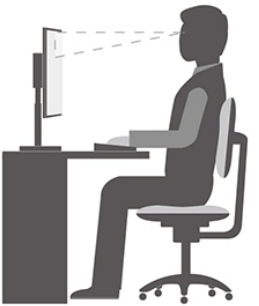
Üldine kehahoiak: tehke oma tööasendis väikseid muudatusi, et vältida ebamugavust, mis on põhjustatud pikkadest perioodidest samas asendis töötamisest. Sagedased lühikesed pausid tööst aitavad samuti vältida väiksemaid ebamugavusi, mis on seotud teie tööasendiga.
Ekraan: asetage ekraan nii, et säiliks mugav vaatamiskaugus 510 mm kuni 760 mm (20 tolli kuni 30 tolli). Vältige pimestamist või peegeldusi ekraanil ülalt tuleva valgustuse või väliste valgusallikate tõttu. Hoidke ekraani puhtana ja seadke heledus tasemele, mis võimaldab teil ekraani selgelt näha. Ekraani heleduse reguleerimiseks vajutage heleduse juhtnuppe.
Pea asend: hoidke oma pea ja kael mugavas ja neutraalses (vertikaalses või püstises) asendis.
Tool: kasutage tooli, mis tagab teile hea seljatoe ja istme kõrguse reguleerimise. Kasutage tooli reguleerimist, et see sobiks kõige paremini teie mugava kehahoiakuga.
Käe ja käe asend: kui see on saadaval, kasutage tooli käetugesid või pinda oma tööpinnale, et pakkuda oma kätele kaalu toetust. Hoidke oma küünarvarsi, randmeid ja käsi lõdvestunud ja neutraalses (horisontaalses) asendis. Tippige pehme puudutusega ilma klahve tagumata.
Jalgade asend: hoidke oma reied põrandaga paralleelselt ja jalad kindlalt põrandal või jalatoel.
Mis siis, kui te reisite?
Parimaid ergonoomilisi tavasid ei pruugi olla võimalik järgida, kui kasutate oma arvutit liikvel olles või juhuslikus keskkonnas. Sõltumata keskkonnast proovige järgida võimalikult palju näpunäiteid. Näiteks aitab korralikult istumine ja piisava valgustuse kasutamine säilitada soovitud mugavuse ja jõudluse taseme. Kui teie tööpiirkond ei asu kontoris, siis veenduge, et pöörate erilist tähelepanu aktiivsele istumisele ja tööpauhside tegemisele. Saadaval on palju tootelahendusi, mis aitavad teil oma arvutit kohandada ja laiendada, et see vastaks kõige paremini teie vajadustele. Mõned neist valikutest leiate aadressilt https://www.lenovo.com/accessories. Avastage oma võimalusi dokkimislahenduste ja väliste toodete jaoks, mis pakuvad teile soovitud reguleeritavust ja funktsioone.
Küsimused nägemise kohta?
Sülearvutite visuaalsed ekraanid on loodud vastama kõrgeimatele standarditele. Need visuaalsed ekraanid pakuvad teile selgeid, teravaid pilte ja suuri, erksaid ekraane, mida on lihtne näha, kuid mis on silmadele kerged. Igasugune kontsentreeritud ja püsiv visuaalne tegevus võib olla väsitav. Kui teil on küsimusi silmade väsimuse või nägemise ebamugavuse kohta, konsulteerige nõu saamiseks nägemisspetsialistiga.
Öölambi sisselülitamine
Öölamp (Night light) on Windowsi lüliti, mida saate sisse ja välja lülitada. Kui see on sisse lülitatud, kuvab teie ekraan soojemaid värve ja eralduva sinise valguse hulk väheneb. Öölambi (Night light) lubamine vähendab silmade väsimuse või silmade pingete tekkimise võimalust.
- Klõpsake Windowsi teavitusalal teavitusikooni.
- Klõpsake ikooni Öölamp (Night light), et see sisse või välja lülitada.
Märkus: klõpsake nuppu Laienda, kui te ei leia öölambi (Night light) ikooni.
Silmade väsimuse või silmade pingete vähendamise kohta lisateabe saamiseks minge aadressile https://www.lenovo.com/us/en/compliance/visual-fatigue.
Värvitemperatuuri reguleerimine
Kui Windows 10 öölambi (Night light) režiim on sisse lülitatud, saate reguleerida ekraani värvitemperatuuri.
- Valige Start ➙ Seaded.
- Valige Süsteem ➙ Ekraan ➙ Öölambi (Night light) seaded.
- Värvitemperatuuri reguleerimiseks liigutage liugurit.
Märkus: valitud Lenovo arvutid on sertifitseeritud madala sinise valguse tasemega. Neid arvuteid testitakse koos öölambi (Night light) sisselülitamise ja värvitemperatuuriga, mis on seatud vaikeväärtusele 48.
Vältige pidevat kehakontakti teatud kuumade osadega
Arvuti töötamise ajal tuleb see asetada kõvale ja tasasele pinnale nii, et selle alumine osa ei puutuks kokku kasutaja palja nahaga. Tavapärastes töötingimustes jääb alumise pinna temperatuur vastuvõetavatesse piiridesse, nagu on määratletud standardis IEC 62368-1, kuid sellised temperatuurid võivad olla siiski piisavalt kõrged, et põhjustada ebamugavust või kahju kasutajale, kui seda korraga üle 1 minuti jooksul otse puudutada. Seetõttu on soovitatav, et kasutajad väldiksid pikaajalist otsest kontakti arvuti põhjaga.
Märkus: mõnedel Lenovo arvutitel on ekraan, mida saab pöörata 360 kraadi. Kui neid tooteid kasutatakse tahvelarvutina, jäävad kõigi juurdepääsetavate osade temperatuurid vastuvõetavatesse piiridesse, nagu on määratletud standardis IEC 62368-1.
Vastavusteave
See lisa sisaldab vastavusavaldusi, mis on spetsiifilised teie arvutimudelile. Üldine ohutusja vastavusteated sisaldavad vastavusavaldusi, mis on ühised kõigile Lenovo personaalarvutitoodetele. Kui teie arvuti sisaldab tehases eelinstallitud juhtmevabasid mooduleid, sisaldab regulatiivne teade vastavusteavet kõigi toetatud juhtmevabade moodulite kohta. Nende väljaannete allalaadimiseks minge aadressile https://www.lenovo.com/compliance.
Föderaalse sidekomisjoni (Federal Communications Commission, FCC) tarnija vastavusdeklaratsioon
Järgmine teave viitab:
| Mudeli nimi | Masinatüüp (MT) |
| IdeaPad 3 14ALC6 | 82KT |
| IdeaPad 3 14ITL6 | 82H7 |
| IdeaPad 3 15ALC6 | 82KU |
| IdeaPad 3 15ITL6 | 82H8 |
| IdeaPad 3 17ALC6 | 82KV |
| IdeaPad 3 17ITL6 | 82H9 |
Seda seadet on testitud ja leitud, et see vastab FCC reeglite 15. osa B-klassi digitaalseadme piirnormidele. Need piirnormid on loodud pakkuma mõistlikku kaitset kahjulike häirete eest elamutes. See seade genereerib, kasutab ja võib kiirata raadiosageduslikku energiat ning kui seda ei paigaldata ega kasutata vastavalt juhistele, võib see põhjustada kahjulikke häireid raadiosidele. Siiski ei ole mingit garantiid, et konkreetses paigaldises häireid ei esine. Kui see seade põhjustab raadio- või televisioonivastuvõtule kahjulikke häireid, mida saab kindlaks teha seadme välja- ja sisselülitamisega, soovitatakse kasutajal proovida häireid kõrvaldada ühe või mitme järgmise meetme abil:
- Suunake või paigutage vastuvõtuantenn ümber.
- Suurendage seadme ja vastuvõtja vahelist kaugust.
- Ühendage seade pistikupessa, mis asub teistsuguses vooluringis kui see, millega vastuvõtja on ühendatud.
- Abi saamiseks pöörduge volitatud edasimüüja või teenindusesindaja poole.
Lenovo ei vastuta raadio- või televisioonihäirete eest, mis on põhjustatud muude kui Lenovo soovitatud kaablite ja pistikute kasutamisest või selle seadme volitamata muudatustest või modifikatsioonidest. Volitamata muudatused või modifikatsioonid võivad tühistada kasutaja õiguse seadet kasutada.
See seade vastab FCC reeglite 15. osale. Kasutamine toimub kahel järgmisel tingimusel: (1) see seade ei tohi põhjustada kahjulikke häireid ja (2) see seade peab vastu võtma kõik vastuvõetud häired, sealhulgas häired, mis võivad põhjustada soovimatut toimimist.
Vastutav osapool:
Lenovo (United States) Incorporated
7001 Development Drive
Morrisville, NC 27560
E-post: FCC@lenovo.com
FCC ID ja IC ID asukoht

Kui ostsite oma arvuti Ameerika Ühendriikides või Kanadas ja arvuti sisaldab tehases eelinstallitud juhtmevabasid mooduleid, on arvuti alumisel kaanel näha tekst, mis sisaldab nende moodulite identifitseerimisstringe (FCC ID ja IC ID). Tekst võib olla kas lasergraveeritud alumisele kaanele või sellele kinnitatud füüsilisel etiketil. Tehases eelinstallitud juhtmevaba mooduli FCC ID või IC ID saamiseks kontrollige alumisel kaanel olevaid stringe otse pärast "FCC ID" või "IC ID".
Märked ja kaubamärgid
Märkused
Lenovo ei pruugi pakkuda kõigis riikides selles dokumendis käsitletud tooteid, teenuseid või funktsioone. Teabe saamiseks teie piirkonnas praegu saadaolevate toodete ja teenuste kohta pöörduge oma kohaliku Lenovo esindaja poole. Mis tahes viide Lenovo tootele, programmile või teenusele ei ole mõeldud kinnitama või vihjama, et kasutada võib ainult seda Lenovo toodet, programmi või teenust. Selle asemel võib kasutada mis tahes funktsionaalselt samaväärset toodet, programmi või teenust, mis ei riku ühtegi Lenovo intellektuaalomandi õigust. Siiski on kasutaja kohustus hinnata ja kontrollida mis tahes muu toote, programmi või teenuse toimimist.
Lenovol võivad olla patendid või ootel patendiprogrammid, mis hõlmavad selles dokumendis kirjeldatud teemat. Selle dokumendi esitamine ei anna teile litsentsi nendele patentidele. Litsentsipäringud saab saata kirjalikult aadressil:
Lenovo (United States), Inc.
8001 Development Drive
Morrisville, NC 27560 U.S.A.
Tähelepanu: Lenovo Director of Licensing
LENOVO PAKUB SEDA VÄLJAANNET "NAGU ON" ILMA MIS TAHES GARANTIITA, EI OTSESE
EGA KAUDSETA, SEALHULGAS, KUID MITTE AINULT, KAUDSED GARANTIID ÕIGUSTE MITTERIKKUMISE, MÜÜGILIKKUSE VÕI KONKREETSEKS EESMÄRGIKS SOBIVUSE KOHTA. Mõned jurisdiktsioonid ei luba otseste või kaudsete garantiide lahtiütlemist teatud tehingutes, seega ei pruugi see säte teie suhtes kehtida.
Siin sisalduvat teavet muudetakse perioodiliselt; need muudatused lisatakse väljaande uutesse väljaannetesse. Parema teenuse pakkumiseks jätab Lenovo endale õiguse igal ajal ilma täiendava etteteatamiseta parandada ja/või muuta teie arvutiga kaasas olevates käsiraamatutes kirjeldatud tooteid ja tarkvaraprogramme ning käsiraamatu sisu.
Teie arvutiga kaasas olevates käsiraamatutes kirjeldatud tarkvaraliides ja funktsioon ning riistvarakonfiguratsioon ei pruugi täpselt ühtida teie ostetud arvuti tegeliku konfiguratsiooniga. Toote konfiguratsiooni kohta vaadake vastavat lepingut (kui see on olemas) või toote pakkelehte või konsulteerige toote müügi kohta edasimüüjaga. Lenovo võib kasutada või levitada mis tahes teavet, mida te edastate, mis tahes viisil, mida ta peab sobivaks, ilma kohustusi võtmata.
Selles dokumendis kirjeldatud tooted ei ole mõeldud kasutamiseks implantatsioonides või muudes elutagamise rakendustes, kus rike võib põhjustada inimeste vigastusi või surma. Selles dokumendis sisalduv teave ei mõjuta ega muuda Lenovo toote spetsifikatsioone ega garantiisid. Miski selles dokumendis ei toimi Lenovo või kolmandate osapoolte intellektuaalomandi õiguste alusel otsese või kaudse litsentsi või hüvitisena. Kogu selles dokumendis sisalduv teave saadi konkreetses keskkonnas ja seda esitatakse illustratsioonina. Teistes töökeskkondades saadud tulemused võivad erineda.
Lenovo võib kasutada või levitada mis tahes teavet, mida te edastate, mis tahes viisil, mida ta peab sobivaks, ilma kohustusi võtmata.
Kõik viited selles väljaandes mitte-Lenovo veebisaitidele on esitatud ainult mugavuse huvides ja ei ole mingil viisil nende veebisaitide toetuseks. Nendel veebisaitidel olev materjal ei ole selle Lenovo toote materjalide osa ja nende veebisaitide kasutamine on teie enda vastutusel.
Kõik siin sisalduvad jõudlusandmed määrati kontrollitud keskkonnas. Seetõttu võib teistes töökeskkondades saadud tulemus oluliselt erineda. Mõned mõõtmised võidi teha arendustaseme süsteemides ja pole mingit garantiid, et need mõõtmised on üldiselt saadaolevates süsteemides samad. Lisaks võidi mõned mõõtmised hinnata ekstrapoleerimise teel. Tegelikud tulemused võivad erineda. Selle dokumendi kasutajad peaksid kontrollima oma konkreetse keskkonna jaoks kohaldatavaid andmeid.
Selle dokumendi autoriõigus kuulub Lenovole ja see ei ole hõlmatud ühegi avatud lähtekoodiga litsentsiga, sealhulgas ühegi Linuxi lepinguga, mis võib olla kaasas selle tootega kaasasoleva tarkvaraga. Lenovo võib seda dokumenti igal ajal ilma ette teatamata värskendada.
Uusima teabe või küsimuste või kommentaaride saamiseks võtke ühendust Lenovo veebisaidiga või külastage seda:
Kaubamärgid
Lenovo, Lenovo logo ja IdeaPad on Lenovo kaubamärgid. Microsoft, Windows, Windows Hello, OneDrive, Outlook, Skype, Office 365, Direct3D ja Cortana on Microsofti ettevõtete grupi kaubamärgid. DisplayPort on Video Electronics Standards Associationi kaubamärk. Mõisted HDMI ja HDMI High-Definition Multimedia Interface ning HDMI logo on HDMI Licensing Administrator, Inc. kaubamärgid või registreeritud kaubamärgid Ameerika Ühendriikides ja teistes riikides. Wi-Fi ja Miracast on Wi-Fi Alliance'i registreeritud kaubamärgid. USB-C on USB Implementers Forumi kaubamärk. Kõik muud kaubamärgid on nende vastavate omanike omand.
Esimene väljaanne (jaanuar 2021)
© Autoriõigus Lenovo 2021.
PIIRATUD JA PIIRATUD ÕIGUSTE TEADE: Kui andmed või tarkvara tarnitakse vastavalt General Services Administration "GSA" lepingule, siis kasutamine, reprodutseerimine või avalikustamine on piiratud lepingu nr GS-35F-05925 sätetega.

Viited
Kuidas partitsioneerida kõvaketast Windows 7 ja Windows 10 - Lenovo Support US
Lenovo tugi – draiverid, värskendused, juhendid, tehniline abi ja palju muud - Lenovo Support US
![www.lenovo.com]() https://www.lenovo.com/warranty/llw_
https://www.lenovo.com/warranty/llw_![www.lenovo.com]() Hõlbustusfunktsioonide sisu | Lenovo US
Hõlbustusfunktsioonide sisu | Lenovo USKogege Windows 11 OS, arvutite ja rakenduste võimsust | Microsoft
![www.freedomscientific.com]() JAWS® – Freedom Scientific
JAWS® – Freedom Scientific![www.nvaccess.org]() NV Access
NV Access![www.lenovo.com]() Arvuti, sülearvuti, lauaarvuti, tahvelarvuti, ThinkPadi tarvikud | Lenovo US
Arvuti, sülearvuti, lauaarvuti, tahvelarvuti, ThinkPadi tarvikud | Lenovo US![www.lenovo.com]() Nõuetele vastavus | Lenovo US
Nõuetele vastavus | Lenovo US![www.lenovo.com]() Nõuetele vastavus | Lenovo US
Nõuetele vastavus | Lenovo US(Inglise keeles) Üldised ohutus- ja vastavusteated - Lenovo Support US
![support.microsoft.com]() Microsofti tugi
Microsofti tugiLenovo piiratud garantii - 02 (LLW-02) - Lenovo Support US
SupportPhoneList - Lenovo Support US
warrantylookup - Lenovo Support US
![www.lenovo.com]() Nõuetele vastavus | Visuaalse väsimuse minimeerimine | Lenovo US
Nõuetele vastavus | Visuaalse väsimuse minimeerimine | Lenovo US(Inglise keeles) Üldised ohutus- ja vastavusteated - Lenovo Support US


Laadi alla juhend
Siin saate alla laadida juhendi täieliku pdf-versiooni, mis võib sisaldada täiendavaid ohutusjuhiseid, garantiiteavet, FCC eeskirju jne.
Laadi alla Lenovo IdeaPad 3 seeria kasutusjuhend


