Merkury nutika Wi-Fi kaamera kasutusjuhend
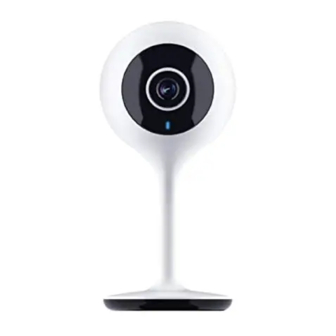
ALUSTUSJUHEND
Mis on karbis

Nutikas Wi-Fi kaamera

USB-kaabel

Kinnitusliim

Toiteadapter

Kasutusjuhend
Ole valmis

Tea oma Wi-Fi võrku ja parooli

Veendu, et sinu mobiilseadmes on iOS® 9 või uuem või Android™ 5.0 või uuem

Veendu, et ühendad 2,4 GHz Wi-Fi võrguga. (Geeni ei saa ühendada 5 GHz võrkudega)

Salvestatud materjali salvestamiseks saab kasutada microSD-kaarti, kuid see pole kohustuslik
Laadi alla ja registreeru
Laadi alla Geeni rakendus App Store'ist või Google Playst.


Registreeri konto oma Geeni rakenduses.
- Sisesta oma mobiiltelefoni number või e-posti aadress

- Sisesta kinnituskood ja loo parool.

- Logi sisse rakendusse.


Ühenda vooluvõrku
Ühenda kaamera toiteallikaga, kasutades kaasasolevat USB-kaablit. Indikaator jääb käivitamisel punaseks, kuid hakkab ühendamisel punaselt vilkuma. Kui see ei vilgu, lähtesta. *vaata lähtestamise juhiseid.


Lisa seade: lihtne režiim
- Klõpsa Geeni rakenduses seadmete ekraani ülemises nurgas
![]() . Vali "Wi-Fi Camera" ("Wi-Fi kaamera").
. Vali "Wi-Fi Camera" ("Wi-Fi kaamera").

- Veendu, et kaamera tuli vilgub punaselt, mis näitab, et seade on ühendamiseks valmis, seejärel vajuta Next Step ("Järgmine samm").

- Sisesta oma Wi-Fi võrk ja parool.

Seda rakendust toetatakse ainult 2,4 GHz Wi-Fi kanalitel - Geeni rakendus proovib ühendust luua. See võib võtta mõne hetke. Kui vilkuv tuli muutub siniseks, on ühendus edukas!

MÄRKUS. Geeni ei saa ühendada 5 GHz võrkudega.
*Kui ühendus ebaõnnestub, proovi ühendada QR-režiimi kasutades.
 . Vali "Wi-Fi Camera" ("Wi-Fi kaamera").


Lisa seade: QR-koodi režiim
- Lähtesta kaamera, vajutades lähtestusnuppu 3-4 sekundit.
- Klõpsa Geeni rakenduses seadmete ekraani ülemises nurgas
![]() . Vali "Wi-Fi Camera" ("Wi-Fi kaamera"). Vali ülemises nurgas "QR Code" ("QR-kood").
. Vali "Wi-Fi Camera" ("Wi-Fi kaamera"). Vali ülemises nurgas "QR Code" ("QR-kood").

- Klõpsa Next ("Järgmine") ja sisesta oma Wi-Fi andmed.

- Skaneeri QR-kood kaameraga. Kui kuuled kaamera piiksu, vali 'I heard the beep' ('Ma kuulsin piiksu') ja see lisab sinu kaamera.

- Indikaatortuli muutub siniseks, kui seade on edukalt ühendatud!
MÄRKUS. Geeni ei saa ühendada 5 GHz võrkudega.

Sinine tuli


*Kuidas ma seadet lähtestan ja mida vilkuv tuli tähendab?
Lähtesta kaamera, vajutades lähtestusnuppu 3-4 sekundit.


Pidev punane
Käivitamine

Vilkuv punane
Valmis ühendama

Pidev sinine
Ühendatud
SEADED
Juurdepääs kaamera seadetele:
Klõpsa oma peamise seadmete loendis kaamerale, mida soovid redigeerida, seejärel vajuta paremas ülanurgas nuppu " " täpsemate seadete jaoks.

Seadme nimi:
Vajuta, et nimetada oma seade ümber näiteks "Magamistuba" või "Laste tuba".
Seadme jagamine:
Lase sõpradel, abikaasal, toakaaslastel või perel jälgida, mida sinu kaamerad näevad. Olgu selleks beebi võrevoodi või perekoer, saad otsustada, kes saab sisse logida, kaamerale juurde pääseda ja märguandeid seadistada.
Eemalda seade:
Kustuta kaamera oma kontolt. Kuni see on kustutatud, on see alati sinu kontoga seotud.

Indikaatortuli:
Vaikimisi süttib kaamera tuli, et näidata, et see on sisse lülitatud. Lülita "Indicator Light" ("Indikaatortuli") välja, et tuli peita.
Pööra:
Kui paigaldad kaamera tagurpidi, pöörab funktsiooni "Flip" ("Pööra") sisselülitamine pildi ülespoole.
Aja vesimärk:
Lülita aja vesimärk sisse, et alati näha videol ajatemplit.

Liikumise tuvastamine:
Kui see on sisse lülitatud, saad telefoni teateid, kui kaamera tuvastab liikumist. Vajuta, et liikumise tuvastamine välja lülitada või seadistada, kui tundlik sa soovid, et see oleks.

Vorminda SD-kaart:
Vajuta, et kustutada oma Micro SD-kaart.
Korduma kippuvad küsimused
Kas ma saan jagada pere ja sõpradega?
Jah! Sa saad jagada juurdepääsu kõikidele Merkury seadmetele – kaameratele, pistikutele, pirnidele, uksekelladele jne – pere ja sõpradega. Vajuta Geeni rakenduses nuppu "Profile" ("Profiil") ja klõpsa "Device Sharing" ("Seadme jagamine"), et anda või tühistada jagamislubasid. Jagamiseks peaks teisel kasutajal olema juba Geeni rakendus alla laaditud ja konto registreeritud.
Salvestamine ja Micro SD-kaardi kasutamine:
Ilma Micro SD-kaardita (valikuline, müüakse eraldi) saab nutikas Wi-Fi kaamera näidata reaalajas kaameravideot, salvestada kaameravoo ekraanipilte või videoid oma telefoni hilisemaks kasutamiseks ja salvestada liikumishoiatuste hetktõmmiseid, kui teated on sisse lülitatud. Micro SD-kaardi paigaldamine võimaldab veelgi rohkem videote salvestamist ja taasesitust sinu telefonist. Kui kaart on paigaldatud, salvestab ja esitab kaamera pidevalt videot sinu telefoni, kuni kaart on täis (toetatakse kuni 128 GB). Video on krüpteeritud ja vaadatav ainult Geeni rakenduse kaudu sinu telefonis, seega ära proovi MicroSD-kaarti eemaldada, et videot vaadata.
Kui palju videot saab kaamera salvestada?
Sõltuvalt video kvaliteedist kasutab kaamera umbes 1 GB salvestusruumi päevas, seega võib 32 GB kaart pakkuda nädalaid pidevat videot. Kui kaart täitub, asendatakse vanimad kaadrid automaatselt uue videoga, nii et sa ei pea kunagi muretsema salvestusruumi otsa saamise pärast.
Kui palju seadmeid ma saan juhtida?
Geeni rakendus saab juhtida piiramatut arvu seadmeid piiramatus arvus asukohtades. Sinu ruuteril võib olla piirang, kui palju seadmeid saab ühe ruuteriga ühendada.
Minu Merkury seadmel on naljakas nimi. Kuidas ma seda ümber nimetan?
Klõpsa oma peamises seadmete loendis ühel seadmel, mida soovid ümber nimetada, vajuta paremas ülanurgas nuppu "•••" täpsemate seadete jaoks ja klõpsa Modify Device Name ("Muuda seadme nime") (või Modify Group Name ("Muuda grupi nime"), kui see on kohaldatav). Seejärel saad valida tuttavama nime.
Mis on traadita ühenduse ulatus?
Sinu kodu Wi-Fi ulatus sõltub suuresti sinu koduruuterist ja ruumi tingimustest. Täpsete ulatuse andmete saamiseks pöördu oma ruuteri spetsifikatsioonide poole.
Kui minu Wi-Fi/Internet kaob, kas Geeni ikka töötab?
Merkury tooted peavad olema ühendatud Wi-Fi-ga, et neid eemalt kasutada.
Veaotsing
Ei saa sinu Wi-Fi võrguga ühendust luua.
Veendu, et sisestasid Wi-Fi seadistamise ajal õige Wi-Fi parooli. Kontrolli, kas esineb Interneti-ühenduse probleeme. Kui Wi-Fi signaal on liiga nõrk, lähtesta oma Wi-Fi ruuter ja proovi uuesti.
Lähtesta seade
Kaamerat saab lähtestada, hoides lähtestusnuppu all 3-4 sekundit.
Süsteeminõuded
- Mobiilseade, milles töötab iOS® 9 või uuem või Android™ 5.0 või uuem
- Olemasolev Wi-Fi võrk
Tehnilised andmed
- Kaamera: kuni 1080p (1920 x 1080) kiirusel 25 kaadrit/sek.
H.264 kodeering - Vaateväli: 115° diagonaal
- Heli: sisemine kõlar ja mikrofon
- Salvestusruum: toetab kuni 128 GB MicroSD-kaarti (ei kuulu komplekti)
- Wi-Fi ei ühildu 5 GHz Wi-Fi võrkudega.
HÄÄLJUHTIMISE JUHEND
Täname, et ostsite MERKURY nutika kodu toote. Veenduge, et teie seadmed on juba Geeni rakenduse abil seadistatud, seejärel järgige neid samme.
Nimetage ja juhtige iga seadet häälega


Oma MERKURY nutika kodu toodete juhtimiseks öelge lihtsalt "OK Google" või "Hey Google" ja küsige. Veenduge, et teie seadmed on juba Geeni rakenduse abil seadistatud.
Google Assistant

Mida saate öelda*:
"Hey Google, show me the Living Room Camera" ("Hey Google, näita mulle elutoa kaamerat").
"Hey Google, what's on Kid's Room Camera?" ("Hey Google, mis on laste toa kaameras?").
Voogedastus sihtkohta:
Google Home Hub, Google Assistant Smart Displays, Google Nest Hub ja mis tahes Google Chromecastiga ühilduv teler, ekraan või arvuti
*Mõned käsud nõuavad ühilduvaid seadmeid.
- Avage Google Home'i rakendus ja minge menüüs valikule Home Control (Kodu juhtimine).

- Puudutage nuppu "+".

- Valige Home Control (Kodu juhtimine) partnerite loendist "Geeni".

- Volitage oma konto Google Assistantiga, kasutades oma Geeni rakenduse kasutajanime ja parooli.


Nüüd on teie Google Home'i rakendus ja MERKURY seadmed ühendatud!
Nüüd saate öelda "Hey Google" ("Hei Google") ja juhtida oma MERKURY seadmeid.
Saate igal ajal minna Google Home'i rakenduse jaotisse "Home Control" (Kodu juhtimine), et määrata oma seadmetele hüüdnimed ja toad. Saate oma seadmed Geeni rakenduses ümber nimetada ja Google Assistant viitab neile sama nimega.
Nii et kui nimetate kaamera ümber näiteks "Living Room Camera" ("Elutoa kaamera") või "Baby's Room" ("Beebituba"), siis kasutab Google Assistant hiljem sama nime. Saate sellele alati anda ka hüüdnime, kasutades Google Home'i rakendust.
Google Assistant saab seadmeid juhtida ruumi järgi.
Alexa
Oma MERKURY nutika kodu toodete juhtimiseks küsige lihtsalt Alexalt. Veenduge, et teie seadmed on juba Geeni rakenduse abil seadistatud.

Mida saate öelda*:
"Alexa, show Living Room Camera" ("Alexa, näita elutoa kaamerat").
"Alexa, show me the kids room Camera" ("Alexa, näita mulle laste toa kaamerat").
Voogedastus sihtkohta:
Amazon Echo Show, Amazon Fire TV ja mis tahes Alexa toega teler või ekraan.
*Mõned käsud nõuavad ühilduvaid seadmeid.
- Avage Alexa rakendus ja minge menüüs valikule Skills (Oskused).

- Otsige Geeni ja puudutage seejärel Enable (Luba).


- Volitage oma konto Smart Home Skills (Nutika kodu oskused) abil, kasutades oma Geeni rakenduse kasutajanime ja parooli.

- Valige "Discover Devices" ("Leia seadmed"). Mõne sekundi pärast kuvatakse teie MERKURY seadmed Alexa rakenduse jaotises Smart Home (Nutikas kodu).


Saate oma seadmed Geeni rakenduses ümber nimetada ja Alexa viitab neile sama nimega.
Nii et kui nimetate nutipirni ümber näiteks "Living Room" ("Elutuba") või nutikaamera hüüdnimega nagu "Living Room Camera" ("Elutoa kaamera") või "Baby's Room" ("Beebituba"),
Teise võimalusena saate luua Alexa grupi, näiteks "Bedroom" ("Magamistuba") või "Downstairs" ("Allkorrus") ja lisada seadme gruppi.
Alexa tunneb ära grupi nime Alexa rakenduses või seadme nime Geeni rakenduses.
Lisateavet leiate aadressilt:
http://tinyurl.com/alexa-smart-home-groups
Kas ei saa ühendust?
Vajad abi?
ME SAAME AIDATA
ÄRGE
TAGASTAGE SEDA
TOODET POODI
support.mygeeni.com
(888)232-3143 Tasuta
või puudutage Geeni rakenduses abi saamiseks valikut 'support' (tugi).
FCC teatis:
Seda seadet on testitud ja leitud, et see vastab FCC reeglite 15. osa B-klassi digitaalseadmete piirangutele. Need piirangud on loodud pakkuma mõistlikku kaitset kahjulike häirete eest elamupaigaldises. See seade genereerib, kasutab ja võib kiirata raadiosageduslikku energiat ning kui seda ei paigaldata ega kasutata vastavalt juhistele, võib see põhjustada raadiosides kahjulikke häireid. Siiski ei ole mingit garantiid, et teatud paigaldises häireid ei esine. Kui see seade põhjustab raadio- või televisioonivastuvõtule kahjulikke häireid, mida saab kindlaks teha seadme välja- ja sisselülitamisega, soovitatakse kasutajal proovida häireid kõrvaldada ühe või mitme järgmise meetmega:
- Suunake vastuvõtuantenn ümber või paigutage see ümber.
- Suurendage seadme ja vastuvõtja vahelist kaugust.
- Ühendage seade pistikupessa, mis asub erinevas vooluringis kui see, millega vastuvõtja on ühendatud.
- Abi saamiseks pöörduge edasimüüja või kogenud raadio-/teletehniku poole.

Kõik muudatused või modifikatsioonid, mida tootja pole selgesõnaliselt heaks kiitnud, võivad tühistada teie õiguse seda seadet kasutada.
See seade vastab FCC reeglite 15. osale. Kasutamine on allutatud kahele järgmisele tingimusele: (1) See seade ei tohi põhjustada kahjulikke häireid ja (2) see seade peab vastu võtma kõik vastuvõetud häired, sealhulgas häired, mis võivad põhjustada soovimatut toimimist.
Seadet on hinnatud vastavalt üldistele raadiosagedusliku kiirguse nõuetele. Seadet saab kasutada kaasaskantavas kokkupuutes ilma piiranguteta.
Tugi:
Kui teil tekib probleeme, võtke meiega abi saamiseks ühendust aadressil support.mygeeni.com.
(888) 232-3143 Tasuta
Meie täieliku tootevaliku uurimiseks külastage meid aadressil: www.mygeeni.com

© 2020 Merkury Innovations • 45 Broadway 3rd FL, New York NY 10006. Illustreeritud toode ja spetsifikatsioonid võivad tarnitavatest veidi erineda. Geeni on ettevõtte Merkury Innovations LLC kaubamärk. iPhone, Apple ja Apple'i logo on ettevõtte Apple Inc. kaubamärgid, mis on registreeritud USA-s ja teistes riikides. App Store on ettevõtte Apple Inc. teenusemärk. Google, Google Play ning seotud märgid ja logod on ettevõtte Google LLC kaubamärgid. iOS on ettevõtte Cisco registreeritud kaubamärk USA-s ja teistes riikides ning seda kasutatakse litsentsi alusel. Amazon, Alexa ja kõik seotud logod on ettevõtte Amazon.com, Inc. või selle sidusettevõtete kaubamärgid. Kõik muud kaubamärgid ja kaubanimed on nende vastavate omanike omad. Valmistatud Hiinas
Viited
![apps.apple.com]() geeni on App Store'is
geeni on App Store'is![play.google.com]() Google Play
Google Playhttp://tinyurl.com/alexa-smart-home-groups
![www.mygeeni.com]() Geeni Smarthome | Nutikad kodu turvakaamerad, LED-lambipirnid ja palju muud
Geeni Smarthome | Nutikad kodu turvakaamerad, LED-lambipirnid ja palju muud


Laadi alla juhend
Siin saate alla laadida juhendi täieliku pdf-versiooni, mis võib sisaldada täiendavaid ohutusjuhiseid, garantiiteavet, FCC eeskirju jne.
Laadi alla Merkury nutika Wi-Fi kaamera kasutusjuhend