Руководство пользователя для Smart Wi-Fi камеры Merkury
-
1
РУКОВОДСТВО ПО НАЧАЛУ РАБОТЫ
- 1.1 Что в коробке
- 1.2 Приготовьтесь
- 1.3 Скачать и зарегистрироваться
- 1.4 Подключите
- 1.5 Добавить устройство: простой режим
- 1.6 Добавить устройство: режим QR-кода
- 1.7 НАСТРОЙКИ
- 1.8 Часто задаваемые вопросы
- 1.9 Поиск и устранение неисправностей
- 1.10 Сбросить устройство
- 1.11 Системные требования
- 1.12 Технические характеристики
- 2 РУКОВОДСТВО ПО ГОЛОСОВОМУ УПРАВЛЕНИЮ
- 3 Ссылки
- 4 Скачать инструкцию
- 5 На других языках
РУКОВОДСТВО ПО НАЧАЛУ РАБОТЫ
Что в коробке

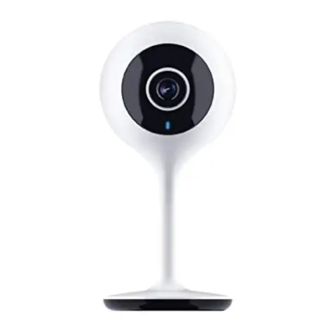
Smart Wi-Fi Camera (Умная Wi-Fi камера)

USB Cable (USB-кабель)

Mounting Adhesive (Монтажный клей)

Power Adapter (Адаптер питания)

User Manual (Руководство пользователя)
Приготовьтесь

Know your Wi-Fi network and password (Узнайте свою Wi-Fi сеть и пароль)

Make sure your mobile device is running iOS® 9 or higher or Android™ 5.0 or higher (Убедитесь, что на вашем мобильном устройстве установлена iOS® 9 или выше, или Android™ 5.0 или выше)

Make sure you're connecting to a 2.4GHz Wi-Fi network. (Geeni can't connect to 5GHz networks) (Убедитесь, что вы подключаетесь к сети Wi-Fi 2,4 ГГц. (Geeni не может подключаться к сетям 5 ГГц))

A microSD card can be used to save recorded footage but is not required (Карта microSD может использоваться для сохранения записанных материалов, но это не обязательно)
Скачать и зарегистрироваться
Download the Geeni App from App Store or Google Play. (Загрузите приложение Geeni из App Store или Google Play.)


Register an account on your Geeni App. (Зарегистрируйте учетную запись в приложении Geeni.)
- Enter your mobile phone number or email address (Введите номер своего мобильного телефона или адрес электронной почты)

- Enter the verification code and create a password. (Введите код подтверждения и создайте пароль.)

- Log in to the App. (Войдите в приложение.)


Подключите
Plug camera into power source using the included USB cable. The indicator will remain solid red when starting up, but will begin to blink red when connected. If it does not blink, please reset. *see reset instructions. (Подключите камеру к источнику питания с помощью прилагаемого USB-кабеля. Индикатор будет гореть красным цветом при запуске, но начнет мигать красным при подключении. Если он не мигает, выполните сброс. *см. инструкции по сбросу.)


Добавить устройство: простой режим
- In the Geeni app, on the top corner of the Devices screen, click
![]() . Choose "Wi-Fi Camera". (В приложении Geeni в верхнем углу экрана "Devices" (Устройства) нажмите
. Choose "Wi-Fi Camera". (В приложении Geeni в верхнем углу экрана "Devices" (Устройства) нажмите ![]() . Выберите "Wi-Fi Camera" (Wi-Fi камера).)
. Выберите "Wi-Fi Camera" (Wi-Fi камера).)

- Make sure the light on the camera is blinking red, indicating the device is ready to connect, then press Next Step. (Убедитесь, что индикатор на камере мигает красным, указывая на то, что устройство готово к подключению, затем нажмите "Next Step" (Следующий шаг).)

- Enter your Wi-Fi network and password. (Введите свою Wi-Fi сеть и пароль.)

This app is supported only on 2.4GHz Wi-Fi channels (Это приложение поддерживается только в каналах Wi-Fi 2,4 ГГц) - The Geeni app will attempt to connect. This may take a few moments. When the blinking light turns solid blue, connection was successful! (Приложение Geeni попытается подключиться. Это может занять несколько минут. Когда мигающий индикатор станет синим, соединение будет установлено!)

NOTE: Geeni can't connect to 5GHz networks. (ПРИМЕЧАНИЕ: Geeni не может подключаться к сетям 5 ГГц.)
*If the connection fails, try to connect using QR Mode. (*Если подключение не удается, попробуйте подключиться с помощью QR Mode (QR-режима).)
 . Choose "Wi-Fi Camera". (В приложении Geeni в верхнем углу экрана "Devices" (Устройства) нажмите


Добавить устройство: режим QR-кода
- Be sure to reset camera by pressing the reset button for 3-4 seconds. (Обязательно перезагрузите камеру, нажав кнопку сброса в течение 3-4 секунд.)
- In the Geeni app, on the top corner of the Devices screen, click
![]() . Choose "Wi-Fi Camera". Choose "QR Code" in the top corner. (В приложении Geeni в верхнем углу экрана "Devices" (Устройства) нажмите
. Choose "Wi-Fi Camera". Choose "QR Code" in the top corner. (В приложении Geeni в верхнем углу экрана "Devices" (Устройства) нажмите ![]() . Выберите "Wi-Fi Camera" (Wi-Fi камера). Выберите "QR Code" (QR-код) в верхнем углу.)
. Выберите "Wi-Fi Camera" (Wi-Fi камера). Выберите "QR Code" (QR-код) в верхнем углу.)

- Click Next and enter your Wi-Fi details. (Нажмите "Next" (Далее) и введите данные своей сети Wi-Fi.)

- Scan the QR code with the camera. When you hear the camera beep, select 'I heard the beep' and it will add your camera. (Отсканируйте QR-код с помощью камеры. Когда вы услышите звуковой сигнал камеры, выберите "I heard the beep" ("Я слышал сигнал") и она добавит вашу камеру.)

- The indicator light will turn solid blue when device was connected successfully! (Индикатор загорится синим цветом, когда устройство будет успешно подключено!)
NOTE: Geeni can't connect to 5GHz networks. (ПРИМЕЧАНИЕ: Geeni не может подключаться к сетям 5 ГГц.)

Blue light (Синий свет)


*How do I reset the device and what does the blinking light mean? (*Как перезагрузить устройство и что означает мигающий индикатор?)
Reset the Camera by pressing the reset button for 3-4 seconds. (Перезагрузите камеру, нажав кнопку сброса в течение 3-4 секунд.)


Solid Red (Сплошной красный)
Starting Up (Запуск)

Blinking Red (Мигающий красный)
Ready to connect (Готов к подключению)

Solid Blue (Сплошной синий)
Connected (Подключено)
НАСТРОЙКИ
Access Camera Settings: (Доступ к настройкам камеры:)
From your main device list, click on the camera you want to edit, then press " " button on the top right for advanced settings. (В главном списке устройств щелкните камеру, которую хотите изменить, затем нажмите кнопку "" в правом верхнем углу для расширенных настроек.)

Device Name: (Имя устройства:)
Press to rename your device to something like "Bedroom" or "Kids' Room". (Нажмите, чтобы переименовать свое устройство, например, в "Bedroom" ("Спальня") или "Kids' Room" ("Детская комната").)
Device Sharing: (Общий доступ к устройству:)
Let friends, spouse, roommates, or family keep an eye on what your cameras see. Whether it's a baby's crib or the family dog, you can decide who gets to check in, access the camera, and set notifications. (Позвольте друзьям, супругу, соседям по комнате или семье следить за тем, что видят ваши камеры. Будь то детская кроватка или семейная собака, вы можете решить, кто может регистрироваться, получать доступ к камере и устанавливать уведомления.)
Remove Device: (Удалить устройство:)
Delete the camera from your account. Until it's deleted, it will always be linked to your account. (Удалите камеру из своей учетной записи. Пока она не будет удалена, она всегда будет связана с вашей учетной записью.)

Indicator Light: (Индикатор:)
By default, the camera lights up to show it's on. Switch "Indicator Light" (Индикатор) off to hide the light. (По умолчанию камера загорается, показывая, что она включена. Выключите "Indicator Light" (Индикатор), чтобы скрыть свет.)
Flip: (Перевернуть:)
If you mount your camera upside down, toggling the "Flip" (Перевернуть) function will rotate the image so that it's right side up. (Если вы установите камеру вверх ногами, переключение функции "Flip" (Перевернуть) повернет изображение так, чтобы оно было правильной стороной вверх.)
Time Watermark: (Водяной знак времени:)
Turn the time watermark on to always see a time stamp of when video is taking place. (Включите водяной знак времени, чтобы всегда видеть отметку времени, когда происходит видео.)

Motion Detection: (Обнаружение движения:)
When turned on, you'll receive notifications to your phone whenever the camera senses motion. Press to turn Motion Detection (Обнаружение движения) off or set how sensitive you want it to be. (Когда он включен, вы будете получать уведомления на свой телефон всякий раз, когда камера обнаруживает движение. Нажмите, чтобы выключить "Motion Detection" (Обнаружение движения) или установить, насколько чувствительным вы хотите, чтобы он был.)

Format SD Card: (Форматировать SD-карту:)
Press to erase your Micro SD Card. (Нажмите, чтобы стереть свою Micro SD Card (Micro SD-карту).)
Часто задаваемые вопросы
Can I share with family and friends? (Могу ли я поделиться с семьей и друзьями?)
Yes! You can share access to all Merkury devices— cameras, plugs, bulbs, doorbells, etc.— with family & friends. In the Geeni app, press the "Profile" (Профиль) button and click on "Device Sharing" (Общий доступ к устройству) to give or revoke sharing permissions. In order to share, the other user should have already downloaded the Geeni app and registered an account. (Да! Вы можете поделиться доступом ко всем устройствам Merkury — камерам, вилкам, лампочкам, дверным звонкам и т. д. — с семьей и друзьями. В приложении Geeni нажмите кнопку "Profile" (Профиль) и нажмите "Device Sharing" (Общий доступ к устройству), чтобы предоставить или отозвать разрешения на совместное использование. Чтобы поделиться, другой пользователь должен уже загрузить приложение Geeni и зарегистрировать учетную запись.)
Recording and Micro SD Card Usage: (Запись и использование Micro SD Card (Micro SD-карты):)
Without a Micro SD card (optional, sold separately), the smart Wi-Fi camera can show live camera video, save screenshots or videos of the camera stream to your phone for later, and record still snapshots of motion alerts when notifications are turned on. Installing a Micro SD card will further enable video recording and playback from your phone. When the card is installed, the camera will continuously record and play back video to your phone until the card is full (up to 128GB supported). Video is encrypted and only viewable through the Geeni app on your phone, so do not try removing the MicroSD card to view video. (Без Micro SD card (Micro SD-карты) (опционально, продается отдельно) интеллектуальная Wi-Fi камера может показывать видео с камеры в реальном времени, сохранять снимки экрана или видео потока камеры на ваш телефон для последующего использования и записывать неподвижные снимки оповещений о движении, когда включены уведомления. Установка Micro SD card (Micro SD-карты) позволит дополнительно записывать и воспроизводить видео с вашего телефона. Когда карта установлена, камера будет непрерывно записывать и воспроизводить видео на ваш телефон, пока карта не заполнится (поддерживается до 128 ГБ). Видео зашифровано и доступно для просмотра только через приложение Geeni на вашем телефоне, поэтому не пытайтесь извлечь MicroSD card (Micro SD-карту) для просмотра видео.)
How Much Video Can the Camera Record? (Сколько видео может записать камера?)
Depending on video quality, the camera will use around 1GB of storage per day, so a 32GB card can provide weeks of continuous video. As the card fills up, the oldest footage will automatically be replaced by new video, so you don't have to ever worry about running out of storage space. (В зависимости от качества видео камера будет использовать около 1 ГБ памяти в день, поэтому карта емкостью 32 ГБ может обеспечить недели непрерывного видео. По мере заполнения карты самые старые кадры будут автоматически заменяться новым видео, поэтому вам никогда не придется беспокоиться о нехватке места для хранения.)
How Many Devices Can I Control? (Сколькими устройствами я могу управлять?)
Geeni app can control an unlimited amount of devices in an unlimited amount of locations. Your router may have a limit of how many devices can be connected to one router. (Приложение Geeni может управлять неограниченным количеством устройств в неограниченном количестве мест. Ваш маршрутизатор может иметь ограничение на количество устройств, которые могут быть подключены к одному маршрутизатору.)
My Merkury device has a funny name. How do I rename it? (У моего устройства Merkury смешное имя. Как мне его переименовать?)
From your main device list, click on one of the devices you want to rename, press the "•••" button on the top right for advanced settings, and click Modify Device Name (or Modify Group Name, if applicable). You'll then be able to choose a more familiar name. (В главном списке устройств щелкните одно из устройств, которое хотите переименовать, нажмите кнопку "•••" в правом верхнем углу для расширенных настроек и нажмите "Modify Device Name" (Изменить имя устройства) (или "Modify Group Name" (Изменить имя группы), если применимо). Затем вы сможете выбрать более знакомое имя.)
What's the Wireless Range? (Каков радиус действия беспроводной сети?)
The range of your home Wi-Fi is heavily dependent on your home router and the conditions of the room. Check with your router specifications for exact range data. (Радиус действия вашей домашней сети Wi-Fi в значительной степени зависит от вашего домашнего маршрутизатора и условий в помещении. Проверьте технические характеристики вашего маршрутизатора для получения точных данных о диапазоне.)
If my Wi-Fi/Internet goes down, will Geeni still work? (Если мой Wi-Fi/Интернет отключатся, Geeni все равно будет работать?)
Merkury products need to be connected to Wi-Fi in order to use them remotely. (Продукты Merkury должны быть подключены к Wi-Fi, чтобы использовать их удаленно.)
Поиск и устранение неисправностей
Cannot connect to your Wi-Fi network. (Не удается подключиться к вашей сети Wi-Fi.)
Make sure you entered the correct Wi-Fi password during the Wi-Fi setup. Check whether there are any Internet connection problems. If the Wi-Fi signal is too weak, reset your Wi-Fi router and try again. (Убедитесь, что вы ввели правильный пароль Wi-Fi во время настройки Wi-Fi. Проверьте, нет ли проблем с подключением к Интернету. Если сигнал Wi-Fi слишком слабый, перезагрузите маршрутизатор Wi-Fi и повторите попытку.)
Сбросить устройство
Camera can be reset by holding down the reset button for 3-4 seconds. (Камеру можно сбросить, удерживая кнопку сброса в течение 3-4 секунд.)
Системные требования
- Mobile device running iOS® 9 or higher or Android™ 5.0 or higher (Мобильное устройство под управлением iOS® 9 или выше, или Android™ 5.0 или выше)
- Existing Wi-Fi Network (Существующая сеть Wi-Fi)
Технические характеристики
- Camera: up to 1080p (1920 x 1080) at 25 frames/sec.
H.264 encoding (Камера: до 1080p (1920 x 1080) при 25 кадрах/сек.
Кодирование H.264) - Field of View: 115° diagonal (Поле зрения: 115° по диагонали)
- Audio: Internal Speaker and Microphone (Аудио: Внутренний динамик и микрофон)
- Storage: supports up to 128gb MicroSD card (not included) (Хранилище: поддерживает MicroSD card (Micro SD-карту) до 128 ГБ (не входит в комплект))
- Wi-Fi not compatible with 5GHz Wi-Fi networks. (Wi-Fi не совместим с сетями Wi-Fi 5 ГГц.)
РУКОВОДСТВО ПО ГОЛОСОВОМУ УПРАВЛЕНИЮ
Благодарим вас за покупку продукта для умного дома MERKURY. Убедитесь, что ваши устройства уже настроены с помощью приложения Geeni, затем выполните следующие действия.
Назначьте имя и управляйте каждым устройством с помощью голоса


Чтобы управлять своими продуктами для умного дома MERKURY, просто скажите "OK Google" или "Hey Google" и задайте вопрос. Убедитесь, что ваши устройства уже настроены с помощью приложения Geeni.
Google Assistant

Что вы можете сказать*:
"Hey Google, show me the Living Room Camera." ("Привет, Google, покажи мне камеру в гостиной.")
"Hey Google, what's on Kid's Room Camera?" ("Привет, Google, что показывает камера в детской?")
Транслировать на:
Google Home Hub, Google Assistant Smart Displays, Google Nest Hub и любой телевизор, экран или ПК с поддержкой Google Chromecast
*Для некоторых команд требуются совместимые устройства.
- Откройте приложение Google Home и перейдите в раздел Home Control (Управление домом) в меню.

- Нажмите кнопку "+".

- Выберите "Geeni" из списка партнеров Home Control (Управление домом).

- Авторизуйте свою учетную запись в Google Assistant, используя имя пользователя и пароль из вашего приложения Geeni.


Теперь ваше приложение Google Home и устройства MERKURY связаны!
Теперь вы можете сказать "Hey Google" ("Привет, Google") и управлять своими устройствами MERKURY.
В любое время перейдите в раздел "Home Control" ("Управление домом") приложения Google Home, чтобы установить псевдонимы и комнаты для ваших устройств. Вы можете переименовать свои устройства в приложении Geeni, и Google Assistant будет ссылаться на них под тем же именем.
Так, если вы переименуете камеру в "Living Room Camera" ("Камера в гостиной") или "Baby's Room" ("Детская"), то Google Assistant будет использовать то же имя в дальнейшем. Вы всегда можете дать ей псевдоним, используя приложение Google Home.
Google Assistant сможет управлять устройствами по комнатам.
Alexa
Чтобы управлять своими продуктами для умного дома MERKURY, просто спросите Alexa. Убедитесь, что ваши устройства уже настроены с помощью приложения Geeni.

Что вы можете сказать*:
"Alexa, show Living Room Camera." ("Alexa, покажи камеру в гостиной.")
"Alexa, show me the kids room Camera." ("Alexa, покажи мне камеру в детской.")
Транслировать на:
Amazon Echo Show, Amazon Fire TV и любой телевизор или экран с поддержкой Alexa.
*Для некоторых команд требуются совместимые устройства.
- Откройте приложение Alexa и перейдите в раздел Skills (Навыки) в меню.

- Найдите Geeni, затем нажмите Enable (Включить).


- Авторизуйте свою учетную запись в Smart Home Skills (Навыки умного дома), используя имя пользователя и пароль из вашего приложения Geeni.

- Выберите "Discover Devices" ("Обнаружить устройства"). Через несколько секунд ваши устройства MERKURY отобразятся в разделе Smart Home (Умный дом) в приложении Alexa.


Вы можете переименовать свои устройства в приложении Geeni, и Alexa будет ссылаться на них под тем же именем.
Так, если вы переименуете умную лампочку в "Living Room" ("Гостиная") или дадите умной камере псевдоним, например, "Living Room Camera" ("Камера в гостиной") или "Baby's Room" ("Детская"),
В качестве альтернативы вы можете создать группу Alexa, например, "Bedroom" ("Спальня") или "Downstairs" ("Внизу"), и добавить устройство в группу.
Alexa распознает имя группы в приложении Alexa или имя устройства в приложении Geeni.
Дополнительная информация доступна по адресу:
http://tinyurl.com/alexa-smart-home-groups
Не удается подключиться?
Нужна помощь?
МЫ МОЖЕМ ПОМОЧЬ
НЕ ВОЗВРАЩАЙТЕ ЭТОТ
ПРОДУКТ В МАГАЗИН
support.mygeeni.com
(888)232-3143 Бесплатный звонок
или нажмите 'support' ("поддержка") для получения помощи в приложении Geeni.
Уведомление FCC:
Это оборудование было протестировано и признано соответствующим ограничениям для цифровых устройств класса B в соответствии с частью 15 Правил FCC. Эти ограничения предназначены для обеспечения разумной защиты от вредных помех в жилой установке. Это оборудование генерирует, использует и может излучать радиочастотную энергию и, если оно не установлено и не используется в соответствии с инструкциями, может создавать вредные помехи для радиосвязи. Однако нет гарантии, что помехи не возникнут в конкретной установке. Если это оборудование создает вредные помехи для приема радио или телевидения, что можно определить, выключив и включив оборудование, пользователю рекомендуется попытаться устранить помехи одним или несколькими из следующих способов:
- Измените ориентацию или местоположение приемной антенны.
- Увеличьте расстояние между оборудованием и приемником.
- Подключите оборудование к розетке в цепи, отличной от той, к которой подключен приемник.
- Обратитесь за помощью к дилеру или опытному специалисту по радио/телевидению.

Любые изменения или модификации этого устройства, не одобренные производителем в явной форме, могут лишить вас права на эксплуатацию этого оборудования.
Это устройство соответствует части 15 Правил FCC. Эксплуатация осуществляется при соблюдении следующих двух условий: (1) Это устройство не должно создавать вредных помех, и (2) это устройство должно принимать любые получаемые помехи, включая помехи, которые могут вызвать нежелательную работу.
Устройство было оценено на соответствие общим требованиям к радиочастотному воздействию. Устройство можно использовать в условиях портативного воздействия без ограничений.
Поддержка:
Если у вас возникнут какие-либо проблемы, обратитесь к нам по адресу support.mygeeni.com для получения помощи.
(888) 232-3143 Бесплатный звонок
Чтобы ознакомиться с полным ассортиментом нашей продукции, посетите нас по адресу: www.mygeeni.com

© 2020 Merkury Innovations • 45 Broadway 3rd FL, New York NY 10006. Иллюстрированный продукт и спецификации могут незначительно отличаться от поставляемых. Geeni является товарным знаком Merkury Innovations LLC. iPhone, Apple и логотип Apple являются товарными знаками Apple Inc., зарегистрированными в США и других странах. App Store является знаком обслуживания Apple Inc. Google, Google Play и связанные с ними знаки и логотипы являются товарными знаками Google LLC. iOS является зарегистрированным товарным знаком Cisco в США и других странах и используется по лицензии. Amazon, Alexa и все связанные с ними логотипы являются товарными знаками Amazon.com, Inc. или ее филиалов. Все другие товарные знаки и торговые наименования являются собственностью их соответствующих владельцев.
Сделано в Китае
Ссылки
![apps.apple.com]() geeni в App Store
geeni в App Store![play.google.com]() Google Play
Google Playhttp://tinyurl.com/alexa-smart-home-groups
![www.mygeeni.com]() Geeni Smarthome | Камеры видеонаблюдения для умного дома, светодиодные лампы и многое другое
Geeni Smarthome | Камеры видеонаблюдения для умного дома, светодиодные лампы и многое другое


Скачать инструкцию
Здесь вы можете скачать полную PDF‑версию инструкции. Она может содержать дополнительные инструкции по безопасности, информацию о гарантии, правила FCC и т. д.
Скачать Руководство пользователя для Smart Wi-Fi камеры Merkury