Manualul camerei Wi-Fi inteligente Merkury
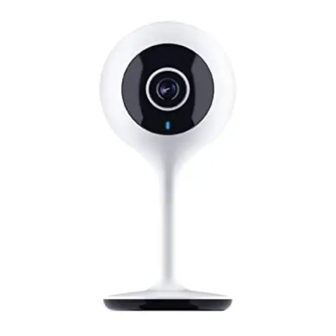
GHID DE ÎNCEPERE
Ce este în cutie

Cameră inteligentă Wi-Fi

Cablu USB

Adeziv de montare

Adaptor de alimentare

Manual de utilizare
Pregătește-te

Cunoaște-ți rețeaua Wi-Fi și parola

Asigură-te că dispozitivul tău mobil rulează iOS® 9 sau o versiune ulterioară sau Android™ 5.0 sau o versiune ulterioară

Asigură-te că te conectezi la o rețea Wi-Fi de 2,4 GHz. (Geeni nu se poate conecta la rețele de 5 GHz)

Un card microSD poate fi folosit pentru a salva înregistrările, dar nu este obligatoriu
Descarcă și înregistrează-te
Descarcă aplicația Geeni din App Store sau Google Play.


Înregistrează-ți un cont în aplicația Geeni.
- Introdu numărul tău de telefon mobil sau adresa de e-mail

- Introdu codul de verificare și creează o parolă.

- Conectează-te la aplicație.


Conectează
Conectează camera la o sursă de alimentare folosind cablul USB inclus. Indicatorul va rămâne roșu continuu la pornire, dar va începe să clipească roșu când este conectat. Dacă nu clipește, te rugăm să resetezi. *vezi instrucțiunile de resetare.


Adaugă dispozitiv: Mod ușor
- În aplicația Geeni, în colțul de sus al ecranului Devices (Dispozitive), dă clic pe
![]() . Alege "Wi-Fi Camera".
. Alege "Wi-Fi Camera".

- Asigură-te că lumina de pe cameră clipește roșu, indicând că dispozitivul este gata de conectare, apoi apasă Next Step (Pasul următor).

- Introdu rețeaua Wi-Fi și parola.

Această aplicație este acceptată doar pe canale Wi-Fi de 2,4 GHz - Aplicația Geeni va încerca să se conecteze. Acest lucru poate dura câteva momente. Când lumina intermitentă devine albastră continuu, conexiunea a avut succes!

NOTĂ: Geeni nu se poate conecta la rețele de 5 GHz.
*Dacă conexiunea eșuează, încearcă să te conectezi folosind modul QR.
 . Alege "Wi-Fi Camera".


Adaugă dispozitiv: Modul cod QR
- Asigură-te că resetezi camera apăsând butonul de resetare timp de 3-4 secunde.
- În aplicația Geeni, în colțul de sus al ecranului Devices (Dispozitive), dă clic pe
![]() . Alege "Wi-Fi Camera". Alege "QR Code" (Cod QR) în colțul de sus.
. Alege "Wi-Fi Camera". Alege "QR Code" (Cod QR) în colțul de sus.

- Dă clic pe Next (Următorul) și introdu detaliile Wi-Fi.

- Scanează codul QR cu camera. Când auzi camera bipăind, selectează 'I heard the beep' ('Am auzit bipul') și va adăuga camera.

- Lumina indicatoare va deveni albastră continuu când dispozitivul a fost conectat cu succes!
NOTĂ: Geeni nu se poate conecta la rețele de 5 GHz.

Lumină albastră


*Cum resetez dispozitivul și ce înseamnă lumina intermitentă?
Resetează camera apăsând butonul de resetare timp de 3-4 secunde.


Roșu continuu
Se pornește

Roșu intermitent
Gata de conectare

Albastru continuu
Conectat
SETĂRI
Accesează setările camerei:
Din lista principală de dispozitive, dă clic pe camera pe care vrei să o editezi, apoi apasă butonul " " din dreapta sus pentru setări avansate.

Device Name (Numele dispozitivului):
Apasă pentru a redenumi dispozitivul cu ceva de genul "Dormitor" sau "Camera copiilor".
Device Sharing (Partajarea dispozitivului):
Permite prietenilor, soțului/soției, colegilor de cameră sau familiei să urmărească ce văd camerele tale. Fie că este vorba de pătuțul unui bebeluș sau de câinele familiei, poți decide cine poate să verifice, să acceseze camera și să seteze notificări.
Remove Device (Elimină dispozitivul):
Șterge camera din contul tău. Până când este ștearsă, va fi întotdeauna conectată la contul tău.

Indicator Light (Lumina indicatoare):
În mod implicit, camera se aprinde pentru a arăta că este pornită. Dezactivează "Indicator Light" (Lumina indicatoare) pentru a ascunde lumina.
Flip (Răstoarnă):
Dacă montezi camera cu susul în jos, activarea funcției "Flip" (Răstoarnă) va roti imaginea astfel încât să fie cu capul în sus.
Time Watermark (Marcaj temporal):
Activează marcajul temporal pentru a vedea întotdeauna o ștampilă temporală a momentului în care are loc videoclipul.

Motion Detection (Detectarea mișcării):
Când este activată, vei primi notificări pe telefon ori de câte ori camera detectează mișcare. Apasă pentru a dezactiva Motion Detection (Detectarea mișcării) sau pentru a seta cât de sensibil vrei să fie.

Format SD Card (Formatează cardul SD):
Apasă pentru a șterge cardul Micro SD.
Întrebări frecvente
Pot partaja cu familia și prietenii?
Da! Poți partaja accesul la toate dispozitivele Merkury — camere, prize, becuri, sonerii etc. — cu familia și prietenii. În aplicația Geeni, apasă butonul "Profile" (Profil) și dă clic pe "Device Sharing" (Partajarea dispozitivului) pentru a acorda sau a revoca permisiunile de partajare. Pentru a partaja, celălalt utilizator ar trebui să fi descărcat deja aplicația Geeni și să-și fi înregistrat un cont.
Înregistrare și utilizare a cardului Micro SD:
Fără un card Micro SD (opțional, vândut separat), camera inteligentă Wi-Fi poate afișa imagini video live de la cameră, poate salva capturi de ecran sau videoclipuri ale fluxului camerei pe telefon pentru mai târziu și poate înregistra instantanee ale alertelor de mișcare atunci când notificările sunt activate. Instalarea unui card Micro SD va permite în plus înregistrarea video și redarea de pe telefon. Când cardul este instalat, camera va înregistra și reda continuu videoclipuri pe telefon până când cardul este plin (până la 128 GB suportați). Videoclipul este criptat și poate fi vizualizat doar prin aplicația Geeni de pe telefon, așa că nu încerca să scoți cardul MicroSD pentru a vizualiza videoclipul.
Cât de mult video poate înregistra camera?
În funcție de calitatea video, camera va folosi aproximativ 1 GB de stocare pe zi, astfel încât un card de 32 GB poate oferi săptămâni de video continuu. Pe măsură ce cardul se umple, cele mai vechi imagini vor fi înlocuite automat cu videoclipuri noi, astfel încât nu trebuie să-ți faci griji că vei rămâne fără spațiu de stocare.
Câte dispozitive pot controla?
Aplicația Geeni poate controla un număr nelimitat de dispozitive într-un număr nelimitat de locații. Routerul tău poate avea o limită a numărului de dispozitive care pot fi conectate la un singur router.
Dispozitivul meu Merkury are un nume amuzant. Cum îl pot redenumi?
Din lista principală de dispozitive, dă clic pe unul dintre dispozitivele pe care vrei să le redenumești, apasă butonul "•••" din dreapta sus pentru setări avansate și dă clic pe Modify Device Name (Modifică numele dispozitivului) (sau Modify Group Name (Modifică numele grupului), dacă este cazul). Vei putea apoi să alegi un nume mai familiar.
Care este raza de acțiune wireless?
Raza de acțiune a rețelei Wi-Fi de acasă depinde foarte mult de routerul de acasă și de condițiile camerei. Verifică specificațiile routerului pentru date exacte privind raza de acțiune.
Dacă rețeaua mea Wi-Fi/Internet cade, Geeni va funcționa în continuare?
Produsele Merkury trebuie să fie conectate la Wi-Fi pentru a le putea utiliza de la distanță.
Depanare
Nu se poate conecta la rețeaua Wi-Fi.
Asigură-te că ai introdus parola corectă de Wi-Fi în timpul configurării Wi-Fi. Verifică dacă există probleme de conexiune la Internet. Dacă semnalul Wi-Fi este prea slab, resetează routerul Wi-Fi și încearcă din nou.
Resetează dispozitivul
Camera poate fi resetată ținând apăsat butonul de resetare timp de 3-4 secunde.
Cerințe de sistem
- Dispozitiv mobil care rulează iOS® 9 sau o versiune ulterioară sau Android™ 5.0 sau o versiune ulterioară
- Rețea Wi-Fi existentă
Specificații tehnice
- Cameră: până la 1080p (1920 x 1080) la 25 de cadre/sec.
Codificare H.264 - Câmp vizual: 115° diagonală
- Audio: Difuzor și microfon intern
- Stocare: suportă card MicroSD de până la 128 GB (nu este inclus)
- Wi-Fi nu este compatibil cu rețelele Wi-Fi de 5 GHz.
GHID DE CONTROL VOCAL
Vă mulțumim pentru achiziționarea produsului dvs. inteligent pentru casă MERKURY. Asigurați-vă că dispozitivele dvs. sunt deja configurate folosind aplicația Geeni, apoi urmați acești pași.
Denumiți și controlați fiecare dispozitiv prin voce


Pentru a vă controla produsele inteligente pentru casă MERKURY, spuneți pur și simplu "OK Google" sau "Hey Google" și întrebați. Asigurați-vă că dispozitivele dvs. sunt deja configurate folosind aplicația Geeni.
Google Assistant

Lucruri pe care le puteți spune*:
"Hey Google, arată-mi camera din sufragerie."
"Hey Google, ce se întâmplă cu camera din camera copiilor?"
Redare către:
Google Home Hub, Google Assistant Smart Displays, Google Nest Hub și orice televizor, ecran sau PC compatibil cu Google Chromecast
*Unele comenzi necesită dispozitive compatibile.
- Deschideți aplicația Google Home și accesați Home Control (Controlul casei) din meniu.

- Apăsați butonul "+".

- Alegeți "Geeni" din lista partenerilor Home Control (Controlul casei).

- Autorizați-vă contul cu Google Assistant folosind numele de utilizator și parola din aplicația Geeni.


Acum, aplicația dvs. Google Home și dispozitivele MERKURY sunt conectate!
Acum puteți spune "Hey Google" și puteți controla dispozitivele dvs. MERKURY.
În orice moment, accesați secțiunea "Home Control" (Controlul casei) a aplicației Google Home pentru a seta porecle și camere pentru dispozitivele dvs. Puteți redenumi dispozitivele în aplicația Geeni, iar Google Assistant se va referi la ele cu același nume.
Deci, dacă redenumiți o cameră în "Camera din sufragerie" sau "Camera bebelușului", atunci Google Assistant va folosi același nume mai târziu. Puteți oricând să-i dați o poreclă folosind și aplicația Google Home.
Google Assistant va putea controla dispozitivele pe cameră.
Alexa
Pentru a vă controla produsele inteligente pentru casă MERKURY, întrebați pur și simplu pe Alexa. Asigurați-vă că dispozitivele dvs. sunt deja configurate folosind aplicația Geeni.

Lucruri pe care le puteți spune*:
"Alexa, arată camera din sufragerie."
"Alexa, arată-mi camera din camera copiilor."
Redare către:
Amazon Echo Show, Amazon Fire TV și orice televizor sau ecran compatibil cu Alexa.
*Unele comenzi necesită dispozitive compatibile.
- Deschideți aplicația Alexa și accesați Skills (Abilități) din meniu.

- Căutați Geeni, apoi apăsați Enable (Activează).


- Autorizați-vă contul cu Smart Home Skills (Abilități pentru casă inteligentă) folosind numele de utilizator și parola din aplicația Geeni.

- Alegeți "Discover Devices" (Descoperă dispozitive). După câteva secunde, dispozitivele dvs. MERKURY vor fi afișate sub Smart Home (Casă inteligentă) în aplicația Alexa.


Puteți redenumi dispozitivele în aplicația Geeni, iar Alexa se va referi la ele cu același nume.
Deci, dacă redenumiți un bec inteligent în "Sufragerie" sau o poreclă, cum ar fi o cameră inteligentă în "Camera din sufragerie" sau "Camera bebelușului",
Alternativ, puteți crea un grup Alexa, cum ar fi "Dormitor" sau "La parter" și puteți adăuga dispozitivul în grup.
Alexa va recunoaște numele grupului în aplicația Alexa sau numele dispozitivului în aplicația Geeni.
Mai multe informații sunt disponibile la:
http://tinyurl.com/alexa-smart-home-groups
Nu se poate conecta?
Ai nevoie de ajutor?
PUTEM AJUTA
NU
ÎNAPOIAȚI ACEST
PRODUS LA MAGAZIN
support.mygeeni.com
(888)232-3143 Fără taxă
sau atingeți "support" (asistență) pentru ajutor în aplicația Geeni.
Notificare FCC:
Acest echipament a fost testat și s-a constatat că respectă limitele pentru un dispozitiv digital de clasa B, în conformitate cu partea 15 din Regulile FCC. Aceste limite sunt concepute pentru a oferi o protecție rezonabilă împotriva interferențelor dăunătoare într-o instalație rezidențială. Acest echipament generează, utilizează și poate radia energie de frecvență radio și, dacă nu este instalat și utilizat în conformitate cu instrucțiunile, poate provoca interferențe dăunătoare comunicațiilor radio. Cu toate acestea, nu există nicio garanție că nu vor apărea interferențe într-o anumită instalație. Dacă acest echipament provoacă interferențe dăunătoare recepției radio sau televiziunii, care pot fi determinate prin oprirea și pornirea echipamentului, utilizatorul este încurajat să încerce să corecteze interferența prin una sau mai multe dintre următoarele măsuri:
- Reorientați sau relocați antena de recepție.
- Măriți distanța dintre echipament și receptor.
- Conectați echipamentul la o priză dintr-un circuit diferit de cel la care este conectat receptorul.
- Consultați dealerul sau un tehnician radio/TV cu experiență pentru ajutor.

Orice modificări sau modificări aduse acestui dispozitiv care nu sunt aprobate în mod explicit de producător ar putea anula autoritatea dvs. de a utiliza acest echipament.
Acest dispozitiv respectă partea 15 din Regulile FCC. Funcționarea este supusă următoarelor două condiții: (1) Acest dispozitiv nu poate provoca interferențe dăunătoare și (2) acest dispozitiv trebuie să accepte orice interferență primită, inclusiv interferențele care pot provoca o funcționare nedorită.
Dispozitivul a fost evaluat pentru a îndeplini cerințele generale de expunere la RF. Dispozitivul poate fi utilizat în condiții de expunere portabile fără restricții.
Asistență:
Dacă întâmpinați probleme, vă rugăm să ne contactați la support.mygeeni.com pentru ajutor.
(888) 232-3143 Fără taxă
Pentru a explora selecția noastră completă de produse, vizitați-ne la: www.mygeeni.com

© 2020 Merkury Innovations • 45 Broadway 3rd FL, New York NY 10006. Produsul ilustrat și specificațiile pot diferi ușor de cele furnizate. Geeni este o marcă comercială a Merkury Innovations LLC. iPhone, Apple și sigla Apple sunt mărci comerciale ale Apple Inc., înregistrate în SUA și în alte țări. App Store este o marcă de servicii a Apple Inc. Google, Google Play și mărcile și siglele aferente sunt mărci comerciale ale Google LLC. iOS este o marcă comercială înregistrată a Cisco în SUA și în alte țări și este utilizată sub licență. Amazon, Alexa și toate siglele aferente sunt mărci comerciale ale Amazon.com, Inc. sau ale afiliaților săi. Toate celelalte mărci comerciale și nume comerciale sunt ale proprietarilor respectivi.
Fabricat în China
Referințe
![apps.apple.com]() geeni pe App Store
geeni pe App Store![play.google.com]() Google Play
Google Playhttp://tinyurl.com/alexa-smart-home-groups
![www.mygeeni.com]() Geeni Smarthome | Camere de securitate inteligente pentru casă, becuri LED și multe altele
Geeni Smarthome | Camere de securitate inteligente pentru casă, becuri LED și multe altele


Descărcați manualul
Aici puteți descărca versiunea completă pdf a manualului, aceasta poate conține instrucțiuni suplimentare de siguranță, informații despre garanție, reguli FCC etc.
Descărcați Manualul camerei Wi-Fi inteligente Merkury