Merkury Smart Wi-Fi камерасының нұсқаулығы
БАСТАУ НҰСҚАУЛЫҒЫ
Қорапта не бар

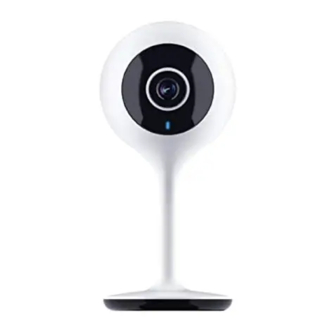
Smart Wi-Fi Camera (Smart Wi-Fi камерасы)

USB Cable (USB кабелі)

Mounting Adhesive (Бекітуге арналған желім)

Power Adapter (Қуат адаптері)

User Manual (Пайдаланушы нұсқаулығы)
Дайындалыңыз

Know your Wi-Fi network and password (Wi-Fi желіңіз бен құпия сөзіңізді біліңіз)

Make sure your mobile device is running iOS® 9 or higher or Android™ 5.0 or higher (Мобильді құрылғыңызда iOS® 9 немесе одан жоғары немесе Android™ 5.0 немесе одан жоғары нұсқасы істеп тұрғанына көз жеткізіңіз)

Make sure you're connecting to a 2.4GHz Wi-Fi network. (Geeni can't connect to 5GHz networks) (2.4GHz Wi-Fi желісіне қосылып жатқаныңызға көз жеткізіңіз. (Geeni 5GHz желілеріне қосыла алмайды))

A microSD card can be used to save recorded footage but is not required (Жазылған кадрларды сақтау үшін microSD картасын пайдалануға болады, бірақ ол міндетті емес)
Жүктеп алу және тіркелу
Download the Geeni App from App Store or Google Play. (Geeni қосымшасын App Store немесе Google Play-ден жүктеп алыңыз.)


Register an account on your Geeni App. (Geeni қосымшасында тіркелгі тіркеңіз.)
- Enter your mobile phone number or email address (Ұялы телефон нөміріңізді немесе электрондық пошта мекенжайыңызды енгізіңіз)

- Enter the verification code and create a password. (Тексеру кодын енгізіп, құпия сөз жасаңыз.)

- Log in to the App. (Қосымшаға кіріңіз.)


Қосыңыз
Plug camera into power source using the included USB cable. The indicator will remain solid red when starting up, but will begin to blink red when connected. If it does not blink, please reset. *see reset instructions. (Камераны қосылған USB кабелін пайдаланып қуат көзіне қосыңыз. Индикатор іске қосылған кезде қызыл болып жанады, бірақ қосылған кезде қызыл болып жыпылықтай бастайды. Егер ол жыпылықтамаса, қайта орнатыңыз. *қайта орнату нұсқауларын қараңыз.)


Құрылғыны қосу: Оңай режим
- In the Geeni app, on the top corner of the Devices screen, click
![]() . Choose "Wi-Fi Camera". (Geeni қосымшасында, Құрылғылар экранының жоғарғы бұрышында
. Choose "Wi-Fi Camera". (Geeni қосымшасында, Құрылғылар экранының жоғарғы бұрышында ![]() түймесін басыңыз. "Wi-Fi Camera" ("Wi-Fi камерасы") тармағын таңдаңыз.)
түймесін басыңыз. "Wi-Fi Camera" ("Wi-Fi камерасы") тармағын таңдаңыз.)

- Make sure the light on the camera is blinking red, indicating the device is ready to connect, then press Next Step. (Камерадағы шам қызыл болып жыпылықтап, құрылғының қосылуға дайын екенін көрсетіп тұрғанына көз жеткізіп, содан кейін Next Step (Келесі қадам) түймесін басыңыз.)

- Enter your Wi-Fi network and password. (Wi-Fi желіңіз бен құпия сөзіңізді енгізіңіз.)

This app is supported only on 2.4GHz Wi-Fi channels (Бұл қолданба тек 2.4GHz Wi-Fi арналарында қолдау көрсетеді) - The Geeni app will attempt to connect. This may take a few moments. When the blinking light turns solid blue, connection was successful! (Geeni қосымшасы қосылуға тырысады. Бұл бірнеше минутты алуы мүмкін. Жыпылықтаған шам көк түске айналғанда, қосылым сәтті болды!)

NOTE: Geeni can't connect to 5GHz networks. (ЕСКЕРТПЕ: Geeni 5GHz желілеріне қосыла алмайды.)
*If the connection fails, try to connect using QR Mode. (*Егер қосылым сәтсіз болса, QR режимін пайдаланып қосылуға тырысыңыз.)
 . Choose "Wi-Fi Camera". (Geeni қосымшасында, Құрылғылар экранының жоғарғы бұрышында


Құрылғыны қосу: QR Code режимі
- Be sure to reset camera by pressing the reset button for 3-4 seconds. (Камераны қайта орнату түймесін 3-4 секунд басып тұрып қайта орнатқаныңызға көз жеткізіңіз.)
- In the Geeni app, on the top corner of the Devices screen, click
![]() . Choose "Wi-Fi Camera". Choose "QR Code" in the top corner. (Geeni қосымшасында, Құрылғылар экранының жоғарғы бұрышында
. Choose "Wi-Fi Camera". Choose "QR Code" in the top corner. (Geeni қосымшасында, Құрылғылар экранының жоғарғы бұрышында ![]() түймесін басыңыз. "Wi-Fi Camera" ("Wi-Fi камерасы") тармағын таңдаңыз. Жоғарғы бұрышта "QR Code" ("QR коды") тармағын таңдаңыз.)
түймесін басыңыз. "Wi-Fi Camera" ("Wi-Fi камерасы") тармағын таңдаңыз. Жоғарғы бұрышта "QR Code" ("QR коды") тармағын таңдаңыз.)

- Click Next and enter your Wi-Fi details. (Next (Келесі) түймесін басып, Wi-Fi мәліметтерін енгізіңіз.)

- Scan the QR code with the camera. When you hear the camera beep, select 'I heard the beep' (дыбысты естідім) and it will add your camera. (Камерамен QR кодын сканерлеңіз. Камераның дыбысын естіген кезде, 'I heard the beep' (дыбысты естідім) тармағын таңдаңыз, сонда ол сіздің камераңызды қосады.)

- The indicator light will turn solid blue when device was connected successfully! (Құрылғы сәтті қосылған кезде индикатор шамы көк түске айналады!)
NOTE: Geeni can't connect to 5GHz networks. (ЕСКЕРТПЕ: Geeni 5GHz желілеріне қосыла алмайды.)

Blue light (Көк шам)


*How do I reset the device and what does the blinking light mean? (*Құрылғыны қалай қайта орнатамын және жыпылықтаған шам нені білдіреді?)
Reset the Camera by pressing the reset button for 3-4 seconds. (Камераны қайта орнату түймесін 3-4 секунд басып тұрып қайта орнатыңыз.)


Solid Red (Қызыл түс)
Starting Up (Іске қосылуда)

Blinking Red (Жыпылықтаған қызыл)
Ready to connect (Қосылуға дайын)

Solid Blue (Көк түс)
Connected (Қосылды)
ПАРАМЕТРЛЕР
Access Camera Settings: (Камера параметрлеріне кіру:)
From your main device list, click on the camera you want to edit, then press " " button on the top right for advanced settings. (Негізгі құрылғылар тізімінен өңдегіңіз келетін камераны басыңыз, содан кейін кеңейтілген параметрлер үшін жоғарғы оң жақтағы "" түймесін басыңыз.)

Device Name: (Құрылғы атауы:)
Press to rename your device to something like "Bedroom" ("Жатын бөлме") or "Kids' Room" ("Балалар бөлмесі"). (Құрылғыңызды "Bedroom" ("Жатын бөлме") немесе "Kids' Room" ("Балалар бөлмесі") сияқты нәрсеге өзгерту үшін басыңыз.)
Device Sharing: (Құрылғыны ортақ пайдалану:)
Let friends, spouse, roommates, or family keep an eye on what your cameras see. Whether it's a baby's crib or the family dog, you can decide who gets to check in, access the camera, and set notifications. (Достарыңызға, жұбайыңызға, бөлмедегі серіктестеріңізге немесе отбасыңызға камераларыңыздың не көретінін бақылауға рұқсат етіңіз. Бұл сәбидің кереуеті немесе отбасылық ит болсын, кімнің кіретінін, камераға кіретінін және хабарландыруларды кім орнататынын шеше аласыз.)
Remove Device: (Құрылғыны жою:)
Delete the camera from your account. Until it's deleted, it will always be linked to your account. (Камераны тіркелгіңізден жойыңыз. Жойылғанға дейін ол әрқашан тіркелгіңізге байланысты болады.)

Indicator Light: (Индикатор шамы:)
By default, the camera lights up to show it's on. Switch "Indicator Light" (Индикатор шамы) off to hide the light. (Әдепкі бойынша, камера қосулы екенін көрсету үшін жанады. Шамды жасыру үшін "Indicator Light" (Индикатор шамы) параметрін өшіріңіз.)
Flip: (Айналдыру:)
If you mount your camera upside down, toggling the "Flip" (Айналдыру) function will rotate the image so that it's right side up. (Камераңызды төңкеріп орнатсаңыз, "Flip" (Айналдыру) функциясын ауыстыру суретті оң жағына қарай бұрады.)
Time Watermark: (Уақыт белгісі:)
Turn the time watermark on to always see a time stamp of when video is taking place. (Бейненің қашан түсіріліп жатқаны туралы уақыт белгісін әрқашан көру үшін уақыт белгісін қосыңыз.)

Motion Detection: (Қозғалысты анықтау:)
When turned on, you'll receive notifications to your phone whenever the camera senses motion. Press to turn Motion Detection (Қозғалысты анықтау) off or set how sensitive you want it to be. (Қосылған кезде, камера қозғалысты сезген сайын телефоныңызға хабарландырулар аласыз. Motion Detection (Қозғалысты анықтау) параметрін өшіру немесе оның қаншалықты сезімтал болғанын орнату үшін басыңыз.)

Format SD Card: (SD картасын форматтау:)
Press to erase your Micro SD Card. (Micro SD картаңызды өшіру үшін басыңыз.)
Жиі қойылатын сұрақтар
Can I share with family and friends? (Отбасыммен және достарыммен бөлісе аламын ба?)
Yes! You can share access to all Merkury devices— cameras, plugs, bulbs, doorbells, etc.— with family & friends. In the Geeni app, press the "Profile" (Профиль) button and click on "Device Sharing" (Құрылғыны ортақ пайдалану) to give or revoke sharing permissions. In order to share, the other user should have already downloaded the Geeni app and registered an account. (Иә! Merkury құрылғыларының барлығына — камераларға, ашаларға, шамдарға, қоңырауларға және т.б. — отбасыңызбен және достарыңызбен бөлісе аласыз. Geeni қолданбасында "Profile" (Профиль) түймесін басып, ортақ пайдалану рұқсатын беру немесе қайтарып алу үшін "Device Sharing" (Құрылғыны ортақ пайдалану) түймесін басыңыз. Ортақ пайдалану үшін басқа пайдаланушы Geeni қолданбасын жүктеп алып, тіркелгіні тіркеуі керек.)
Recording and Micro SD Card Usage: (Жазу және Micro SD картасын пайдалану:)
Without a Micro SD card (optional, sold separately), the smart Wi-Fi camera can show live camera video, save screenshots or videos of the camera stream to your phone for later, and record still snapshots of motion alerts when notifications are turned on. Installing a Micro SD card will further enable video recording and playback from your phone. When the card is installed, the camera will continuously record and play back video to your phone until the card is full (up to 128GB supported). Video is encrypted and only viewable through the Geeni app on your phone, so do not try removing the MicroSD card to view video. (Micro SD картасынсыз (міндетті емес, бөлек сатылады) смарт Wi-Fi камерасы тікелей камера бейнесін көрсете алады, камера ағынының скриншоттарын немесе бейнелерін кейінге қалдыру үшін телефоныңызға сақтай алады және хабарландырулар қосылған кезде қозғалыс туралы ескертулердің суреттерін жаза алады. Micro SD картасын орнату телефоныңыздан бейне жазуды және ойнатуды одан әрі қосады. Карта орнатылған кезде камера карта толтырылғанша (128 ГБ дейін қолдау көрсетіледі) телефоныңызға бейнені үздіксіз жазып, ойнатады. Бейне шифрланған және оны тек телефоныңыздағы Geeni қолданбасы арқылы көруге болады, сондықтан бейнені көру үшін MicroSD картасын алып тастауға тырыспаңыз.)
How Much Video Can the Camera Record? (Камера қанша бейне жаза алады?)
Depending on video quality, the camera will use around 1GB of storage per day, so a 32GB card can provide weeks of continuous video. As the card fills up, the oldest footage will automatically be replaced by new video, so you don't have to ever worry about running out of storage space. (Бейне сапасына байланысты камера күніне шамамен 1 ГБ жадты пайдаланады, сондықтан 32 ГБ карта үздіксіз бейнені бірнеше аптаға қамтамасыз ете алады. Карта толтырылған сайын ескі кадрлар автоматты түрде жаңа бейнемен ауыстырылады, сондықтан жадтың таусылып қалуы туралы ешқашан алаңдамайсыз.)
How Many Devices Can I Control? (Мен қанша құрылғыны басқара аламын?)
Geeni app can control an unlimited amount of devices in an unlimited amount of locations. Your router may have a limit of how many devices can be connected to one router. (Geeni қолданбасы шексіз жерлердегі шексіз құрылғыларды басқара алады. Маршрутизаторыңызда бір маршрутизаторға қанша құрылғы қосылуы мүмкін екендігінің шегі болуы мүмкін.)
My Merkury device has a funny name. How do I rename it? (Менің Merkury құрылғымның күлкілі атауы бар. Оны қалай өзгертемін?)
From your main device list, click on one of the devices you want to rename, press the "•••" button on the top right for advanced settings, and click Modify Device Name (Құрылғы атауын өзгерту) (or Modify Group Name (Топ атауын өзгерту), if applicable). You'll then be able to choose a more familiar name. (Негізгі құрылғылар тізімінен атын өзгерткіңіз келетін құрылғылардың бірін басыңыз, кеңейтілген параметрлер үшін жоғарғы оң жақтағы "•••" түймесін басыңыз және Modify Device Name (Құрылғы атауын өзгерту) (немесе Modify Group Name (Топ атауын өзгерту), егер бар болса) түймесін басыңыз. Содан кейін сіз таныс атауды таңдай аласыз.)
What's the Wireless Range? (Сымсыз ауқым қандай?)
The range of your home Wi-Fi is heavily dependent on your home router and the conditions of the room. Check with your router specifications for exact range data. (Үй Wi-Fi желісінің ауқымы сіздің үй маршрутизаторыңызға және бөлменің жағдайына қатты байланысты. Нақты ауқым деректері үшін маршрутизаторыңыздың сипаттамаларын тексеріңіз.)
If my Wi-Fi/Internet goes down, will Geeni still work? (Егер менің Wi-Fi/Интернетім өшіп қалса, Geeni әлі де жұмыс істей ме?)
Merkury products need to be connected to Wi-Fi in order to use them remotely. (Merkury өнімдерін қашықтан пайдалану үшін Wi-Fi желісіне қосылу керек.)
Ақаулықтарды жою
Cannot connect to your Wi-Fi network. (Wi-Fi желіңізге қосыла алмайды.)
Make sure you entered the correct Wi-Fi password during the Wi-Fi setup. Check whether there are any Internet connection problems. If the Wi-Fi signal is too weak, reset your Wi-Fi router and try again. (Wi-Fi орнату кезінде дұрыс Wi-Fi құпия сөзін енгізгеніңізге көз жеткізіңіз. Интернет қосылымында ақаулар бар-жоғын тексеріңіз. Егер Wi-Fi сигналы тым әлсіз болса, Wi-Fi маршрутизаторын қайта орнатып, қайталап көріңіз.)
Құрылғыны қайта орнату
Camera can be reset by holding down the reset button for 3-4 seconds. (Камераны қайта орнату түймесін 3-4 секунд басып тұрып қайта орнатуға болады.)
Жүйелік талаптар
- Mobile device running iOS® 9 or higher or Android™ 5.0 or higher (iOS® 9 немесе одан жоғары немесе Android™ 5.0 немесе одан жоғары нұсқасы бар мобильді құрылғы)
- Existing Wi-Fi Network (Бар Wi-Fi желісі)
Техникалық сипаттамалар
- Camera: up to 1080p (1920 x 1080) at 25 frames/sec. (Камера: 25 кадр/сек жылдамдықпен 1080p (1920 x 1080) дейін.)
H.264 encoding (H.264 кодтауы) - Field of View: 115° diagonal (Көру өрісі: 115° диагональ)
- Audio: Internal Speaker and Microphone (Аудио: Ішкі динамик және микрофон)
- Storage: supports up to 128gb MicroSD card (not included) (Сақтау: 128 ГБ дейін MicroSD картасын қолдайды (жинаққа кірмейді))
- Wi-Fi not compatible with 5GHz Wi-Fi networks. (Wi-Fi 5GHz Wi-Fi желілерімен үйлесімді емес.)
ДЫБЫСТЫҚ БАСҚАРУ НҰСҚАУЛЫҒЫ
MERKURY смарт үй өнімін сатып алғаныңызға рақмет. Geeni қосымшасын пайдаланып, құрылғыларыңыздың орнатылғанына көз жеткізіңіз, содан кейін осы қадамдарды орындаңыз.
Әрбір құрылғыны дауыспен атау және басқару


MERKURY смарт үй өнімдерін басқару үшін жай ғана "OK Google," немесе "Hey Google," ("Сәлем Google") деп айтыңыз және сұраңыз. Geeni қосымшасын пайдаланып, құрылғыларыңыздың орнатылғанына көз жеткізіңіз.
Google Assistant

Сіз айта алатын нәрселер*:
"Hey Google, show me the Living Room Camera." ("Сәлем Google, маған қонақ бөлмесінің камерасын көрсет.")
"Hey Google, what's on Kid's Room Camera?" ("Сәлем Google, балалар бөлмесінің камерасында не бар?")
Трансляциялау:
Google Home Hub, Google Assistant Smart Displays, Google Nest Hub және Google Chromecast қосылған кез келген теледидар, экран немесе компьютер
*Кейбір командалар үйлесімді құрылғыларды қажет етеді.
- Google Home қосымшасын ашып, мәзірдегі Home Control (Үйді басқару) бөліміне өтіңіз.

- "+" батырмасын түртіңіз.

- Home Control (Үйді басқару) серіктестерінің тізімінен "Geeni" таңдаңыз.

- Geeni қосымшасынан пайдаланушы аты мен құпия сөзіңізді пайдаланып, Google Assistant көмегімен тіркелгіңізге рұқсат беріңіз.


Енді Google Home қосымшасы мен MERKURY құрылғыларыңыз байланыстырылды!
Енді сіз "Hey Google" ("Сәлем Google") деп айтып, MERKURY құрылғыларын басқара аласыз.
Кез келген уақытта құрылғыларыңызға лақап аттар мен бөлмелерді орнату үшін Google Home қосымшасының "Home Control" ("Үйді басқару") бөліміне өтіңіз. Geeni қосымшасында құрылғыларыңыздың атын өзгерте аласыз, және Google Assistant оларды сол атпен атайды.
Егер сіз камераның атын 'Living Room Camera' ('Қонақ бөлмесінің камерасы') немесе 'Baby's Room' ('Балалар бөлмесі') деп өзгертсеңіз, Google Assistant кейінірек сол атауды пайдаланады. Сондай-ақ, Google Home қосымшасын пайдаланып, оған лақап ат бере аласыз.
Google Assistant бөлме бойынша құрылғыларды басқара алады.
Alexa
MERKURY смарт үй өнімдерін басқару үшін жай ғана Alexa-дан сұраңыз. Geeni қосымшасын пайдаланып, құрылғыларыңыздың орнатылғанына көз жеткізіңіз.

Сіз айта алатын нәрселер*:
"Alexa, show Living Room Camera." ("Alexa, қонақ бөлмесінің камерасын көрсет.")
"Alexa, show me the kids room Camera." ("Alexa, маған балалар бөлмесінің камерасын көрсет.")
Трансляциялау:
Amazon Echo Show, Amazon Fire TV және Alexa қосылған кез келген теледидар немесе экран.
*Кейбір командалар үйлесімді құрылғыларды қажет етеді.
- Alexa қосымшасын ашып, мәзірдегі Skills (Дағдылар) бөліміне өтіңіз.

- Geeni іздеп, Enable (Қосу) түртіңіз.


- Geeni қосымшасынан пайдаланушы аты мен құпия сөзіңізді пайдаланып, Smart Home Skills (Смарт үй дағдылары) көмегімен тіркелгіңізге рұқсат беріңіз.

- "Discover Devices" ("Құрылғыларды табу") таңдаңыз. Бірнеше секундтан кейін MERKURY құрылғыларыңыз Alexa қосымшасындағы Smart Home (Смарт үй) бөлімінде көрсетіледі.


Geeni қосымшасында құрылғыларыңыздың атын өзгерте аласыз, және Alexa оларды сол атпен атайды.
Егер сіз смарт шамның атын "Living Room" ("Қонақ бөлмесі") деп өзгертсеңіз немесе смарт камераға "Living Room Camera" ("Қонақ бөлмесінің камерасы") немесе "Baby's Room" ("Балалар бөлмесі") сияқты лақап ат берсеңіз,
Сонымен қатар, Alexa тобын, мысалы, "Bedroom" ("Жатын бөлме") немесе "Downstairs" ("Төменгі қабат") жасап, құрылғыны топқа қосуға болады.
Alexa Alexa қосымшасындағы топтың атын немесе Geeni қосымшасындағы құрылғының атын таниды.
Қосымша ақпаратты мына жерден алуға болады:
http://tinyurl.com/alexa-smart-home-groups
Қосыла алмайсыз ба?
Көмек керек пе?
БІЗ КӨМЕКТЕСЕ АЛАМЫЗ
МЫНА ӨНІМДІ
ДҮКЕНГЕ
ҚАЙТАРМАҢЫЗ
support.mygeeni.com
(888)232-3143 ақысыз
немесе Geeni қосымшасындағы 'support' ('қолдау') түртіңіз.
FCC ескертпесі:
Бұл жабдық FCC ережелерінің 15-бөліміне сәйкес B класындағы сандық құрылғының шектеулеріне сәйкес келетіні тексерілді және анықталды. Бұл шектеулер тұрғын үй қондырғысындағы зиянды кедергілерден ақылға қонымды қорғауды қамтамасыз етуге арналған. Бұл жабдық радиожиілік энергиясын шығарады, пайдаланады және тарата алады, және егер нұсқауларға сәйкес орнатылмаса және пайдаланылмаса, радиобайланысқа зиянды кедергі келтіруі мүмкін. Алайда, нақты қондырғыда кедергі болмайтынына кепілдік жоқ. Егер бұл жабдық радио немесе теледидар қабылдауына зиянды кедергі келтірсе, оны жабдықты өшіру және қосу арқылы анықтауға болады, пайдаланушыға келесі шаралардың біреуімен немесе бірнешеуімен кедергіні түзетуге тырысу ұсынылады:
- Қабылдағыш антеннаның бағытын өзгертіңіз немесе орнын ауыстырыңыз.
- Жабдық пен қабылдағыш арасындағы аралықты арттырыңыз.
- Жабдықты қабылдағыш қосылғаннан басқа тізбектегі розеткаға қосыңыз.
- Көмек үшін дилерден немесе тәжірибелі радио/теледидар технигінен кеңес алыңыз.

Өндіруші тарапынан тікелей мақұлданбаған осы құрылғыға қандай да бір өзгерістер немесе модификациялар сіздің осы жабдықты пайдалану құқығыңызды жоюы мүмкін.
Бұл құрылғы FCC ережелерінің 15-бөліміне сәйкес келеді. Пайдалану келесі екі шартқа бағынады: (1) Бұл құрылғы зиянды кедергі тудырмауы мүмкін және (2) бұл құрылғы қабылданған кез келген кедергіні, соның ішінде қалаусыз жұмысқа әкелуі мүмкін кедергіні қабылдауы керек.
Құрылғы жалпы РЖ әсер ету талаптарына сәйкес келуі үшін бағаланды. Құрылғыны шектеусіз портативті әсер ету жағдайында пайдалануға болады.
Қолдау:
Егер сізде қандай да бір мәселелер туындаса, көмек алу үшін support.mygeeni.com сайтына хабарласыңыз.
(888) 232-3143 ақысыз
Өнімдердің толық таңдауын көру үшін бізге келіңіз: www.mygeeni.com

© 2020 Merkury Innovations • 45 Broadway 3rd FL, New York NY 10006. Бейнеленген өнім мен сипаттамалар жеткізілгендерден сәл өзгеше болуы мүмкін. Geeni - Merkury Innovations LLC компаниясының сауда белгісі. iPhone, Apple және Apple логотипі - АҚШ-та және басқа елдерде тіркелген Apple Inc. компаниясының сауда белгілері. App Store - Apple Inc. компаниясының қызмет көрсету белгісі. Google, Google Play және оларға қатысты белгілер мен логотиптер Google LLC компаниясының сауда белгілері. iOS - АҚШ-та және басқа елдерде Cisco компаниясының тіркелген сауда белгісі және лицензия бойынша пайдаланылады. Amazon, Alexa және барлық қатысты логотиптер Amazon.com, Inc. немесе оның филиалдарының сауда белгілері. Барлық басқа сауда белгілері мен сауда атаулары тиісті иеленушілерге тиесілі.
Қытайда жасалған
Сілтемелер
![apps.apple.com]() geeni on the App Store
geeni on the App Store![play.google.com]() Google Play
Google Playhttp://tinyurl.com/alexa-smart-home-groups
![www.mygeeni.com]() Geeni Smarthome | Smart Home Security Cameras, LED Light Bulbs, & More
Geeni Smarthome | Smart Home Security Cameras, LED Light Bulbs, & More


Нұсқаулықты жүктеп алу
Мұнда нұсқаулықтың толық pdf нұсқасын жүктеп алуға болады, онда қосымша қауіпсіздік нұсқаулары, кепілдік туралы ақпарат, FCC ережелері және т.б. болуы мүмкін.
Merkury Smart Wi-Fi камерасының нұсқаулығы жүктеп алу