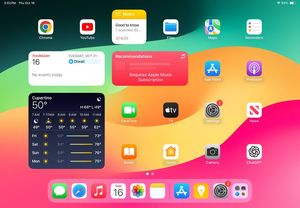
Kuidas teha ekraanipilte iPad 10. põlvkonnal
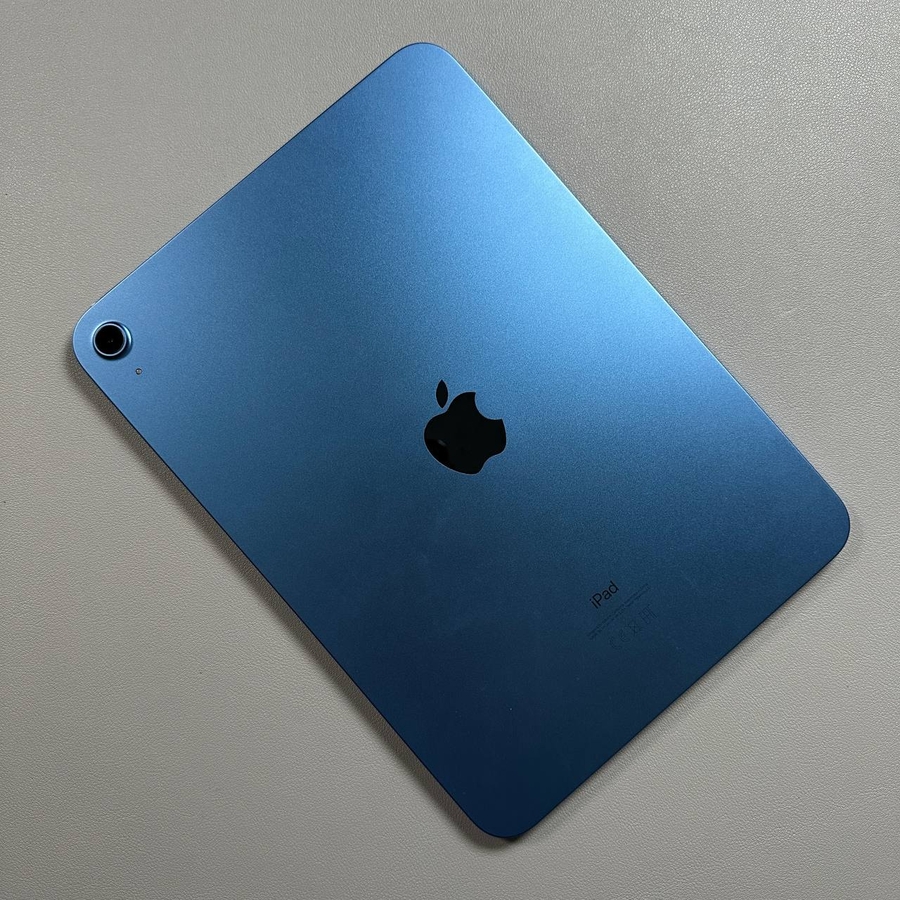
Tere tulemast sellesse juhendisse, mis käsitleb ekraanipiltide jäädvustamist teie iPad 10. põlvkonnaga. Ekraanipiltide tegemine on mugav viis teabe jagamiseks või olulise sisu salvestamiseks, millele soovite hiljem viidata. Sukeldume sisse!
1. samm: leidke vajalikud nupud
Teie esimene ülesanne on tuvastada nupud, mida peate ekraanipildi tegemiseks kasutama. Alustage toitenuppu leidmisega, mis asub teie iPad 10. põlvkonna ülemisel serval. Järgmisena leidke helitugevuse nupud seadme paremal küljel. Teil on vaja konkreetselt nuppu, mida kasutatakse helitugevuse suurendamiseks.


2. samm: jäädvustage ekraanipilt
Ekraanipildi jäädvustamiseks vajutage ja hoidke korraga all toitenuppu ja helitugevuse suurendamise nuppu. Kuulete tuttavat kaamera katiku heli, mis näitab, et ekraanipilt on tehtud. Otsige ekraanipildi pisipilti ekraani vasakust alumisest nurgast.

3. samm: redigeerige ja salvestage oma ekraanipilt
Kui ekraanipilt on tehtud, on teil mitu redigeerimisvalikut. Selle avamiseks puudutage pisipilti. Saate joonistada otse ekraanipildile, seda skannida või teksti kopeerida. Lisaks saate reguleerida nähtavust või jagada seda otse rakendustesse, nagu Notes. Kui olete oma muudatustega rahul, vajutage lihtsalt nuppu 'Done' (Valmis) ja valige 'Save to Photos' (Salvesta fotodesse), et see oma galeriisse salvestada.

4. samm: leidke oma salvestatud ekraanipildid
Pärast salvestamist leiate oma ekraanipildi iPadi rakendusest Photos. Avage rakendus Photos ja navigeerige äsja jäädvustatud pildi vaatamiseks albumitesse 'Recents' (Hiljutised) või 'Screenshots' (Ekraanipildid). Siit saate oma ekraanipilte vajadusel jagada või hallata.