Cara Mengambil Screenshot di iPad Generasi ke-10
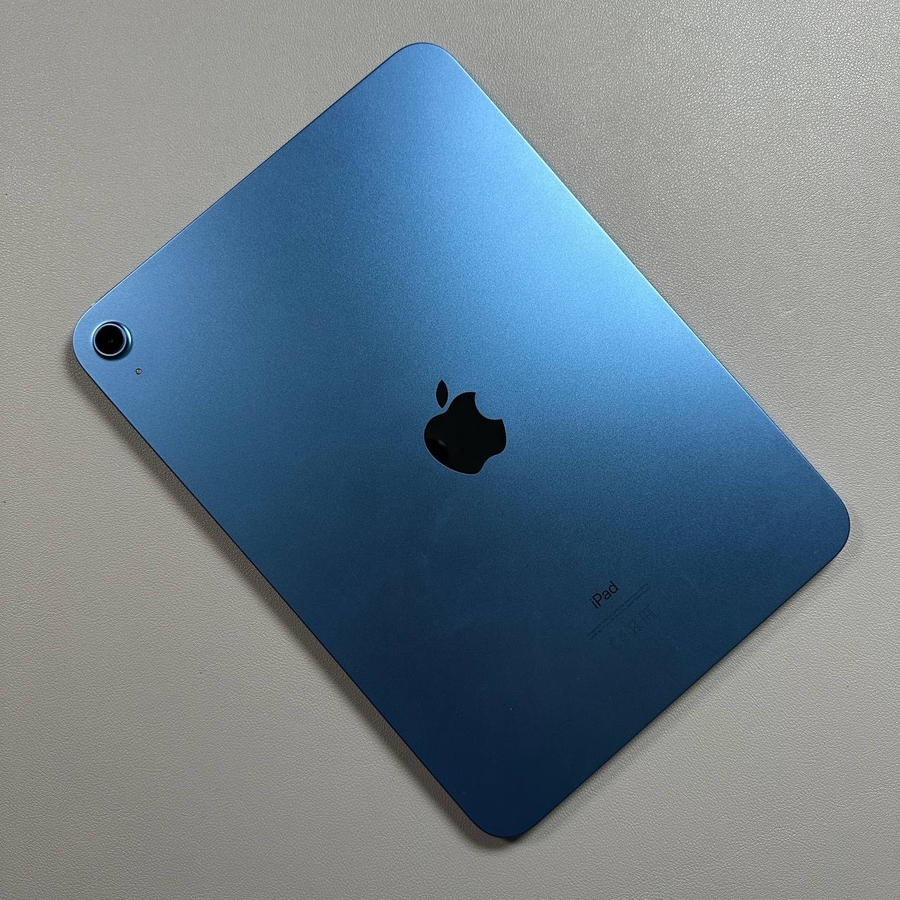
Selamat datang di panduan tentang cara mengambil tangkapan layar dengan iPad Generasi ke-10 Anda. Mengambil tangkapan layar adalah cara mudah untuk berbagi informasi atau menyimpan konten penting yang ingin Anda lihat nanti. Mari kita mulai!
Langkah 1: Temukan Tombol yang Diperlukan
Tugas pertama Anda adalah mengidentifikasi tombol yang perlu Anda gunakan untuk mengambil tangkapan layar. Mulailah dengan menemukan tombol daya, yang terletak di tepi atas iPad Generasi ke-10 Anda. Selanjutnya, temukan tombol volume di sisi kanan perangkat. Anda secara khusus membutuhkan tombol yang digunakan untuk memperbesar volume.


Langkah 2: Ambil Tangkapan Layar
Untuk mengambil tangkapan layar, tekan dan tahan tombol daya dan tombol perbesar volume secara bersamaan. Anda akan mendengar suara rana kamera yang familiar, menandakan bahwa tangkapan layar telah diambil. Lihat ke sudut kiri bawah layar Anda untuk menemukan thumbnail tangkapan layar tersebut.

Langkah 3: Edit dan Simpan Tangkapan Layar Anda
Setelah tangkapan layar diambil, Anda memiliki beberapa opsi untuk mengedit. Ketuk thumbnail untuk membukanya. Anda dapat menggambar langsung di tangkapan layar, memindainya, atau menyalin teks. Selain itu, Anda dapat menyesuaikan visibilitas atau membagikannya langsung ke aplikasi seperti Notes. Setelah Anda puas dengan editan Anda, cukup tekan 'Done' (Selesai) dan pilih 'Save to Photos' (Simpan ke Foto) untuk menyimpannya di galeri Anda.

Langkah 4: Temukan Tangkapan Layar yang Anda Simpan
Setelah menyimpan, tangkapan layar Anda dapat ditemukan di aplikasi Photos (Foto) di iPad Anda. Buka aplikasi Photos (Foto), dan navigasikan ke album 'Recents' (Terbaru) atau 'Screenshots' (Tangkapan Layar) untuk melihat gambar yang baru Anda ambil. Dari sini, Anda dapat berbagi atau mengelola tangkapan layar Anda sesuai kebutuhan.