Cara Merekam Layar di iPad Generasi ke-10
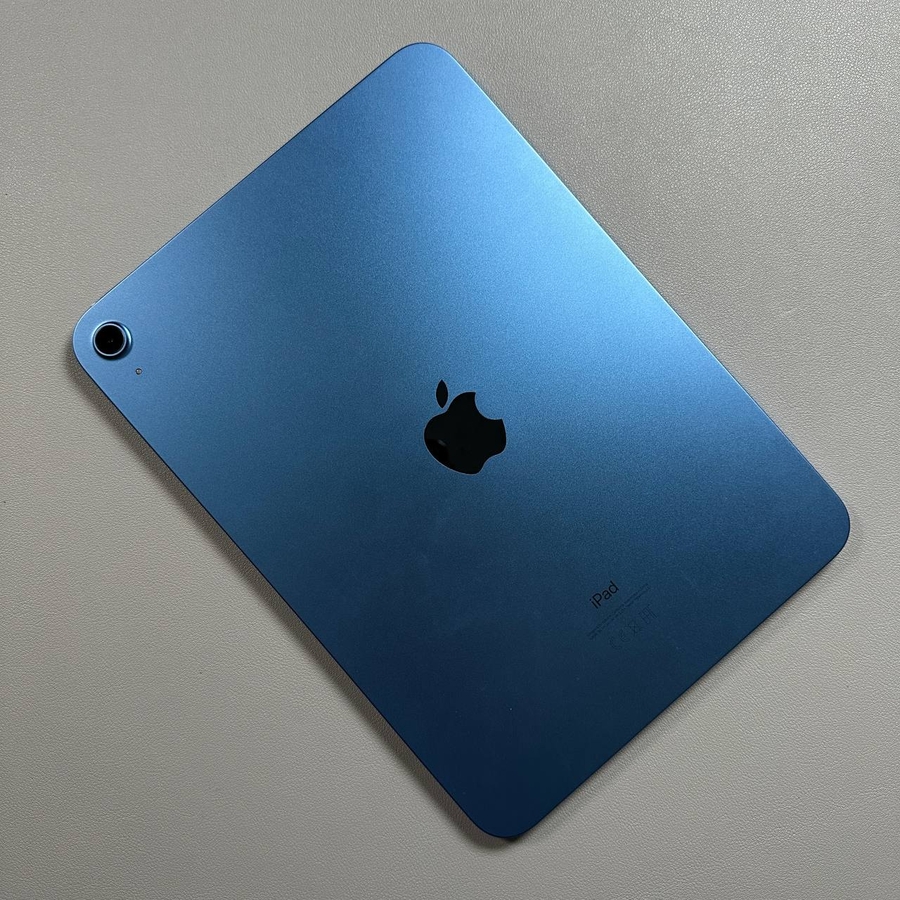
Merekam layar di iPad Generasi ke-10 Anda bisa menjadi fitur praktis untuk berbagai tujuan, seperti membuat tutorial, berbagi gameplay, atau mengabadikan momen penting yang Anda temukan. Panduan ini akan memandu Anda melalui langkah-langkah sederhana yang diperlukan untuk mulai merekam layar Anda dengan mudah.
Langkah 1: Tambahkan Perekaman Layar ke Pusat Kontrol
Pertama, pastikan Anda dapat dengan cepat mengakses fitur perekaman layar dengan menambahkannya ke Pusat Kontrol Anda. Jika Anda menggunakan iOS 18 atau yang lebih baru di iPad Anda, geser ke bawah dari sudut kanan atas layar untuk membuka Pusat Kontrol Anda. Di menu ini, Anda akan melihat ikon yang mewakili fungsi yang saat ini tersedia. Untuk menyesuaikan kontrol ini dan menambahkan opsi perekaman layar, ketuk tanda "Plus" (+) di bagian atas panel kontrol.


Langkah 2: Temukan dan Tambahkan Perekaman Layar
Setelah membuka pengaturan kustomisasi, cari opsi "Perekaman Layar" pada daftar fitur yang tersedia. Ketuk untuk menambahkannya ke Pusat Kontrol Anda. Setelah ditambahkan, Anda akan melihat bahwa Anda dapat mengubah ukuran atau menyusun ulang kontrol untuk kenyamanan Anda dengan menyeret sudut ikon ini.

Langkah 3: Atur Preferensi Perekaman Anda
Sekarang opsi perekaman layar tersedia di Pusat Kontrol Anda, mari kita sesuaikan lebih lanjut sebelum digunakan. Tekan lama ikon perekaman layar, dan sebuah menu akan muncul. Di sini, Anda dapat memilih di mana Anda ingin menyimpan rekaman Anda – seperti Foto atau aplikasi lain. Selain itu, jika Anda ingin menyertakan suara dari mikrofon Anda dalam rekaman, ketuk ikon mikrofon. Ketika ikon berubah menjadi merah, itu menunjukkan mikrofon akan merekam audio. Cukup ketuk lagi untuk menonaktifkan mikrofon jika diinginkan.

Langkah 4: Mulai dan Hentikan Perekaman
Untuk mulai merekam layar Anda, buka Pusat Kontrol dan ketuk ikon perekaman layar. Perekaman akan dimulai setelah hitungan mundur tiga detik. Selama perekaman, Anda akan melihat ikon merah berdenyut di layar dan di bilah status. Perlu diingat bahwa beberapa aplikasi, seperti Netflix, mungkin hanya mengizinkan audio untuk direkam, sehingga menghasilkan layar hitam. Setelah selesai, hentikan perekaman dengan mengetuk ikon bilah status merah dan memilih 'Berhenti' atau dengan kembali ke Pusat Kontrol dan mengetuk ikon perekaman lagi. Video akan secara otomatis disimpan ke aplikasi Foto Anda.

Langkah 5: Akses dan Lihat Rekaman
Setelah menghentikan perekaman, buka aplikasi Foto Anda untuk menemukan semua tangkapan layar Anda. Ketuk ikon aplikasi Foto untuk mengakses perpustakaan media Anda. Anda dapat menelusuri daftar album di sisi kiri aplikasi untuk menemukan rekaman layar Anda di bawah "Perekaman Layar." Anda mungkin juga menemukannya di bawah "Terbaru" untuk akses cepat.