Cara Mengaktifkan atau Menonaktifkan Pembaruan Aplikasi Otomatis di iPad Generasi ke-10
Mengelola cara aplikasi Anda diperbarui di iPad Generasi ke-10 sangatlah mudah. Mari kita jelajahi cara mengaktifkan atau menonaktifkan pembaruan aplikasi otomatis agar sesuai dengan kebutuhan Anda, baik untuk menghemat data atau mengontrol versi aplikasi.
Langkah 1: Akses Aplikasi Pengaturan
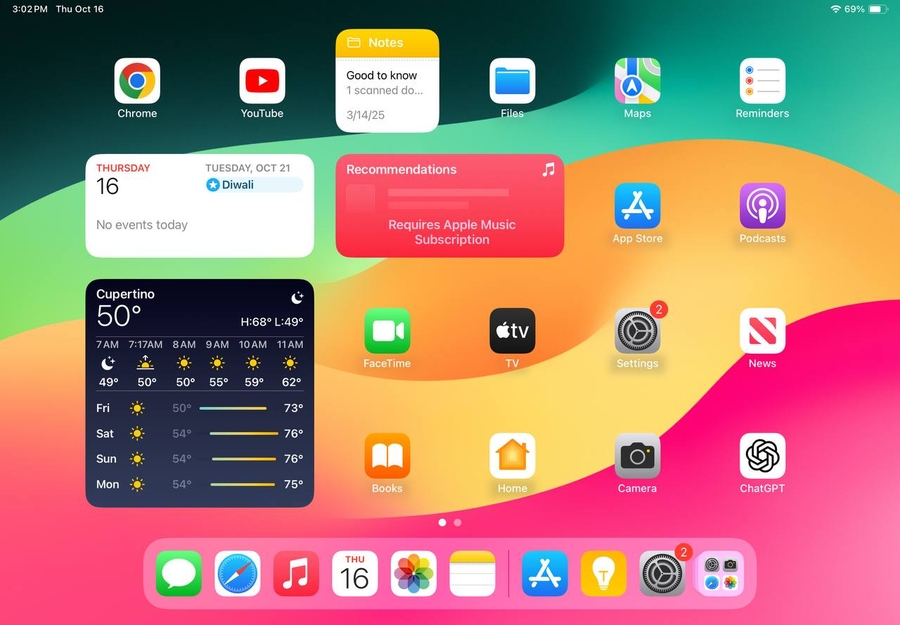
Untuk memulai, buka kunci iPad Generasi ke-10 Anda dan cari aplikasi Pengaturan. Aplikasi Pengaturan biasanya ada di layar utama Anda dan dapat dikenali dari ikon berbentuk roda gigi. Ketuk ikon ini untuk membuka menu pengaturan Anda.

Langkah 2: Navigasi ke Bagian App Store
Setelah Anda berada di aplikasi Pengaturan, gulir ke bawah daftar opsi di sisi kiri hingga Anda menemukan bagian App Store. Ketuk di atasnya untuk melihat pengaturan khusus untuk App Store.

Langkah 3: Mengaktifkan atau Menonaktifkan Pembaruan Aplikasi Otomatis
Di pengaturan App Store, cari bagian berlabel 'Unduhan Otomatis'. Di bagian ini, Anda akan melihat opsi yang disebut 'Pembaruan Aplikasi'. Untuk mengaktifkan pembaruan aplikasi otomatis, geser sakelar di samping 'Pembaruan Aplikasi' ke posisi hijau. Perubahan ini berarti pembaruan akan diunduh secara otomatis segera setelah tersedia. Jika Anda lebih suka mengelola pembaruan secara manual untuk menghindari perubahan yang tidak diinginkan atau penggunaan data yang berlebihan, geser sakelar ke posisi abu-abu untuk mematikan pembaruan otomatis.


Menonaktifkan pembaruan otomatis dapat bermanfaat jika Anda ingin menghindari penggunaan data seluler untuk pembaruan aplikasi besar atau ingin meninjau perubahan aplikasi sebelum dilakukan.