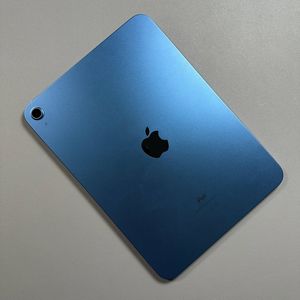
Cara Menggunakan Layar Terpisah di iPad Generasi ke-10
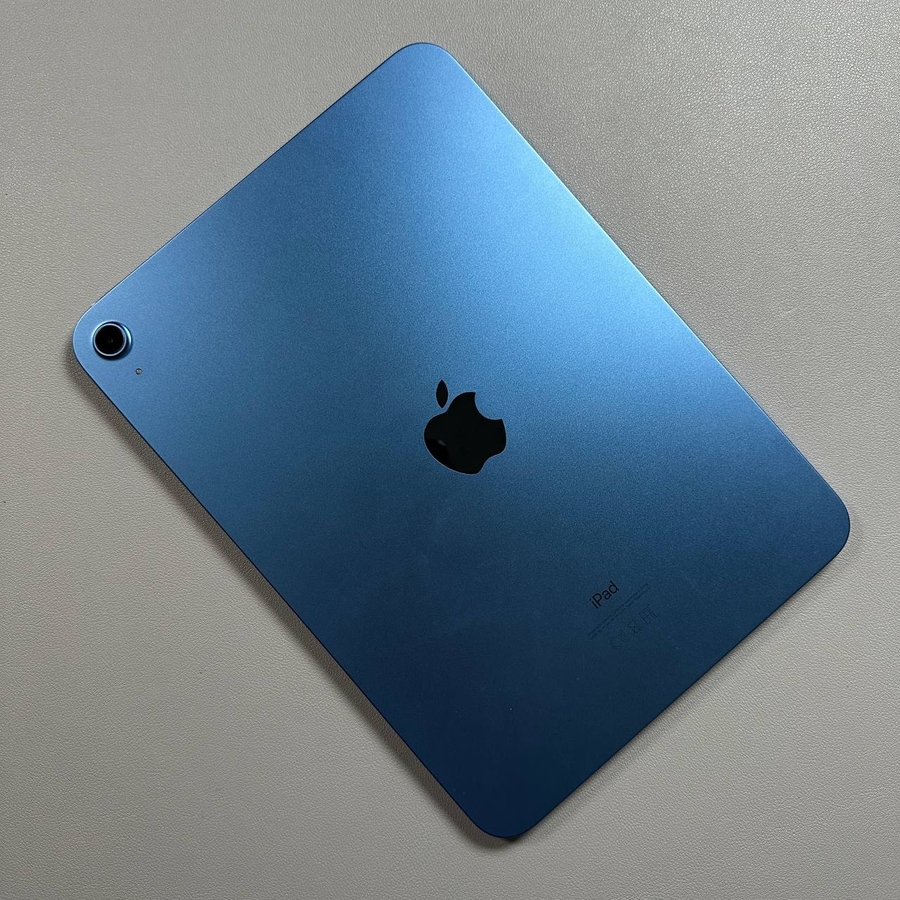
Selamat datang di panduan mendetail tentang cara menggunakan fitur layar terpisah di iPad Generasi ke-10 Anda. Melakukan banyak tugas di iPad Anda dapat meningkatkan produktivitas secara signifikan, memungkinkan Anda mengerjakan dua aplikasi secara bersamaan. Mari selami cara Anda dapat dengan mudah menyiapkan dan memanfaatkan fitur ini.
Langkah 1: Membuka Aplikasi Pertama Anda
Untuk memulai, buka kunci iPad Generasi ke-10 Anda dan buka aplikasi pilihan Anda, seperti Safari. Safari adalah pilihan yang bagus saat Anda perlu menjelajahi web bersamaan dengan aktivitas lain.

Langkah 2: Mengakses Menu Layar Terpisah
Selanjutnya, ketuk tiga titik di bagian atas, untuk mengakses menu layar terpisah, lalu klik Split View (Tampilan Terpisah).

Langkah 3: Menambahkan Aplikasi Kedua
Selanjutnya, temukan aplikasi yang ingin Anda gunakan bersama Safari. Sebagai contoh, pilih aplikasi Notes.


Langkah 4: Menyesuaikan Layar Terpisah
Sekali lagi klik pada tiga titik di bagian atas, dan sesuaikan sisi-sisinya sesuka Anda. Bisa berupa Fullscreen (Layar Penuh) atau Slide Over (Geser Ke Atas).

Langkah 4: Menghapus Aplikasi dari Layar Terpisah
Jika Anda perlu menutup aplikasi, klik tiga titik di bagian atas di sisi aplikasi yang ingin Anda hapus, dan ketuk opsi Close (Tutup).

Langkah 5: Menutup Semua Aplikasi
Terakhir, jika Anda ingin menutup semua aplikasi yang terbuka, cukup geser ke atas ke tengah layar untuk mengakses App Switcher (Pengalih Aplikasi). Kemudian geser ke atas pada jendela aplikasi mana pun untuk menutupnya sepenuhnya. Ini akan membebaskan memori dan memastikan aplikasi Anda disegarkan untuk saat berikutnya Anda ingin menggunakannya.

Kami harap panduan ini membantu Anda memaksimalkan fitur layar terpisah di iPad Generasi ke-10 Anda. Nikmati banyak tugas tanpa batas dan peningkatan produktivitas di perangkat Anda!