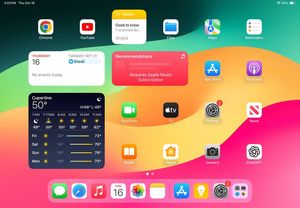
Hoe maak je screenshots op de iPad 10e generatie
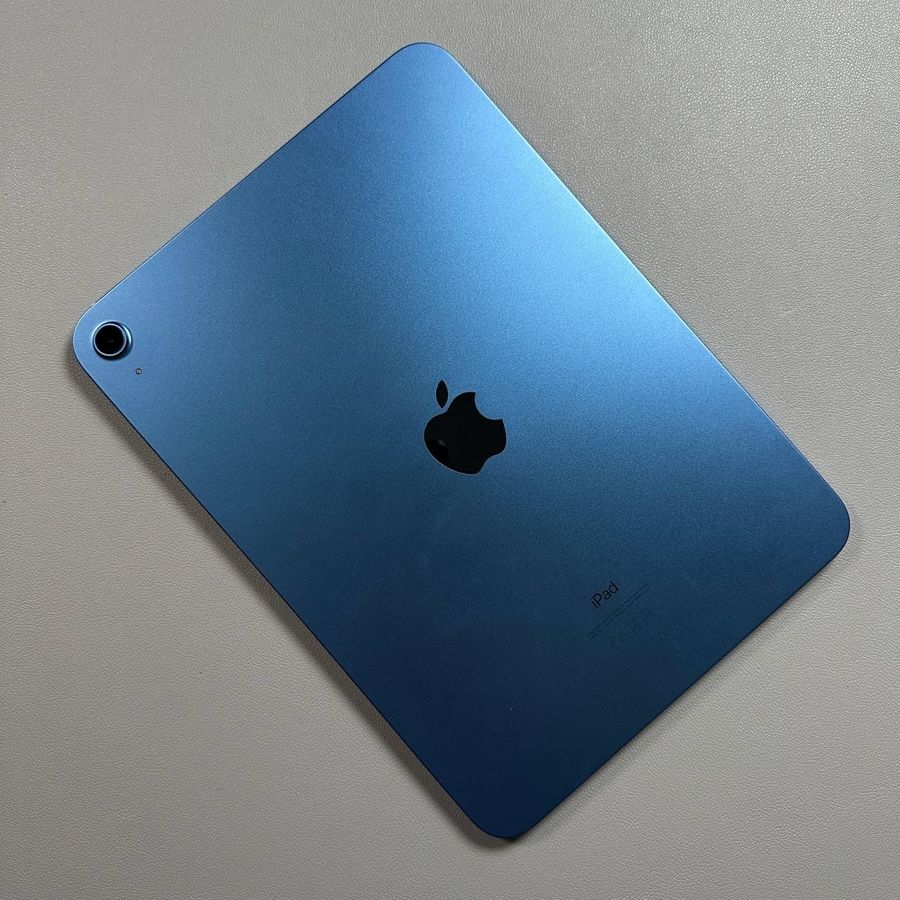
Welkom bij deze handleiding over het maken van screenshots met je iPad 10e generatie. Het maken van screenshots is een handige manier om informatie te delen of belangrijke inhoud op te slaan waarnaar je later wilt verwijzen. Laten we erin duiken!
Stap 1: Zoek de benodigde knoppen
Je eerste taak is het identificeren van de knoppen die je nodig hebt om een screenshot te maken. Begin met het zoeken naar de power button (aan/uit-knop), die zich aan de bovenrand van je iPad 10e generatie bevindt. Zoek vervolgens de volume buttons (volumeknoppen) aan de rechterkant van het apparaat. Je hebt specifiek de knop nodig die wordt gebruikt om het volume te verhogen.


Stap 2: Maak de screenshot
Om een screenshot te maken, houd je de power button (aan/uit-knop) en de volume increase button (volume omhoog-knop) tegelijkertijd ingedrukt. Je hoort een bekend sluitergeluid, wat aangeeft dat de screenshot is gemaakt. Kijk in de linkerbenedenhoek van je scherm om een thumbnail van de screenshot te vinden.

Stap 3: Bewerk en bewaar je screenshot
Zodra de screenshot is gemaakt, heb je verschillende opties om deze te bewerken. Tik op de thumbnail om deze te openen. Je kunt direct op de screenshot tekenen, deze scannen of tekst kopiëren. Daarnaast kun je de zichtbaarheid aanpassen of deze direct delen met apps zoals Notes. Wanneer je tevreden bent met je bewerkingen, druk je simpelweg op 'Done' (Klaar) en kies je 'Save to Photos' (Bewaar in Foto's) om het op te slaan in je galerij.

Stap 4: Zoek je opgeslagen screenshots
Na het opslaan is je screenshot te vinden in de Photos app (Foto's-app) op je iPad. Open de Photos app (Foto's-app) en navigeer naar de albums 'Recents' (Recent) of 'Screenshots' om je nieuw gemaakte afbeelding te bekijken. Vanaf hier kun je je screenshots naar wens delen of beheren.