Jak robić zrzuty ekranu na iPadzie 10. generacji
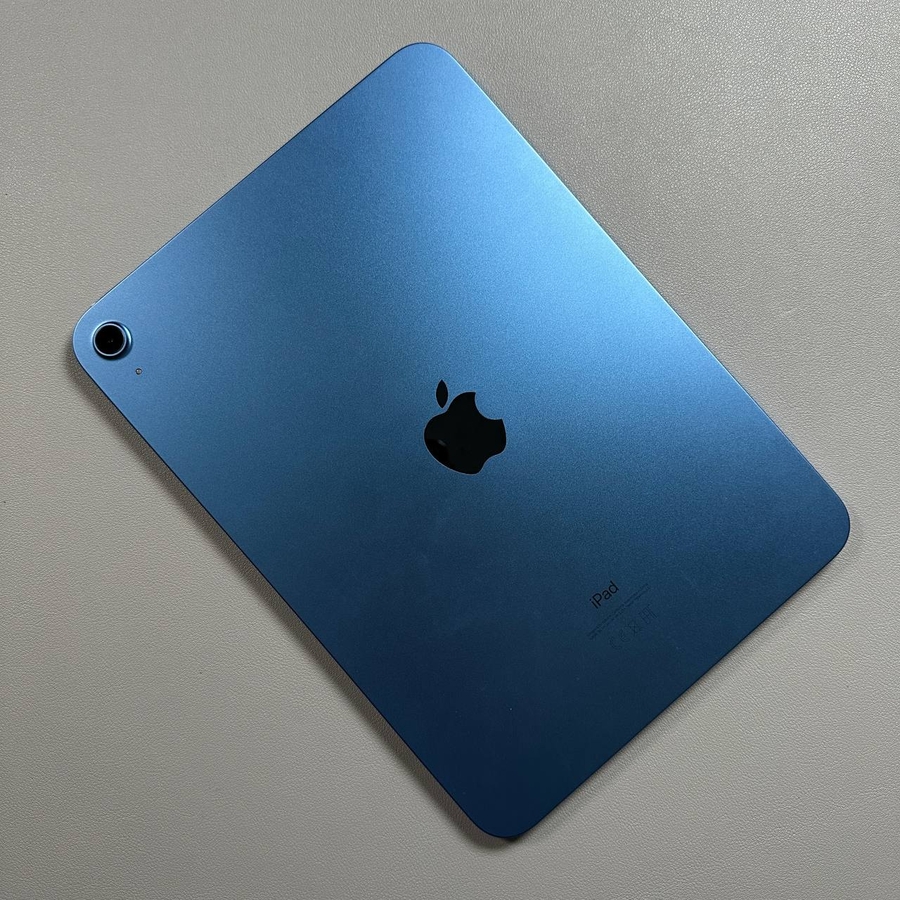
Witamy w przewodniku po robieniu zrzutów ekranu na iPadzie 10. generacji. Robienie zrzutów ekranu to wygodny sposób na udostępnianie informacji lub zapisywanie ważnych treści, do których chcesz później wrócić. Zanurzmy się w temat!
Krok 1: Zlokalizuj potrzebne przyciski
Twoim pierwszym zadaniem jest zidentyfikowanie przycisków, których będziesz potrzebować do zrobienia zrzutu ekranu. Zacznij od znalezienia przycisku zasilania, który znajduje się na górnej krawędzi iPada 10. generacji. Następnie zlokalizuj przyciski głośności po prawej stronie urządzenia. Będziesz potrzebować konkretnie przycisku używanego do zwiększania głośności.


Krok 2: Zrób zrzut ekranu
Aby zrobić zrzut ekranu, naciśnij i przytrzymaj jednocześnie przycisk zasilania i przycisk zwiększania głośności. Usłyszysz znajomy dźwięk migawki aparatu, co oznacza, że zrzut ekranu został zrobiony. Spójrz w lewy dolny róg ekranu, aby znaleźć miniaturę zrzutu ekranu.

Krok 3: Edytuj i zapisz zrzut ekranu
Po zrobieniu zrzutu ekranu masz kilka opcji edycji. Dotknij miniatury, aby ją otworzyć. Możesz rysować bezpośrednio na zrzucie ekranu, skanować go lub kopiować tekst. Dodatkowo, możesz dostosować widoczność lub udostępnić go bezpośrednio w aplikacjach takich jak "Notes" (Notatki). Kiedy będziesz zadowolony z edycji, po prostu naciśnij 'Done' (Gotowe) i wybierz 'Save to Photos' (Zapisz w Zdjęciach), aby zapisać go w swojej galerii.

Krok 4: Znajdź zapisane zrzuty ekranu
Po zapisaniu zrzut ekranu można znaleźć w aplikacji "Photos" (Zdjęcia) na iPadzie. Otwórz aplikację "Photos" (Zdjęcia) i przejdź do albumów 'Recents' (Ostatnie) lub 'Screenshots' (Zrzuty ekranu), aby wyświetlić nowo zrobiony obraz. Stąd możesz udostępniać zrzuty ekranu lub nimi zarządzać w razie potrzeby.