Kako vratiti Apple AirPods 4 s ANC-om na tvorničke postavke
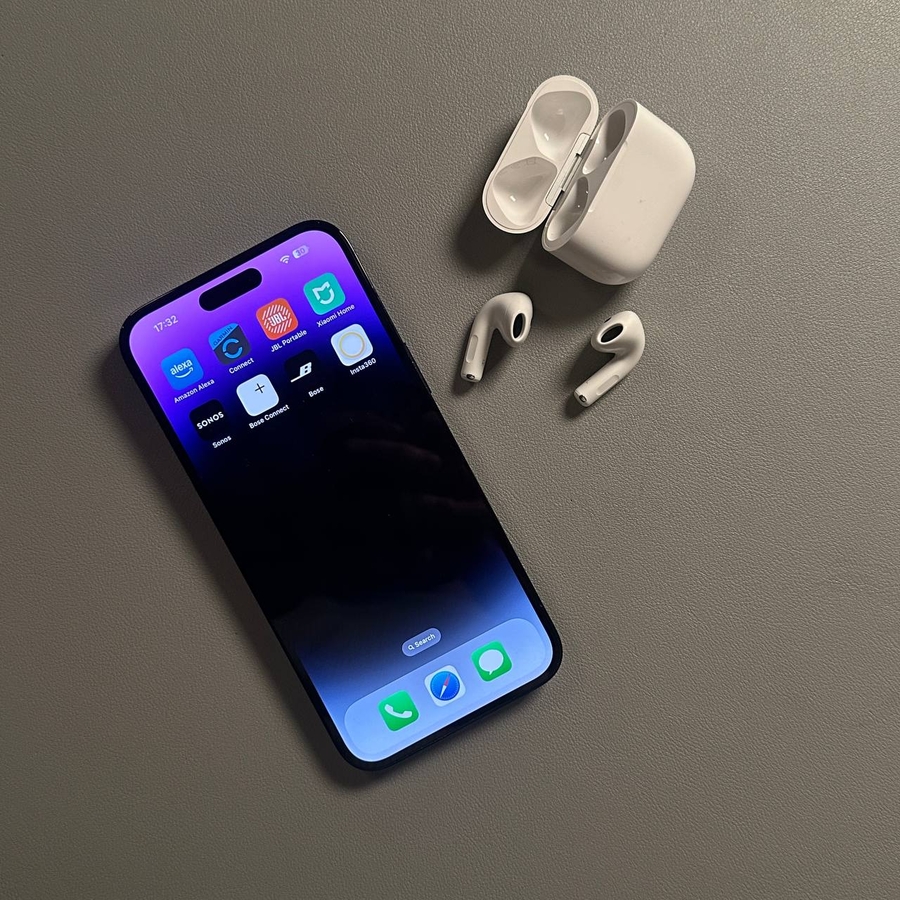
Apple AirPods 4, opremljeni aktivnim poništavanjem buke (ANC), pružaju neusporedivo audio iskustvo. Međutim, može doći vrijeme kada ih trebate vratiti na tvorničke postavke, posebno ako imate problema s povezivanjem ili planirate upariti ih s novim uređajem. Ovaj će vas vodič provesti kroz cijeli postupak resetiranja, olakšavajući vam osvježavanje AirPods i njihovo ponovno povezivanje s vašim željenim uređajem bez napora.
1. korak: Pripremite svoje AirPods za resetiranje
Prvo, provjerite jesu li vaši Apple AirPods 4 sigurno smješteni u kutiji za punjenje. Otvorite poklopac kutije, što bi automatski trebalo aktivirati svjetlo statusa na prednjoj strani. Ovo svjetlo označava da su AirPods spremni za sljedeće korake.

2. korak: Pokrenite postupak resetiranja
Zatim, nježno dvaput dodirnite prednju stranu kutije za punjenje. Ova se radnja mora izvesti dok je svjetlo statusa uključeno. Vaš je cilj pričekati da svjetlo statusa počne treperiti bijelo, signalizirajući početak postupka resetiranja.

3. korak: Potvrdite resetiranje dodatnim tapkanjima
Nakon što svjetlo statusa zatreperi bijelo, brzo ponovno triput dodirnite prednju stranu kutije. Budite spremni da svjetlo brže treperi, prelazeći u jantarnu boju, a zatim natrag u bijelu. Izvedite jedno konačno trostruko tapkanje u ovoj fazi, a kada svjetlo zatreperi jantarno, a zatim ponovno bijelo, znat ćete da su AirPods uspješno resetirani.


4. korak: Uklonite AirPods s Bluetooth uređaja
Nakon što su AirPods resetirani, ključno ih je zaboraviti s popisa Bluetooth uređaja. Na svom telefonu otvorite aplikaciju Postavke, idite na Bluetooth postavke i dodirnite ikonu "i" pored svojih AirPods 4. Odaberite "Zaboravi ovaj uređaj" (Forget This Device) da biste ih uklonili s popisa.

5. korak: Ponovno uparivanje s uređajem
Sada ste spremni ponovno upariti svoje AirPods sa svojim uređajem. Držite poklopac kutije za punjenje otvoren i približite svoje AirPods uređaju. Na zaslonu će se pojaviti animacija postavljanja. Slijedite upute za dovršetak postupka uparivanja i vaše će se AirPods s lakoćom ponovno povezati.


