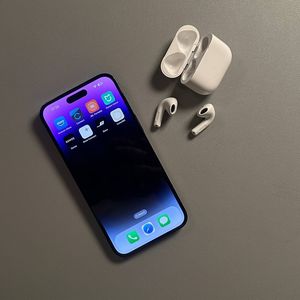
ANC özellikli Apple AirPods 4'ü Fabrika Ayarlarına Nasıl Sıfırlarsınız?
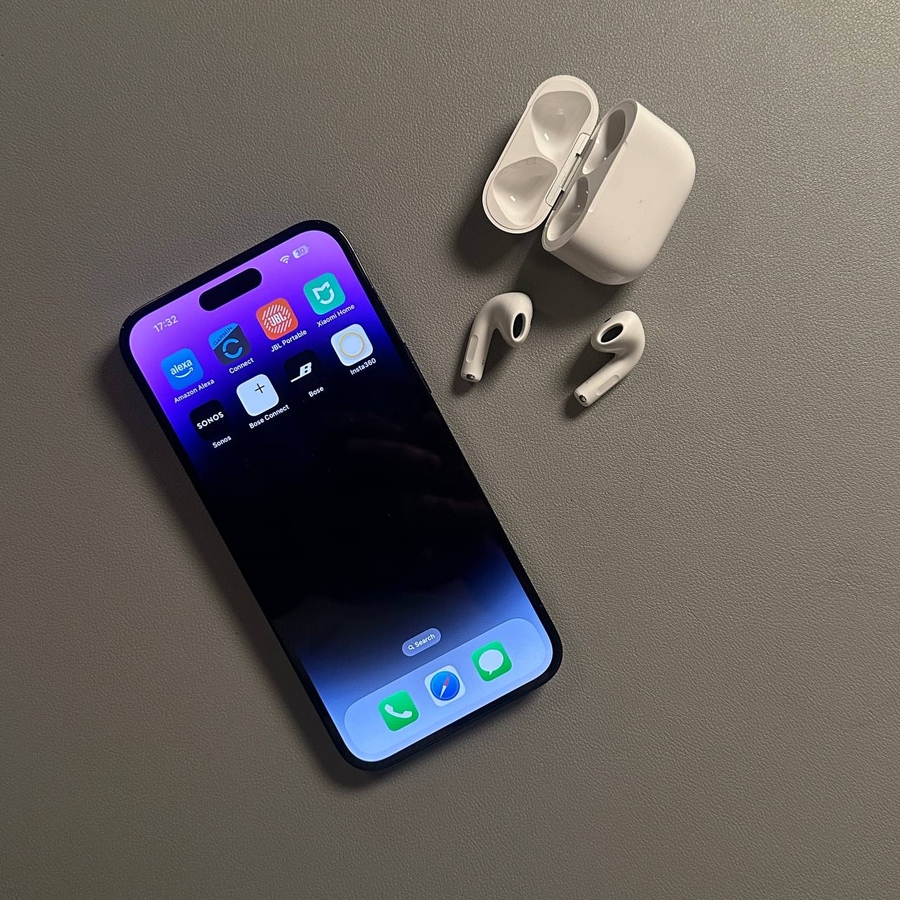
Aktif Gürültü Engelleme (ANC) ile donatılmış Apple AirPods 4, benzersiz bir ses deneyimi sunar. Ancak, özellikle bağlantı sorunları yaşıyorsanız veya yeni bir cihazla eşleştirmeyi planlıyorsanız, bunları fabrika ayarlarına sıfırlamanız gerekebilir. Bu kılavuz, AirPods'unuzu yenilemenizi ve tercih ettiğiniz cihaza zahmetsizce yeniden bağlanmanızı kolaylaştırarak tüm sıfırlama sürecinde size yol gösterecektir.
1. Adım: AirPods'unuzu Sıfırlamaya Hazırlayın
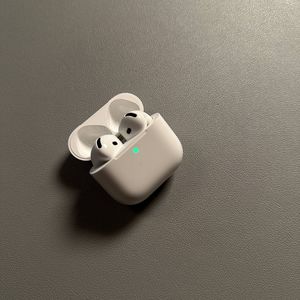
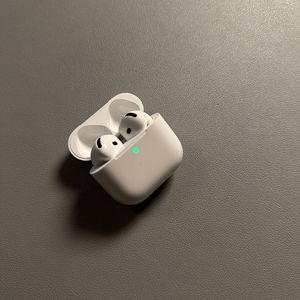
Öncelikle, Apple AirPods 4'ünüzün şarj kutusunun içinde güvenli bir şekilde yerleştirildiğinden emin olun. Kasanın kapağını açın; bu, ön taraftaki durum ışığını otomatik olarak etkinleştirmelidir. Bu ışık, AirPods'un sonraki adımlara hazır olduğunu gösterir.

2. Adım: Sıfırlama İşlemini Başlatın
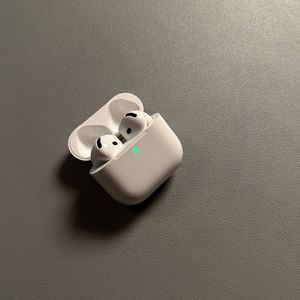
Ardından, şarj kutusunun ön tarafına hafifçe iki kez dokunun. Bu işlem, durum ışığı yanarken yapılmalıdır. Amacınız, durum ışığının beyaz renkte yanıp sönmeye başlamasını beklemek ve bu da sıfırlama işleminin başlangıcını işaret eder.

3. Adım: Ek Dokunuşlarla Sıfırlamayı Onaylayın
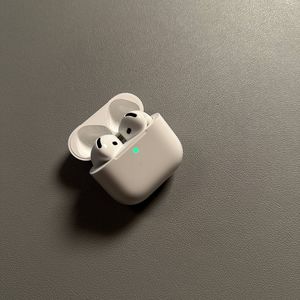
Durum ışığı beyaz renkte yanıp söndükten sonra, kasanın ön tarafına hızla üç kez daha dokunun. Işığın daha hızlı yanıp sönmesine, kehribar rengine ve ardından tekrar beyaza dönmesine hazırlıklı olun. Bu aşamada son bir üçlü dokunuş yapın ve ışık kehribar renginde yanıp söndükten sonra tekrar beyaza döndüğünde, AirPods'un başarıyla sıfırlandığını anlayacaksınız.


4. Adım: AirPods'u Bluetooth Cihazlarından Kaldırın
AirPods sıfırlandıktan sonra, bunları Bluetooth cihaz listenizden unutmak çok önemlidir. Telefonunuzda Ayarlar (Settings) uygulamasını açın, Bluetooth ayarlarına gidin ve AirPods 4'ünüzün yanındaki "i" simgesine dokunun. Bunları listeden kaldırmak için "Bu Cihazı Unut" ("Forget This Device") öğesini seçin.

5. Adım: Cihazınızla Yeniden Eşleştirin
Şimdi, AirPods'unuzu cihazınızla tekrar eşleştirmeye hazırsınız. Şarj kutusunun kapağını açık tutun ve AirPods'unuzu cihazınıza yaklaştırın. Ekranınızda bir kurulum animasyonu görünecektir. Eşleştirme işlemini tamamlamak için istemleri izleyin ve AirPods'unuz kolaylıkla yeniden bağlanacaktır.