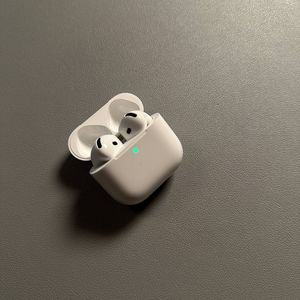
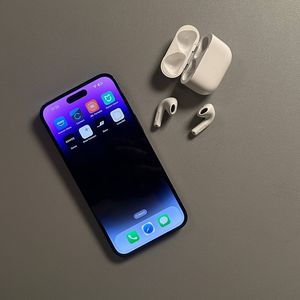
Apple AirPods 4'ünüzü Android Cihazınızdan Kolayca Nasıl Ayırırsınız?
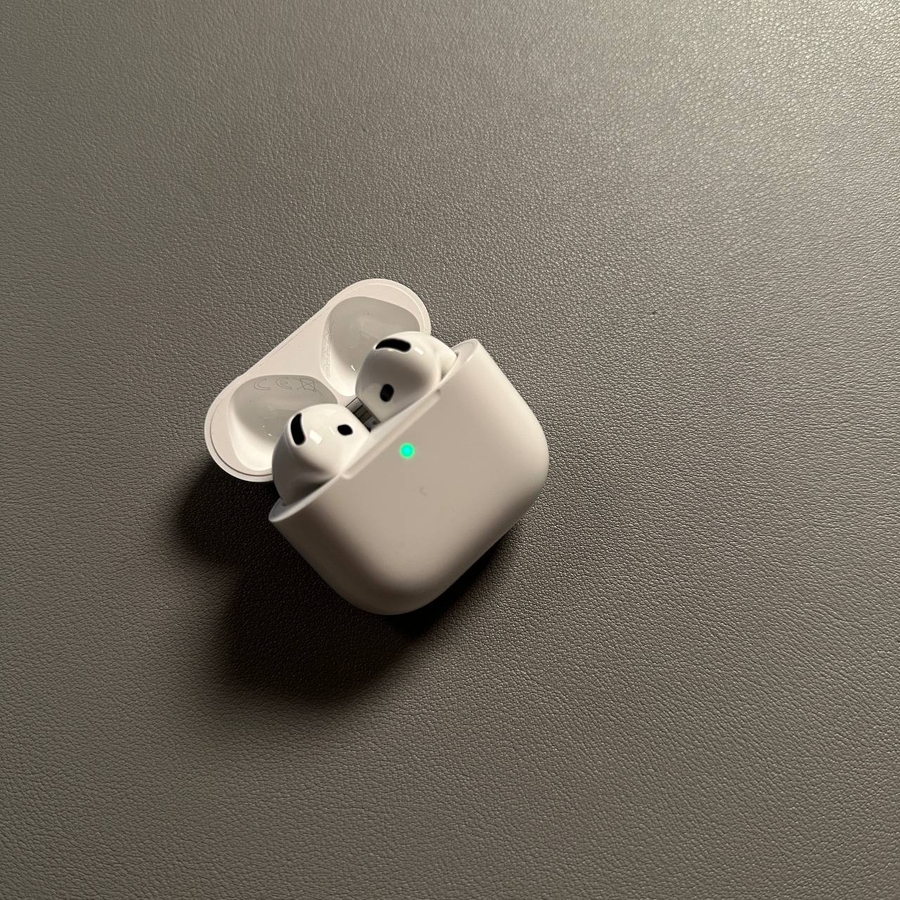
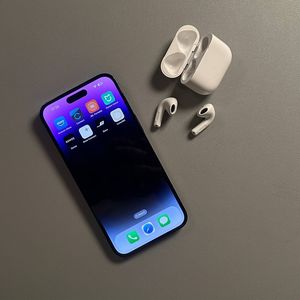
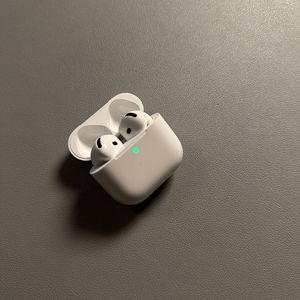
Apple AirPods 4'ünüzü bir Android cihazından ayırma konusunda bu kolay kılavuza hoş geldiniz. İster başka bir ses cihazına geçiş yapıyor olun, ister sadece yeni bir başlangıca ihtiyacınız olsun, ayrıntılı talimatlarımız süreç boyunca size yol gösterecektir. Hadi başlayalım.
Kontrol Paneline Erişin
İlk olarak, Android cihazınızdaki kontrol panelini açmanız gerekir. Telefonunuzun kilidini açın ve aşağı doğru kaydırarak ekranınızın üstünden hızlı ayarlar menüsünü aşağı çekin. Bu panel, çeşitli ayarlara hızlı erişim sağlar.

Daha Fazla Seçeneğe Erişmek İçin Bluetooth'a Basılı Tutun
Kontrol panelini açtıktan sonra, genellikle mavi bir arka plan üzerinde küçük stilize edilmiş bir 'B' olan Bluetooth simgesini bulun. Bluetooth ayarlarınızla ilgili daha fazla seçeneğe erişmek için bu simgeye basın ve basılı tutun.

Cihaz Ayrıntılarına Gidin
Bluetooth ayarlarında, telefonunuzla eşleştirilmiş cihazların listesini bulun. Bu listede Apple AirPods 4'ünüzü arayın ve yanındaki dişli simgesine dokunun. Bu simge size cihazın ayrıntılarına ve ek seçeneklere erişim sağlayacaktır.

Apple AirPods 4'ün Eşleşmesini Kaldırın
Şimdi, son adıma ulaştınız. Cihaz ayrıntılarında, 'Eşleşmeyi Kaldır' ("Unpair") veya 'Unut' ("Forget") seçeneğini arayın. Bu seçeneğe dokunun ve onaylamak için bir açılır pencere göründüğünde 'Eşleşmeyi Kaldır' ("Unpair") seçeneğini seçin. Apple AirPods 4'ünüzün Android cihazınızla olan eşleşmesi başarıyla kaldırıldı.