Come disconnettere facilmente gli Apple AirPods 4 dal tuo dispositivo Android
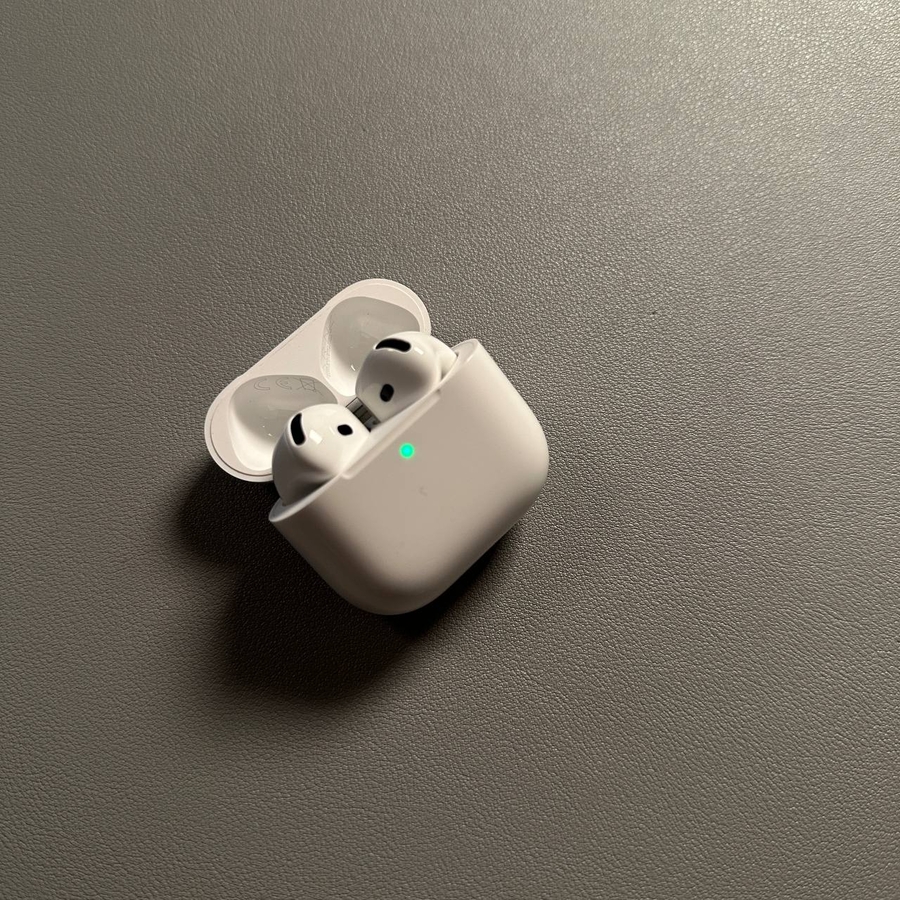
Benvenuti in questa semplice guida su come disconnettere i tuoi Apple AirPods 4 da un dispositivo Android. Che tu stia passando a un altro dispositivo audio o semplicemente hai bisogno di ricominciare da capo, le nostre istruzioni dettagliate ti guideranno attraverso il processo. Iniziamo.
Accedi al pannello di controllo
Innanzitutto, devi aprire il pannello di controllo sul tuo dispositivo Android. Sblocca il telefono e tira giù il menu delle impostazioni rapide dalla parte superiore dello schermo scorrendo verso il basso. Questo pannello fornisce un accesso rapido a varie impostazioni.

Tieni premuto su Bluetooth per accedere a più opzioni
Una volta aperto il pannello di controllo, individua l'icona Bluetooth, che in genere è una piccola 'B' stilizzata su sfondo blu. Tieni premuta questa icona per accedere a più opzioni relative alle tue impostazioni Bluetooth.

Naviga ai dettagli del dispositivo
Nelle impostazioni Bluetooth, trova l'elenco dei dispositivi attualmente associati al telefono. Cerca i tuoi Apple AirPods 4 in questo elenco e tocca l'icona dell'ingranaggio accanto ad essi. Questa icona ti darà accesso ai dettagli del dispositivo e ad ulteriori opzioni.

Disconnetti gli Apple AirPods 4
Ora sei arrivato alla fase finale. All'interno dei dettagli del dispositivo, cerca l'opzione 'Disconnetti' ("Unpair") o 'Dimentica' ("Forget"). Tocca questa opzione e, quando appare un pop-up per confermare, scegli 'Disconnetti' ("Unpair"). I tuoi Apple AirPods 4 sono ora disconnessi con successo dal tuo dispositivo Android.