Come Abilitare o Disabilitare il Volume Personalizzato sugli Apple AirPods Pro 3
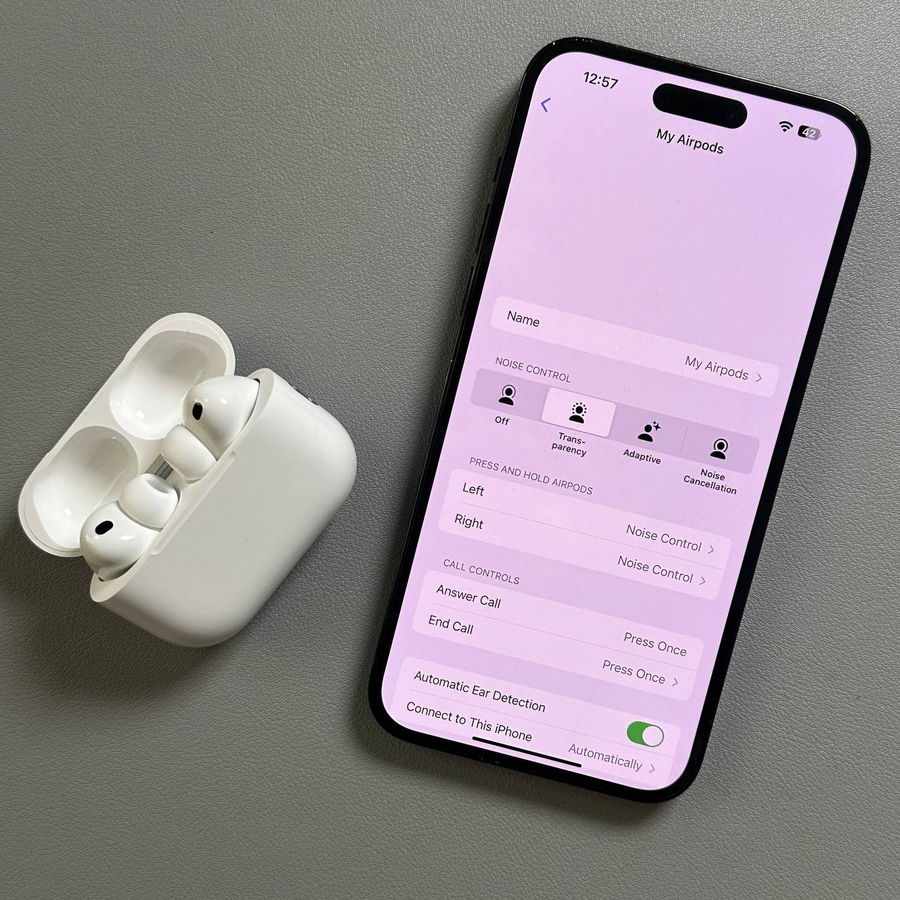
I tuoi nuovi Apple AirPods Pro 3 sono dotati di una serie di funzioni progettate per offrire la migliore esperienza utente. Una di queste funzioni è la regolazione del volume personalizzato, che può regolare automaticamente il livello del suono in base all'ambiente circostante. In questa guida, ti illustreremo come abilitare o disabilitare questa funzione passo dopo passo.
Passo 1: Apri le Impostazioni sul Tuo Dispositivo
Per iniziare, assicurati che i tuoi Apple AirPods Pro 3 siano connessi al tuo iPhone. Quindi, sblocca il tuo dispositivo e apri l'app principale Impostazioni. Di solito puoi trovare la sua icona a forma di ingranaggio sulla schermata iniziale o all'interno della libreria delle app.

Passo 2: Accedi alla Sezione Cuffie
All'interno del menu Impostazioni, cerca la sezione in alto etichettata "Headphones" (Cuffie) mentre i tuoi AirPods sono connessi. Tocca questa voce per accedere a impostazioni più specifiche per le cuffie.

Passo 3: Individua Volume Personalizzato
Una volta acceduta alla sezione cuffie, scorri l'elenco delle opzioni finché non trovi "Personalized Volume" (Volume Personalizzato). Questa opzione si trova all'interno delle impostazioni audio.

Passo 4: Abilita o Disabilita Volume Personalizzato
Per abilitare il Volume Personalizzato, tocca semplicemente una volta il cursore accanto a questa opzione se noti uno sfondo vuoto. Quando attivato, lo sfondo del cursore si riempirà di colore e i tuoi AirPods regoleranno automaticamente il volume per adattarsi all'ambiente attuale. Se preferisci disattivare questa funzione, tocca di nuovo il cursore quando è colorato, e lo sfondo tornerà a uno stato vuoto.


Ed ecco fatto! Hai imparato con successo come abilitare e disabilitare il volume personalizzato sui tuoi Apple AirPods Pro 3.