Apple AirPods Pro 3 - Come Connettersi a un Laptop o PC Windows
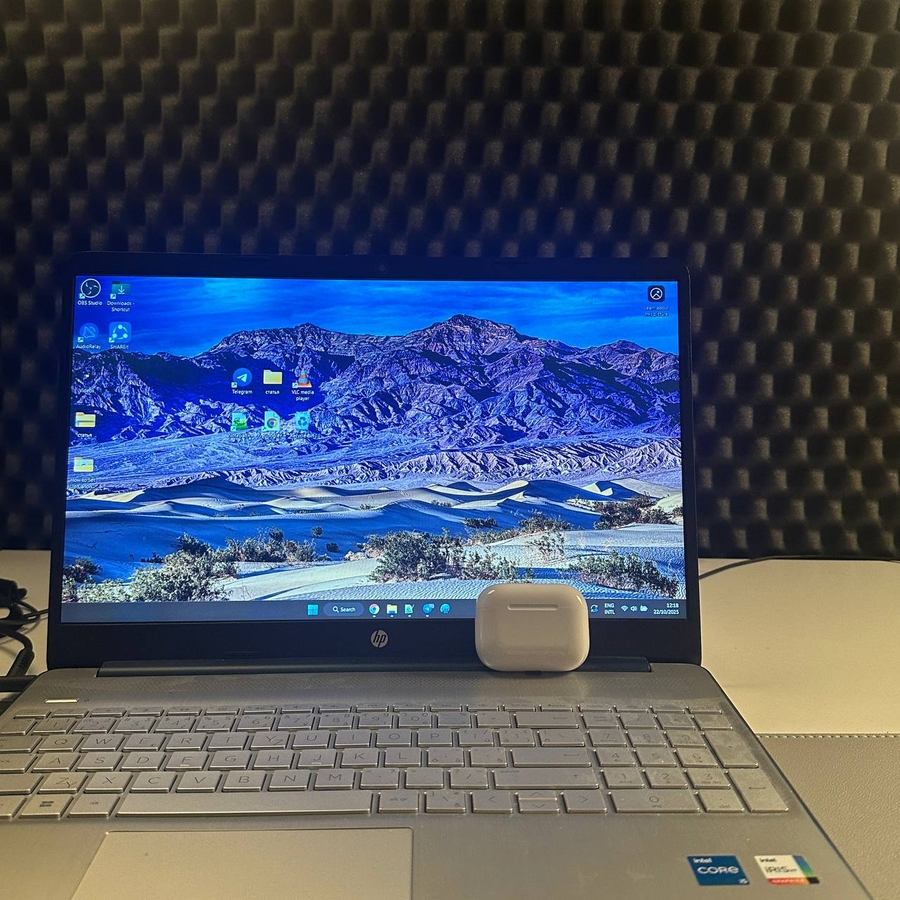
In questa guida, ti illustreremo i passaggi necessari per connettere i tuoi Apple AirPods Pro 3 a un laptop o PC Windows. Seguendo questo processo facile da capire, potrai goderti l'audio wireless in pochissimo tempo.
Passaggio 1: Prepara i tuoi AirPods Pro 3 per l'Abbinamento
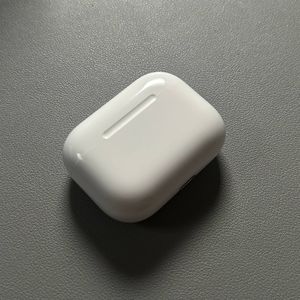
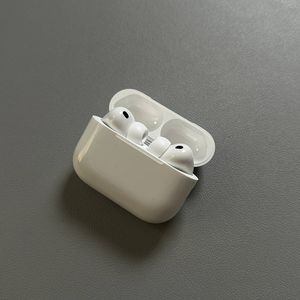
Innanzitutto, devi preparare i tuoi AirPods Pro 3 per l'abbinamento. Inizia aprendo la custodia di ricarica. Una volta aperta, tocca due volte la piccola spia luminosa situata sulla parte anteriore della custodia. Questa azione farà sì che l'indicatore inizi a lampeggiare in bianco, indicando che i tuoi AirPods Pro 3 sono ora in modalità di abbinamento.

Passaggio 2: Posiziona gli AirPods Pro 3 vicino al tuo PC
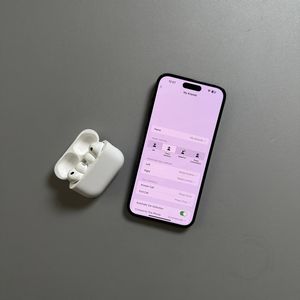
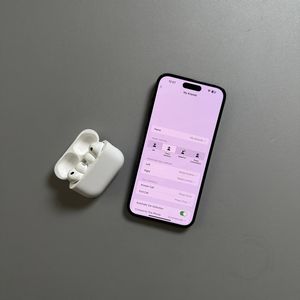
Successivamente, assicurati che la custodia dei tuoi AirPods Pro 3 rimanga aperta e posizionala vicino al tuo laptop o PC Windows. Questa vicinanza facilita una connessione fluida durante il processo di abbinamento.

Passaggio 3: Accedi alle Impostazioni Bluetooth sul tuo Dispositivo Windows
Sul tuo laptop, apri l'applicazione "Settings" (Impostazioni) cliccando sul "WiFi menu" (menu Wi-Fi) e navigando al menu delle opzioni sulla destra. Da lì, seleziona "Bluetooth" (Bluetooth). Assicurati che il Bluetooth sia attivato spostando l'interruttore sulla posizione "on" (attiva). Quindi, clicca su "Add device" (Aggiungi dispositivo) per iniziare a cercare i dispositivi Bluetooth disponibili.


Passaggio 4: Connetti i tuoi AirPods Pro 3
Dopo aver selezionato "'Add device'" (Aggiungi dispositivo), scegli l'opzione "'Bluetooth'" (Bluetooth) dall'elenco. Attendi qualche secondo mentre il tuo dispositivo cerca i dispositivi disponibili. I tuoi AirPods Pro 3 dovrebbero apparire nell'elenco, inizialmente rilevati come un tipo di cuffie. Clicca su questa voce con il tasto sinistro del mouse. In pochi istanti, il nome cambierà in "AirPods Pro", confermando una connessione riuscita.

Ed ecco fatto! I tuoi Apple AirPods Pro 3 sono ora connessi al tuo laptop o PC Windows, e sei pronto per un'esperienza audio di qualità wireless.