Apple AirPods Pro 3 - Como Conectar a um Laptop ou PC Windows
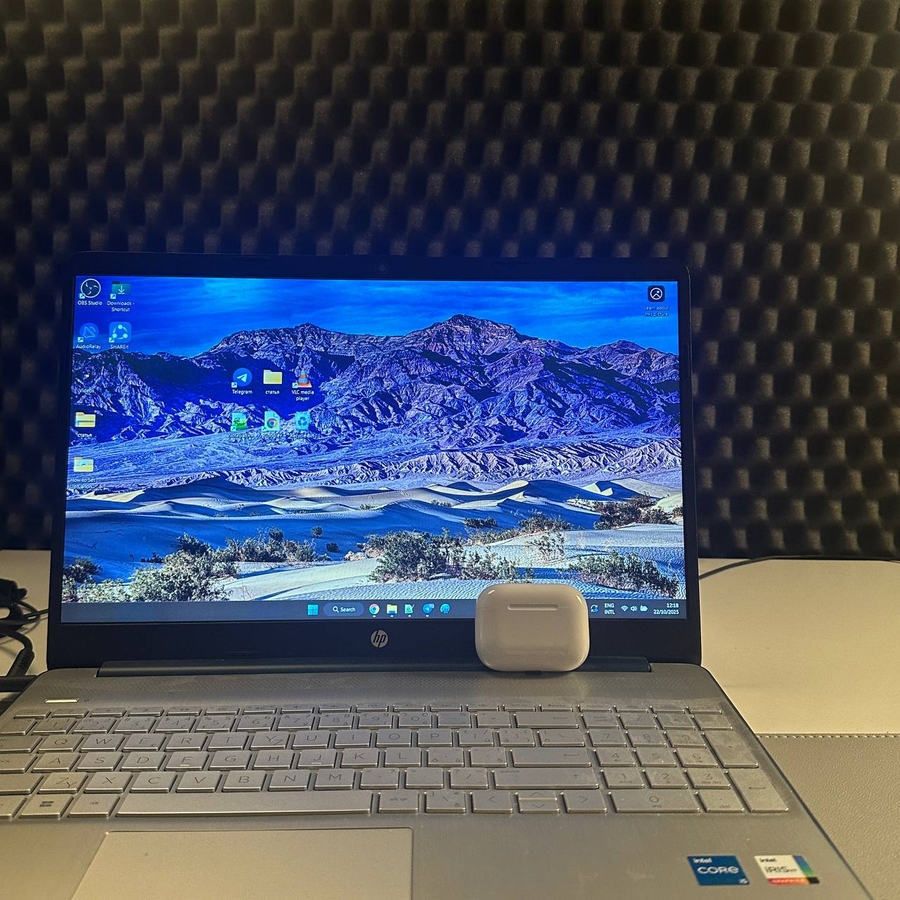
Neste guia, vamos te mostrar os passos necessários para conectar seus Apple AirPods Pro 3 a um laptop ou PC Windows. Seguindo este processo fácil de entender, você estará desfrutando de áudio sem fio em pouco tempo.
Passo 1: Prepare seus AirPods Pro 3 para o Emparelhamento
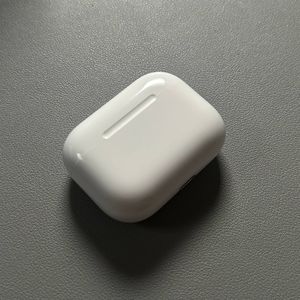
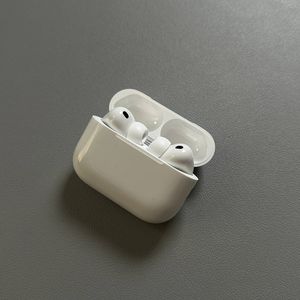
Primeiro, você precisa preparar seus AirPods Pro 3 para o emparelhamento. Comece abrindo o estojo de carregamento. Uma vez aberto, toque duas vezes na pequena luz indicadora localizada na frente do estojo. Esta ação fará com que o indicador comece a piscar em branco, significando que seus AirPods Pro 3 estão agora no modo de emparelhamento.

Passo 2: Coloque os AirPods Pro 3 Perto do Seu PC
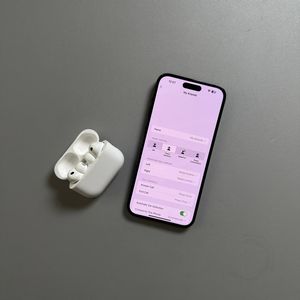
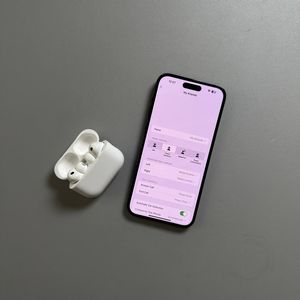
Em seguida, certifique-se de que o estojo dos seus AirPods Pro 3 permaneça aberto e posicione-o perto do seu laptop ou PC Windows. Essa proximidade ajuda a facilitar uma conexão suave durante o processo de emparelhamento.

Passo 3: Acesse as Configurações de Bluetooth no Seu Dispositivo Windows
No seu laptop, abra o aplicativo "Settings" (Configurações) clicando no menu WiFi e navegando até o menu de opções do lado direito. A partir daí, selecione 'Bluetooth'. Certifique-se de que o Bluetooth esteja ligado, alternando o interruptor para a posição 'on' (ligado). Em seguida, clique em 'Add device' (Adicionar dispositivo) para começar a procurar dispositivos Bluetooth disponíveis.


Passo 4: Conecte seus AirPods Pro 3
Ao selecionar 'Add device' (Adicionar dispositivo), escolha a opção 'Bluetooth' na lista. Espere alguns segundos enquanto o seu dispositivo procura por dispositivos disponíveis. Seus AirPods Pro 3 devem aparecer na lista, inicialmente detectados como um tipo de fone de ouvido. Clique nesta entrada com o botão esquerdo do mouse. Em instantes, o nome mudará para 'AirPods Pro', confirmando uma conexão bem-sucedida.

E pronto! Seus Apple AirPods Pro 3 agora estão conectados ao seu laptop ou PC Windows, e você está pronto para experimentar áudio de qualidade sem fio.