Apple AirPods Pro 3 - Como Verificar o Nível da Bateria
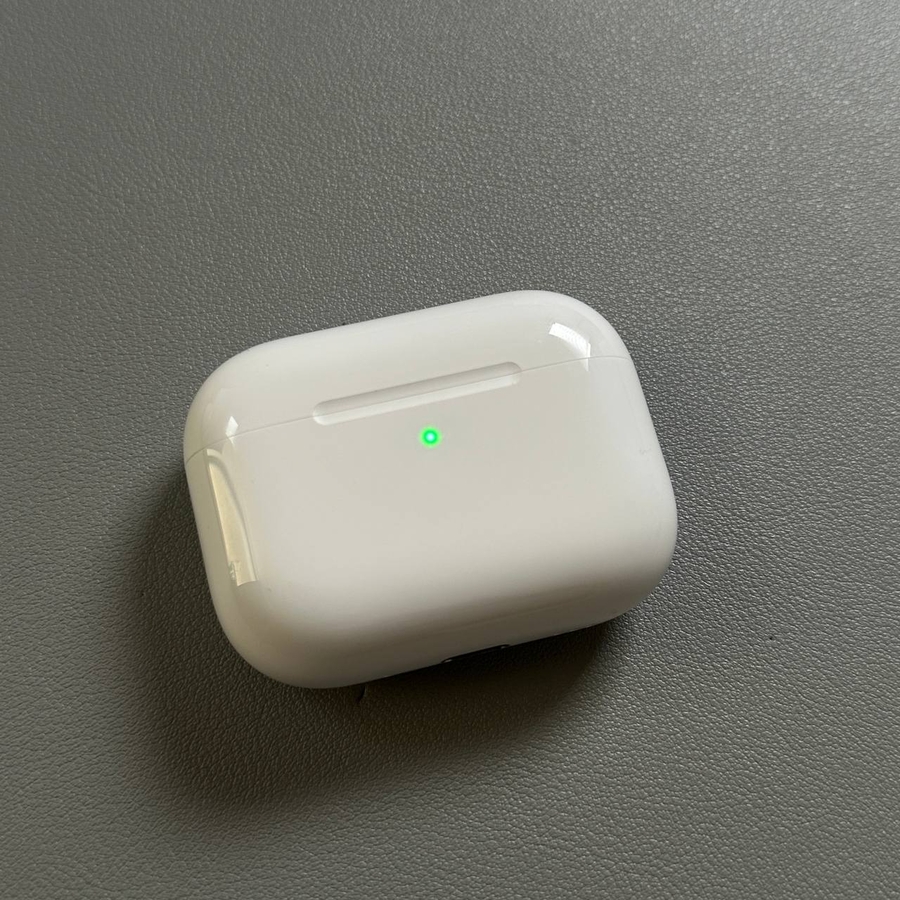
Boas-vindas! Neste guia, estou animado para te ajudar a descobrir como você pode facilmente verificar o nível da bateria dos seus Apple AirPods Pro 3. Manter o controle da bateria dos seus fones de ouvido é importante para garantir que eles estejam sempre prontos para uso quando você precisar. Explicarei três maneiras simples de verificar o nível da sua bateria: usando um widget na tela inicial, através do menu de configurações no seu dispositivo e apenas usando o estojo de carregamento. Vamos mergulhar nesses métodos práticos!
Método 1: Usando um Widget na Sua Tela Inicial
Passo 1: Vamos começar adicionando um widget de bateria à sua tela inicial. Comece desbloqueando seu iPhone e encontrando um espaço vazio na sua tela inicial. Pressione e segure este espaço até que seus aplicativos comecem a tremer, indicando que você está no modo de edição.

Passo 2: Toque no botão '+' no canto superior esquerdo para adicionar um widget. Você pode rolar para encontrar o widget "Baterias" ou usar a barra de pesquisa para digitar "Baterias". Depois de localizá-lo, toque nele.


Passo 3: Escolha entre vários estilos de widget, selecione o que você prefere e toque em "Adicionar Widget" (Add Widget). Sua tela inicial agora mostrará o nível da bateria dos seus AirPods Pro 3 sempre que eles estiverem conectados ao seu dispositivo.

Método 2: Verificando pelas Configurações
Passo 1: Este método envolve verificar o nível da bateria dos seus AirPods Pro 3 através das configurações do seu dispositivo. Primeiro, certifique-se de que seus AirPods estejam conectados ao seu iPhone. Abra o aplicativo Ajustes (Settings) localizando o ícone em forma de engrenagem na sua tela inicial ou na gaveta de aplicativos.

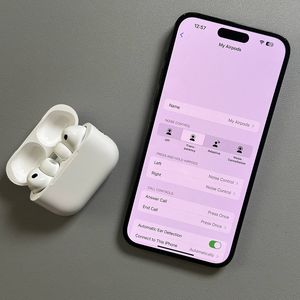
Passo 2: Se seus AirPods Pro 3 estiverem conectados, eles aparecerão na parte superior do menu Ajustes (Settings). Toque nesta linha. Alternativamente, navegue até Bluetooth, onde você pode encontrar seus AirPods na lista de dispositivos. Toque no pequeno ícone "i" ao lado deles para visualizar informações detalhadas.


Passo 3: Agora você verá os níveis de bateria atuais para ambos os fones de ouvido esquerdo e direito, bem como o estojo de carregamento. Este método permite o rastreamento preciso do seu status de bateria diretamente das configurações.

Método 3: Usando o Estojo de Carregamento
Passo 1: Para uma verificação rápida sem acessar seu telefone, você pode simplesmente abrir a tampa do seu estojo de carregamento dos AirPods Pro 3. Certifique-se de que seus AirPods estejam dentro do estojo quando você o abrir. Isso acionará automaticamente seu iPhone para exibir um pop-up mostrando os níveis da bateria na tela.

Passo 2: Você verá as porcentagens da bateria para os fones de ouvido esquerdo e direito, bem como o próprio estojo de carregamento. Esta é uma maneira conveniente e rápida de verificar o nível da sua bateria sem precisar navegar por nenhum menu ou widget.