Apple AirPods Pro 3 - Cara Memeriksa Level Baterai
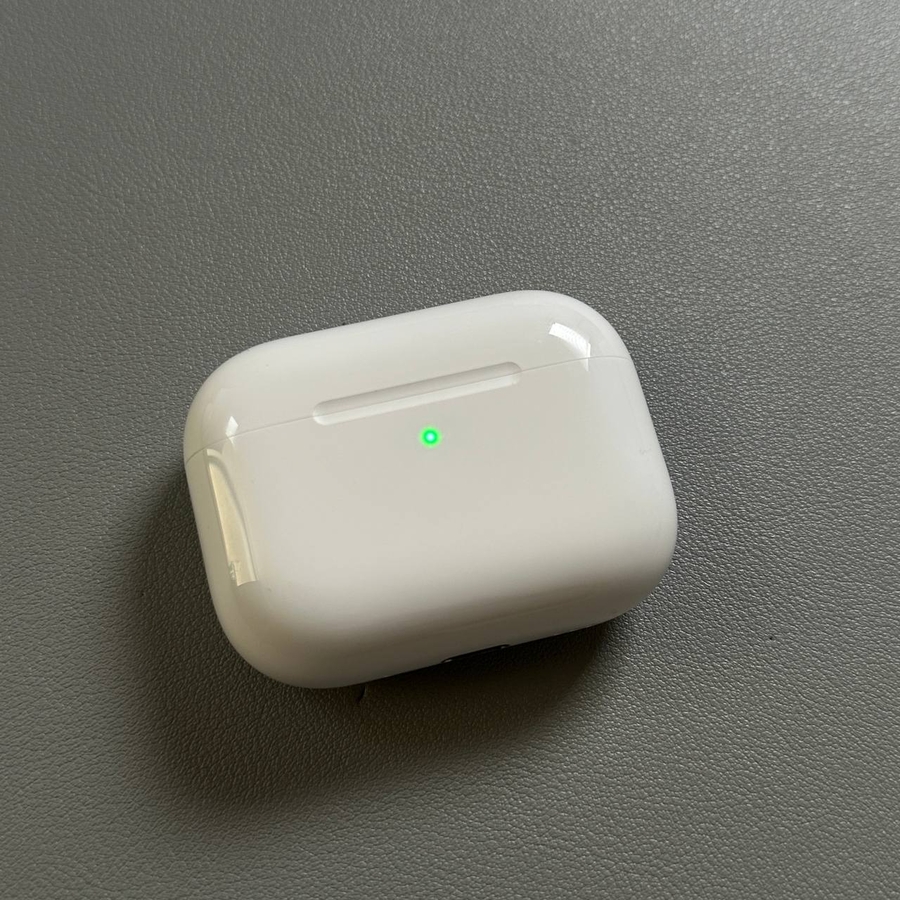
Selamat datang! Dalam panduan ini, saya sangat senang membantu Anda menemukan cara mudah memeriksa level baterai Apple AirPods Pro 3 Anda. Melacak baterai earbud Anda penting untuk memastikan earbud selalu siap digunakan saat Anda membutuhkannya. Saya akan menjelaskan tiga cara sederhana untuk memeriksa level baterai Anda: menggunakan widget di layar beranda, melalui menu pengaturan di perangkat Anda, dan hanya dengan menggunakan wadah pengisi daya. Mari selami metode praktis ini!
Metode 1: Menggunakan Widget di Layar Beranda Anda
Langkah 1: Mari mulai dengan menambahkan widget baterai ke layar beranda Anda. Mulailah dengan membuka kunci iPhone Anda dan mencari ruang kosong di layar beranda Anda. Tekan dan tahan ruang ini hingga aplikasi Anda mulai bergoyang, menandakan Anda berada dalam mode edit.

Langkah 2: Ketuk tombol '+' di sudut kiri atas untuk menambahkan widget. Anda dapat menggulir untuk menemukan widget "Baterai" atau menggunakan bilah pencarian untuk mengetik "Baterai". Setelah Anda menemukannya, ketuk di atasnya.


Langkah 3: Pilih dari beberapa gaya widget, pilih yang Anda sukai, dan ketuk "Tambah Widget" (Add Widget). Layar beranda Anda sekarang akan menampilkan level baterai AirPods Pro 3 Anda setiap kali terhubung ke perangkat Anda.

Metode 2: Memeriksa Melalui Pengaturan
Langkah 1: Metode ini melibatkan pemeriksaan level baterai AirPods Pro 3 Anda melalui pengaturan perangkat Anda. Pertama, pastikan AirPods Anda terhubung ke iPhone Anda. Buka aplikasi "Settings" (Pengaturan) dengan mencari ikon berbentuk roda gigi di layar beranda atau di laci aplikasi.

Langkah 2: Jika AirPods Pro 3 Anda terhubung, AirPods akan muncul di bagian atas menu Pengaturan. Ketuk pada baris ini. Atau, navigasikan ke Bluetooth, tempat Anda dapat menemukan AirPods Anda di daftar perangkat. Ketuk ikon "i" kecil di sebelahnya untuk melihat informasi detail.


Langkah 3: Anda sekarang akan melihat level baterai saat ini untuk earbud kiri dan kanan Anda, serta wadah pengisi daya. Metode ini memungkinkan pelacakan yang tepat dari status baterai Anda langsung dari pengaturan.

Metode 3: Menggunakan Wadah Pengisi Daya
Langkah 1: Untuk pemeriksaan cepat tanpa mengakses ponsel Anda, Anda cukup membuka tutup wadah pengisi daya AirPods Pro 3 Anda. Pastikan AirPods Anda berada di dalam wadah saat Anda membukanya. Ini akan secara otomatis memicu iPhone Anda untuk menampilkan pop-up yang menunjukkan level baterai di layar.

Langkah 2: Anda akan melihat persentase baterai untuk earbud kiri dan kanan serta wadah pengisi daya itu sendiri. Ini adalah cara mudah dan cepat untuk memeriksa level baterai Anda tanpa perlu menavigasi melalui menu atau widget apa pun.