Apple AirPods Pro 3 - Cómo comprobar el nivel de batería
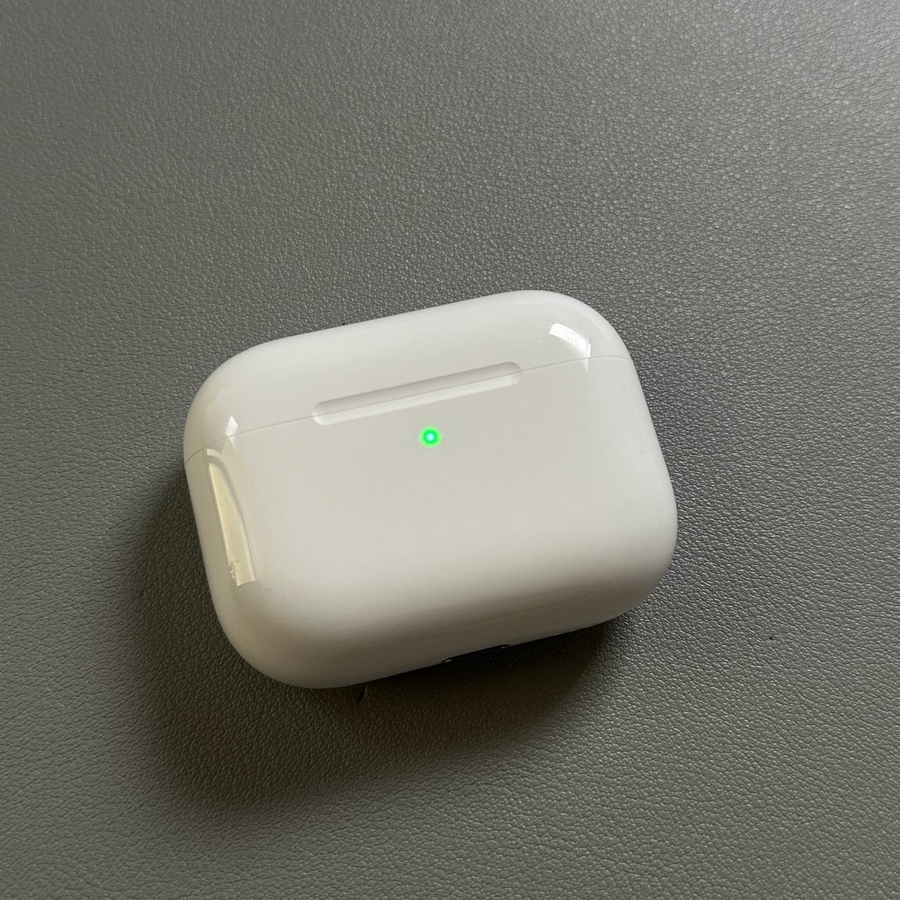
¡Bienvenido! En esta guía, me emociona ayudarte a descubrir cómo puedes comprobar fácilmente el nivel de batería de tus Apple AirPods Pro 3. Mantener un seguimiento de la batería de tus auriculares es importante para asegurar que siempre estén listos para usar cuando los necesites. Te explicaré tres formas sencillas de comprobar el nivel de batería: usando un widget en tu pantalla de inicio, a través del menú de ajustes en tu dispositivo, y simplemente usando el estuche de carga. ¡Sumerjámonos en estos prácticos métodos!
Método 1: Usando un Widget en tu Pantalla de Inicio
Paso 1: Comencemos agregando un widget de batería a tu pantalla de inicio. Empieza por desbloquear tu iPhone y encontrar un espacio vacío en tu pantalla de inicio. Mantén presionado este espacio hasta que tus aplicaciones comiencen a moverse, indicando que estás en modo de edición.

Paso 2: Toca el botón '+' en la esquina superior izquierda para agregar un widget. Puedes desplazarte para encontrar el widget "Batteries" (Baterías) o usar la barra de búsqueda para escribir "Batteries" (Baterías). Una vez que lo encuentres, tócalo.


Paso 3: Elige entre varios estilos de widget, selecciona el que prefieras y toca "Add Widget" (Agregar Widget). Tu pantalla de inicio ahora mostrará el nivel de batería de tus AirPods Pro 3 siempre que estén conectados a tu dispositivo.

Método 2: Comprobación a través de los Ajustes
Paso 1: Este método implica comprobar el nivel de batería de tus AirPods Pro 3 a través de los ajustes de tu dispositivo. Primero, asegúrate de que tus AirPods estén conectados a tu iPhone. Abre la aplicación "Settings" (Ajustes) localizando el icono en forma de engranaje en tu pantalla de inicio o en el cajón de aplicaciones.

Paso 2: Si tus AirPods Pro 3 están conectados, aparecerán en la parte superior del menú "Settings" (Ajustes). Toca esta línea. Alternativamente, navega a "Bluetooth", donde puedes encontrar tus AirPods en la lista de dispositivos. Toca el pequeño icono "i" junto a ellos para ver información detallada.


Paso 3: Ahora verás los niveles de batería actuales tanto para tus auriculares izquierdo y derecho, como para el estuche de carga. Este método permite un seguimiento preciso del estado de tu batería directamente desde los ajustes.

Método 3: Usando el Estuche de Carga
Paso 1: Para una comprobación rápida sin acceder a tu teléfono, simplemente puedes abrir la tapa de tu estuche de carga de los AirPods Pro 3. Asegúrate de que tus AirPods estén dentro del estuche cuando lo abras. Esto activará automáticamente que tu iPhone muestre una ventana emergente que muestre los niveles de batería en la pantalla.

Paso 2: Verás los porcentajes de batería para los auriculares izquierdo y derecho, así como para el propio estuche de carga. Esta es una forma cómoda y rápida de comprobar el nivel de batería sin necesidad de navegar por ningún menú o widget.