Apple AirPods Pro 3 - Comment vérifier le niveau de batterie
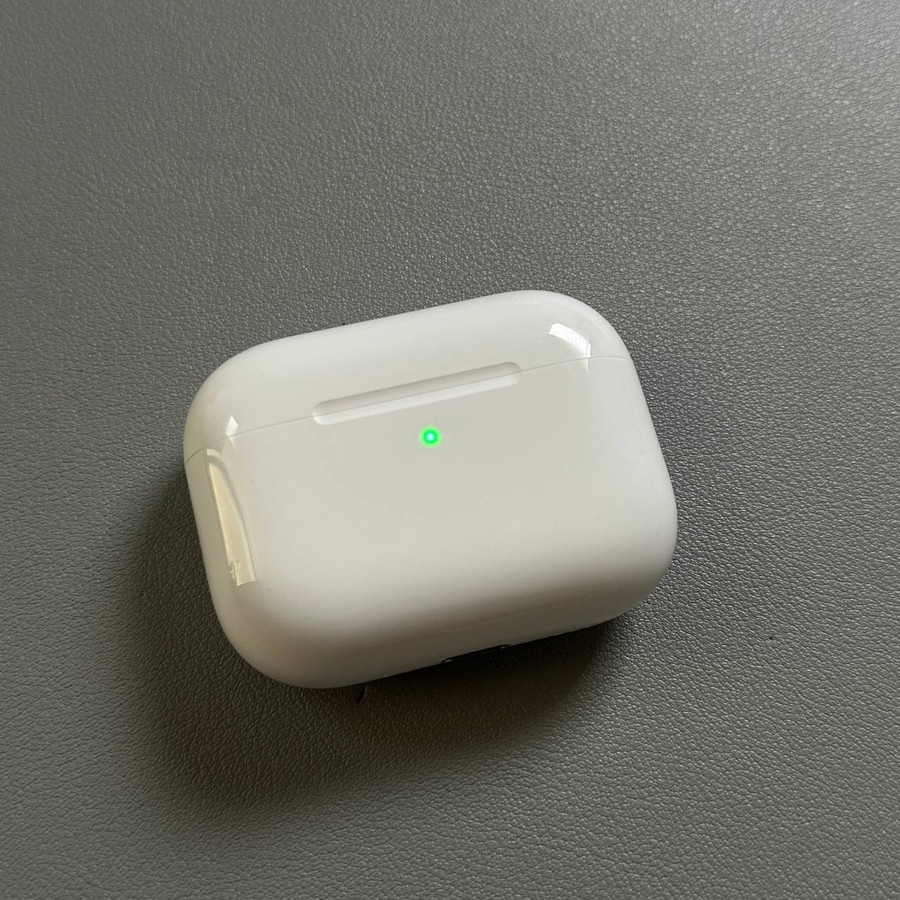
Bienvenue ! Dans ce guide, je suis ravi de vous aider à découvrir comment vérifier facilement le niveau de batterie de vos Apple AirPods Pro 3. Garder un œil sur la batterie de vos écouteurs est important pour vous assurer qu'ils sont toujours prêts à l'emploi lorsque vous en avez besoin. Je vais vous expliquer trois façons simples de vérifier votre niveau de batterie : en utilisant un widget sur votre écran d'accueil, via le menu des réglages de votre appareil et simplement en utilisant l'étui de recharge. Plongeons dans ces méthodes pratiques !
Méthode 1 : Utilisation d'un widget sur votre écran d'accueil
Étape 1 : Commençons par ajouter un widget "Batteries" (Batteries) à votre écran d'accueil. Déverrouillez votre iPhone et trouvez un espace vide sur votre écran d'accueil. Appuyez longuement sur cet espace jusqu'à ce que vos applications commencent à trembler, indiquant que vous êtes en mode édition.

Étape 2 : Appuyez sur le bouton '+' dans le coin supérieur gauche pour ajouter un widget. Vous pouvez faire défiler pour trouver le widget "Batteries" (Batteries) ou utiliser la barre de recherche pour taper "Batteries" (Batteries). Une fois que vous l'avez localisé, appuyez dessus.


Étape 3 : Choisissez parmi plusieurs styles de widgets, sélectionnez celui que vous préférez, et appuyez sur "Add Widget" (Ajouter un widget). Votre écran d'accueil affichera désormais le niveau de batterie de vos AirPods Pro 3 chaque fois qu'ils seront connectés à votre appareil.

Méthode 2 : Vérification via les réglages
Étape 1 : Cette méthode consiste à vérifier le niveau de batterie de vos AirPods Pro 3 via les réglages de votre appareil. Tout d'abord, assurez-vous que vos AirPods sont connectés à votre iPhone. Ouvrez l'application Réglages en localisant l'icône en forme d'engrenage sur votre écran d'accueil ou dans le tiroir d'applications.

Étape 2 : Si vos AirPods Pro 3 sont connectés, ils apparaîtront en haut du menu Réglages. Appuyez sur cette ligne. Alternativement, naviguez vers Bluetooth, où vous pourrez trouver vos AirPods dans la liste des appareils. Appuyez sur la petite icône "i" à côté d'eux pour afficher les informations détaillées.


Étape 3 : Vous verrez maintenant les niveaux de batterie actuels pour vos écouteurs gauche et droit, ainsi que pour l'étui de recharge. Cette méthode permet un suivi précis de l'état de votre batterie directement depuis les réglages.

Méthode 3 : Utilisation de l'étui de recharge
Étape 1 : Pour une vérification rapide sans accéder à votre téléphone, vous pouvez simplement ouvrir le couvercle de l'étui de recharge de vos AirPods Pro 3. Assurez-vous que vos AirPods sont à l'intérieur de l'étui lorsque vous l'ouvrez. Cela déclenchera automatiquement l'affichage d'une fenêtre pop-up sur votre iPhone montrant les niveaux de batterie à l'écran.

Étape 2 : Vous verrez les pourcentages de batterie pour les écouteurs gauche et droit ainsi que pour l'étui de recharge lui-même. C'est un moyen pratique et rapide de vérifier votre niveau de batterie sans avoir à naviguer dans les menus ou les widgets.


