Comment connecter vos Apple AirPods Pro 3 à un iPhone
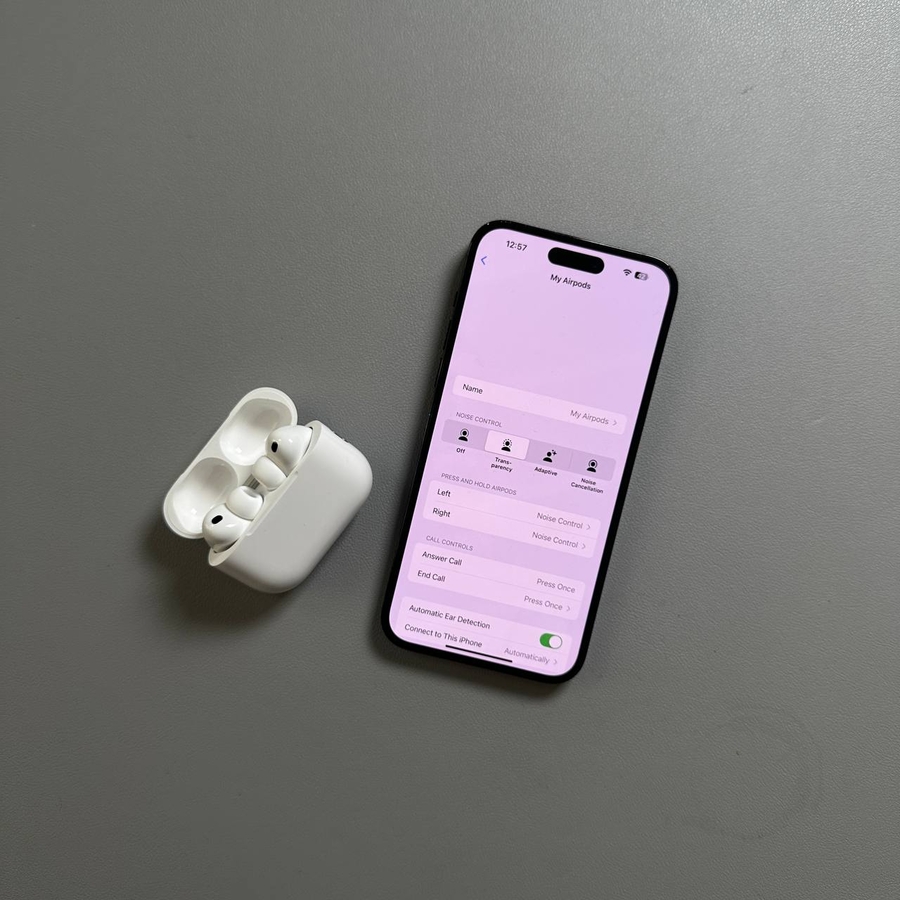
La connexion de vos Apple AirPods Pro 3 à un iPhone est un processus simple qui peut améliorer considérablement votre expérience audio. Que vous soyez un nouvel utilisateur ou que vous passiez d'un modèle plus ancien, ce guide vous accompagnera à travers chaque étape de manière claire et concise.
Étape 1 : Vérifier les mises à jour iOS
Pour garantir la compatibilité et profiter des dernières fonctionnalités, il est essentiel d'avoir la version iOS la plus récente sur votre iPhone. Commencez par déverrouiller votre iPhone et accédez à l'application Réglages (Settings), généralement représentée par une icône d'engrenage sur votre écran d'accueil. Une fois là, appuyez sur "General" (Général) et sélectionnez "Software Update" (Mise à jour logicielle) pour vérifier si votre appareil exécute le dernier logiciel. Si des mises à jour sont disponibles, suivez les instructions à l'écran pour les installer.

Étape 2 : Préparer vos AirPods Pro 3
Avant l'appairage, assurez-vous que vos AirPods Pro 3 sont entièrement chargés et bien placés dans leur boîtier de charge. Vous devriez remarquer une petite lumière LED à l'avant, indiquant l'état de charge. Si ce n'est pas le cas, essayez de fermer et de rouvrir le boîtier. Cette action devrait aider à résoudre tout problème.

Étape 3 : Connecter les AirPods à votre iPhone
Après vous être assuré que votre iPhone est à jour et que vos AirPods sont chargés, ouvrez le couvercle du boîtier près de votre iPhone. Vous devriez voir une notification pop-up apparaître sur votre écran. Si aucune invite n'apparaît, fermez et rouvrez le boîtier. Avec les AirPods Pro 3, appuyez simplement deux fois sur l'avant du boîtier. Vous devriez entendre un son de connexion, après quoi vous pourrez appuyer sur "Connect" (Connecter) sur l'écran de votre iPhone. Placez les AirPods dans vos oreilles et appuyez sur "Continue" (Continuer) pour suivre les instructions de configuration.


Étape 4 : Personnaliser les réglages des AirPods
Pendant le processus de configuration, vous rencontrerez des options pour personnaliser votre expérience AirPods. Suivez les invites pour configurer des fonctionnalités telles que Spatial Audio, qui offre un son immersif équivalent à l'audio 3D. Vous pouvez également choisir d'activer les réglages de volume personnalisés pour les environnements bruyants et d'activer Siri pour les commandes vocales. Ces réglages peuvent améliorer considérablement la façon dont vous interagissez avec vos AirPods.


Étape 5 : Fonctionnalités supplémentaires
Enfin, explorez des fonctionnalités supplémentaires telles que le contrôle de vos AirPods par des mouvements de tête – un hochement peut répondre ou mettre fin aux appels. Vous pouvez également suivre vos activités physiques à l'aide du moniteur de fréquence cardiaque intégré ou profiter de la traduction en direct lors de vos voyages à l'étranger. Ces fonctionnalités supplémentaires peuvent considérablement étendre les capacités de vos AirPods.
Conclusion
Une fois que vous avez suivi ces étapes, vos AirPods Pro 3 devraient être connectés avec succès à votre iPhone, prêts à diffuser un son de haute qualité.


