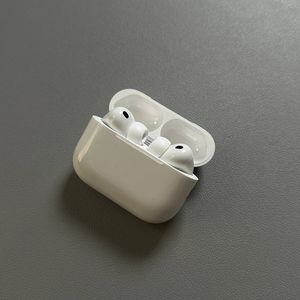
Apple AirPods Pro 3 ni iPhone'ga qanday ulash mumkin
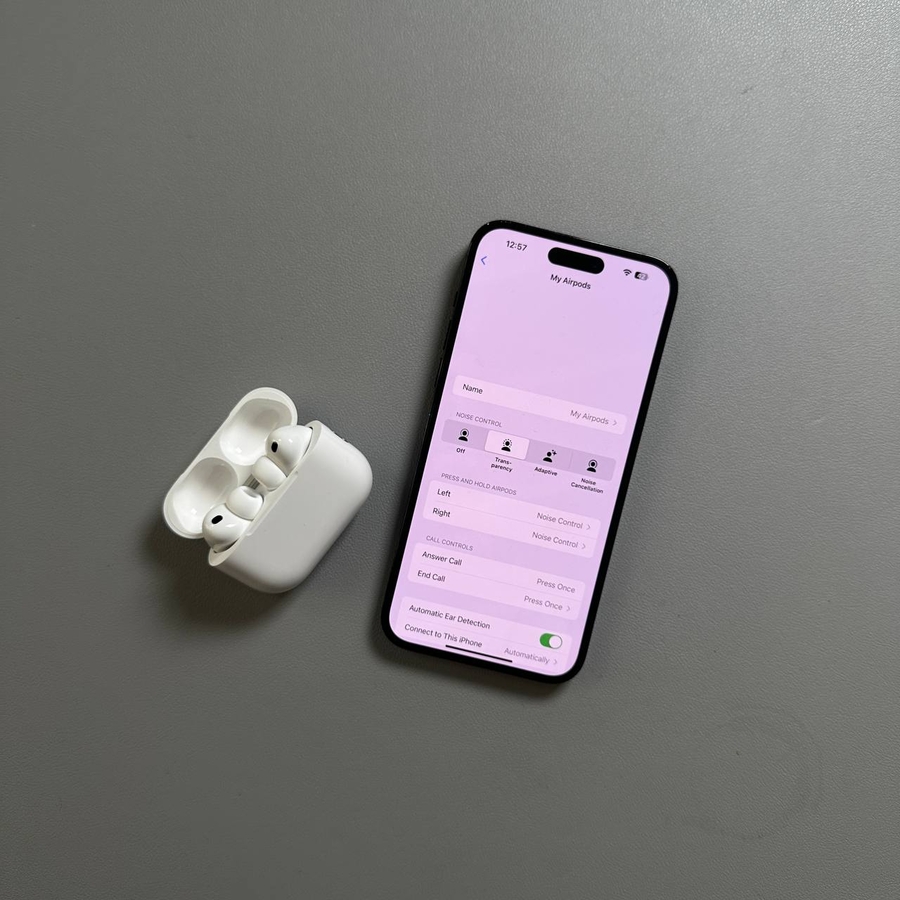
Apple AirPods Pro 3 ni iPhone'ga ulash - bu sizning audio tajribangizni sezilarli darajada yaxshilaydigan oddiy jarayon. Siz yangi foydalanuvchi bo'lasizmi yoki eski modeldan yangilanayotgan bo'lsangiz ham, ushbu qo'llanma sizni har bir qadamda aniq va qisqacha yo'naltiradi.
1-qadam: iOS yangilanishlarini tekshiring
Muvozanatni ta'minlash va so'nggi funksiyalardan foydalanish uchun iPhone'da eng yangi iOS versiyasi bo'lishi kerak. iPhone'ning qulfini ochish va odatda bosh ekranidagi tishli belgi bilan ifodalangan Sozlamalar (Settings) ilovasiga o'tishdan boshlang. U yerga kirgach, "Umumiy" ("General") bo'limiga teging va qurilmangizda eng yangi dasturiy ta'minot ishlayotganini tekshirish uchun "Dasturiy ta'minotni yangilash" ("Software Update") ni tanlang. Agar yangilanishlar mavjud bo'lsa, ularni o'rnatish uchun ekrandagi ko'rsatmalarga amal qiling.

2-qadam: AirPods Pro 3 ni tayyorlang
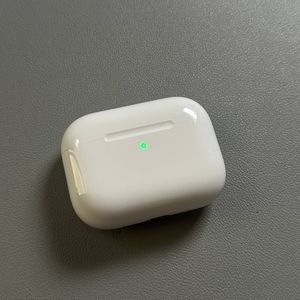
Ulashdan oldin, AirPods Pro 3 to'liq zaryadlanganligiga va zaryadlash qutisiga mahkam joylashtirilganligiga ishonch hosil qiling. Old tomonda kichik LED chiroqni ko'rishingiz kerak, bu zaryadlash holatini ko'rsatadi. Agar yo'q bo'lsa, qutini yopib qayta ochib ko'ring. Bu har qanday muammolarni bartaraf etishga yordam berishi kerak.

3-qadam: AirPods ni iPhone'ga ulash
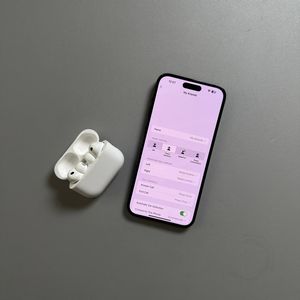
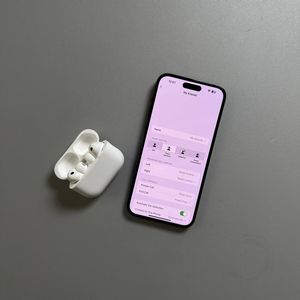
iPhone yangilanganligiga va AirPods zaryadlanganligiga ishonch hosil qilgandan so'ng, quti qopqog'ini iPhone yaqinida oching. Ekranda qalqib chiquvchi bildirishnomani ko'rishingiz kerak. Agar hech qanday so'rov paydo bo'lmasa, qutini yoping va qayta oching. AirPods Pro 3 bilan shunchaki qutining old qismiga ikki marta teging. Ulanish ovozini eshitishingiz kerak, shundan so'ng iPhone ekranida "Ulanish" ("Connect") ni bosishingiz mumkin. AirPods-ni quloqlaringizga joylashtiring va sozlash ko'rsatmalarini bajarish uchun "Davom etish" ("Continue") ni bosing.


4-qadam: AirPods sozlamalarini sozlang
Sozlash jarayonida AirPods tajribangizni shaxsiylashtirish imkoniyatlariga duch kelasiz. 3D audio ekvivalent bo'lgan immersiv ovozni ta'minlaydigan Spatial Audio kabi funksiyalarni sozlash uchun ko'rsatmalarga amal qiling. Shuningdek, shovqinli muhit uchun shaxsiylashtirilgan ovoz balandligini sozlashni yoqishni va ovozli buyruqlar uchun Siri-ni faollashtirishni tanlashingiz mumkin. Ushbu sozlamalar AirPods bilan qanday muloqot qilish usulingizni sezilarli darajada yaxshilashi mumkin.


5-qadam: Qo'shimcha funksiyalar
Nihoyat, bosh harakatlaridan foydalanib AirPods-ni boshqarish kabi qo'shimcha funksiyalarni o'rganing - bosh irg'ash qo'ng'iroqlarga javob berishi yoki ularni tugatishi mumkin. Shuningdek, o'rnatilgan yurak urish tezligi monitoridan foydalanib fitnes mashg'ulotlarini kuzatishingiz yoki xorijga sayohat qilganda jonli tarjimadan bahramand bo'lishingiz mumkin. Ushbu qo'shimcha funksiyalar AirPods funksionalligini sezilarli darajada kengaytirishi mumkin.
Xulosa
Ushbu bosqichlarni bajarganingizdan so'ng, AirPods Pro 3 iPhone'ga muvaffaqiyatli ulanishi va yuqori sifatli audio yetkazib berishga tayyor bo'lishi kerak.