Android'da Apple AirPods Pro 3 nomini qanday o'zgartirish mumkin
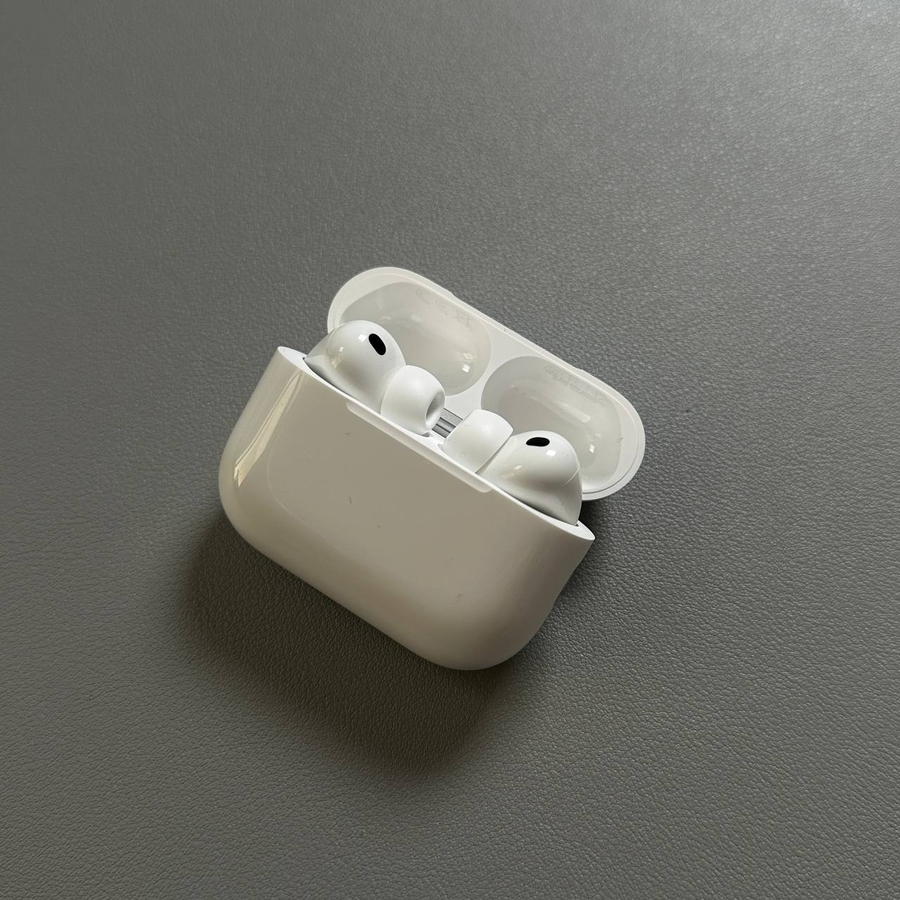
Android qurilmasidan foydalanib, Apple AirPods Pro 3 nomini qanday o'zgartirish bo'yicha bosqichma-bosqich qo'llanmamizga xush kelibsiz. Siz standart Android yoki moslashtirilgan versiyasidan foydalanayotgan bo'lsangiz ham, biz sizning quloqchinlaringiz siz xohlagan tarzda shaxsiylashtirilishini ta'minlash uchun jarayon davomida sizga yordam beramiz.
1-qadam: Bluetooth sozlamalariga kirish
Boshlash uchun Android qurilmangizni qulfdan chiqaring. Asosiy Sozlamalar (Settings) ilovasini toping va oching, u odatda bosh ekranda yoki ilova tortmasida tishli belgi bilan ifodalanadi. Sozlamalar (Settings) menyusiga kirgandan so'ng, Bluetooth yoki Ulanish qurilmalari (Connected Devices) bo'limini topish uchun pastga aylantiring.


2-qadam: Qurilmalar ro'yxatida AirPods Pro 3-ni toping
Apple AirPods Pro 3-ni ko'rmaguningizcha, ulangan qurilmalar ro'yxatini ko'rib chiqing. Topilgandan so'ng, quloqchinlar yonidagi ma'lumot yoki sozlamalar belgisini bosing. Ushbu belgi qurilmangizga qarab boshqacha ko'rinishi mumkin; bu kichik 'i' yoki tishli belgi bo'lishi mumkin.

3-qadam: AirPods nomini o'zgartiring
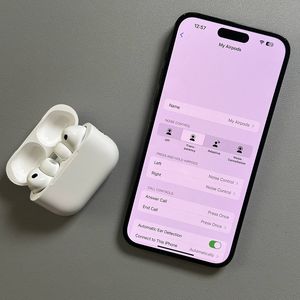
AirPods Pro 3 menyusiga kirganingizdan so'ng, quloqchinlarning joriy nomi yonida qalam belgisini qidiring. Agar qurilmangizda qalam belgisi ko'rsatilmasa, nomni tahrirlash mumkin bo'lgan chiziqni ko'rishingiz mumkin. Nomni tahrirlashni boshlash uchun ushbu qalam belgisini yoki ko'rsatilgan chiziqni bosing.


4-qadam: Yangi nomni saqlang
AirPods Pro 3 uchun xohlagan nomingizni kiriting. Yangi nomni kiritib bo'lgach, qayta nomlash (rename) tugmasini bosish orqali o'zgartirishni tasdiqlang. Tugma Android qurilmangizga qarab, belgi, Tayyor (Done) yoki shunchaki Qayta nomlash (Rename) sifatida paydo bo'lishi mumkin.


Tabriklaymiz, sizning Apple AirPods Pro 3 endi Android qurilmangizda yangi nomga ega!