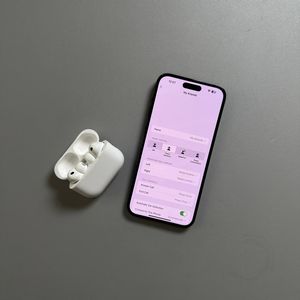
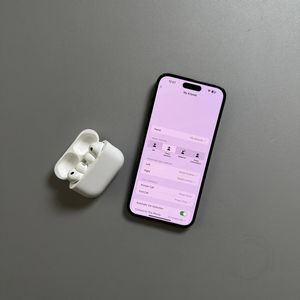
Apple AirPods Pro 3'ü Android'de Yeniden Adlandırma
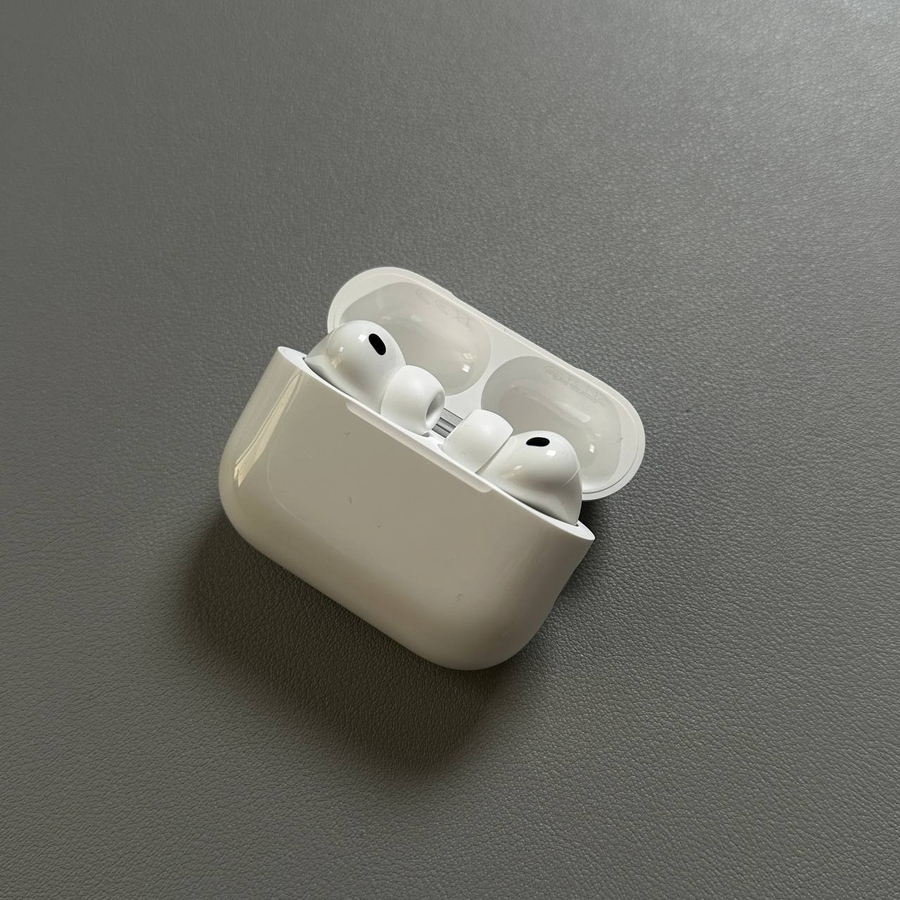
Apple AirPods Pro 3'ünüzü bir Android cihazı kullanarak nasıl yeniden adlandıracağınızla ilgili adım adım kılavuzumuza hoş geldiniz. İster stok Android, ister özelleştirilmiş bir sürüm kullanıyor olun, kulaklıklarınızın tam olarak istediğiniz gibi kişiselleştirilmesini sağlamak için süreç boyunca size yol göstereceğiz.
Adım 1: Bluetooth Ayarlarına Erişin
Başlamak için Android cihazınızın kilidini açın. Genellikle ana ekranınızda veya uygulama çekmecenizde bir dişli simgesiyle temsil edilen ana Ayarlar (Settings) uygulamasını bulun ve açın. Ayarlar (Settings) menüsünün içindeyken, Bluetooth veya Bağlı Cihazlar (Connected Devices) bölümünü bulmak için kaydırın.


Adım 2: Cihaz Listesinde AirPods Pro 3'ünüzü Bulun
Apple AirPods Pro 3'ünüzü görene kadar bağlı cihazlar listesinde gezinin. Bulunduktan sonra, kulaklıkların yanındaki bilgi veya ayarlar (settings) simgesine dokunun. Bu simge, cihazınıza bağlı olarak farklı görünebilir; küçük bir 'i' veya bir dişli sembolü olabilir.

Adım 3: AirPods'unuzu Yeniden Adlandırın
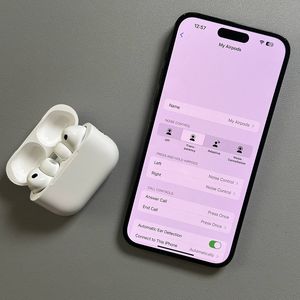
AirPods Pro 3'ünüz için menüye eriştiğinizde, kulaklıkların mevcut adının yanında bir kalem simgesi arayın. Cihazınız bir kalem simgesi göstermiyorsa, adın düzenlenebileceği bir satır görebilirsiniz. Adı düzenlemeye başlamak için bu kalem simgesine veya belirtilen satıra dokunun.


Adım 4: Yeni Adı Kaydet
AirPods Pro 3 için istediğiniz adı girin. Yeni adı yazmayı bitirdikten sonra, yeniden adlandır (rename) düğmesine dokunarak değişikliği onaylayın. Düğme, Android cihazınıza bağlı olarak bir onay işareti, Bitti (Done) veya sadece Yeniden Adlandır (Rename) olarak görünebilir.


Tebrikler, Apple AirPods Pro 3'ünüz artık Android cihazınızda yepyeni bir ada sahip!