Apple AirPods Pro 3'ünüzü iPhone'da Yeniden Adlandırma: Basit Bir Kılavuz
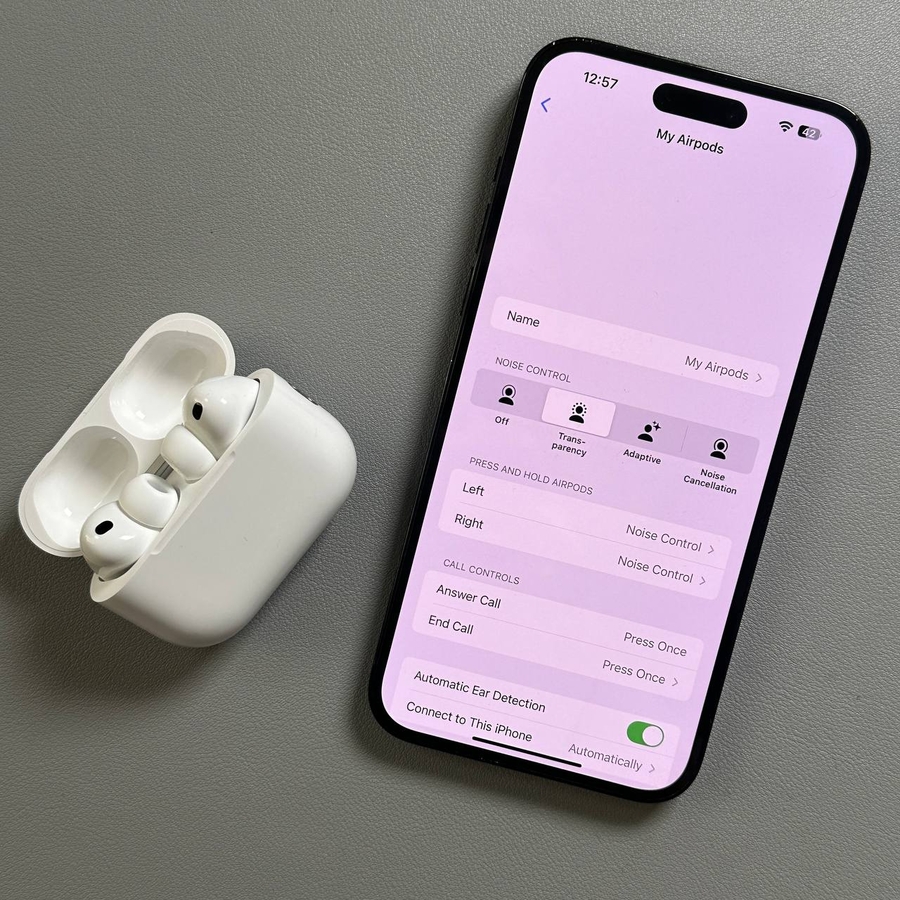
Apple AirPods Pro 3'ünüze kişisel bir dokunuş vermek ister misiniz? Onları iPhone'unuzda yeniden adlandırmak hızlı ve kolaydır! Adlarını güncellemek için şu adımları izleyin.
Adım 1: Ayarlar Uygulamasını Açın
Başlamak için iPhone'unuzun kilidini açın ve ana Ayarlar (Settings) uygulamasını açın. Bu uygulamayı genellikle ana ekranınızda dişli şeklindeki bir simgeyle veya uygulama kitaplığınızda arama yaparak bulabilirsiniz.

Adım 2: Bluetooth Ayarlarına Erişin
Ayarlar (Settings) uygulamasının içinde aşağı kaydırın ve Bluetooth ayarlarınıza erişmek için "Bluetooth" seçeneğine dokunun. Ayarlarını düzenlemeyi kolaylaştırmak için AirPods Pro 3'ünüzün zaten iPhone'unuza bağlı olduğundan emin olun.

Adım 3: AirPod'larınızı Bulun
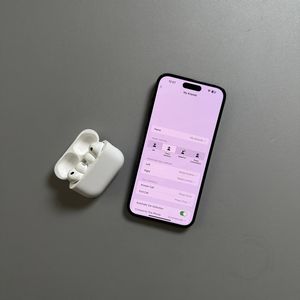
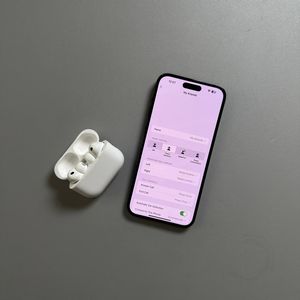
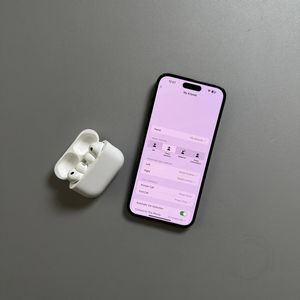
Cihaz listesinde AirPods Pro 3'ünüzü bulun. Cihaz bilgi sayfasını açmak için AirPods'unuzun adının yanındaki mavi 'i' simgesine dokunun.

Adım 4: Adı Değiştirin
Bilgi sayfasında olduğunuzda, AirPods'unuzun mevcut adını görüntüleyen satırı arayın. Düzenlemeyi başlatmak için bu satıra dokunun. İstediğiniz adı girin, AirPods'unuzu kolayca tanımlanabilir hale getirecek bir şey olduğundan emin olun. İşiniz bittiğinde, sadece geri düğmesine basın; değişiklikleriniz otomatik olarak kaydedilir.

Adım 5: Değişikliği Onaylayın
Yeni adı girdikten sonra, güncellenmiş adı görüntülemek için Bluetooth menüsüne geri dönebilirsiniz. Herhangi bir ek kaydetme veya onaylamaya gerek yoktur; iPhone bu değişiklikleri otomatik olarak günceller.